Disparadores personalizados para aprobaciones
Use disparadores personalizados para activar automáticamente acciones predefinidas cuando una aprobación coincida con un criterio definido. Puede configurar notificaciones por correo electrónico/SMS, funciones personalizadas o incluso scripts personalizados como acciones personalizadas.
Los disparadores personalizados se categorizan y se ejecutan mediante grupos de disparadores.
Rol requerido: SDAdmin o HelpDeskConfig
Crear grupo de disparadores
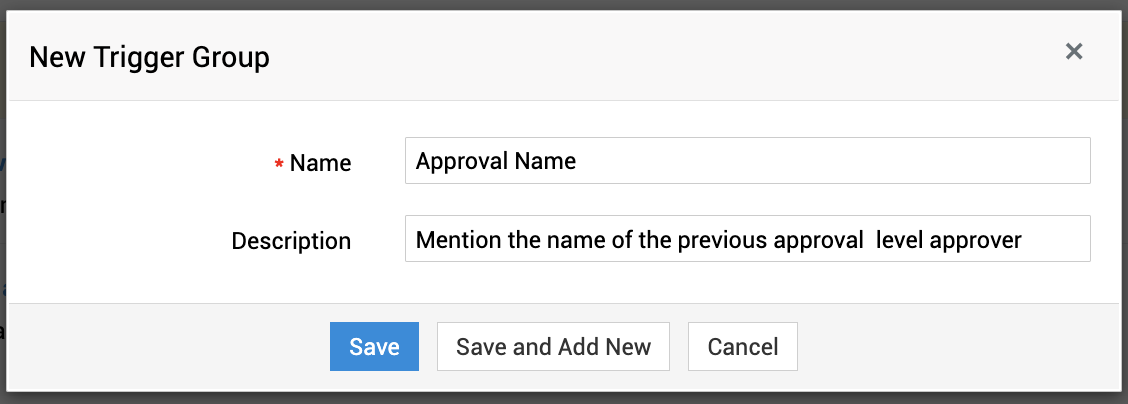
Para crear un nuevo grupo de disparadores,
Vaya a Admin > Automatización > Disparadores personalizados > Aprobación.
Haga clic en +Grupo de disparadores.
Proporcione un nombre y una descripción para el grupo.
Haga clic en Guardar o Guardar y agregar nuevo.
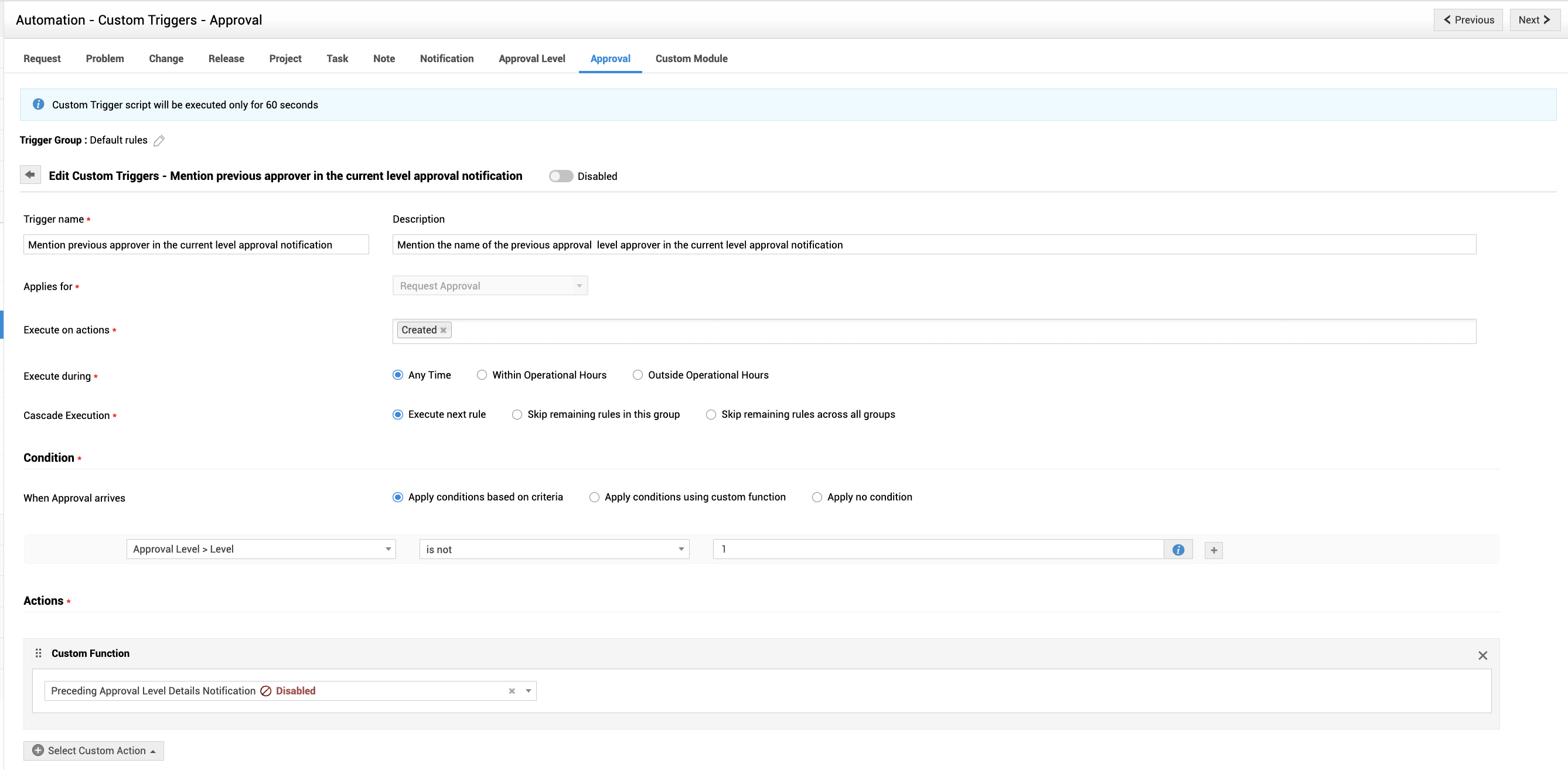
Para crear un nuevo disparador personalizado,
Pase el cursor sobre el grupo requerido y haga clic en Agregar disparador.
Complete el formulario mostrado usando las siguientes indicaciones:
Nombre del disparador: Proporcione un nombre para el disparador.
Descripción: Describa el disparador o agregue notas relevantes.
Ejecutar en acciones: Elija si el disparador debe ejecutarse cuando el nivel de aprobación sea Creado, Aprobación aprobada, Aprobación rechazada, Aprobación enviada y Eliminado permanentemente.
Ejecutar durante: Con esta opción, puede elegir ejecutar el disparador solo dentro o fuera del horario operativo. La opción predeterminada es En cualquier momento.
Ejecución en cascada: Use esta opción para modificar el orden del siguiente disparador aplicado. Puede elegir omitir todos los disparadores restantes en el grupo actual o incluso en todos los grupos.
Criterios: Elija los criterios para las solicitudes usando las listas desplegables. Puede configurar hasta 50 criterios en combinaciones AND/OR para un disparador personalizado.
También puede configurar múltiples subcriterios para un criterio dado. Los subcriterios se verificarán adicionalmente para una solicitud después de que se valide el criterio.
Para campos como Solicitante, Técnico, Grupos, etc., puede configurar criterios para entrada dinámica usando marcadores de posición como $All my groups, $Logged in user, etc.
Para campos como Estado, Creado por, Departamento, etc., puede configurar criterios basados en los subcampos correspondientes haciendo clic en > junto a ellos.
Ejecutar regla cuando se cumpla el criterio: Esta opción está disponible solo si ha elegido aplicar el disparador cuando se edita una solicitud. Elija si el disparador debe aplicarse solo la primera vez o cada vez que se cumpla el criterio.
Acciones: Configure las acciones que se realizarán cuando una solicitud cumpla con los criterios especificados. Puede elegir activar notificaciones (por correo electrónico/SMS), ejecutar script personalizado, clase o función personalizada. Puede elegir anular los valores de la solicitud con los valores del disparador personalizado usando el botón de alternancia disponible en cada acción.
Obtenga más información sobre cada acción personalizada aquí.
Haga clic en Guardar.