Tipos de producto
Los tipos de producto son clasificaciones de alto nivel que ayudan a organizar y administrar los activos de manera eficaz. Todos los activos adquiridos por una empresa pueden clasificarse en tipos de producto específicos y subtipos de producto (niveles secundarios).
Por ejemplo,
- Adobe Photoshop o Macromedia Flash pueden agruparse bajo el tipo de producto Software.
- HP Inkjet Printer se clasificaría bajo el tipo de producto Printer.
La categorización de activos le permite realizar un seguimiento de los gastos relacionados con los activos y proporciona visibilidad sobre cuántos activos de cada tipo están disponibles actualmente dentro de la organización.
Clasificaciones
Tipo de activo: Una clasificación que agrupa los activos en Activos, Consumibles o Componentes.
Categoría: Una clasificación que se aplica tanto a Activos como a Consumibles, y define la naturaleza del activo: TI (por ejemplo, laptops, software) y No TI (por ejemplo, proyectores, escáneres)
Tipo de producto: La clasificación utilizada para agrupar activos similares. Por ejemplo, Workstation es un tipo de producto que incluye varios modelos de estaciones de trabajo.
Considere Adobe Photoshop y HP Inkjet Printer:
| Activos | Tipo de producto | Tipo de activo | Categoría |
| Adobe Photoshop | Licencias de software | Componentes | TI |
| HP Inkjet Printer | Impresora | Activo | TI |
Jerarquía de activos
En Configuración > Personalización > Gestión de activos, los tipos de producto se organizan en una jerarquía de padre e hijo. Se admiten hasta cinco niveles de jerarquía.
En ServiceDesk Plus, Todos los activos es el tipo de producto principal para activos (TI y no TI) y componentes. El diseño personalizado para el tipo de producto principal estará disponible para todos los tipos de producto secundarios.
Crear tipos de producto
- Vaya a Admin > Personalización > Gestión de activos > Tipo de producto y haga clic en Nuevo.
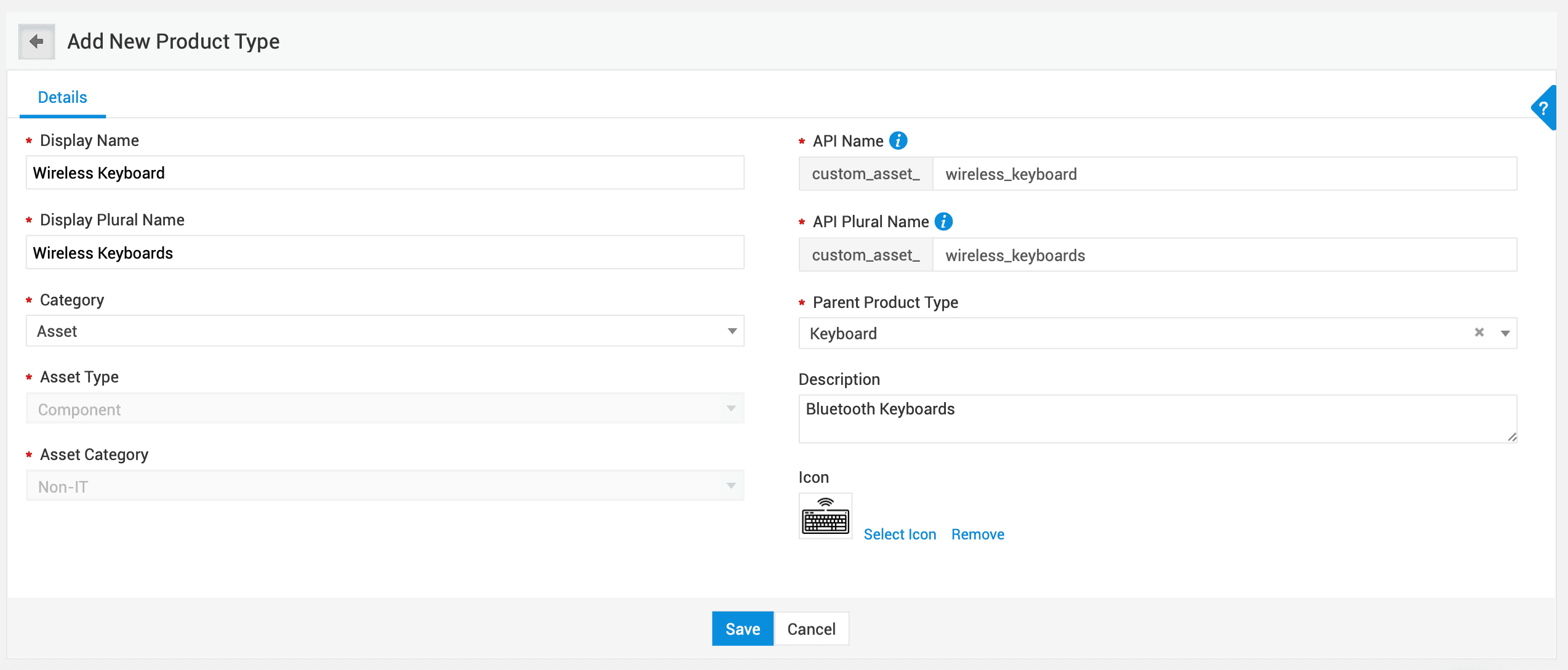
- En el formulario Agregar nuevo tipo de producto, proporcione la siguiente información en la pestaña Detalles.
- Ingrese un nombre para mostrar único y un nombre plural para mostrar para el tipo de producto. Por ejemplo, Impresora.
- El nombre de la API y el nombre plural de la API se completarán automáticamente en formato snake_case. Puede modificarlos si es necesario.
- Seleccione una categoría para clasificar el tipo de producto: Activo o Consumible.
- Si elige Activo, seleccione el tipo de activo en la lista desplegable: Activo, Componente o Consumible.
- Si elige Consumible, seleccione la categoría del activo: TI o No TI.
- Describa brevemente el tipo de producto en Descripción.
- Seleccione un ícono para el tipo de producto entre los íconos disponibles, o cargue uno nuevo.
- Después de configurar los detalles, haga clic en Guardar. El formulario se volverá a cargar y aparecerá una nueva pestaña Campos, que le permitirá personalizar el diseño del tipo de producto.
Personalizar el diseño del tipo de producto
En la pestaña Campos, puede personalizar el diseño del formulario del tipo de producto incluyendo los campos necesarios. Cuando se agrega un activo bajo este tipo de producto, se mostrarán para el activo los campos configurados aquí.
Los campos del tipo de producto principal se completan de forma predeterminada y se muestran en la parte superior de la página. No puede editar el diseño del atributo principal. Puede ver los campos principales haciendo clic en Atributo principal.
La pestaña Campos consta de un lienzo y una lista de campos en el panel izquierdo. Puede agregar desde el panel izquierdo campos específicos para el tipo de producto secundario.
- La pestaña Campos disponibles del panel izquierdo contiene campos adicionales configurados en Admin > Personalización > Campos adicionales > Activo que no se usan en el lienzo. Arrastre cualquier campo al diseño.
- Para agregar varios campos al diseño a la vez, haga clic en Ver todo. En el panel deslizante, seleccione los campos y haga clic en Asociar.
- Haga clic en el ícono
 del panel izquierdo para crear nuevos campos adicionales. La sección Nuevo campo muestra varios tipos de campo que puede usar para crear campos adicionales. Arrastre el tipo de campo al diseño y configure sus detalles según sea necesario. Consulte aquí para obtener más información sobre los diferentes tipos de campo.
 - Pase el cursor sobre una sección y haga clic en
 para modificar las propiedades de la sección. Puede proporcionar un nombre para la sección, agregar texto de ayuda, ajustar la orientación de la columna y de la etiqueta, y personalizar el estilo de fuente y el color de fondo.
 - Para eliminar un campo o una sección, pase el cursor sobre él y haga clic en
 .
. - Haga clic en Guardar para aplicar los cambios.
Acciones de la vista de lista
Editar o eliminar tipo de producto: Haga clic en  junto al tipo de producto que desea editar o eliminar y elija la acción correspondiente.
Expandir tipos de producto: Haga clic en Expandir todo en la barra de herramientas para ver todos los tipos de producto en la página.
Crear tipo de producto secundario: Cree un tipo de producto secundario haciendo clic en  > Crear tipo de producto secundario junto al tipo de producto principal.