Escaneo de dominio de Windows
Puede configurar y escanear todas las estaciones de trabajo de Windows y Serveres disponibles en la red de su dominio usando ManageEngine ServiceDesk Plus. Cuando configura la application ServiceDesk Plus y la inicia por primera vez, la application detecta automáticamente todos los dominios de Windows disponibles en su red.
Para detectar estaciones de trabajo en un dominio,
|
Se puede acceder a la página de Escaneo de dominio de Windows de dos maneras,
a. Menú desplegable Acciones rápidas
b. Pestaña Admin
Menú desplegable Acciones rápidas
El menú desplegable Acciones rápidas es un navegador rápido para acceder instantáneamente a la página Lista de dominios.
Pestaña Admin
Haga clic en la pestaña Admin en el panel de encabezado y haga clic en Escaneo de dominio de Windows en el bloque Descubrimiento. Se abre la página de vista de lista de dominios, donde puede agregar, editar, eliminar y escanear un dominio.
Agregar un nuevo dominio
Si observa que faltan algunos dominios en la lista, puede agregarlos manualmente.
Haga clic en el enlace Agregar nuevo dominio.
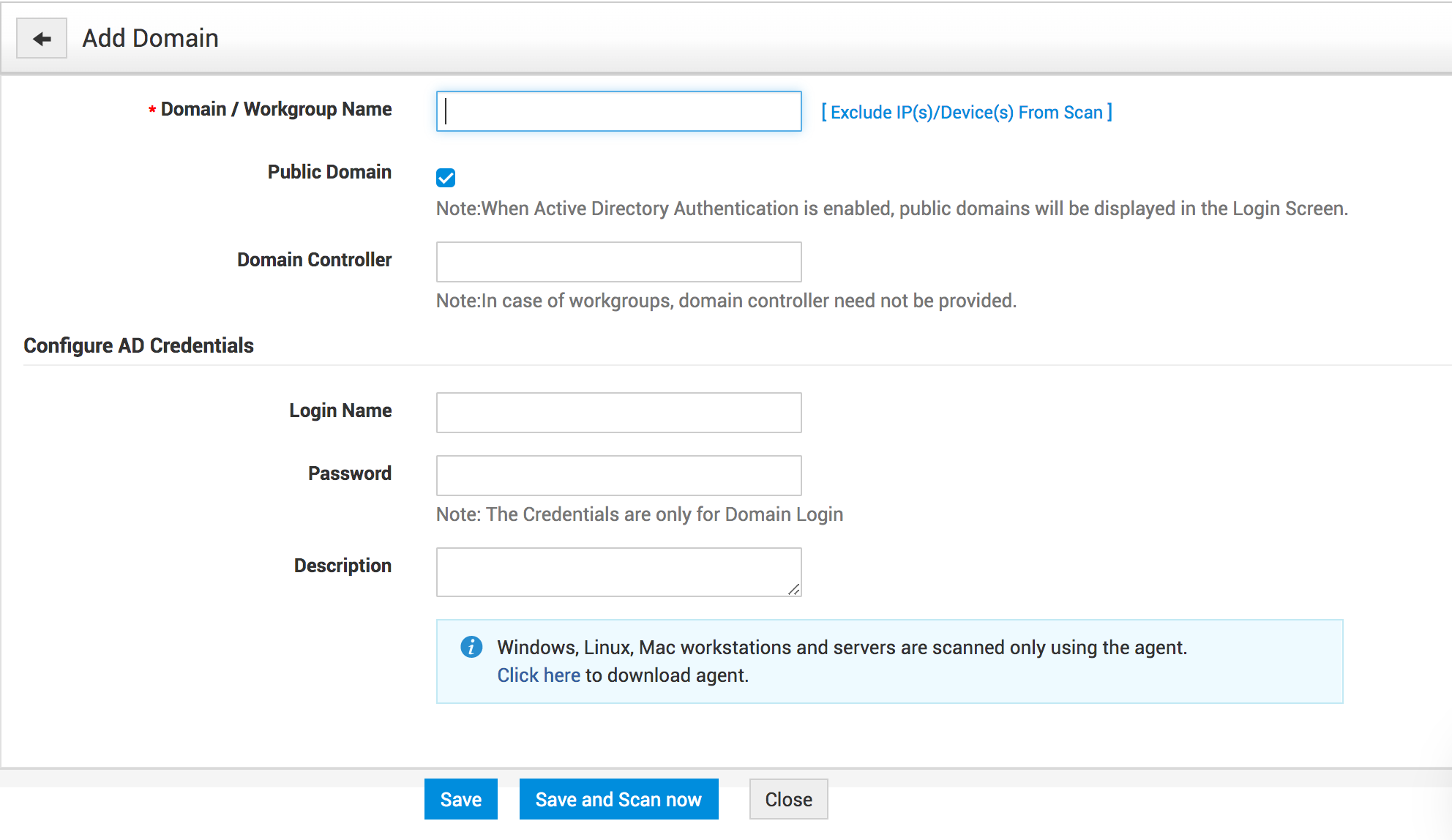
Ingrese el nombre del dominio/grupo de trabajo. El nombre debe ser único para identificar el dominio y es un campo obligatorio. Por ejemplo, Acme.
Si desea que los dominios se muestren en la pantalla de inicio de sesión cuando la autenticación de Active Directory esté habilitada, seleccione la casilla junto a Dominio público. De lo contrario, desmarque la casilla Dominio público para listar el dominio como un Dominio privado.
Ingrese el nombre del Controlador de dominio para el Server de Active Directory. Las unidades organizativas se listan solo si se proporciona el nombre del controlador de dominio.
Especifique las credenciales de inicio de sesión para el controlador de dominio en los campos Nombre de usuario y Contraseña.
Si desea agregar alguna descripción para el dominio, ingrésela en el cuadro de texto Descripción.
Haga clic en Guardar. El dominio aparece en la página de vista de lista de dominios.
Haga clic en el botón Guardar y escanear ahora para guardar y escanear el dominio de inmediato. Hacer clic en el botón Cancelar lo lleva de regreso a la vista de lista.
Escanear un dominio
Haga clic en el ícono Escanear dominio del dominio que desea escanear desde la página de vista de lista de dominios.
Elija las Unidades Organizativas para las que desea importar las estaciones de trabajo habilitando la casilla de verificación.
Seleccione el Sitio para asociar las estaciones de trabajo escaneadas desde la opción Elegir sitio. Esta opción está disponible solo si los sitios están especificados
Nota: Los agentes de Endpoint Central (anteriormente Desktop Central) son necesarios para escanear máquinas Windows; consulte este enlace para obtener más información sobre los requisitos previos del agente de Endpoint Central (anteriormente Desktop Central).
Obtendrá el informe completo del escaneo con la lista del número total de estaciones de trabajo escaneadas, las estaciones de trabajo escaneadas correctamente y la cantidad de estaciones de trabajo fallidas.
Haga clic en el botón Iniciar escaneo para comenzar el proceso de escaneo.
Editar un dominio
Haga clic en el ícono Editar junto al nombre del dominio que desea editar.
En el formulario Editar dominio, puede modificar el nombre del dominio, el nombre de inicio de sesión, la contraseña y la descripción del dominio.
Haga clic en Guardar para guardar los cambios realizados. Haga clic en el botón Guardar y escanear ahora para guardar y escanear el dominio de inmediato. En cualquier momento, si desea cancelar la operación que está realizando, haga clic en Cancelar.
Eliminar un dominio
Haga clic en el ícono Eliminar junto al nombre del dominio que desea eliminar. Aparece un cuadro de diálogo para confirmar la operación de eliminación.
Haga clic en Aceptar para continuar con la eliminación. El dominio se elimina de la lista. Si no desea eliminar el dominio, haga clic en Cancelar.