Reglas de campos y formularios: casos de uso
El propósito de este documento es brindar una comprensión clara de las reglas de campos y formularios mediante un escenario en tiempo real. Las siguientes secciones le guiarán a través del procedimiento paso a paso para configurar los casos de uso, junto con capturas de pantalla relevantes.
Lista de casos de uso
- Agregar dependencia entre campos PickList adicionales
- Aplicable a todos los tipos de usuarios y se ejecuta tanto en las operaciones de edición como de creación de solicitudes.
- Ejemplo del evento Al cargar el formulario
- Ejemplo del evento Al cambiar el campo
- Ejemplo del evento Al enviar el formulario
- Aplicable a todos los usuarios y se ejecuta en la operación de edición de solicitudes.
Caso I: Agregar dependencia entre campos PickList
Escenario:
- Crear una dependencia País-Ciudad-Representante de soporte.
- Cuando elijamos País, el campo Ciudad debe completarse automáticamente con las ciudades disponibles de ese país.
- Cuando elijamos Ciudad, el campo Representante de soporte debe completarse automáticamente con el representante de soporte disponible en esa ciudad.
Paso 1:
Para manejar el caso de uso anterior, primero debemos incluir los campos (País, Ciudad y Representante de soporte) con los valores apropiados en los Campos adicionales de incidentes y luego agregar esos campos a cualquier plantilla (por ejemplo, Plantilla predeterminada), como se muestra en la siguiente imagen:
.png)
Paso 2:
- Cree una nueva regla en el evento "Al cargar el formulario".
- Como la dependencia se está creando en el evento "Al cargar el formulario", se crea únicamente cuando se carga el formulario.
- Elija "Se aplica a todos los usuarios", para que la dependencia se aplique a todos los usuarios (técnicos y solicitantes).
- Elija la ejecución de la regla como "Al crear/editar", para que la dependencia se cree tanto en las páginas de creación como de edición de solicitudes.
- Las condiciones pueden dejarse vacías, ya que queremos que la regla se aplique sin ninguna condición (dado que la dependencia es aplicable en todos los escenarios).
- En Acciones, seleccione la acción "Ejecutar script" y esto proporcionará un enlace como "Escribir script personalizado".
- Haga clic en "Escribir script personalizado" y se abrirá una ventana emergente del editor de scripts.
- Vaya a Ejemplo de dependencia en Script de ejemplo. Copie el código completo (puede omitir los comentarios), péguelo en el área Código del script y guarde el script.
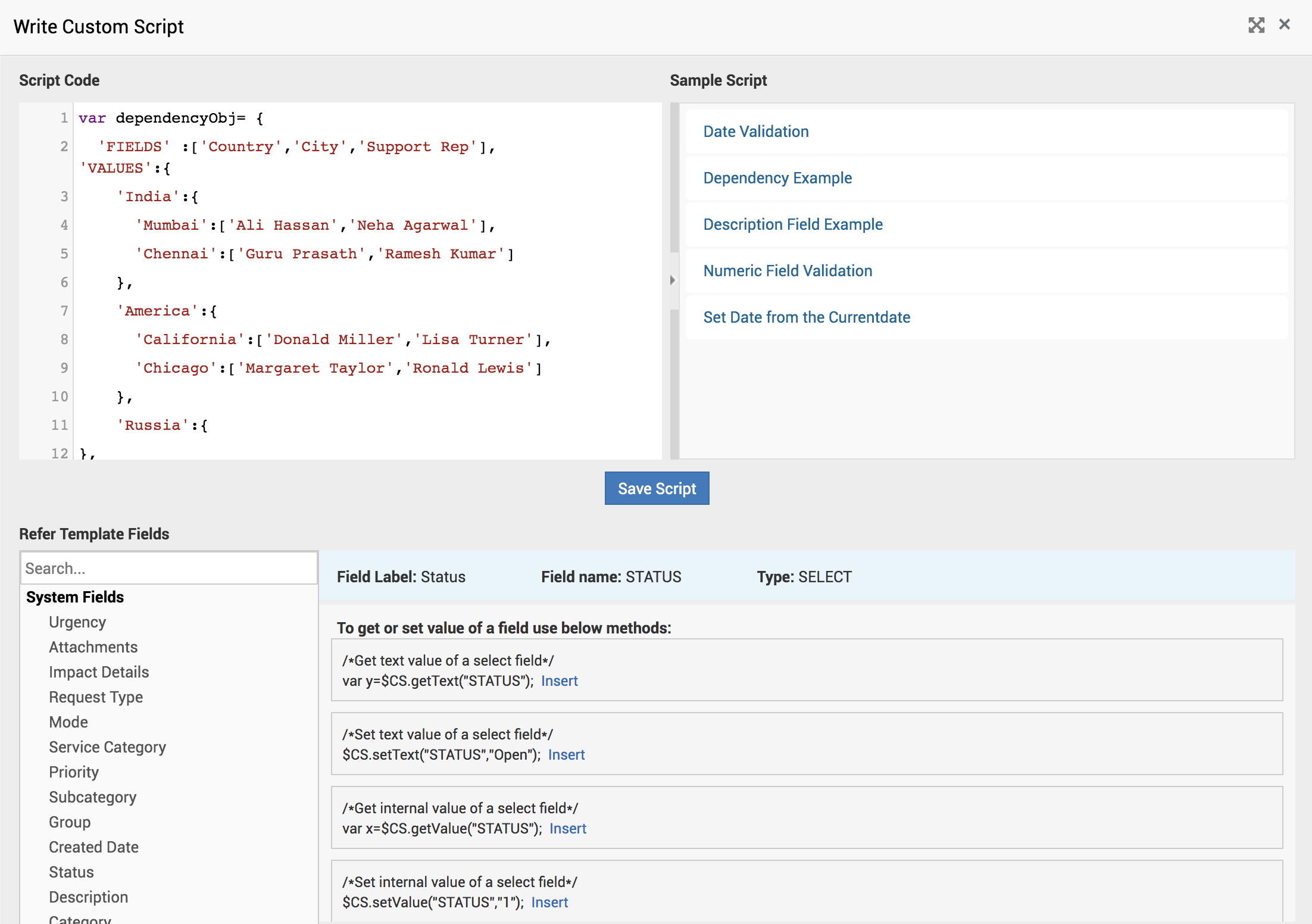
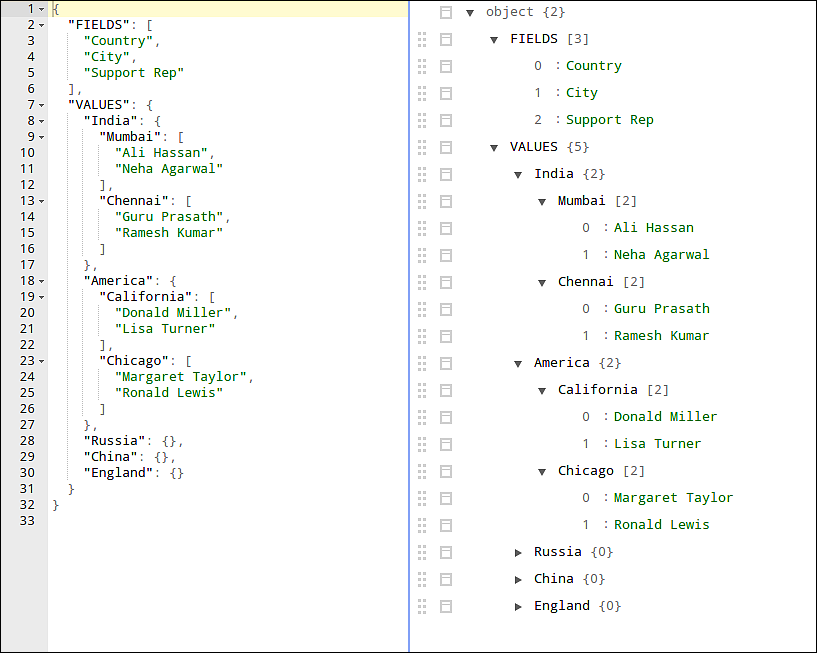
El formato del objeto de dependencia se explica en la siguiente captura de pantalla:
Aquí, la dependencia debe contener una matriz FIELDS y un objeto VALUES, donde la matriz FIELDS debe contener los campos para los que se debe crear la dependencia y donde el elemento (i) de la matriz debe depender del elemento (i-1), y así sucesivamente.
Ejemplo: Las opciones del campo Ciudad dependen del valor de País y las opciones del campo Representante de soporte dependen del valor del campo Ciudad.
El objeto VALUES debe contener los valores de los campos, como se muestra en la imagen a continuación. (NOTA: Todas las etiquetas y valores de los campos distinguen entre mayúsculas y minúsculas)
.png)
Caso II : Ejemplo del evento Al cargar el formulario
Escenario:
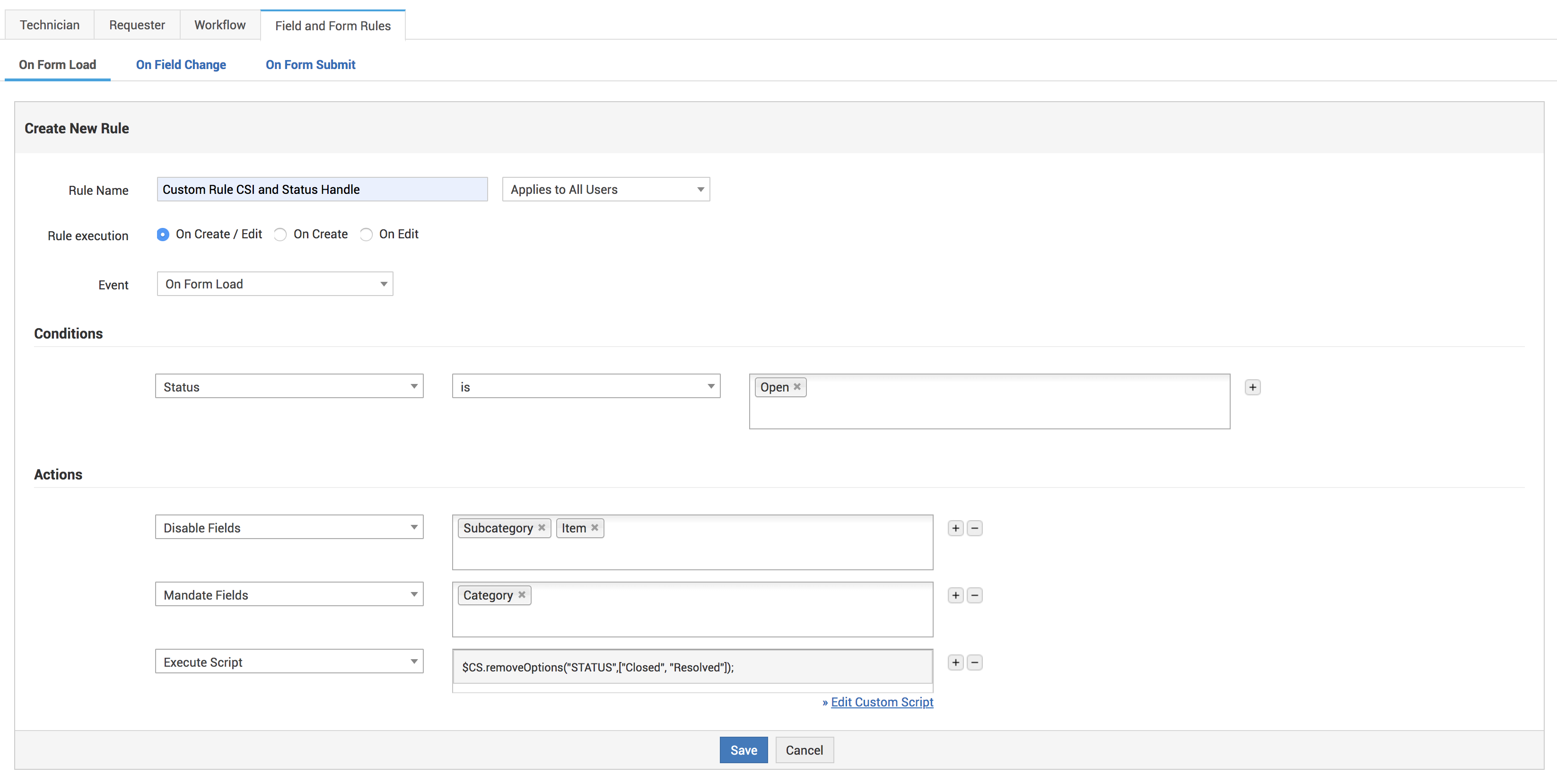
- Eliminar los estados "Resuelto" y "Cerrado" del campo Estado cuando el Estado sea Abierto.
- Deshabilitar los campos Subcategoría y Elemento.
- Hacer obligatorio el campo Categoría.
Pasos:
- Cree una nueva regla en el evento "Al cargar el formulario" con un nombre (por ejemplo, "regla personalizada CSI y manejo de estado").
- Establezca la ejecución de la regla como "Al crear".
- Establézcala como "Se aplica a los solicitantes".
- En Condiciones, agregue una condición como Estado es Abierto.
- En Acciones, agregue una acción como Deshabilitar campos: Subcategoría, Elemento.
- Agregue otra acción como Hacer obligatorio el campo: Categoría.
- Agregue otra acción como Ejecutar script y agregue el código del script para eliminar las opciones "Cerrado" y "Resuelto" del campo Estado.
- Elimine los estados "Resuelto" y "Cerrado" del campo Estado usando Script personalizado, como se muestra en la siguiente imagen.
.png)
Escenario:
Hacer obligatoria la Subcategoría si la categoría es cualquiera de las siguientes: Network, Operating System, Services, Software, Telephone o User Administration.
Pasos:
- Cree una nueva regla en el "evento Al cargar el formulario" (por ejemplo, hacer obligatoria la subcategoría).
- Establézcala como "Se aplica a técnicos".
- Establezca la ejecución de la regla como "Al editar".
- En Condiciones, agregue una condición como Categoría es cualquiera de "Network" o "Operating System" o "Services" o "Software" o "Telephone" o "User Administration".
- En Acciones, agregue una acción como Hacer obligatorio el campo: Subcategoría.
.png)
Caso III : Ejemplo del evento Al cambiar el campo
Escenario:
Al cambiar el campo Impacto, hacer obligatorio el campo Detalles del impacto.
Pasos:
- Cree una nueva regla en el evento "Al cambiar el campo" (por ejemplo, "al cambiar impacto, hacer obligatorios los detalles del impacto") .
- Seleccione "Aplicable a todos los usuarios".
- Seleccione "Al crear / editar".
- Seleccione el Campo como "Impacto", como se muestra en la siguiente imagen:
- En Condiciones, agregue una condición como Impacto es Alto.
- En Acciones, agregue una acción como Hacer obligatorio el campo: Detalles del impacto
- Guarde la regla.
.png)
Escenario:
Si el Nivel seleccionado es Tier 4, haga obligatorios los campos Prioridad e Impacto.
Pasos:
- Cree una nueva regla en el evento "Al cambiar el campo" (por ejemplo, "Nivel Tier 4") .
- Seleccione "Se aplica a técnicos".
- Establezca la ejecución de la regla como "Al crear / editar".
- Seleccione el Campo como "Nivel".
- En Condiciones, agregue una condición como Nivel es Tier 4.
- En Acciones, agregue una acción como Hacer obligatorios los campos Prioridad, Impacto.
- Guarde la regla.
.png)
Escenario:
- Si la Prioridad y el Impacto son Altos y no se ha asignado/no está disponible un técnico, entonces detenga el envío del formulario (solicitud) y haga obligatorio el campo Técnico.
- Aplicable a todos los usuarios y para la operación de edición de solicitudes.
Pasos:
- Cree una nueva regla en el evento "Al enviar el formulario" (por ejemplo, "verificar técnico para prioridad alta e impacto alto")
- Establézcala como "Se aplica a todos los usuarios".
- Establezca la ejecución de la regla como "Al crear/editar".
- En Condiciones, agregue las condiciones: Prioridad es Alta, Impacto es Alto y Técnico no especificado.
- En Acciones, abra la ventana emergente del editor de scripts haciendo clic en el enlace "Escribir script personalizado".
- Escriba un script para hacer obligatorio el campo Técnico y detener el envío del formulario, como se muestra en la siguiente imagen.
- Guarde el script y la regla.
.png)
.png)