Reglas de campos y formularios
Las reglas de campos y formularios le permiten definir reglas que modifican dinámicamente las plantillas de formularios y las páginas de detalles según la entrada del usuario.
Eventos del formulario
ServiceDesk Plus le permite configurar reglas de campos y formularios para los siguientes eventos del formulario:
Al cargar el formulario: La regla se ejecutará cada vez que se cargue el formulario de la solicitud.
Al cambiar el campo: La regla se ejecutará cuando se modifique el campo de formulario especificado.
Al enviar el formulario: La regla se ejecutará al enviar el formulario.
Acciones del formulario
Puede ejecutar las siguientes acciones en plantillas de formularios y páginas de detalles según el evento del formulario y la entrada del usuario.
| Acciones del formulario | Descripción | Disponible para (plantillas) |
| Habilitar campos | Para habilitar campos del formulario para futuras ediciones. | Catálogo de servicios, Incidente, Cambio, Release y módulos personalizados. |
| Deshabilitar campos | Para deshabilitar campos del formulario para futuras ediciones. | Catálogo de servicios, Incidente, Cambio, Release y módulos personalizados. |
| Mostrar campos | Para mostrar campos del formulario | Catálogo de servicios, Incidente, Cambio, Release y módulos personalizados. |
| Ocultar campos | Para ocultar campos del formulario. | Catálogo de servicios, Incidente, Cambio, Release y módulos personalizados. |
| Hacer obligatorios los campos | Para hacer obligatorios los campos del formulario. | Catálogo de servicios, Incidente, Cambio, Release y módulos personalizados. |
| Quitar obligatoriedad de campos | Para eliminar las propiedades obligatorias de los campos de formulario especificados. Nota: No puede quitar la obligatoriedad de campos que sean obligatorios en las plantillas de formularios. | Catálogo de servicios, Incidente, Cambio, Release y módulos personalizados. |
| Agregar opciones | Para agregar opciones a la lista desplegable según los valores de los campos. | Catálogo de servicios, Incidente, Release y módulos personalizados. |
| Eliminar opciones | Para eliminar opciones de la lista desplegable según los valores de los campos. | Catálogo de servicios, Incidente, Release y módulos personalizados. |
| Establecer campo | Para preestablecer valores de campos del formulario. | Catálogo de servicios, Incidente, Release y módulos personalizados. |
| Borrar campos | Para restablecer campos del formulario. | Catálogo de servicios, Incidente, Release y módulos personalizados. |
| Establecer tarea | Para asociar tareas con la plantilla del formulario. Como resultado, las tareas asociadas se activan automáticamente cuando se envía el formulario. | Catálogo de servicios e Incidente. |
| Quitar tarea | Para eliminar las tareas asociadas de la plantilla del formulario. | Catálogo de servicios e Incidente. |
| Mostrar tarea | Para mostrar tareas en la plantilla del formulario. | Catálogo de servicios, Incidente. |
| Ocultar tarea | Para ocultar tareas en la plantilla del formulario. | Catálogo de servicios, Incidente. |
| Mostrar recurso | Para mostrar secciones de recursos. | Servicio |
| Ocultar recurso | Para ocultar secciones de recursos. | Servicio |
| Ejecutar script | Ejecuta un script en el formulario. El script debe ser un código JavaScript válido. ServiceDesk Plus admite algunos métodos predeterminados para la ejecución de scripts. Por ejemplo, para ocultar Category y Level, puede llamar al siguiente método con un arreglo de campos así: $CS.hideField(["CATEGORY","LEVEL"]); | Servicio, Incidente, Cambio, Release, módulos personalizados. |
Crear una nueva regla
En la pestaña Reglas de campos y formularios,
- Haga clic en uno de los eventos del formulario.
- Haga clic en Nueva regla.
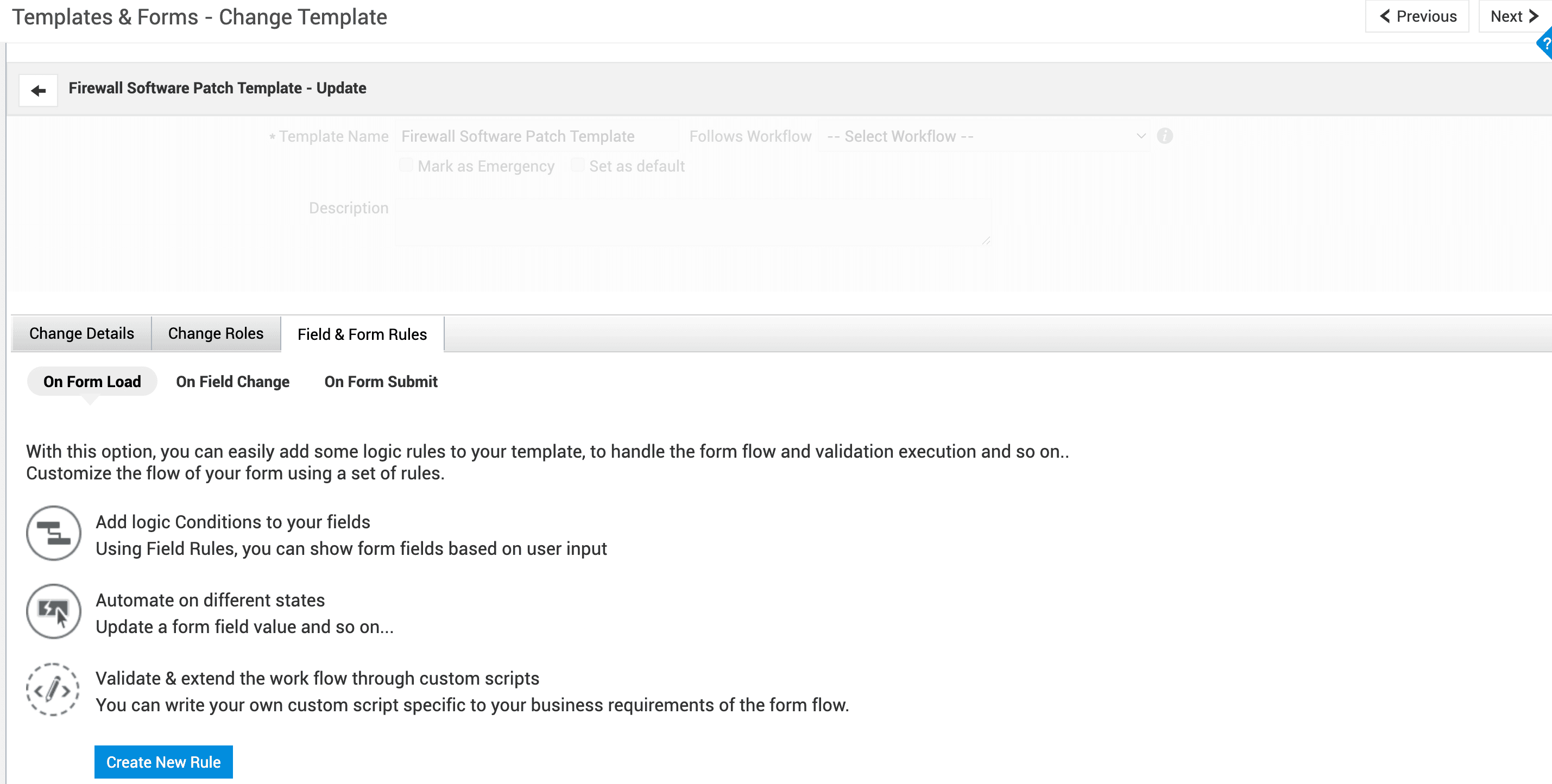
- Complete el formulario y haga clic en Guardar.
| Nombre de la regla | Asigne un nombre a la regla. |
| Se aplica a | Elija si la regla debe aplicarse a todos los usuarios, técnicos o solicitantes. |
| Ejecución de la regla | Elija si la regla debe ejecutarse al crear o editar un registro. |
| Evento | Elija un evento del formulario del menú desplegable. Para Al cambiar el campo, especifique el campo del formulario que debe activar la regla cuando se edite. |
| Condiciones | Puede definir criterios de campo para la ejecución de la regla. Haga clic en el ícono más AND — verifica si la entrada del usuario coincide en todos los campos elegidos. OR — verifica si la entrada del usuario coincide en cualquiera de los campos. La regla se ejecutará incluso cuando no se defina ningún criterio. |
| Acciones | Seleccione la acción del formulario que se ejecutará para el evento del formulario elegido. • Especifique los campos que deben habilitarse/deshabilitarse/mostrarse/ocultarse/hacerse obligatorios/quitarse la obligatoriedad en la plantilla del formulario y la página de detalles. • Para Ejecutar script, haga clic en Escribir script personalizado para redactar el código de la acción del formulario. Use scripts de muestra y consulte los métodos predefinidos para ciertos campos. Haga clic en el ícono más |
 para agregar más condiciones. Use el menú desplegable y para seleccionar el operador lógico requerido.
 para agregar más condiciones
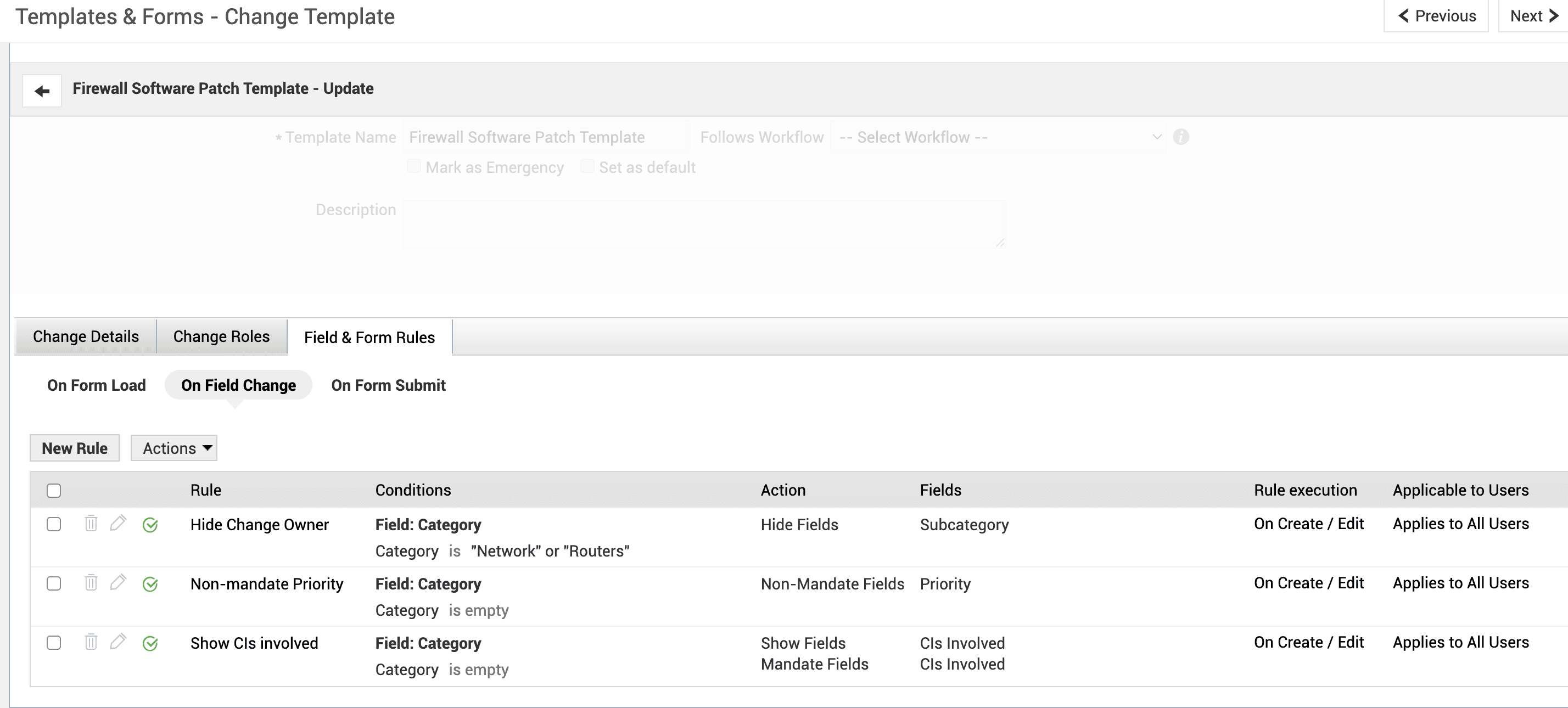
Se puede acceder a las reglas creadas en los eventos del formulario correspondientes, como se muestra a continuación:
Acciones de la lista de reglas
Habilitar/Deshabilitar una regla
- Vaya a la lista de reglas en el evento del formulario requerido.
- El ícono
 junto al nombre de la regla indica que la regla está habilitada y se aplicará a las plantillas de formularios y páginas de detalles cuando la entrada del usuario coincida con las condiciones de la regla. Haga clic en el ícono para deshabilitar la regla.
 - La regla deshabilitada se indicará con el ícono
 y no se aplicará a ninguna plantilla de formulario ni página de detalles. Haga clic en el ícono para volver a habilitar la regla.
Editar/Eliminar una regla
- Vaya a la lista de reglas en el evento del formulario requerido.
- Haga clic en el ícono de editar
 para editar los detalles necesarios de la regla.
 - Haga clic en el ícono de eliminar
 para eliminar la regla de forma permanente.
Acciones masivas
Seleccione las reglas requeridas usando las casillas de verificación junto a ellas y utilice el menú desplegable Acciones en la parte superior de la lista de reglas para realizar las siguientes acciones:
- Eliminar reglas: Para eliminar masivamente y de forma permanente las reglas seleccionadas.
- Deshabilitar reglas: Para desactivar las reglas seleccionadas. Las reglas deshabilitadas no se aplicarán a ninguna plantilla de formulario ni página de detalles y están marcadas con
 .
. - Habilitar reglas: Para activar las reglas desactivadas. Las reglas habilitadas están marcadas con
 .
. - Copiar reglas: Seleccione las plantillas de destino a las que desea copiar las reglas desde la plantilla actual.
Nota:
- Solo puede copiar reglas a plantillas dentro del módulo.
- La regla no se copiará si los campos elegidos para las acciones del formulario y las condiciones de la regla no están presentes en la plantilla de destino.
Haga clic aquí para obtener más información sobre casos de uso específicos para configurar reglas de campos y formularios.