Solicitar menú personalizado
Con la opción Solicitar menú personalizado, puede personalizar el menú de Acciones de la página de Solicitudes mediante el uso de su propio script. Puede crear distintos menús de acciones y asociar clases personalizadas o archivos de script con los menús para ejecutar las acciones correspondientes. Los menús creados aquí se mostrarán en el menú Acciones de la página de Detalles de la solicitud.
En este documento se tratan los siguientes temas:
Agregar nuevo menú
- Haga clic en la pestaña Admin en el panel de encabezado.
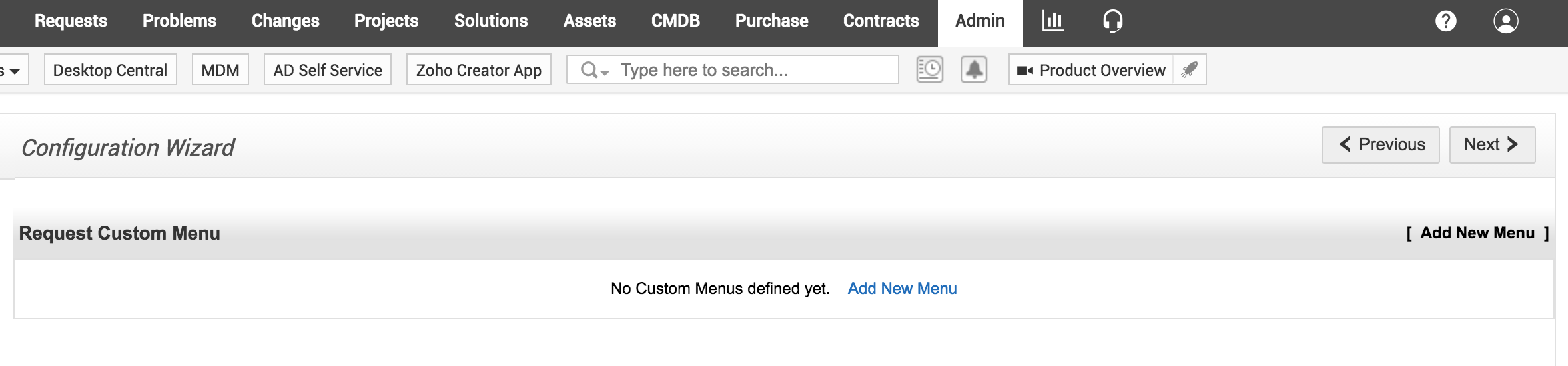
- Haga clic en Request Custom Menu en el bloque HelpdeskCustomizer. Se muestra la página Request Custom Menu List View. Desde aquí podrá agregar, editar, habilitar/deshabilitar y eliminar los menús personalizados.
- Para agregar un nuevo menú personalizado de solicitud, haga clic en Add New Menu en la esquina derecha de Request Custom Menu List View.
Se muestra el formulario New Menu.
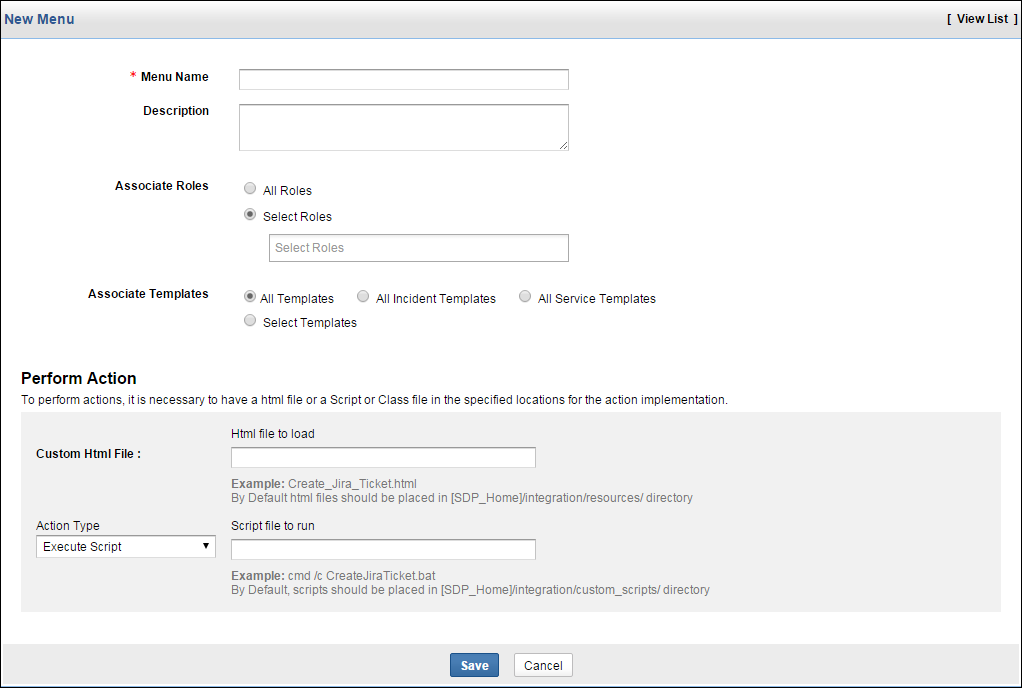
- Proporcione los siguientes detalles:
Detalles básicos:
- [Obligatorio] Nombre del menú: Especifique un nombre único para el menú que se está creando. (El nombre del menú se mostrará en el menú Acciones en la página Detalles de la solicitud).
- Asociar plantillas: Elija una de las siguientes plantillas para asociar: 'Todas las plantillas', 'Todas las plantillas de incidentes, 'Todas las plantillas de servicio' o 'Seleccionar plantillas'.
- Asociar roles: Decida qué roles de técnico tendrán acceso a este menú. Puede elegir una de las siguientes opciones
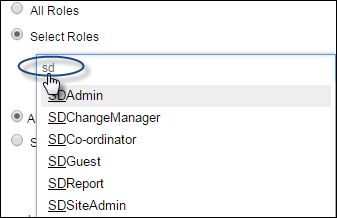
- Seleccionar roles: Seleccione los roles necesarios escribiendo el nombre del rol (por ejemplo, SDAdmin, SDGuest, etc.) en el cuadro de texto disponible, como se muestra a continuación:
- Todos los roles: Simplemente elija esta opción.
- Descripción: Describa el menú indicando su propósito.
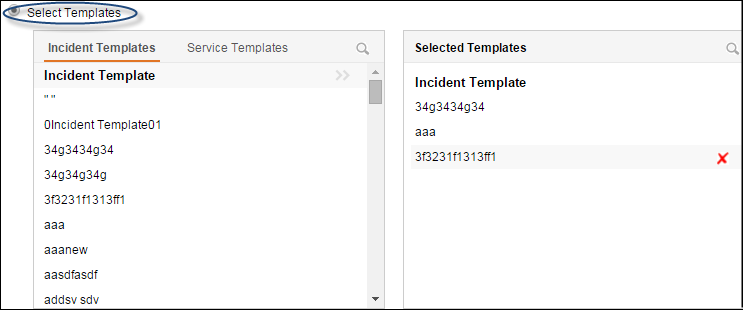
- Seleccionar plantillas: Si elige esta opción, se mostrarán las siguientes opciones. Elija Plantillas de incidentes o Plantillas de servicio. Luego, mueva las opciones de plantilla requeridas del panel izquierdo al panel derecho (Plantillas seleccionadas), como se muestra a continuación:
Realizar acción:
Para realizar una acción, es necesario contar con un archivo HTML, un archivo de script o un archivo de clase en la ubicación especificada para implementar la acción. Puede realizar las siguientes acciones:
- Archivo HTML personalizado:
Para cargar un archivo HTML personalizado cuando se invoque el menú, debe colocar ese archivo en el directorio [SDP_Home]/Integration/resources/. Solo se admiten para la invocación archivos con extensiones htt/htx/htm/html/htmls. Además, los archivos de dependencia, como JavaScript y CSS, deben colocarse en la misma ubicación.
Ejemplo: Create_Jira_Ticket.html
- Tipo de acción - Ejecutar clase:
- Tipo de acción - Ejecutar script:
- Para ejecutar una clase, debe especificar la clase ejecutora en el campo proporcionado. Debe colocar manualmente la Clase/Jar requerida en un archivo de texto y guardarlo en el directorio [SDP_Home]/integration/lib/executor_files.
Haga clic aquí para ver una configuración de ejemplo. - Para ejecutar un script, debe especificar el nombre del archivo de texto en el campo proporcionado. De forma predeterminada, debe guardar manualmente los archivos de texto en el directorio [SDP_Home]/integration/custom_scripts/executor_files.
También puede pasar argumentos para Script/Clase personalizada. Todos los parámetros de la API son compatibles como argumentos.
Ejemplos:
Para script: cmd / c Index.bat
Para clase: com.servicedeskplus.integration.JiraActionImplementation
Otros parámetros compatibles:
$COMPLETE_V3_JSON_FILE ---> El objeto completo de la solicitud se guardará en un archivo JSON y la ruta del archivo se pasará como objeto String.
Ruta del archivo JSON:
(SDP_Home\integration\custom_scripts\request\12_1426143538036.json)$HTML_DATA_JSON_FILE ---> La solicitud de llamada Ajax del parámetro "data" se guardará en un archivo JSON junto con el nombre del menú, la ruta del archivo json de la solicitud y la ruta del archivo xml, y la ruta del archivo se pasará como objeto String. Se usa con Archivo HTML personalizado.
Ejemplo: (SDP_Home\integration\custom_scripts\request\12_1426143538036.json)$HANDSHAKE_KEY ---> La clave de enlace se pasará como objeto String.
- Haga clic en Guardar.
Ahora, el menú está creado y puede verse en el menú Acciones en la página Detalles de la solicitud.
Ver lista
Puede acceder a esta opción mientras agrega un nuevo menú. Desde aquí puede hacer lo siguiente:
Habilitar/Deshabilitar un menú:
- Haga clic en el ícono
junto a un menú para deshabilitarlo.
- Haga clic en el ícono
junto a un menú para habilitarlo.
Editar un menú:
- Desde Request Custom Menu List View, haga clic en el ícono Editar
junto al menú que desea editar.
- Modifique los detalles requeridos.
- Haga clic en Guardar para guardar los cambios realizados.
Eliminar un menú:
- Desde Request Custom Menu List View, haga clic en el ícono Eliminar
junto al menú que desea eliminar. Aparecerá una ventana de confirmación.
- Haga clic en Aceptar para continuar con la eliminación. El menú se elimina de la lista.
- Si no desea eliminar el menú, haga clic en Cancelar.