Vista de solicitudes
Los técnicos ahora pueden elegir ver las solicitudes en Vista de lista, Vista clásica, o Vista combinada.
Rol requerido: Técnico
Cada vista presenta la información de la solicitud y la tarea de diferentes maneras.
Solicitud Vista de lista
La vista de lista de solicitudes muestra las solicitudes en una vista compacta y tabular.
Puede realizar las siguientes operaciones desde la vista de lista:
Ver solicitudes de servicio e incidentes usando los filtros predeterminados
Crear filtros personalizados para las solicitudes
Ver tareas y solicitudes en la misma ventana
Agregar o quitar columnas de campos de solicitud de la vista de lista usando el Selector de columnas
Ordenar solicitudes haciendo clic en el nombre de la columna
Editar, eliminar, asignar y fusionar solicitudes
Edición rápida de Categoría, Subcategoría, Elemento y Prioridad
Realizar una búsqueda avanzada usando el Filtro avanzado
Asignar/desasignar técnicos a las solicitudes usando la lista desplegable Asignar.
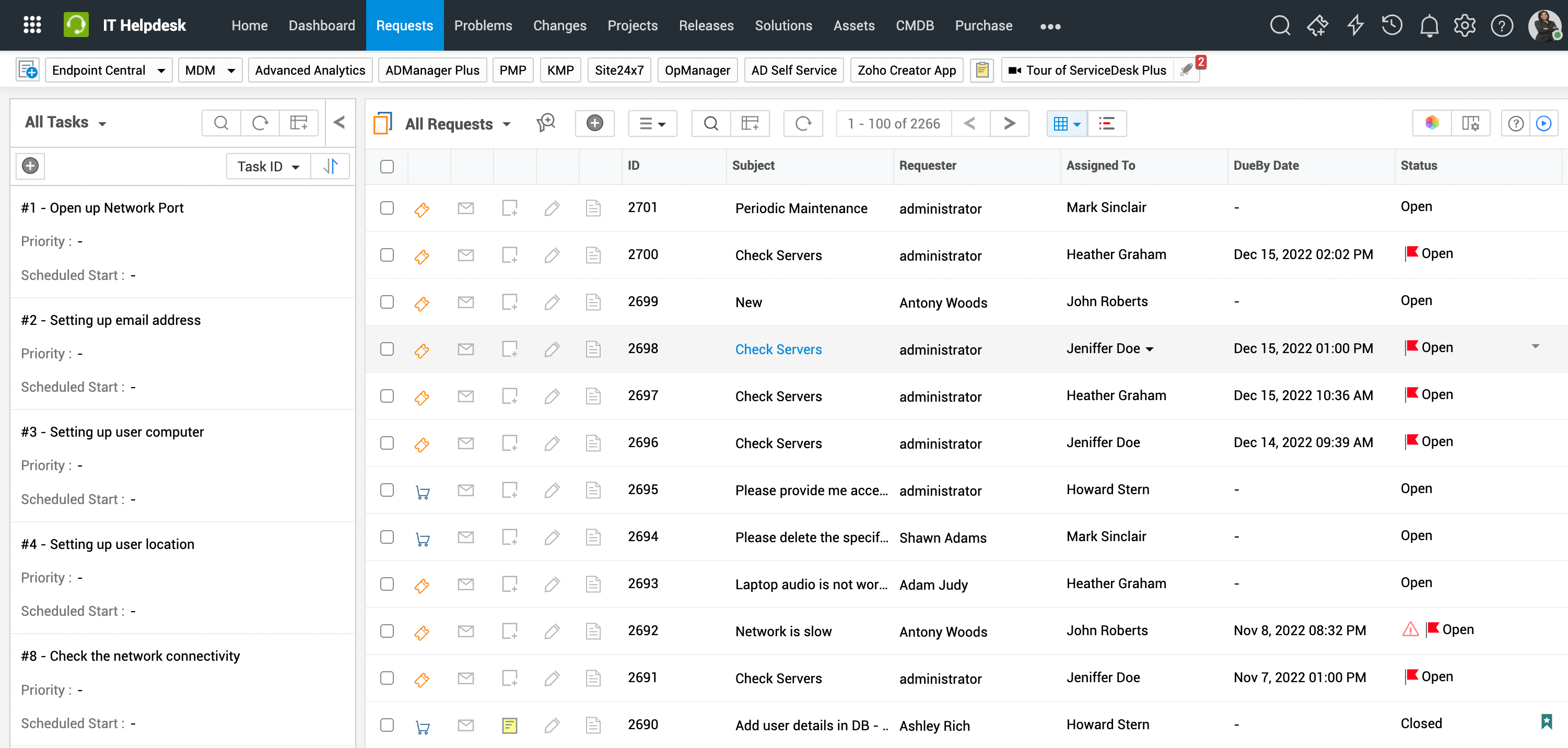
Configuración de la lista
Puede personalizar la vista de lista configurando Registros por página, Frecuencia de actualización, Densidad de visualización, Cambio de tamaño de columnas y Personalización en Configuración de la lista.
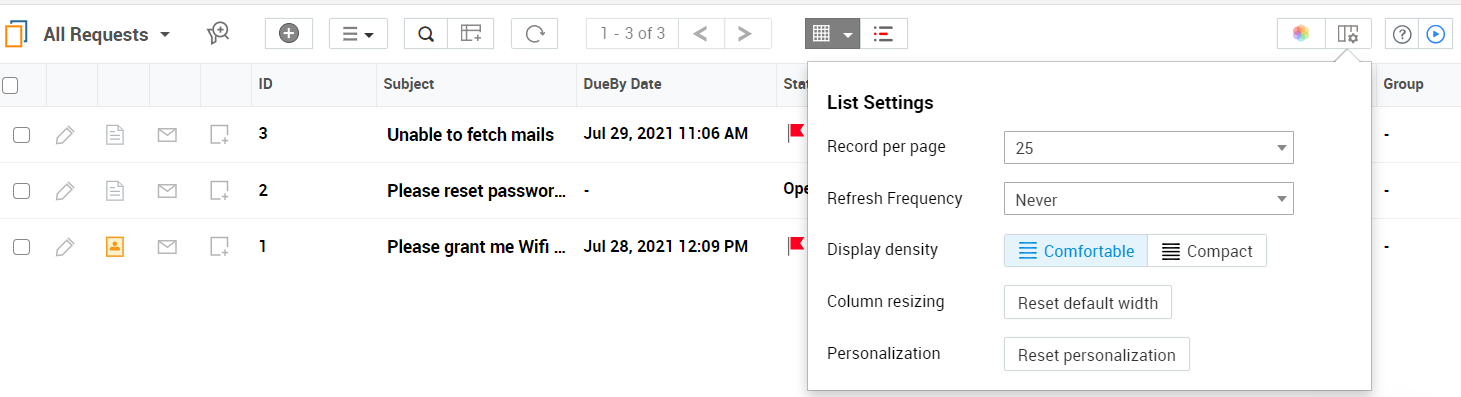
La vista de lista de solicitudes contiene varios filtros. Puede ver las solicitudes archivadas y enviadas a la papelera usando sus respectivos filtros. También puede:
Administre los filtros existentes usando el ícono
 .
.Marque como favoritos los filtros que usa con frecuencia usando el ícono
 .
.Ordene los filtros usando el ícono
 .
.
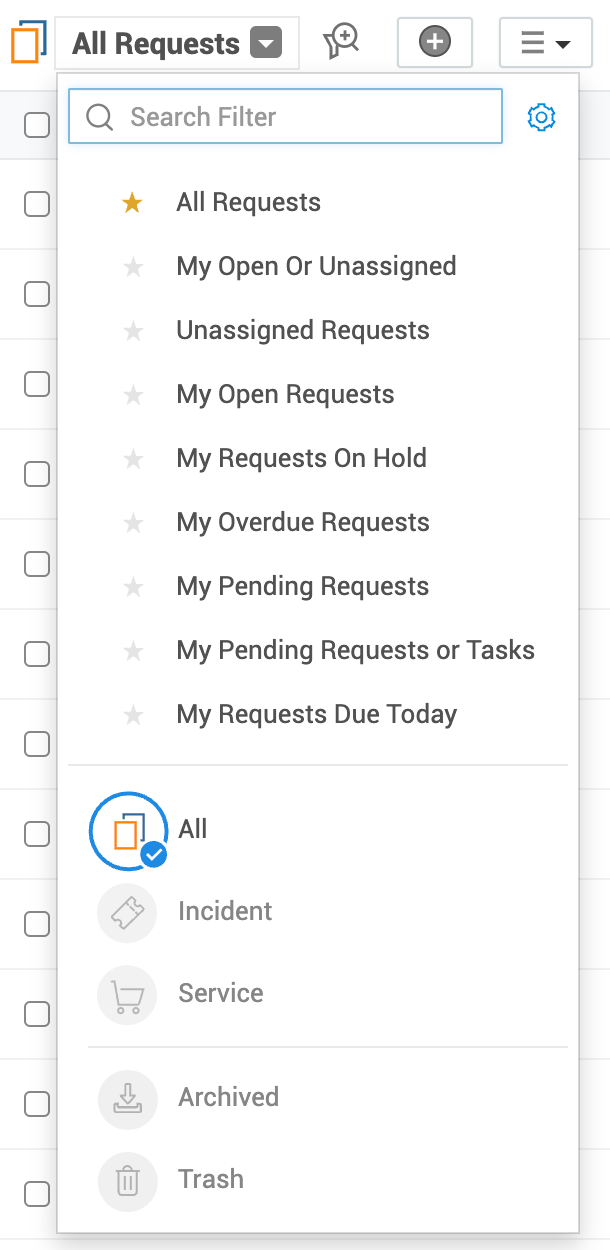
La Vista de lista de tareas muestra todas las tareas de la mesa de ayuda. Las tareas se pueden crear, editar o eliminar desde esta página.
Haga clic en Ver tareas para mostrar la barra lateral de tareas.
Haga clic en el ícono de tabla
 para agregar nuevos campos al fragmento de vista de tareas.
Arrastre y suelte los campos usando
 para decidir cómo aparecen en el fragmento de tareas.
Haga clic en ID de tarea para ordenar las tareas según el campo.
Ordene las tareas en orden ascendente o descendente usando
 .
.
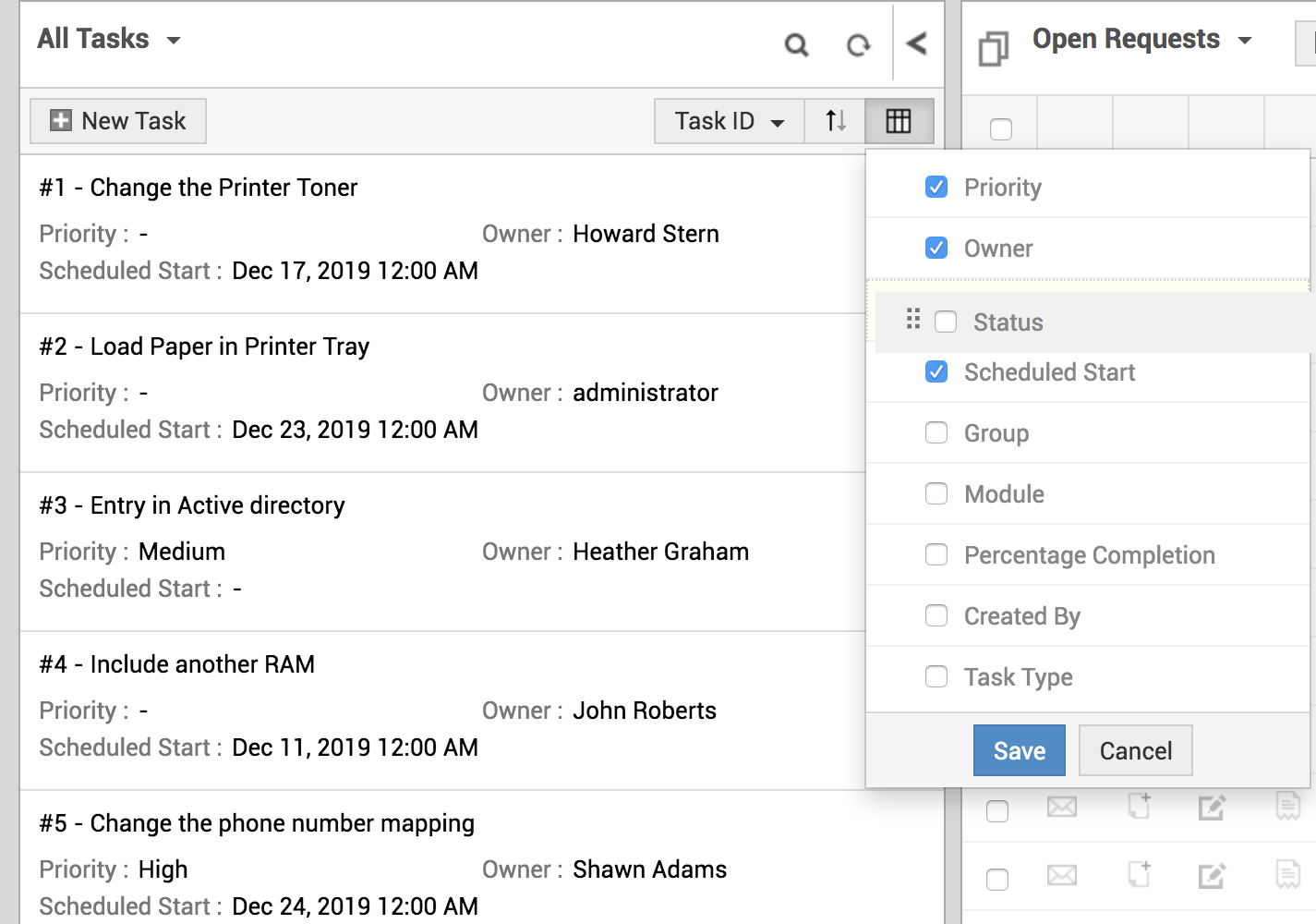
Puede exportar solicitudes desde la Vista de lista. Para más detalles, haga clic aquí.
Vista clásica de solicitudes
La Vista clásica presenta los datos de la solicitud de manera lineal. Para mostrar las solicitudes en la Vista clásica, haga clic en el ícono  en el encabezado.
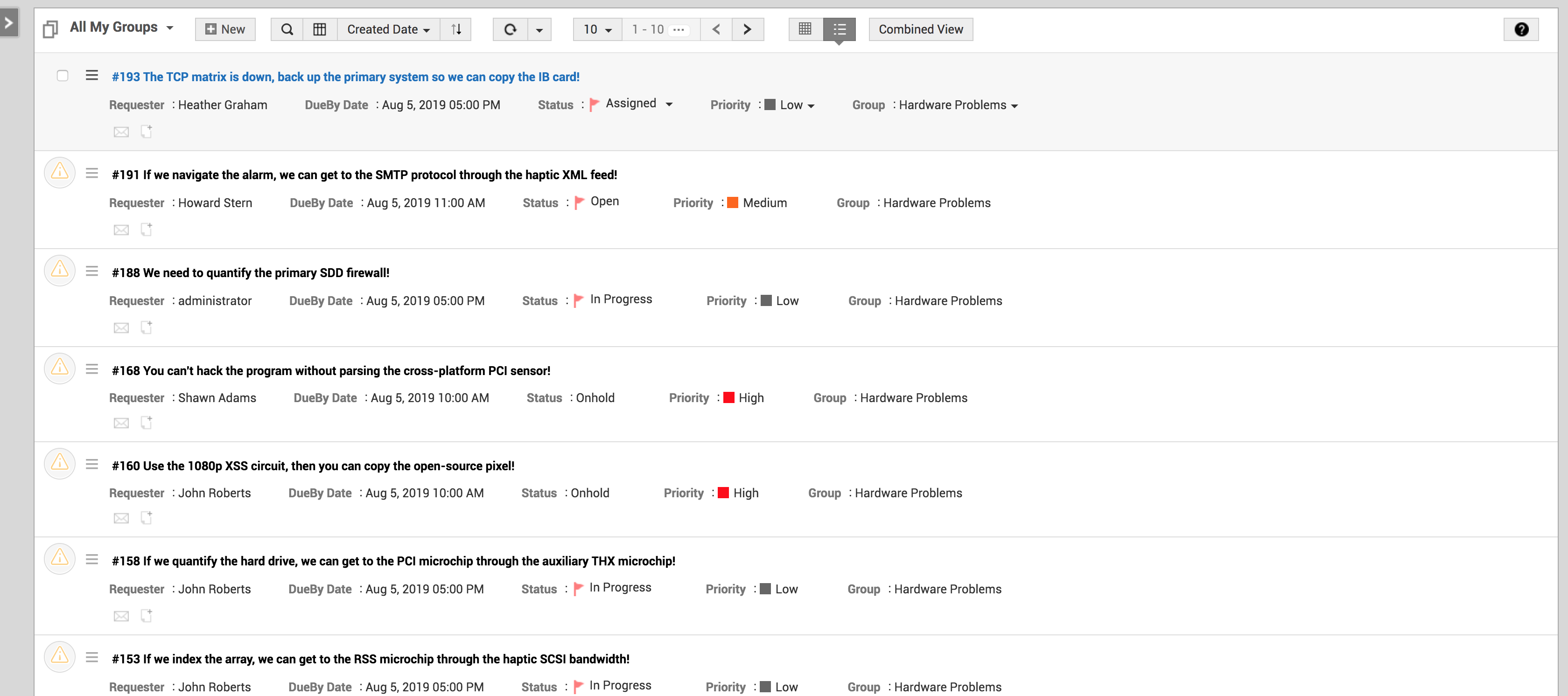
Puede ordenar las solicitudes por diferentes campos como asunto, técnico, y más usando el botón Ordenar por en el encabezado.
El menú Filtro y la barra lateral Vista de lista de tareas en la Vista clásica son similares a la vista de lista. Para más detalles, haga clic aquí.
Vista combinada de solicitudes
La Vista combinada le permite rastrear solicitudes y tareas en la misma página. Se ve similar a la vista clásica, pero con filtros y opciones de ordenamiento limitados.
Para cambiar la lista de solicitudes a la Vista combinada, haga clic en Vista combinada en el encabezado.
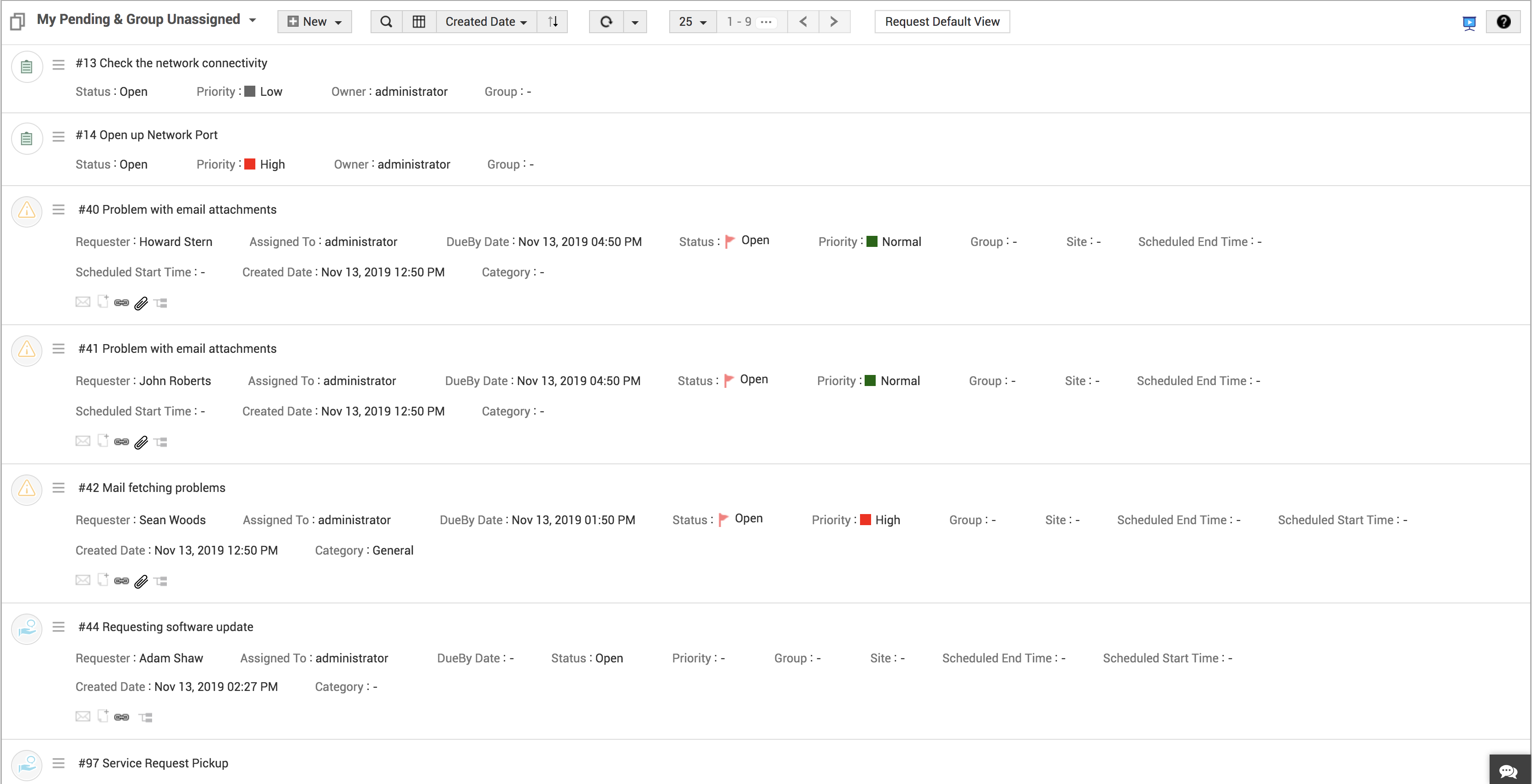
En la Vista combinada, puede ordenar las solicitudes por:
- Fecha de creación
- Fecha de vencimiento
- Inicio programado
- Fin programado
Haga clic en Vista predeterminada de solicitudes para salir de la Vista combinada.
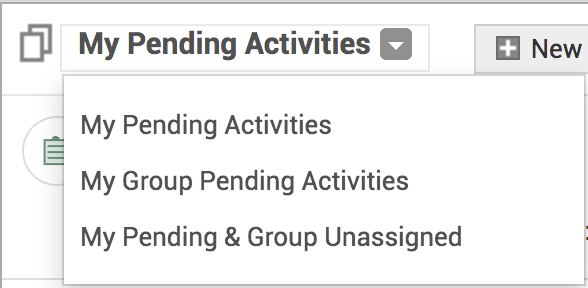
Menú desplegable de filtro
Los filtros disponibles en la categoría Vista combinada son:
- Mis actividades pendientes - Enumera las solicitudes y tareas asignadas al técnico actual.
- Actividades pendientes de mi grupo - Enumera las solicitudes y tareas asignadas al grupo de técnicos actual.
- Mis pendientes y grupo sin asignar - Enumera las solicitudes y tareas del técnico actual y los tickets sin asignar del grupo del técnico actual.
Elementos de la vista de solicitudes
Indicaciones de iconos
 : Indica que la respuesta ha sido enviada por el técnico.
 : Indica que el solicitante ha respondido, pero aún no ha recibido la respuesta del técnico.
 : Indica el número de respuestas realizadas por el solicitante con respecto a la última respuesta dada por el técnico.

Indicaciones de banderas
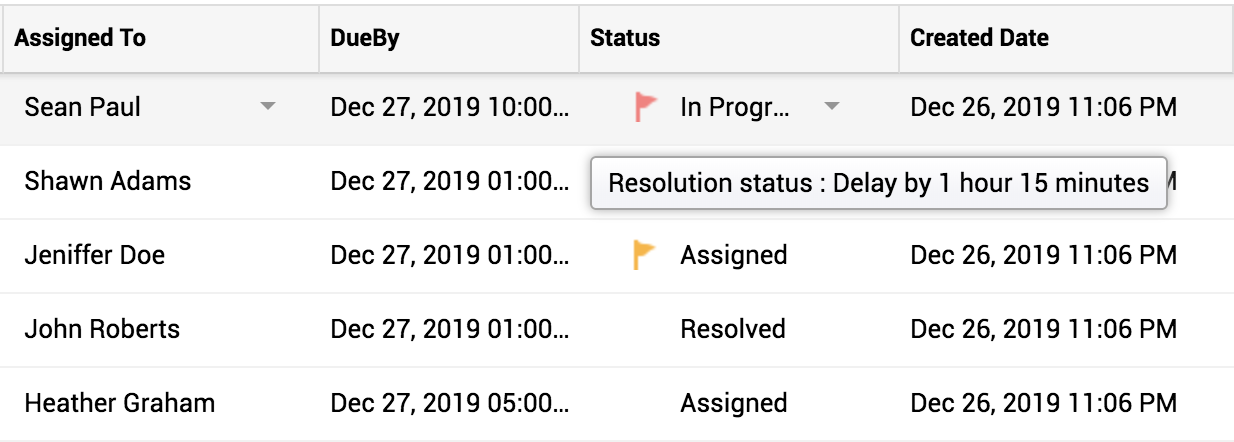
 : La bandera amarilla aparece cuando la solicitud ha completado el 70% del SLA; al pasar el cursor sobre ella proporciona el tiempo de vence en sin considerar las horas no laborables.
 : La bandera roja aparece cuando la solicitud incumple el SLA; al pasar el cursor sobre ella proporciona el tiempo de retraso de.
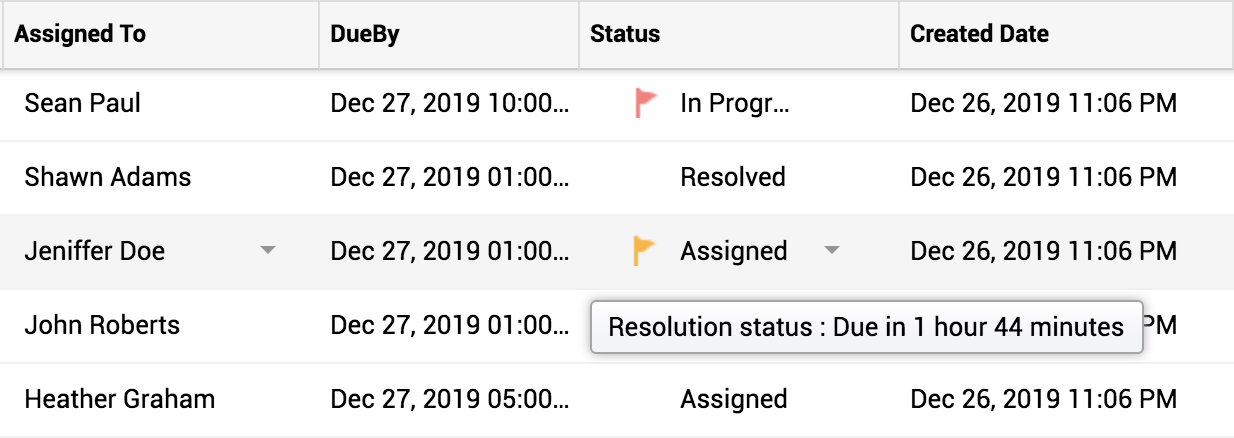
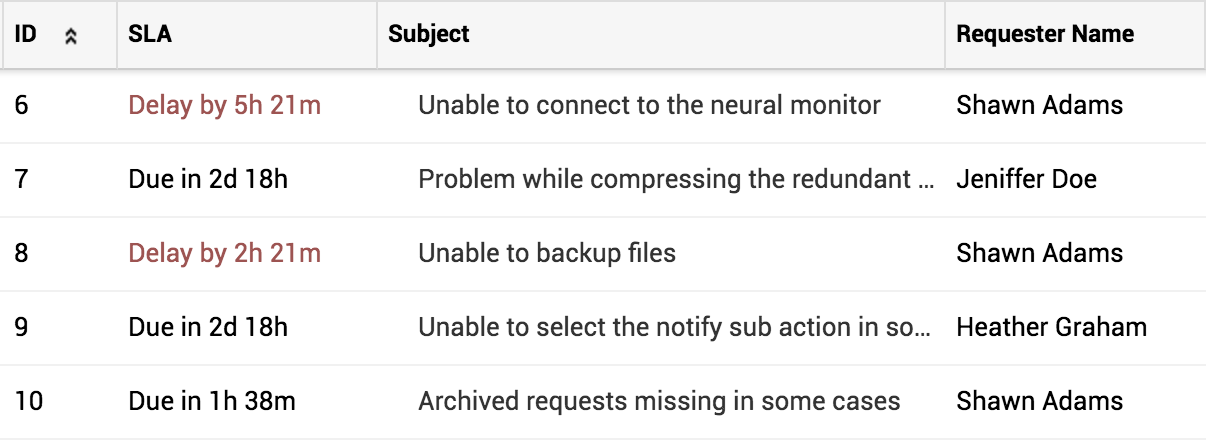
Columna SLA
Al habilitar la columna SLA, se mostrará el tiempo de la solicitud Vence en así como el tiempo de la solicitud Retraso de sin considerar las horas no laborables.
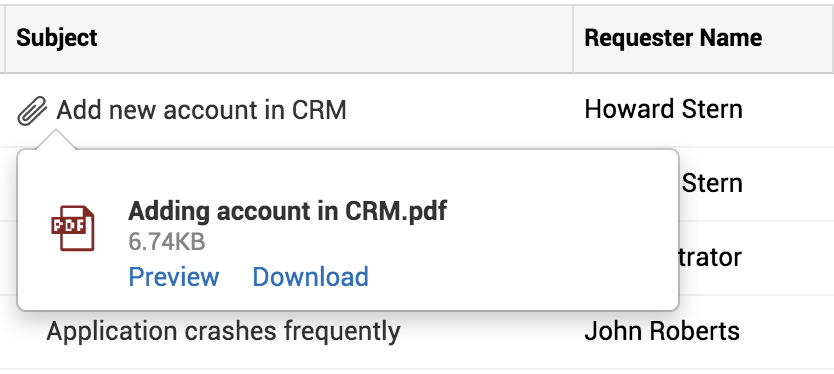
 Vista previa de archivos
Para obtener una vista previa de los archivos adjuntos, habilite Archivos adjuntos en el selector de columnas.
Haga clic en el ícono de archivo adjunto y seleccione Vista previa.
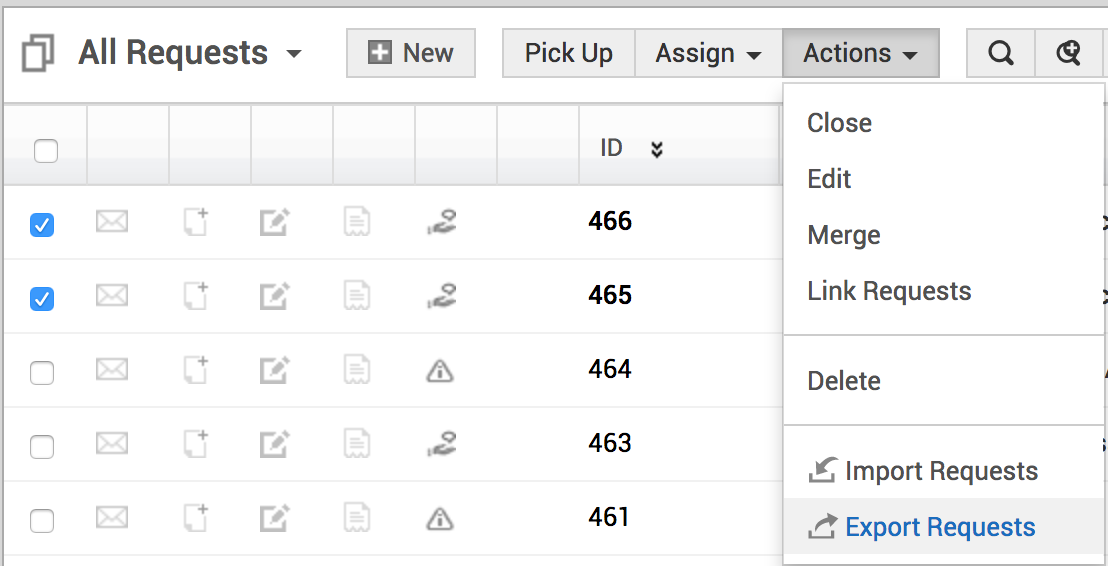
Exportar solicitudes (Disponible solo en la vista de lista de solicitudes)
Seleccione las solicitudes de la lista, vaya a Acciones >Exportar solicitudes.
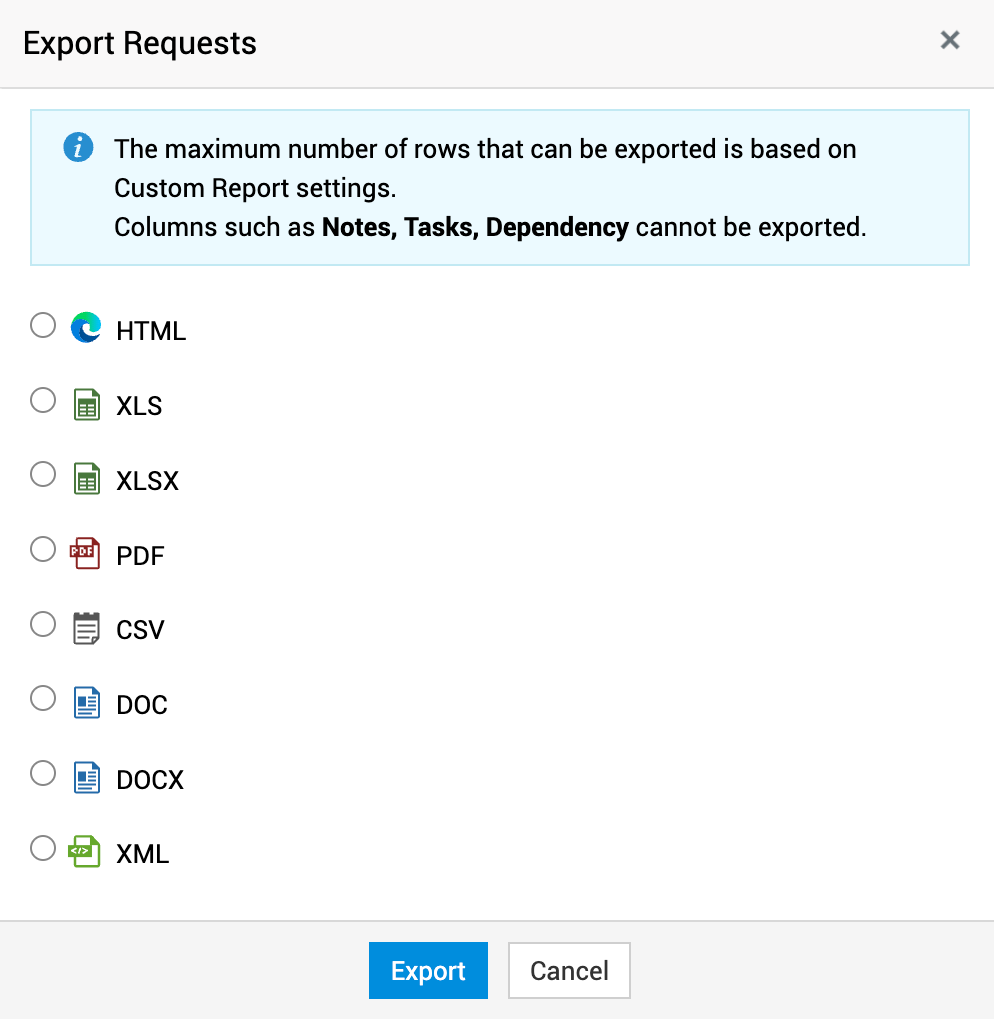
Seleccione el formato para exportar las solicitudes y haga clic en Exportar.
Condiciones para los filtros predeterminados de solicitudes
La siguiente sección enumera las condiciones para los nombres de filtros predeterminados.
Nota :
El estado es pendiente - el estado configurado para el tipo de solicitud es "in_progress"
El estado es completado - el estado configurado para el tipo de solicitud es "completed"
El estado es abierto - el nombre del estado (nombre interno) es open
El estado es cerrado - el nombre del estado (nombre interno) es closed
El estado es en espera - el nombre del estado (nombre interno) es on hold
Inicio de sesión del técnico
Nombre del filtro | Condiciones |
Solicitudes abiertas | El estado es abierto |
Mis abiertas o sin asignar | (El técnico es un técnico con sesión iniciada y el estado está abierto) O |
Solicitud sin asignar | No hay ningún técnico asignado y el estado está pendiente. |
Mis solicitudes abiertas | El técnico es un técnico con sesión iniciada y |
Mis solicitudes en espera | El técnico es un técnico con sesión iniciada y el estado está en espera |
Mis solicitudes vencidas | El técnico es un técnico con sesión iniciada y |
Mis solicitudes pendientes | El técnico es un técnico con sesión iniciada y |
Mis solicitudes o tareas pendientes | (El técnico es un técnico con sesión iniciada y |
Mis solicitudes que vencen hoy | El técnico es un técnico con sesión iniciada, |
Mi solicitud completada | El técnico es un técnico con sesión iniciada y |
Solicitud pendiente de mi aprobación | El estado está pendiente |
Todas mis solicitudes | El técnico es el técnico que ha iniciado sesión |
Solicitudes en espera | El estado de una solicitud es en espera |
Solicitudes vencidas | La marca de vencimiento en la solicitud es verdadera y el estado está pendiente |
Solicitudes que vencen hoy | El estado está pendiente y el temporizador de estado no está detenido y la fecha de vencimiento es hoy según la hora personalizada del usuario que ha iniciado sesión |
Solicitud pendiente de aprobación | El estado está pendiente y la aprobación está pendiente |
Solicitud pendiente | El estado está pendiente |
Solicitud completada | El estado está completado |
Solicitudes vencidas de OLA de mi grupo | El estado está pendiente El técnico está asociado con el grupo configurado de OLA, la bandera current_ola _violated es true, y la hora de creación es mayor que el temporizador de ola en globalconfig |
Solicitud vencida de OLA | El estado está pendiente i. status stop timer es false, ola violada, y la hora de creación es mayor que el temporizador de ola en globalconfig |
Solicitud con OLA venciendo hoy | El estado está pendiente |
Solicitud en espera de mi actualización | El editor configurado en la solicitud es el técnico que inició sesión |
Solicitud actualizada por mí | El editor configurado en la solicitud es el técnico que inició sesión |
Todas las solicitudes | Todas las solicitudes dentro del alcance del técnico |
Solicitud pendiente compartida conmigo | Solicitud compartida con el técnico que inició sesión y el estado está pendiente |
Solicitudes compartidas conmigo | Solicitud compartida con el técnico que ha iniciado sesión |
Solicitud de chat perdida | Solicitud creada para las solicitudes de chat perdidas |
Solicitud de chat cerrada | Solicitud creada después de cerrar un chat |
Inicio de sesión del solicitante - Común para todos los roles
En espera de aprobación | El solicitante es el solicitante que ha iniciado sesión |
esperando mi actualización | El editor configurado en la solicitud es el solicitante que ha iniciado sesión |
Actualizado por mí | El editor configurado en la solicitud es el solicitante que ha iniciado sesión |
Solicitud pendiente compartida conmigo | La solicitud está compartida con el solicitante que ha iniciado sesión y el estado está pendiente |
Solicitudes compartidas conmigo | La solicitud se comparte con el solicitante que ha iniciado sesión |
Solicitud de chat perdida | El solicitante o OBO es el solicitante que ha iniciado sesión |
Solicitud de chat cerrada | El solicitante o OBO es el solicitante que ha iniciado sesión |
Inicio de sesión del solicitante - Según el rol configurado
Roles
Los solicitantes pueden ver:
Solo sus solicitudes
Las solicitudes de su departamento
Las solicitudes de su sitio
1. Solo sus solicitudes
Mis solicitudes abiertas | El solicitante o OBO es el solicitante que ha iniciado sesión |
Mis solicitudes pendientes | El solicitante o OBO es el solicitante que ha iniciado sesión |
Mis solicitudes en espera | El solicitante o OBO es el solicitante que ha iniciado sesión |
Mis solicitudes vencidas | El solicitante o OBO es el solicitante que ha iniciado sesión |
Mis solicitudes completadas | El solicitante o OBO es el solicitante que ha iniciado sesión |
Mis solicitudes cerradas | El solicitante o OBO es el solicitante que ha iniciado sesión |
Todas las solicitudes | El solicitante o OBO es el solicitante que ha iniciado sesión |
2. Solicitudes de su departamento
Solicitud abierta del departamento | El solicitante que ha iniciado sesión está asociado con el departamento de la solicitud |
Solicitud pendiente del departamento | El solicitante que ha iniciado sesión está asociado con el departamento de la solicitud |
Solicitud del departamento en espera | El solicitante que ha iniciado sesión está asociado con el departamento de la solicitud |
Solicitud vencida del departamento | El solicitante que ha iniciado sesión está asociado con el departamento de la solicitud y la marca is_overdue es verdadera |
Solicitud completada del departamento | El solicitante que ha iniciado sesión está asociado con el departamento de la solicitud |
Solicitud cerrada del departamento | El solicitante que ha iniciado sesión está asociado con el departamento de la solicitud |
Solicitud del departamento | El solicitante que ha iniciado sesión está asociado con el departamento de la solicitud |
3. Sus solicitudes del sitio
Solicitud abierta del sitio | El solicitante que ha iniciado sesión está asociado con el sitio de la solicitud |
Solicitud pendiente del sitio | El solicitante que ha iniciado sesión está asociado con el sitio de la solicitud |
Solicitud del sitio en espera | El solicitante que ha iniciado sesión está asociado con el sitio de la solicitud |
Solicitud vencida del sitio | El solicitante que ha iniciado sesión está asociado con el sitio de la solicitud y la bandera is_overdue es verdadera |
Solicitud completada del sitio | El solicitante que ha iniciado sesión está asociado con el sitio de la solicitud |
Solicitud cerrada del sitio | El solicitante que ha iniciado sesión está asociado con el sitio de la solicitud |
Todas las solicitudes del sitio | El solicitante que ha iniciado sesión está asociado con el sitio de la solicitud |