Solución de problemas de configuración del servidor de correo
Solución de problemas de recepción de correo
Después de configurar el servidor de correo, pruebe la configuración recuperando un correo de muestra. Para hacerlo, haga clic en el botón Recuperar un correo de muestra.
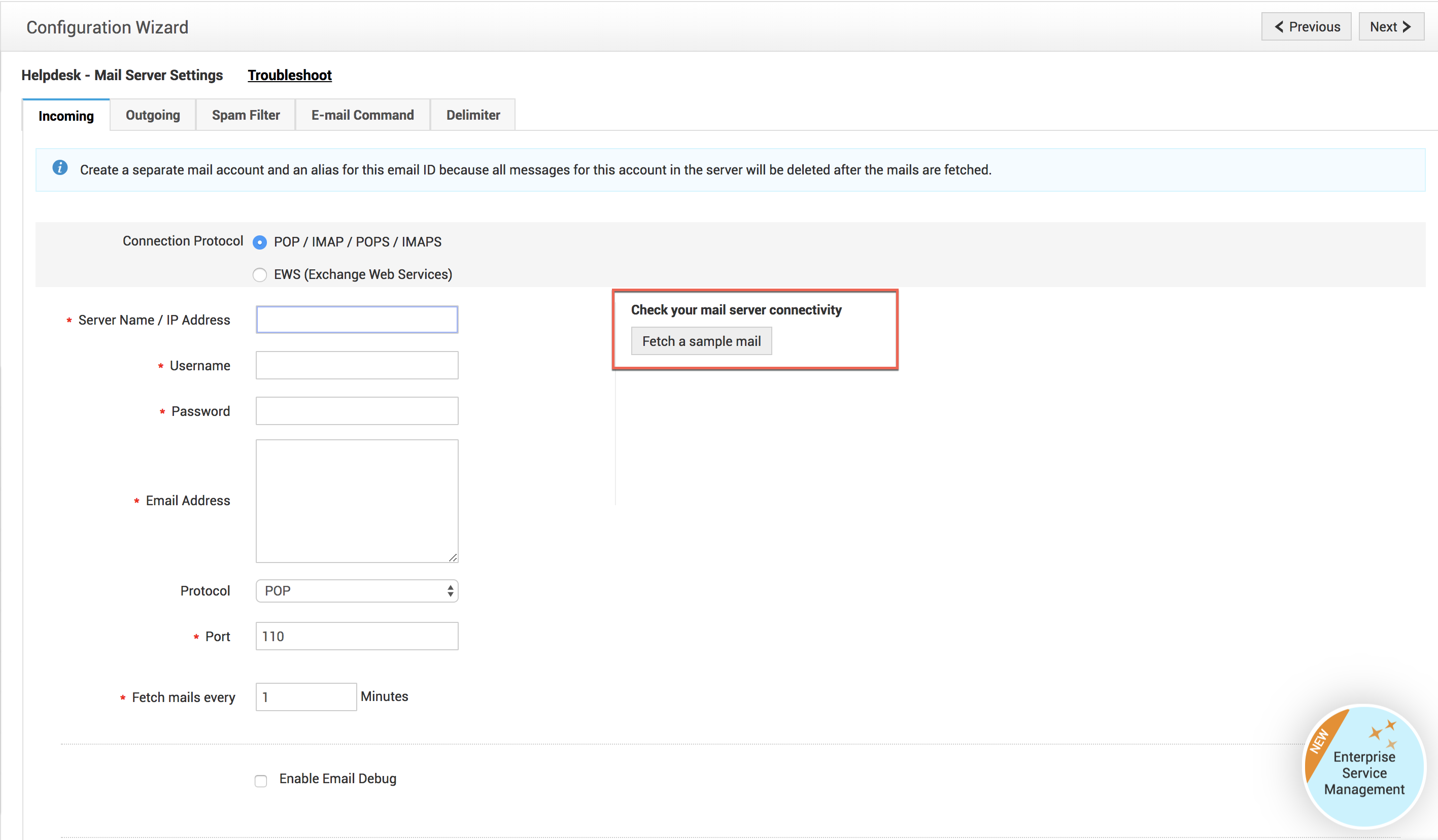
Si la configuración es correcta y la conexión se realiza correctamente, se recuperará el correo más antiguo de su buzón junto con sus propiedades. De lo contrario, se mostrará un mensaje de error en la pantalla.
En ServiceDesk Plus, los problemas de recepción de correo se pueden clasificar de la siguiente manera:
- Nombre de usuario o contraseña incorrectos.
- No se puede acceder al host.
- No se puede conectar al servidor de correo. Revise las configuraciones y vuelva a intentarlo.
- Ruta de certificación al destino no válida. Configure un certificado confiable o autofirmado y vuelva a intentarlo.
- No se puede abrir el buzón en modo LECTURA/ESCRITURA.
- No se puede conectar al servidor de correo. Revise la URL del servidor y vuelva a intentarlo.
- No se pueden guardar los ajustes
La autenticación falló para el nombre de usuario y la contraseña proporcionados
- Compruebe si el nombre de usuario y la contraseña configurados son correctos.
- Si el nombre de usuario y la contraseña son correctos, compruebe si la configuración del servidor de correo es correcta.
- Si el protocolo configurado es IMAP, las conexiones IMAP simultáneas abiertas podrían agotarse a veces. En tales casos, se genera una excepción de autenticación de manera intermitente (cada vez que se agota la conexión). La recepción de correo se reanudará una vez que haya una conexión IMAP abierta disponible. Para obtener más información, vaya al siguiente enlace: AuthenticationFailedException intermitente en el protocolo IMAP en SDP
Si no hay problemas de conectividad con aplicaciones de terceros y los problemas de autenticación ocurren solo con ServiceDesk Plus, vaya aquí.
El nombre del host de correo configurado es desconocido o no se puede acceder a él (o) no se puede conectar al servidor de correo con las configuraciones proporcionadas
- Compruebe si, como se mencionó, el nombre del servidor configurado es correcto.
- Si el nombre del servidor es correcto, compruebe si las configuraciones del protocolo son correctas.
- El firewall de software/hardware podría estar bloqueando el puerto POP/IMAP. Si este es el caso, inténtelo después de desbloquear el puerto o pruebe EWS (Exchange Web Services).
Si puede conectarse a otras aplicaciones de terceros y no puede conectar el buzón a través del servidor de ServiceDesk Plus, vaya aquí.
No se pudo encontrar una ruta de certificación válida al destino solicitado; configure para aplicar un certificado confiable/autofirmado
- Está intentando establecer una conexión segura con su servidor de correo (por ejemplo, POPS o IMAPS), pero el certificado para conectarse a ese servidor de correo no está presente en la aplicación (almacén de claves de Java).
Descargue el archivo del siguiente enlace y extráigalo en el directorio Home de ServiceDesk Plus:
Para Linux:
Para Windows:
- Ejecute el archivo por lotes extraído (Windows / Linux según el sistema operativo de su servidor) desde el símbolo del sistema usando la sintaxis que se indica a continuación:
- Sintaxis :
Para Windows - gencert.bat <hostname>:<port>
Ej. cmd> gencert.bat sdpexchange.com:995
Para Linux - sh gencert.sh <hostname>:<port>
Ej. sh gencert.sh sdpexchange.com:995
- El servidor enviará los certificados disponibles en el símbolo del sistema. Se le pedirá que ingrese el número del certificado para continuar. Al proporcionar el número del certificado, se genera un archivo llamado jssecacerts en el directorio Home de ServiceDesk Plus (si el archivo ya existe, este certificado se agregará a él).
- Copie el archivo jssecacerts a la carpeta jre\lib\security y reinicie la aplicación ServiceDesk Plus.
- Guarde la configuración y pruebe la conexión de correo.
Si todavía enfrenta el problema después de aplicar el certificado, haga clic aquí.
No se puede abrir el buzón en modo LECTURA/ESCRITURA
- Es posible que el usuario no tenga acceso de escritura al buzón.
- Solicite a su administrador el acceso de escritura adecuado para el buzón. El acceso de escritura es necesario para eliminar los correos del buzón después de recuperarlos.
No se puede conectar al servidor de correo. Revise la URL del servidor y vuelva a intentarlo.
- La URL de conexión para EWS podría ser incorrecta. Corrija la URL de conexión. Para conocer la URL de EWS de su servidor Exchange, vaya al siguiente enlace:
Conozca la URL de sus Exchange Web Services (URL de conexión)
Solución de problemas de envío de correo
Para verificar la conectividad del servidor de correo, envíe un correo electrónico de muestra ingresando una dirección de correo y haciendo clic en el botón Enviar un correo de muestra en la pestaña de salida.
.png)
Si la configuración es correcta y la conexión se realiza correctamente, se enviará un correo de muestra a la dirección de correo electrónico indicada. De lo contrario, se mostrará un mensaje de error en la pantalla.
Las excepciones comunes que ocurren en ServiceDesk Plus al enviar correos se pueden clasificar de la siguiente manera:
- Nombre de usuario o contraseña incorrectos.
- No se puede acceder al host.
- No se puede conectar al servidor de correo. Revise la URL de conexión y vuelva a intentarlo.
- Ocurrió un error desconocido.
Nombre de usuario o contraseña incorrectos
- Verifique si el nombre de usuario y la contraseña configurados son correctos.
- Revise la configuración de su servidor de correo (protocolo, TLS, puerto).
- Configure la cuenta usando un cliente de correo de terceros y envíe un correo de muestra a la misma cuenta. Si las credenciales son correctas, será dirigido a la página de bienvenida. De lo contrario, el aviso de alerta se mostrará repetidamente.
Nota: Si está usando SMTP/STMPS, no verifique la configuración de su cuenta usando Outlook Web Access, ya que funciona con el protocolo MAPI. Si está usando Exchange Web Services, abra la URL de conexión en una ventana de incógnito.
Si todavía no puede iniciar sesión con sus credenciales, haga clic aquí para depurar su correo electrónico y enviar un informe de registros para su análisis.
- Compruebe si el nombre del servidor configurado es correcto.
- Si el nombre del servidor es correcto, compruebe si las configuraciones del protocolo son correctas. Si está usando Exchange Web Services, asegúrese de que la URL de conexión sea correcta. Para encontrar la URL de su servidor Exchange, vaya a este enlace.
- Si está usando SMTP/SMTPS, el firewall de software/hardware podría estar bloqueando el puerto SMTP/SMTPS. Si este es el caso, desbloquee el puerto o pruebe EWS (Exchange Web Services).
Si el error persiste, haga clic aquí para habilitar la depuración de correo electrónico y enviar un informe de registros para su análisis.
No se puede conectar al servidor de correo. Revise la URL de conexión y vuelva a intentarlo.
- La URL de conexión para EWS podría ser incorrecta. Corrija la URL de conexión. Para conocer la URL de EWS de su servidor Exchange, vaya al siguiente enlace:
Conozca la URL de sus Exchange Web Services (URL de conexión)
- Si está usando Exchange Server y el protocolo SMTP (SMTP+TLS), asegúrese de que el certificado de su Exchange Server esté actualizado en ServiceDesk Plus. Para aplicar el certificado del Exchange Server, vaya aquí. Si está usando EWS, debe aplicar el certificado en ServiceDesk Plus a menos que esté usando un certificado autofirmado en su Exchange Server. Para aplicar el certificado EWS en ServiceDesk Plus, vaya aquí. Si está usando Office 365, no necesita aplicar un certificado.
- Si está usando SMTP/SMTPS, compruebe si tiene permitido enviar correo a la dirección ingresada. Para retransmitir fuera del dominio de su servidor de correo, necesitará permisos. Contacte a su administrador de TI al respecto.
Si no hay problemas de conectividad con aplicaciones de terceros y los problemas de autenticación ocurren solo con ServiceDesk Plus, habilite la depuración de correo electrónico y envíe los registros para su análisis:
- Para depurar sus correos electrónicos, marque la casilla Habilitar depuración de correo electrónico y guarde la configuración.
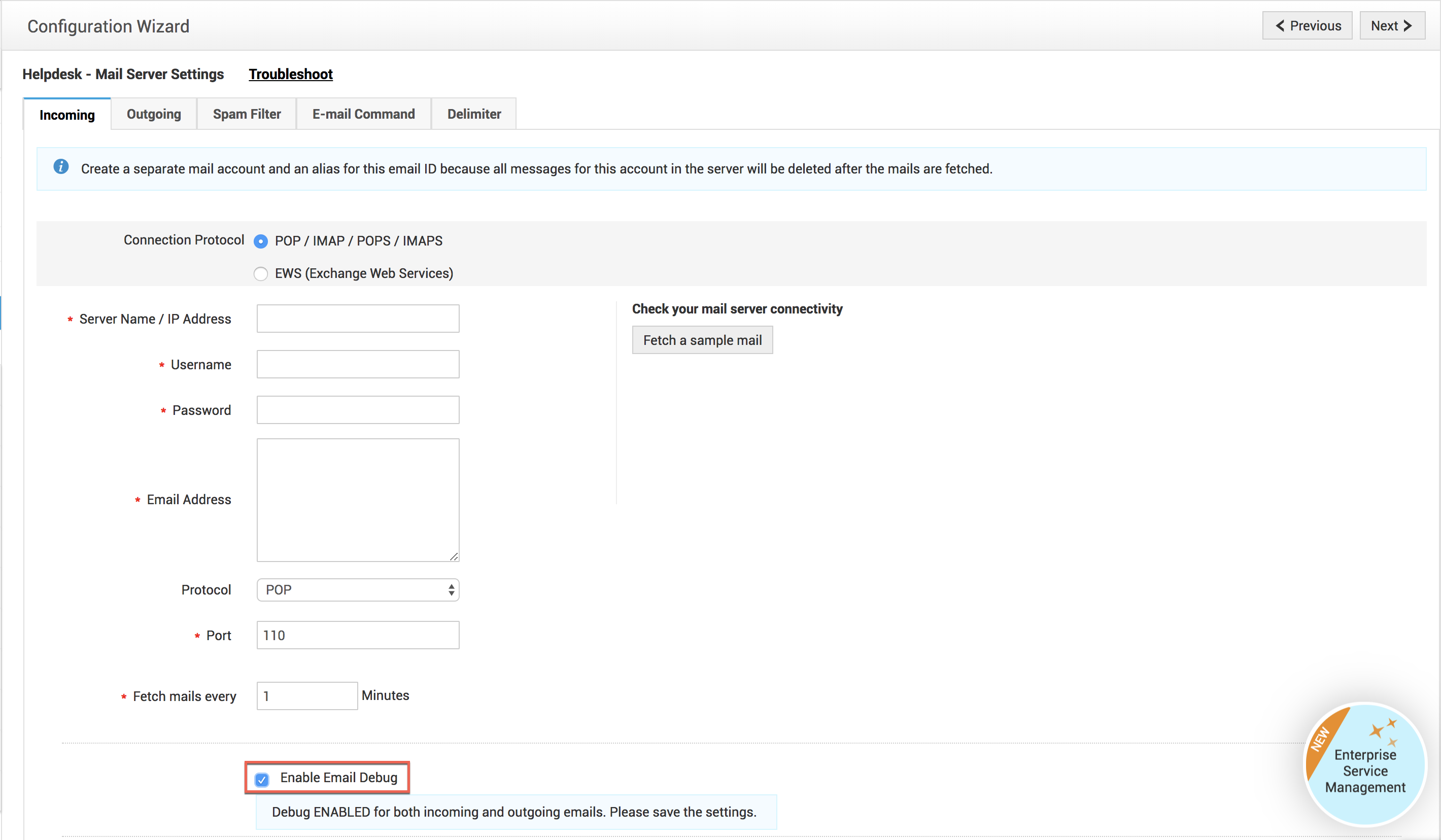
- Vuelva a crear el problema para llenar los registros con las impresiones de depuración.
- Las impresiones de depuración se guardarán en la carpeta logs del servidor de la aplicación. Por ejemplo, en Windows, la carpeta logs estará en C→ManageEngine→ServiceDesk→logs.
- Comprima la carpeta logs en un archivo ZIP.
- Envíe por correo la carpeta comprimida a support@servicedeskplus.com para su análisis.
No se pueden guardar los ajustes
Los límites de limitación de correo se evalúan para cada combinación de ID de aplicación y buzón. ServiceDesk Plus evita que los usuarios configuren el mismo ID de cliente y correo de respuesta tanto para la configuración del servidor de correo entrante como saliente en la misma instancia de service desk o entre distintas instancias.
Para usar el mismo buzón tanto en la configuración del servidor de correo entrante como saliente, cree una aplicación separada (con un ID de cliente diferente).
Consulte los documentos de Microsoft para obtener más detalles sobre los límites de limitación en Microsoft Graph API.

Puede notar que los correos electrónicos de su bandeja de entrada no están siendo procesados por ServiceDesk Plus (SDP) y, en su lugar, continúan acumulándose. Esto ocurre cuando ciertas condiciones impiden el procesamiento del correo electrónico, aunque la recepción de correo en sí no se detiene.
Una vez que se resuelva el problema subyacente, el procesamiento del correo electrónico se reanudará automáticamente.
A continuación, se presentan las razones comunes de este problema y cómo solucionarlo.
1. Codificación de correo electrónico no compatible
Por qué sucede esto
Algunos correos electrónicos pueden usar formatos de codificación no compatibles (por ejemplo, UTF-7). SDP no puede procesar estos correos, lo que hace que permanezcan en la bandeja de entrada y bloqueen el procesamiento de los correos posteriores.
Cómo resolverlo
Revise su bandeja de entrada para identificar correos con codificación no compatible.
Elimine esos correos o muévalos a otra carpeta.
En la mayoría de los casos, los correos más antiguos de la bandeja de entrada son los afectados.
Si es posible, configure su servidor de correo para evitar que dichos correos lleguen a la bandeja de entrada.
2. Correos electrónicos demasiado grandes
Por qué sucede esto
Los correos electrónicos que exceden el límite de tamaño de procesamiento configurado no se procesan.
El tamaño máximo predeterminado del correo electrónico (incluidos los archivos adjuntos) es de 30 MB.
Los correos electrónicos más grandes que este límite permanecerán sin procesar en la bandeja de entrada.
Cómo resolverlo
Elimine los correos electrónicos demasiado grandes o muévalos a otra carpeta.
Normalmente, los correos más antiguos de la bandeja de entrada son los afectados.
Cambiar el límite de tamaño del correo electrónico (Avanzado)
Puede modificar el tamaño máximo permitido del correo electrónico usando la siguiente consulta SQL:
update mailconfig set paramvalue = <tamaño máximo permitido del correo en mb> where parameter = 'MAX_MAIL_SIZE' and helpdeskid = <helpdeskid del portal>;
Ejemplo: establecer el límite en 50 MB para el ID 1 del portal de help desk:
update mailconfig set paramvalue = 50 where parameter = 'MAX_MAIL_SIZE' and helpdeskid = 1;
Para saber cómo conectarse a la base de datos, haga clic aquí.
3. Se superó la cuota de la carpeta Recoverable Items (Exchange Online)
Aplicable solo cuando un buzón de Exchange Online está configurado en la configuración de correo entrante de SDP.
Por qué sucede esto
Cuando SDP procesa correos electrónicos, estos se eliminan de forma temporal y se mueven a la carpeta Recoverable Items en Exchange Online.
Esta carpeta tiene una cuota predeterminada de 30 GB (puede aumentarse hasta 100 GB).
Si la carpeta alcanza su límite de almacenamiento, SDP no puede eliminar los correos procesados.
Como resultado:
Los correos procesados permanecen en la bandeja de entrada
No se recuperan los correos nuevos
Los correos continúan acumulándose en la bandeja de entrada
Una vez que se libere espacio de almacenamiento, SDP reanudará automáticamente el procesamiento del correo electrónico.
Cómo comprobar el tamaño de la carpeta Recoverable Items
Paso 1: Conectarse a Exchange Online
Connect-ExchangeOnline -UserPrincipalName <admin_account_login_name>
Paso 2: Obtener estadísticas de la carpeta Recoverable Items
Get-EXOMailboxFolderStatistics -Identity "<helpdesk_mailbox_email>" -FolderScope RecoverableItems |
Format-Table Name, FolderPath, ItemsInFolder, FolderAndSubfolderSize
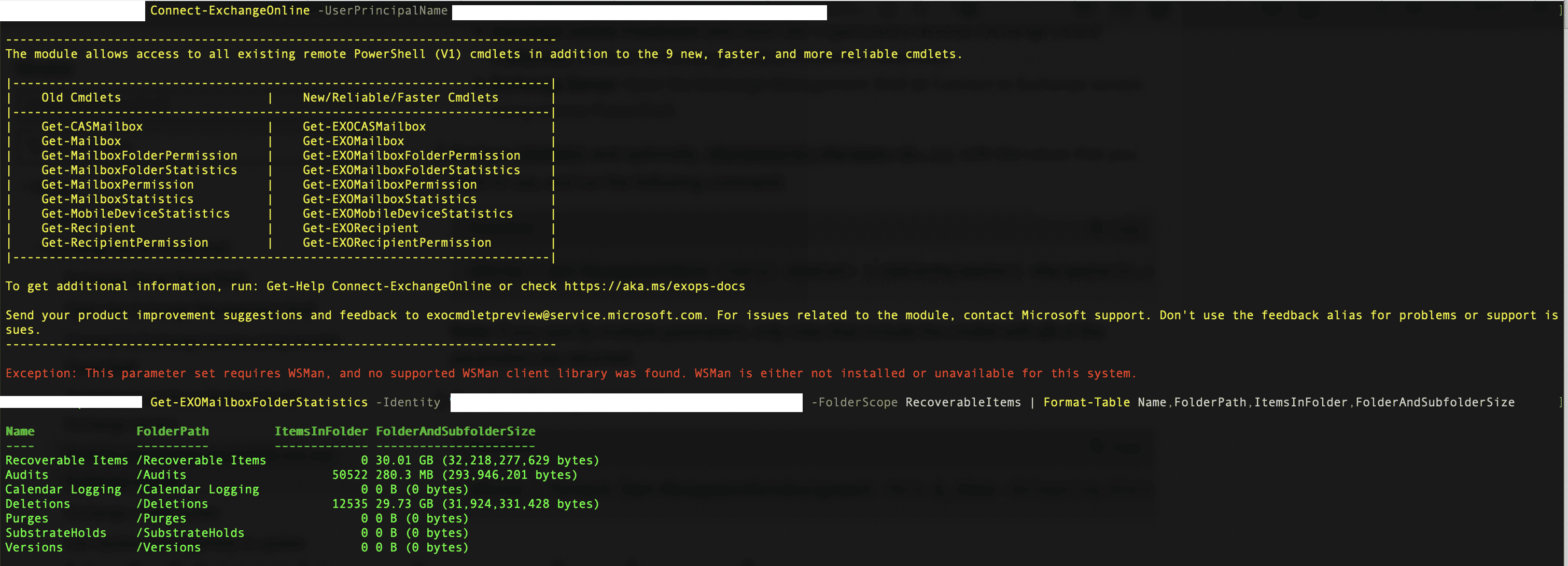
Si la carpeta Recoverable Items supera la cuota, libere espacio o aumente la cuota según sea necesario.
Notificaciones y alertas
Cuando se detecta cualquiera de las condiciones anteriores:
Se muestra un mensaje de error en la página de configuración del servidor de correo entrante.
Se envía una notificación de campana a todos los SDAdmins.
Se envían alertas por correo electrónico a los técnicos configurados en la regla de notificación de errores de la aplicación.
Tanto la notificación dentro de la aplicación como la alerta por correo electrónico se envían cada 30 minutos hasta que se resuelva el problema.