Configurar la base de datos
- Configuración de la base de datos Postgres SQL
- Configuración de la base de datos MS SQL
- Configuración de la base de datos Azure SQL
- Usuarios sin GUI
- Conectarse a la base de datos Postgres SQL
- Conectar SQL Server con autenticación de Windows
- Resolución de conexión de MS SQL
- Grupos de disponibilidad AlwaysOn de MS SQL
Configurar la base de datos
ServiceDesk Plus (SDP) usa agentes de Endpoint Central desde la BUILD NO 11300 para escanear equipos Windows, Linux y Mac. Si está usando Endpoint Central en su entorno, Endpoint Central se instala con la base de datos PGSQL integrada de forma predeterminada.
Configuración de la base de datos Postgres SQL
- Ejecute el archivo changeDBServer.bat [changeDBServer.sh para Linux] ubicado en el directorio <ServiceDesk Home>\bin. Esto abrirá el Asistente de configuración de base de datos. Complete los detalles correspondientes del servidor:
- Tipo de servidor: Seleccione el tipo de servidor del cuadro combinado. (PostgresSQL).
- Nombre del host: Introduzca la dirección IP/nombre del host en el que está disponible la base de datos. El nombre de host predeterminado es 'localhost'.
- Puerto: Especifique el puerto. El puerto predeterminado es 65432.
- Base de datos: De forma predeterminada, el nombre de la base de datos será servicedesk (puede cambiarse según sus necesidades).
Credenciales del usuario de la base de datos (aplicable solo a la versión 10500 y superiores)
- Nombre de usuario: Especifique el nombre de usuario para iniciar sesión en el servidor. (Nombre de usuario predeterminado: sdpadmin)
- Contraseña: Especifique la contraseña. (Contraseña predeterminada: sdp@123)
Nota: Esta credencial proporcionará acceso de lectura y escritura a los usuarios solo para la base de datos de la aplicación.
- Para comprobar la disponibilidad de la conexión, haga clic en el botón Test. Aparecerá una ventana con el mensaje 'Connection Established'.
- Haga clic en OK para continuar.
- Haga clic en el botón Save para guardar la configuración del servidor SQL.
Aviso para usuarios de ServiceDesk Plus Build 14610 y versiones posteriores:
Generación automática de la contraseña predeterminada de la base de datos PostgreSQL para sdpadmin
Para los usuarios de ServiceDesk Plus build 14610 y posteriores, la contraseña predeterminada de la base de datos PostgreSQL ahora se generará automáticamente para sdpadmin.
¿Por qué la generación automática de la contraseña de la base de datos PostgreSQL?
Por motivos de seguridad, la contraseña predeterminada de la base de datos PostgreSQL ahora se generará automáticamente para sdpadmin. Consulte lo siguiente para comprender cuándo y cómo se generará automáticamente la contraseña para configuraciones específicas.
¿Cuándo y cómo se generará automáticamente la contraseña?
Para configuraciones existentes, la contraseña se generará automáticamente durante la migración solo si la contraseña predeterminada no se actualizó anteriormente.
Para configuraciones nuevas, la contraseña predeterminada se generará automáticamente cuando el servidor se inicie por primera vez.
Para configuraciones que cambien a la base de datos PostgreSQL después de migrar a 14610 o posterior, la contraseña de la base de datos se generará automáticamente al ejecutar el script changeDBServer.bat/.sh.
Recomendación para conectarse a la base de datos de ServiceDesk Plus mediante herramientas externas.
Para conectarse a la base de datos de ServiceDesk Plus mediante servidores externos, recomendamos encarecidamente a los usuarios utilizar rouser. Para la base de datos Postgres integrada, la contraseña predeterminada es "EdgarFCodd". Para una base de datos externa Postgres/MSSQL, haga clic aquí.
¿Cómo recuperar la contraseña?
El usuario que instala ServiceDesk Plus puede ver la contraseña generada automáticamente invocando el siguiente script:
- Windows: decryptPostgresPassword.bat
- Linux: decryptPostgresPassword.sh
Configuración de la base de datos MS SQL
Ejecute el archivo changeDBServer.bat [changeDBServer.sh para Linux] ubicado en el directorio <ServiceDesk Home>\bin. Esto abrirá el Asistente de configuración de base de datos. Complete los detalles correspondientes del servidor:
- Tipo de servidor: Seleccione el tipo de servidor del cuadro combinado. (MS SQL)
- Nombre del host: Introduzca la dirección IP/nombre del host en el que está disponible la base de datos. El nombre de host predeterminado es 'localhost'.
- Puerto: Especifique el puerto. El puerto predeterminado es 1433.
- Base de datos: De forma predeterminada, el nombre de la base de datos será servicedesk (puede cambiarse según sus necesidades).
- Nombre de usuario: Especifique el nombre de usuario para iniciar sesión en el servidor.
- Contraseña: Especifique la contraseña.
Clave maestra: Introduzca una contraseña de clave maestra para cifrar las columnas SCHAR en la base de datos. La contraseña de la clave maestra solo se solicitará durante la creación de una base de datos.
.png)
Para crear o modificar manualmente la contraseña de la clave maestra, use las siguientes consultas.
- Para crear una contraseña de clave maestra, use "create master key encryption by password='' ; . Para modificar una contraseña de clave maestra use esta consulta: "alter master key encryption by password='' ;
- Internamente, customer-config.xml se guardará con la contraseña de la clave maestra cifrada.
- Para comprobar la disponibilidad de la conexión, haga clic en Test. Aparecerá una ventana con el mensaje 'Connection Established'.
- Haga clic en OK para continuar.
- Haga clic en Save para guardar la configuración del servidor SQL.
Rol requerido para el usuario MSSQL en ServiceDesk Plus
Se requieren los siguientes roles para que un usuario MSSQL pueda usar la aplicación.
Public
DBCreator o DBOwner
View Server State y View Any Definition (opcional)
Propósito de los roles
DBCreator: Si la base de datos se crea mediante changeDBServer.
DBOwner: Si la base de datos se crea manualmente y solo la configuración se realiza mediante changeDBServer.
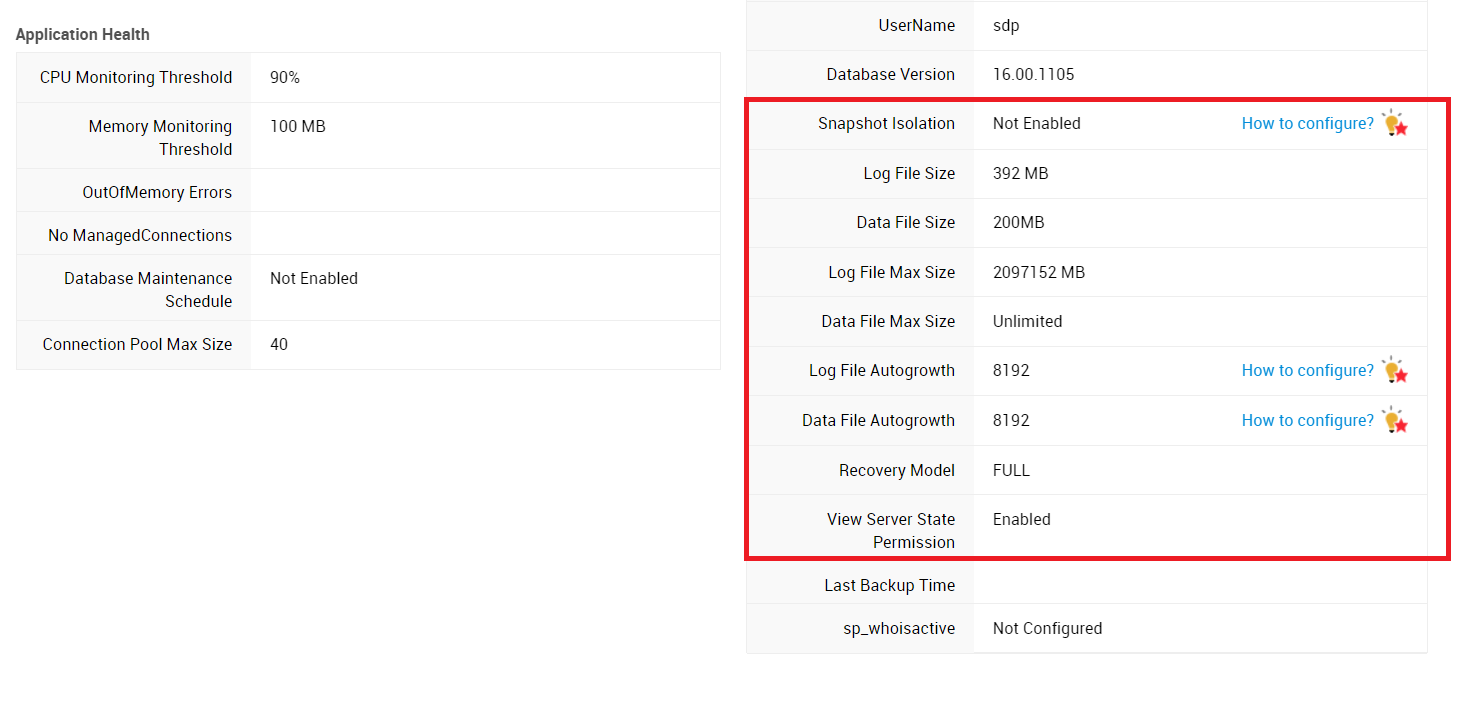
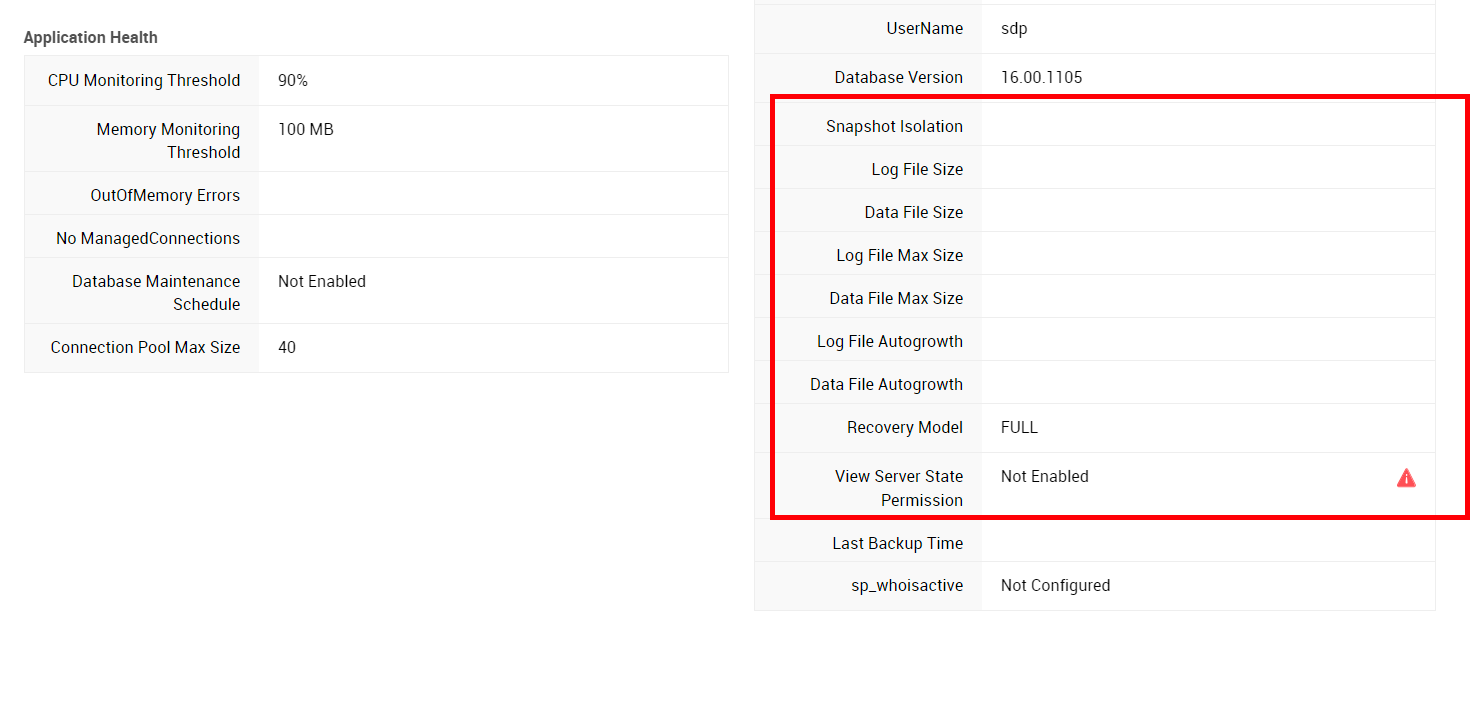
View Server State y View Any Definition: Para ver las propiedades del servidor MSSQL en el medidor de salud. Los usuarios sin este permiso no podrán ver las propiedades del servidor MSSQL.
Con permiso View Server State y View Any Definition:
Sin permiso View Server State y View Any Definition:
Configuración de la base de datos Azure SQL
Para la base de datos Azure SQL Managed Instance,
- Asegúrese de que el equipo en el que se instalará la aplicación esté conectado a la misma red que aloja el servidor Managed Instance.
- Si la aplicación se instalará en una máquina virtual alojada en una red diferente, use V-Net peering para conectarse a la red que aloja el servidor Managed Instance.
- Siga los pasos indicados para configurar la base de datos MS SQL para completar la configuración.
La funcionalidad de respaldo para bases de datos Azure no es compatible con ServiceDesk Plus. Para obtener más información sobre cómo realizar respaldos de bases de datos Azure, haga clic aquí.
Si es necesario, la base de datos puede moverse a un SQL Server local utilizando la herramienta de migración de bases de datos integrada.
Usuarios sin GUI
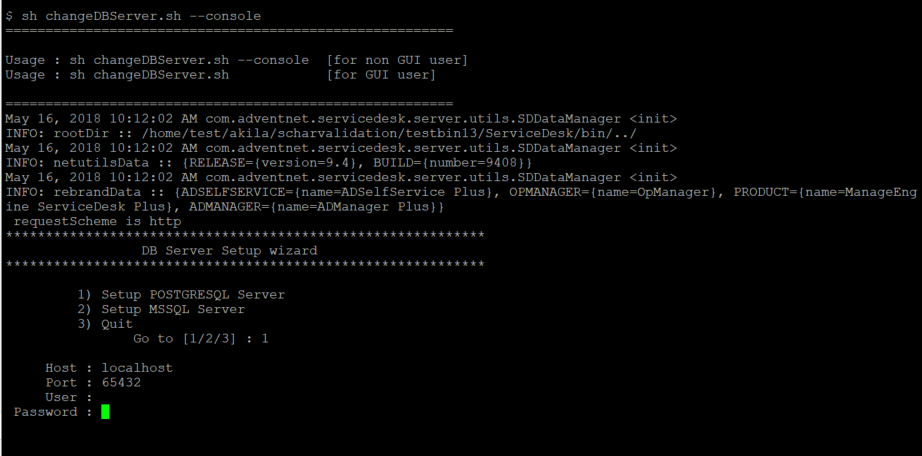
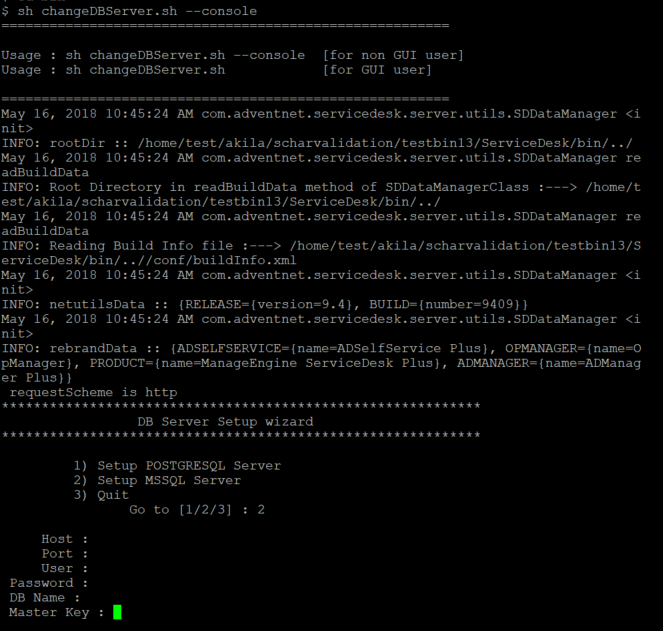
Ejecute el comando changeDBServer.bat [changeDBServer.sh para Linux] en el símbolo del sistema pasando los parámetros como se indica a continuación:
C:\[ServiceDesk Plus Home]\bin>changeDBServer.bat --console
Obtendrá la información necesaria del servidor de base de datos desde la consola.
Para PGSQL, se leerá de la siguiente manera:
Para MS SQL, se leerá de la siguiente manera.
ServiceDesk Plus (SDP) usa agentes de Endpoint Central desde la BUILD NO para escanear equipos Windows, Linux y Mac. Si está usando Endpoint Central en su entorno, se instala con la base de datos PGSQL integrada de forma predeterminada.
Conectarse a la base de datos Postgres SQL en Windows
1. Vaya a [ServiceDesk Plus Home] \ pgsql \ bin en el símbolo del sistema.
cd ManageEngine\ServiceDesk\pgsql\bin
2. Introduzca el comando:psql.exe -U postgres -p 65432 servicedesk
C:\> cd ManageEngine\ServiceDesk\pgsql\bin> psql.exe -U postgres -p 65432 servicedesk
Para versiones superiores a 10000,
C:\> cd ManageEngine\ServiceDesk\pgsql\bin> psql.exe -U sdpadmin -p 65432 servicedeske introduzca la contraseña como sdp@123
El símbolo cambia a:servicedesk=#.
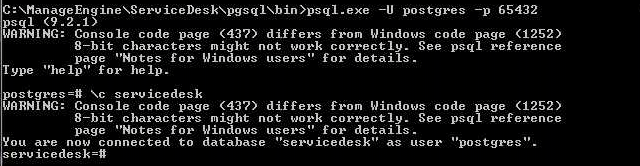
Conectar SQL Server con autenticación de Windows
Para conectar ServiceDesk Plus con Microsoft SQL Server en modo de autenticación de Windows,
Agregue un usuario NTLM al SQL Server
Configure la base de datos con autenticación de Windows en ServiceDesk Plus
Inicie ServiceDesk Plus desde el inicio de sesión del usuario NTLM agregado
Paso 1: Agregar un usuario NTLM al SQL Server
Abra SQL Server Management Studio.
En Object Explorer, haga clic derecho en Login y seleccione New Login.
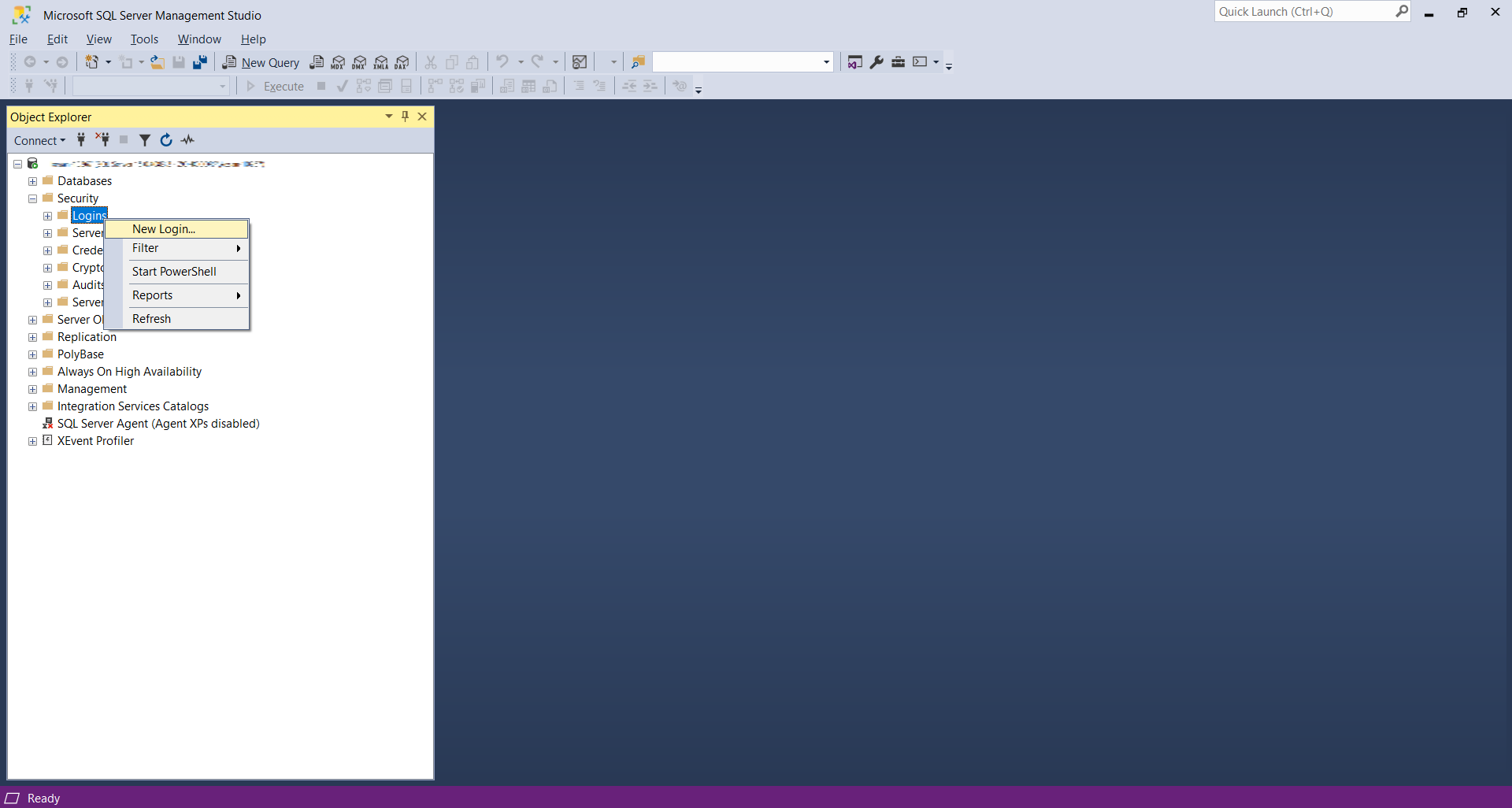
En la ventana mostrada, seleccione Windows Authentication.
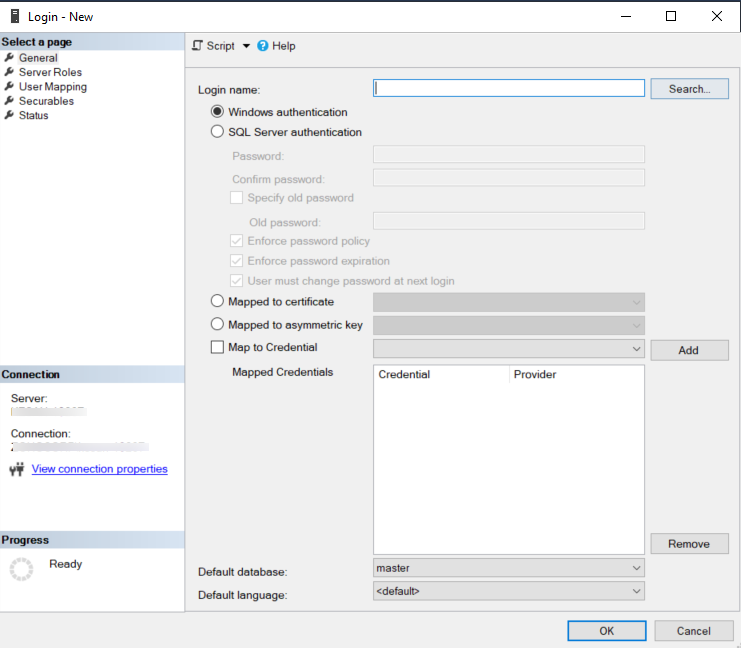
Haga clic en Search junto al campo Login Name.
Busque y agregue el usuario.
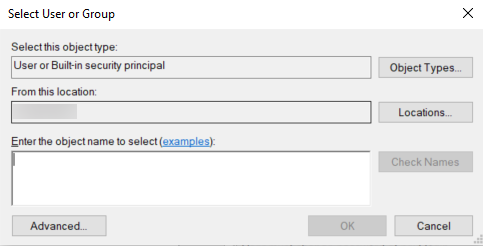
Haga clic en OK.
Paso 2: Configurar la autenticación de Windows en ServiceDesk Plus
Si ya inició sesión como el usuario NTLM configurado, vaya al Paso 4.
Presione Shift + clic derecho en <SDP-HOME>\bin\changeDBServer.bat.
En el menú desplegable mostrado, seleccione Run as different User.
Ingrese las credenciales del usuario NTLM configurado en el Paso 1.
En el Asistente de configuración de base de datos, elija SQL Server como tipo de servidor y seleccione Windows Authentication.
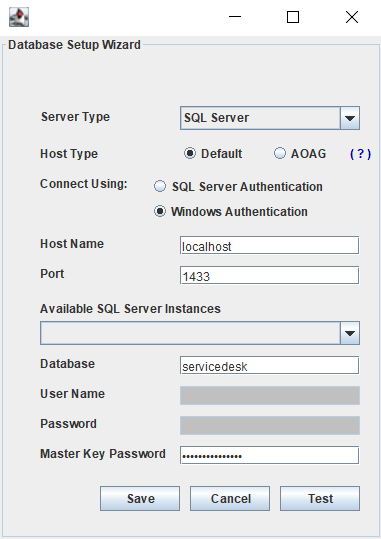
Haga clic en Test. Se mostrará una ventana emergente al establecerse una conexión correcta.
Haga clic en OK.
Y, por último, haga clic en Save.
Paso 3: Iniciar el servicio de ServiceDesk Plus (como un usuario diferente):
Vaya a Start > Services.
En la página mostrada, haga clic derecho en ManageEngine ServiceDesk Plus > Properties.
En la pestaña Log On, seleccione This account.
Proporcione las credenciales de inicio de sesión del usuario configurado en el Paso 1.
Haga clic en OK.
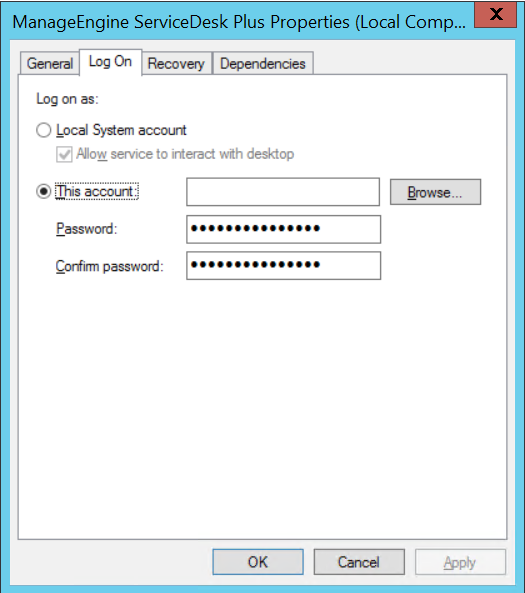
Ahora puede iniciar ServiceDesk Plus como un usuario NTLM configurado.
Resolución de conexión de MS SQL:
Si se rechaza una conexión y SQL Server genera una excepción como 'unable to connect the server', podrían existir las siguientes razones por las que esto sucede, tales como:
- El nombre del servidor está mal escrito o el número de puerto es incorrecto.
- Es posible que el servidor SQL no esté configurado para usar TCP/IP. En este caso, habilite TCP/IP desde la utilidad de red del servidor SQL.
- Si hay un firewall bloqueando el puerto 1433 en el servidor, no podrá conectarse al servidor.
- Para confirmar el bloqueo del firewall conecte a TCP/IP use \"telnet<server_host>1433\"\n para confirmar el bloqueo.
- La instancia de SQL Server no es compatible actualmente con ServiceDesk y estará disponible en la versión de funciones. También puede conectarse a una instancia con nombre de SQL Server si conoce el nombre del equipo y el puerto de la instancia con nombre.
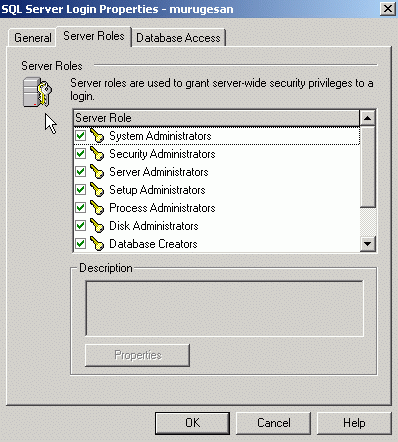
- Cree un nuevo usuario con privilegios completos como se muestra a continuación:
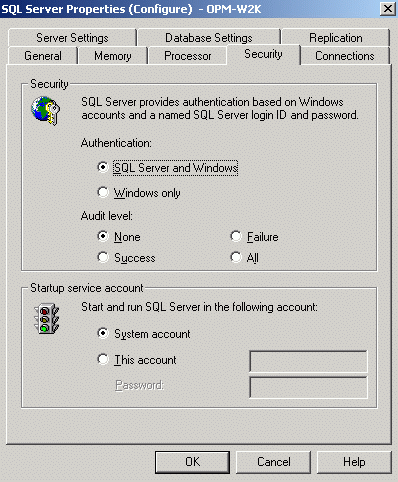
- Al configurar las propiedades del servidor SQL, seleccione el tipo de autenticación como SQL server como se muestra a continuación. La autenticación de Windows no es compatible actualmente con ServiceDesk Plus.
Preguntas frecuentes
Pregunta 1: ¿Qué cosas debemos hacer después de los siguientes escenarios?
- Después de actualizar la versión del servidor de base de datos MS SQL
- Movimiento de la carpeta de datos de MS SQL
- Después de restaurar una instancia ya respaldada de una base de datos MS SQL en el mismo/diferente servidor de base de datos MS SQL.
La Database Master Key será descifrada internamente por la Service Master Key. Pero en los escenarios anteriores, la Database Master Key se desvincula de la service master key, por lo tanto la service master key debe volver a asociarse con la database master key.
Los clientes deben seguir los siguientes pasos para abrir la Database Master Key y habilitar el descifrado automático.
OPEN MASTER KEY DECRYPTION BY PASSWORD = 'password'; -- contraseña de la clave maestra proporcionada durante la creación de la base de datos (si la base de datos se creó usando la herramienta ServiceDesk changeDBServer.bat, entonces la contraseña será la predeterminada 'SChar@123Mas!er')
ALTER MASTER KEY DROP ENCRYPTION BY SERVICE MASTER KEY
ALTER MASTER KEY ADD ENCRYPTION BY SERVICE MASTER KEY
Pregunta 2: Al actualizar a versiones 13000 o superiores se muestra el siguiente mensaje de error:
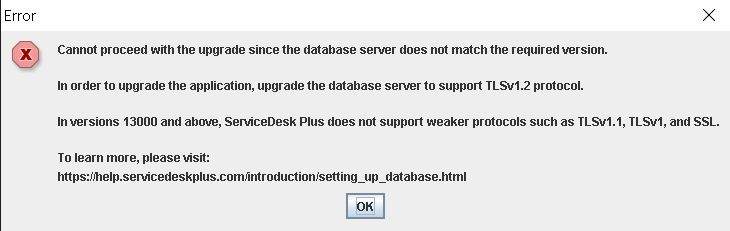
Respuesta: ServiceDesk Plus no admite protocolos débiles como TLSv1, TLSv1.1 y SSL en versiones superiores a 13000. Actualice el servidor SQL para que sea compatible con TLSv1.2. Haga clic aquí para encontrar la versión requerida del servidor SQL.