.jpg)
Usuarios
Puede agregar, editar, eliminar o fusionar usuarios desde la aplicación ServiceDesk Plus y también proporcionarles permisos de inicio de sesión para acceder al portal de autoservicio.
Para abrir la página de configuración de usuarios:
Haga clic en la pestaña Admin en el panel del encabezado.
Desde el bloque Usuarios y permisos (Usuarios en la IU anterior), haga clic en Usuarios. Se muestra la página Lista de usuarios con la lista disponible de Solicitantes y Técnicos. Puede agregar, editar o eliminar Solicitantes o Técnicos en esta página.
Agregar usuario
Hay tres maneras de agregar Solicitantes en la aplicación
Agregar usuarios desde la aplicación
Haga clic en el botón Nuevo desde la página Lista de usuarios. Esto muestra el formulario Agregar nuevo usuario.
En el bloque Detalles personales, introduzca el Nombre completo (incluye el Nombre, Segundo nombre y Apellido) del Solicitante. El campo Nombre para mostrar se completa automáticamente a medida que escribe el Nombre completo. También puede editar el Nombre para mostrar si es necesario.
- En el bloque Detalles del empleado, especifique el ID de empleado, Prueba, y Descripción. Elija Impacto empresarial (Alto, Bajo, Medio).
En el bloque Información de contacto , introduzca un ID de correo electrónico válido.
También se puede agregar más de un ID de correo electrónico perteneciente al mismo Solicitante. Introduzca los diferentes ID de correo electrónico del Solicitante y haga clic en Guardar.
Nota: Los múltiples ID de correo electrónico se pueden ingresar usando coma (,) o escribiendo una nueva línea o creando una separación mediante un espacio en blanco. Después de la configuración, una solicitud enviada desde cualquiera de esos ID de correo electrónico tendrá el mismo nombre de usuario. No se considerarán como un usuario nuevo. El primer ID de correo electrónico ingresado se considerará como el ID de correo electrónico principal. Los otros ID de correo electrónico se tomarán como ID de correo electrónico secundarios.
Si el usuario tiene un número de Teléfono y un número de Móvil, puede introducirlos en el espacio proporcionado para estos valores.
Un usuario puede marcarse como una Persona Muy Importante y diferenciarse de un usuario normal con la ayuda de la opción Usuario VIP. Para marcar un nuevo Solicitante como VIP, haga clic en la casilla marcada como Usuario VIP. Ahora cualquier solicitud enviada por el usuario marcado como VIP aparecerá con el siguiente símbolo
 en la página Detalles y en la vista de lista de Solicitantes. Los acuerdos de nivel de servicio y las reglas de negocio se pueden configurar en consecuencia cuando un Solicitante se marca como VIP y se pueden generar informes.
 .png)
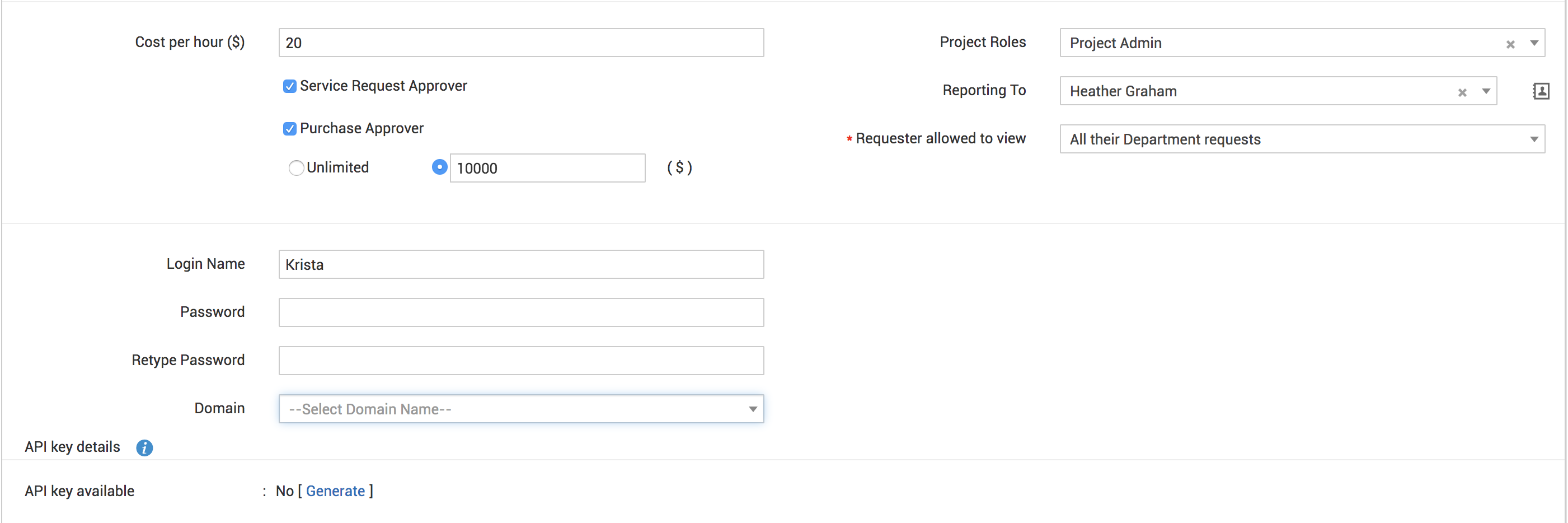
- Introduzca el valor de Costo por hora ($).
Especifique los Detalles del departamento. Introduzca el Puesto y en el campo Reporta a introduzca el nombre del Solicitante a quien debe reportar el nuevo Solicitante. También puede elegir entre los Solicitantes existentes haciendo clic en el ícono. Elija el Sitio y el correspondiente Nombre del departamento al que pertenece el Solicitante desde los cuadros combinados respectivos.
El usuario tiene las siguientes opciones: ver solo sus solicitudes, ver todas las solicitudes de su departamento o todas las solicitudes del sitio con el que está asociado. Seleccione las opciones desde el cuadro combinado El usuario puede ver.En el bloque Detalles de acceso de autoservicio, introduzca el Nombre de inicio de sesión y la Contraseña, si desea proporcionar acceso de autoservicio al Solicitante. Introduzca la contraseña nuevamente en el campo Volver a escribir contraseña.
Si el usuario está asociado con un dominio, entonces seleccione el Dominio de la lista desplegable.
Si el usuario va a estar asociado con proyectos, entonces seleccione Rol de proyecto de la lista desplegable de roles de proyecto.
Ciertos usuarios también pueden aprobar una Orden de compra en una organización. Al habilitar la casilla adyacente a Aprobadores de órdenes de compra, se envía un enlace al Solicitante para aceptar o rechazar la OC. Además, establezca el Límite del aprobador dentro del cual el usuario puede aprobar la OC.
También puede otorgar a los usuarios el privilegio de aprobar Solicitudes de servicio creadas en la aplicación. Habilite la casilla junto a Aprobador de solicitudes de servicio.
Haga clic en Guardar. Si desea agregar más de un usuario, haga clic en el botón Guardar y agregar nuevo.
Haga clic en Cancelar o en el botón Atrás en la esquina superior izquierda para abandonar el formulario y volver a la vista Lista de usuarios.
Importar usuarios desde Active Directory
También puede importar usuarios desde un directorio activo. Para importar usuarios desde Active Directory:
Haga clic en el botón Importar desde AD en la Vista de la lista de usuarios. Aparece la ventana emergente Importar desde Active Directory.
De la lista de dominios que aparecen en el cuadro combinado Nombre de dominio, seleccione el nombre del dominio en el que está instalado el directorio activo desde el cual desea importar. Si los otros detalles como el nombre del Controlador de dominio, el Nombre de inicio de sesión y la Contraseña ya se ingresaron en la página de análisis de dominio, se completarán automáticamente. De lo contrario, introduzca los detalles pertinentes.
Seleccione los campos para importar desde el directorio activo habilitando la casilla. El nombre de los campos configurados en Active Directory puede especificarse junto a los campos de texto correspondientes. Los campos no seleccionados no se importan.
- Seleccione los CUV para importar desde el directorio activo habilitando la casilla. Esto sirve para importar campos adicionales del Solicitante basados en los campos de asignación de Active Directory. Al importar, los campos solo actualizarán los campos adicionales del Solicitante y no actualizarán los campos adicionales del técnico.
Haga clic en Importar ahora. El asistente de importación muestra las distintas Unidades organizativas (OU) disponibles en ese dominio. Elija la OU específica desde la cual desea importar usuarios seleccionando la casilla junto a ella.
Haga clic en Iniciar importación. Una vez completada la importación, se mostrará la información sobre cuántos registros se agregaron, cuántos se sobrescribieron y cuántos no se pudieron importar.
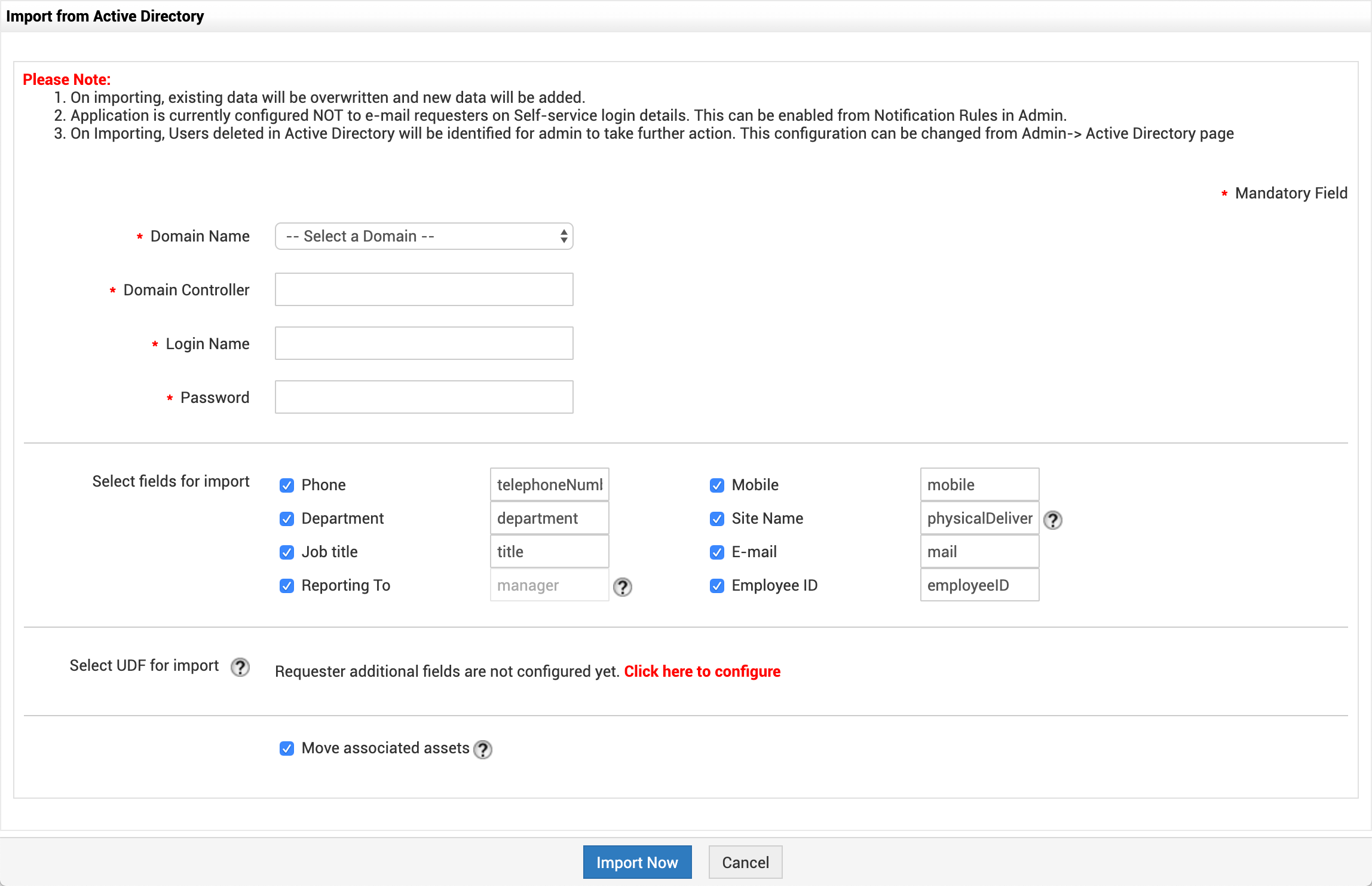
Nota:1. Al importar, los datos existentes se sobrescribirán y se agregarán nuevos datos.
2. Si la aplicación está configurada para NO enviar por correo electrónico a los Solicitantes los detalles de inicio de sesión de autoservicio, entonces puede habilitar la opción en "Admin -> Reglas de notificación".
Importar solicitantes desde archivos CSV (valores separados por comas)
También puede agregar usuarios importándolos desde archivos CSV. Para importar usuarios desde un archivo CSV:
Paso 1: Ubique el archivo CSV:
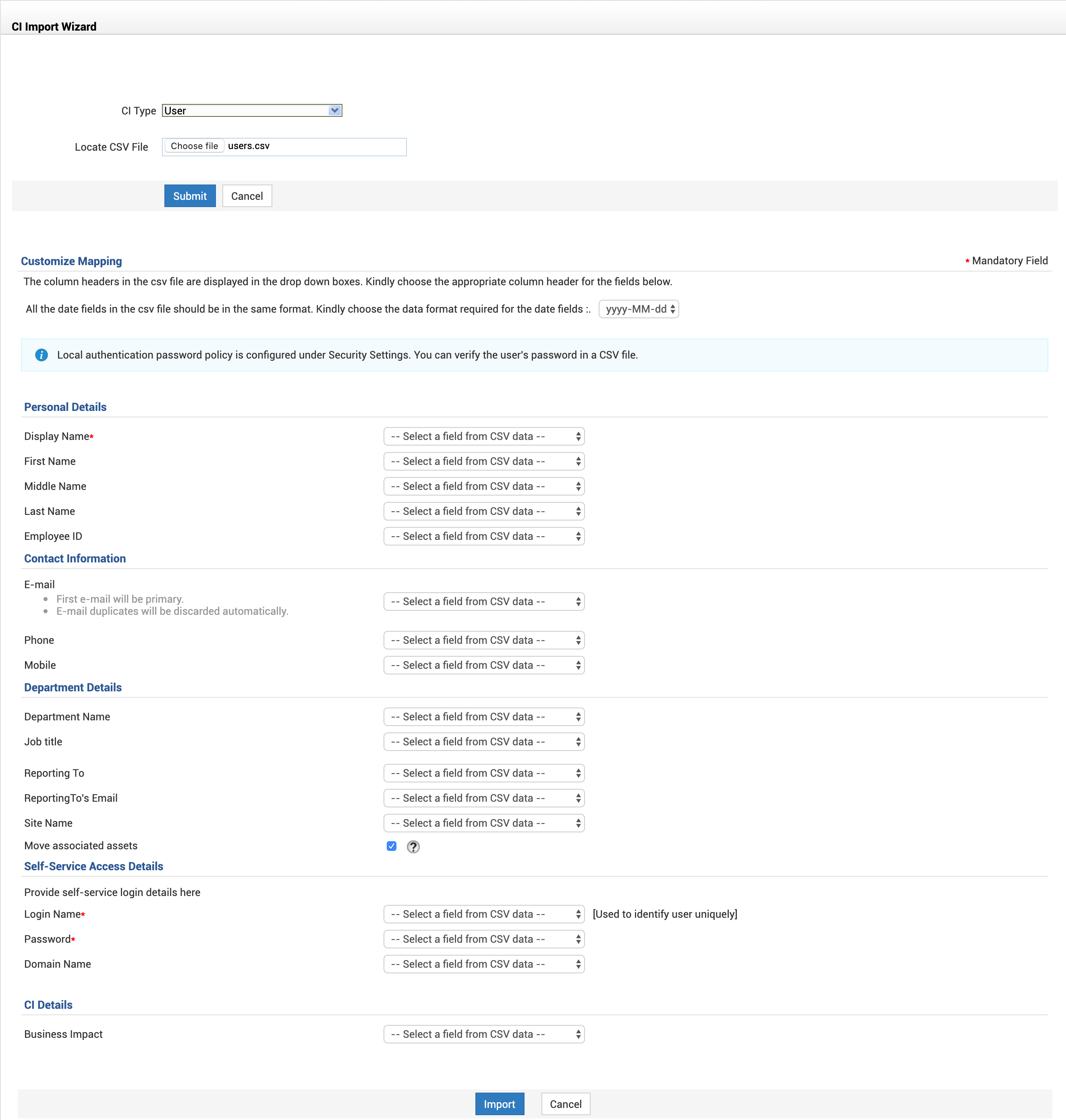
Seleccione Importar desde CSV desde la flecha desplegable junto al botón Nuevo en la página Lista de usuarios . El Asistente de importación se abre en una ventana emergente.
Haga clic en el botón Elegir archivo en el asistente.
Seleccione el archivo CSV en la ventana del selector de archivos y haga clic en Abrir.
Haga clic en Enviar.
Paso 2: Personalizar asignación:
- Los encabezados de columna del archivo csv se muestran en los cuadros desplegables. Elija el encabezado de columna apropiado para los campos mostrados.
- Elija el Formato de fecha. Todos los campos de fecha del archivo csv deben estar en el mismo formato. Elija el formato requerido para los campos de fecha.
Paso 3: Importar:
Haga clic en el botón Importar. Los valores del archivo CSV se importarán a los detalles del usuario. Una vez completada la importación, se mostrará la información sobre cuántos registros se agregaron, cuántos se sobrescribieron y cuántos no se pudieron importar.
Nota:
1. La columna Nombre de inicio de sesión será el identificador para los usuarios. No puede haber dos usuarios con el mismo nombre de inicio de sesión. Por lo tanto, la existencia de un usuario se verificará según el valor del nombre de inicio de sesión.
Entonces, si por error hubo alguna discrepancia de campos durante la asignación y se realiza una nueva importación de CSV, los registros se actualizarán según el valor del nombre de inicio de sesión. Si hubo registros que no tenían ningún nombre de inicio de sesión o hubo una discrepancia en el propio nombre de inicio de sesión, se crearán entradas duplicadas. En estos casos, elimine dichas entradas de la lista de Solicitantes e importe nuevamente o edite manualmente la información disponible.
2. Al importar usuarios usando CSV, la información del usuario existente se sobrescribe según dos criterios: Nombre de usuario y Dominio, y el ID de correo electrónico. Si no se especifica el Dominio para un usuario y al realizar una nueva importación de CSV, la información del usuario se sobrescribirá pero el Dominio permanecerá nulo incluso si el campo está especificado.
Ver detalles del usuario
Para ver los detalles de un usuario, haga clic en el nombre del Solicitante. Al ver los detalles del Solicitante, tiene opciones para
- Editar los detalles del usuario
- Cambiar el Solicitante a Técnico
- Asociar estaciones de trabajo al Solicitante
- Ver las solicitudes creadas por el Solicitante, y
- Adjuntar cualquier documento relacionado con el Solicitante.
Editar detalles del usuario
Puede editar los detalles del usuario individualmente o de forma colectiva (edición masiva). Sin embargo, no todos los campos están disponibles para la edición masiva.
Para usuarios no ESM
Todos los campos son editables cuando se edita un usuario a la vez.
En el caso de edición masiva, solo ciertos campos están disponibles.
Para usuarios ESM
Solo los campos específicos de la instancia están disponibles para edición, independientemente de si se edita un solo usuario o varios usuarios.
Para editar otros campos, vaya a Directorio ESM>>Gestión de usuarios>> Usuarios. Para saber más haga clic aquí.
A continuación se muestra una comparación de los campos editables predeterminados para usuarios no ESM y ESM disponibles para edición masiva.
Campo | Disponibilidad para usuarios no ESM en edición masiva | Disponibilidad para usuarios ESM en edición masiva |
Nombre | No | No |
Nombre para mostrar | No | No |
Usuario VIP | Sí | No |
ID de empleado | No | No |
Puesto | Sí | No |
Nombre del departamento | Sí | No |
Teléfono | No | No |
Móvil | No | No |
Impacto empresarial | Sí | Sí |
Descripción | Sí | No |
Correo electrónico principal | No | No |
ID(s) de correo electrónico secundario(s) | No | No |
ID de correo SMS | Sí | No |
Costo por hora | Sí | Sí |
Roles de proyecto | Sí | Sí |
Aprobador de solicitudes de servicio | Sí | Sí |
Aprobador de compras y límite de compra | Sí | Sí |
Reporta a | Sí | No |
Al solicitante se le permite ver | Sí | Sí |
Nombre de inicio de sesión | No | No |
Contraseña | No | No |
Volver a escribir contraseña | No | No |
Dominio | Sí | No |
Habilitar administrador de la organización | No | No |
Para editar un solo usuario:
Vaya a Admin>>Usuarios.
Haga clic en el ícono de edición
 junto al nombre del usuario.
 En el formulario de edición de usuario que aparece, haga los cambios necesarios y luego haga clic en Guardar.
Para editar varios usuarios:
Vaya a Admin>>Usuarios.
Seleccione los usuarios que desea editar y luego haga clic en Editar desde el menú desplegable Acciones.
En el formulario de edición de usuario que aparece, haga los cambios necesarios y luego haga clic en Guardar.
Restablecer contraseña de usuario
Puede cambiar la contraseña del usuario mientras edita los detalles del Solicitante.
Para cambiar la contraseña del usuario, haga clic en el enlace Restablecer contraseña. Se abre la ventana de restablecimiento de contraseña.

Debajo de la visualización de Nombre de inicio de sesión, introduzca la Nueva contraseña en el campo de texto.
Haga clic en Restablecer contraseña. Si no desea cambiar la contraseña, haga clic en Cerrar en lugar de Restablecer contraseña.
Cambiar Solicitante a Técnico
Puede cambiar un Solicitante a Técnico sin tener que eliminar la información del Solicitante y volver a crearla como técnico. Para cambiar un Solicitante a técnico,
En la página de detalles del Solicitante, haga clic en la opción Cambiar a Técnico . La página se actualiza para mostrar el formulario de edición de técnico.
Cambie los roles asignados al Solicitante de SDGuest a cualquier otro rol que desee proporcionar al técnico.
Introduzca cualquier otro detalle que desee ingresar, incluido el Costo por hora y así sucesivamente.
Haga clic en Guardar. Si no desea cambiar el Solicitante a técnico, haga clic en Cancelar en lugar de Guardar.
Si desea seguir agregando técnicos después de convertir un Solicitante en técnico, entonces en lugar de hacer clic en Guardar, haga clic en el botón Guardar y agregar nuevo. Esto guarda los detalles del técnico y vuelve a abrir el formulario para agregar técnico después de mostrar un mensaje de éxito por cambiar el Solicitante a técnico.
Asociar estación de trabajo al usuario
También puede asociar una estación de trabajo con el Solicitante. Para asociar una estación de trabajo con el Solicitante
Haga clic en la opción Asociar estación de trabajo. Se abre la ventana de asociación de estación de trabajo.
En la ventana emergente Asociar estación de trabajo, seleccione las estaciones de trabajo que desea asociar con el Solicitante desde la Lista de estaciones de trabajo y muévalas a la lista Estaciones de trabajo asociadas haciendo clic en el botón >>. Para desasociar estaciones de trabajo, seleccione las estaciones correspondientes en la lista Estaciones de trabajo asociadas y haga clic en el botón <<. Si desea desasociar todas las estaciones de trabajo, haga clic en Desasociar todas.
Después de asociar las estaciones de trabajo requeridas, haga clic en Guardar cambios.
- Se muestra un mensaje. Haga clic en el botón Cerrar.
Ver solicitudes
Mientras ve los detalles del usuario, puede ver todas las solicitudes abiertas creadas por el usuario. Haga clic en el botón Ver solicitudes. La página lo redirige al módulo Solicitudes donde se muestra la lista de todas las Solicitudes abiertas creadas por el usuario.
Eliminar usuarios
En la página Lista de solicitantes, habilite la casilla junto a los Solicitantes que desea eliminar.
Haga clic en el menú desplegable Acciones -> opción Eliminar usuario(s). Aparece un cuadro de diálogo que confirma la operación de eliminación.
Haga clic en Aceptar para proceder con la eliminación. Si no desea eliminar al Solicitante, haga clic en Cancelar.
Ver usuarios eliminados
Los SDAdmins pueden ver y anonimizar los usuarios (tanto solicitantes como técnicos) que han sido eliminados de la aplicación hasta el momento. La anonimización solo será posible si la configuración de privacidad está habilitada. Cuando anonimiza un usuario con un nombre aleatorio, la PII del usuario marcada para eliminarse durante la anonimización en la configuración de privacidad también se eliminará de la aplicación.
En la página de vista de lista de solicitantes, seleccione el filtro Usuarios eliminados.
Seleccione los usuarios para anonimizar y haga clic en Anonimizar usuarios.
Introduzca nombres aleatorios para los usuarios y haga clic en Anonimizar usuarios.
Buscar usuarios
En la vista de lista de solicitudes, haga clic en la letra del alfabeto con la que comienza el nombre del usuario. Esto muestra los usuarios cuyos nombres comienzan con esa letra.
Si no está seguro de la letra inicial, puede escribir el nombre (nombre o apellido, el que conozca) o el ID de correo electrónico o cualquier otro parámetro que identifique a los usuarios en el campo junto a la Búsqueda en la lista de solicitantes. Esto muestra los usuarios cuyos detalles coinciden con la cadena de búsqueda que ingresó.
También puede buscar usuarios desde la opción Búsqueda disponible en el menú izquierdo en las otras páginas de la aplicación. Desde el cuadro combinado Buscar en , seleccione Solicitantes y escriba su cadena de búsqueda en el campo de texto Introducir palabra clave . Haga clic en Ir o presione Enter. Los nombres de usuario que coincidan con la cadena de búsqueda se mostrarán en una ventana emergente separada.
Otra opción para buscar usuarios es usar la opción de búsqueda por columnas. Para realizar una búsqueda por columnas
Haga clic en el ícono de búsqueda
 al final de los encabezados de la vista de lista de usuarios. Esto abre el campo de búsqueda justo debajo de cada columna visible en la vista de lista.
Introduzca la clave de búsqueda en el campo debajo de la columna de su elección.
Haga clic en Ir. Se muestran los resultados de búsqueda que coinciden con la(s) cadena(s) de búsqueda.
Fusionar solicitantes
La funcionalidad de fusión de usuarios le ayudará a detectar cuentas de solicitantes duplicadas (con el mismo nombre de inicio de sesión o dirección de correo electrónico) en diferentes dominios y fusionarlas en cuentas únicas. También le ayuda a evitar confusiones al identificar a los usuarios correctos.
Las siguientes son causas probables de duplicación:
- El mismo usuario se obtiene de más de un dominio durante la importación de usuarios
- Los servidores se migran de Windows a Linux
- Cuando los usuarios de Active Directory envían correos electrónicos al service desk, se crearán cuentas nuevas (o duplicadas)
En cuanto a las cuentas duplicadas por otras vías distintas del nombre de inicio de sesión o la dirección de correo electrónico, puede ubicarlas manualmente y luego fusionarlas.
También puede fusionar cuentas completamente distintas.
Proceso de fusión
Durante el proceso de fusión, seleccionará una cuenta principal a la que desea fusionar otras cuentas. Las demás cuentas se reconocerán como cuentas secundarias. Después de fusionar estas cuentas secundarias con la cuenta principal, todas las asociaciones de las cuentas secundarias en los módulos del producto se transferirán a la cuenta principal.
Fusionar cuentas duplicadas
- En la página de la lista de solicitantes, haga clic en el botón Fusionar usuario .
- Antes de fusionar los solicitantes, es posible que desee revisar cómo se fusionarán los valores de atributos de las cuentas seleccionadas. Haga clic en el flujo de trabajo de fusiónen la página de fusión de usuarios.

A continuación se muestra la captura de pantalla del flujo de trabajo de fusión que ilustra diferentes tipos de fusión de valores de atributos.
.png)
Veamos algunos ejemplos para cada tipo de fusión de valores de atributos.
| Tipo de fusión de atributos | Atributo de ejemplo | Valor del atributo conservado después de la fusión |
| 1 | Departamento | El departamento de la cuenta principal permanecerá sin cambios. |
| 2 | Teléfono | Si no se agrega ningún número de teléfono a la cuenta principal, el número de teléfono de la cuenta secundaria se copiará a la principal. |
| 3 | Límite de aprobación | Los límites de aprobación de las cuentas principal y secundaria se comparan y se conserva el límite de aprobación más alto. |
| 4 | Direcciones de correo electrónico principal y secundaria |
|
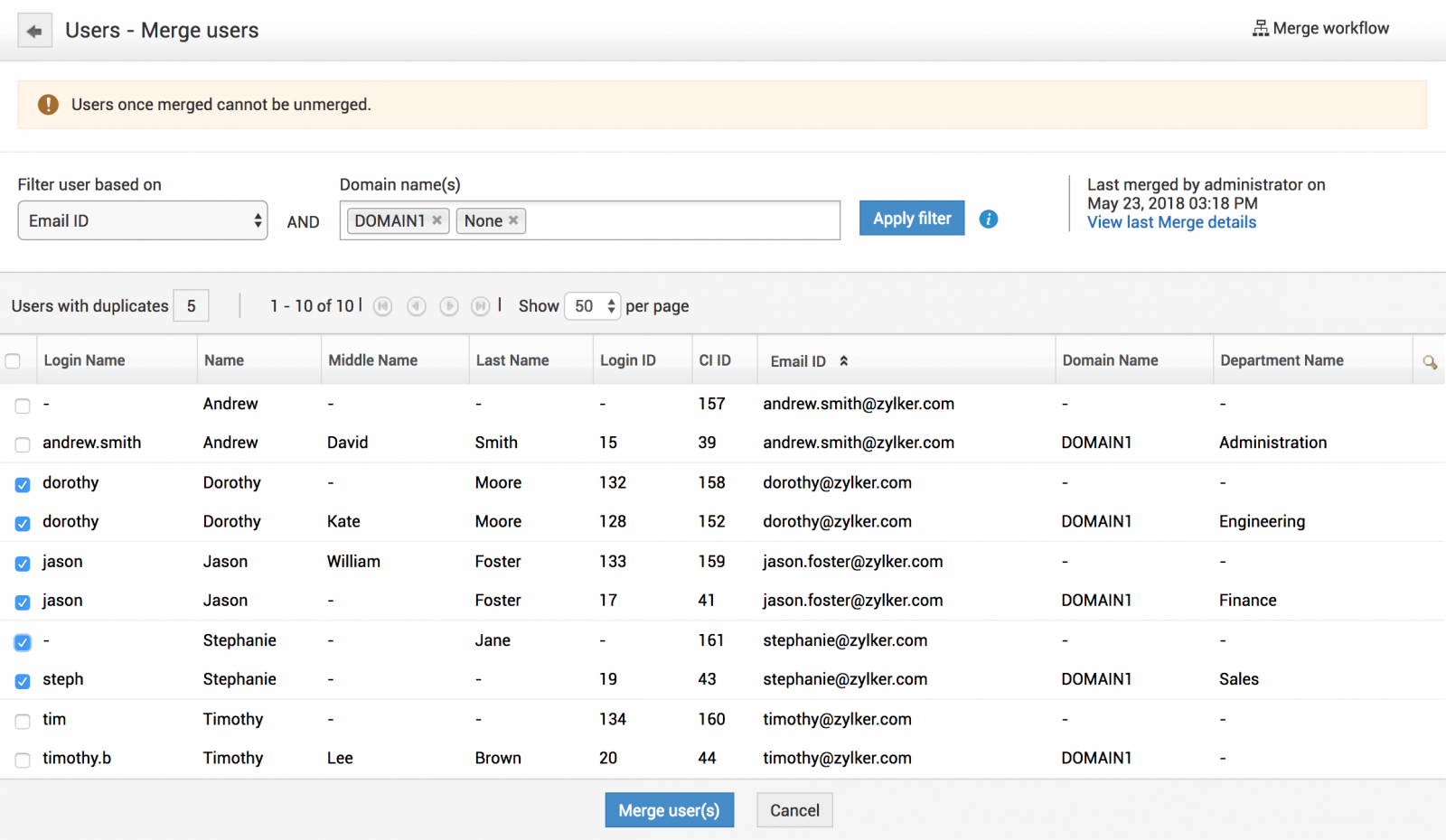
- Seleccione el criterio para identificar las cuentas duplicadas como Nombrede inicio de sesión o Direcciónde correo electrónico.
- Introduzca los dominios de usuario (dos a la vez) o un dominio y ninguno (sin dominio).
- Haga clic en Aplicar filtro. Las cuentas duplicadas únicas aparecen en pares. Tenga en cuenta que la duplicación es entre el par de dominios seleccionado y no dentro del mismo dominio.
- Seleccione los pares que se van a fusionar y haga clic en Fusionar usuario(s).
Ejemplo de usuarios duplicados de dos dominios y con el mismo nombre de inicio de sesión.
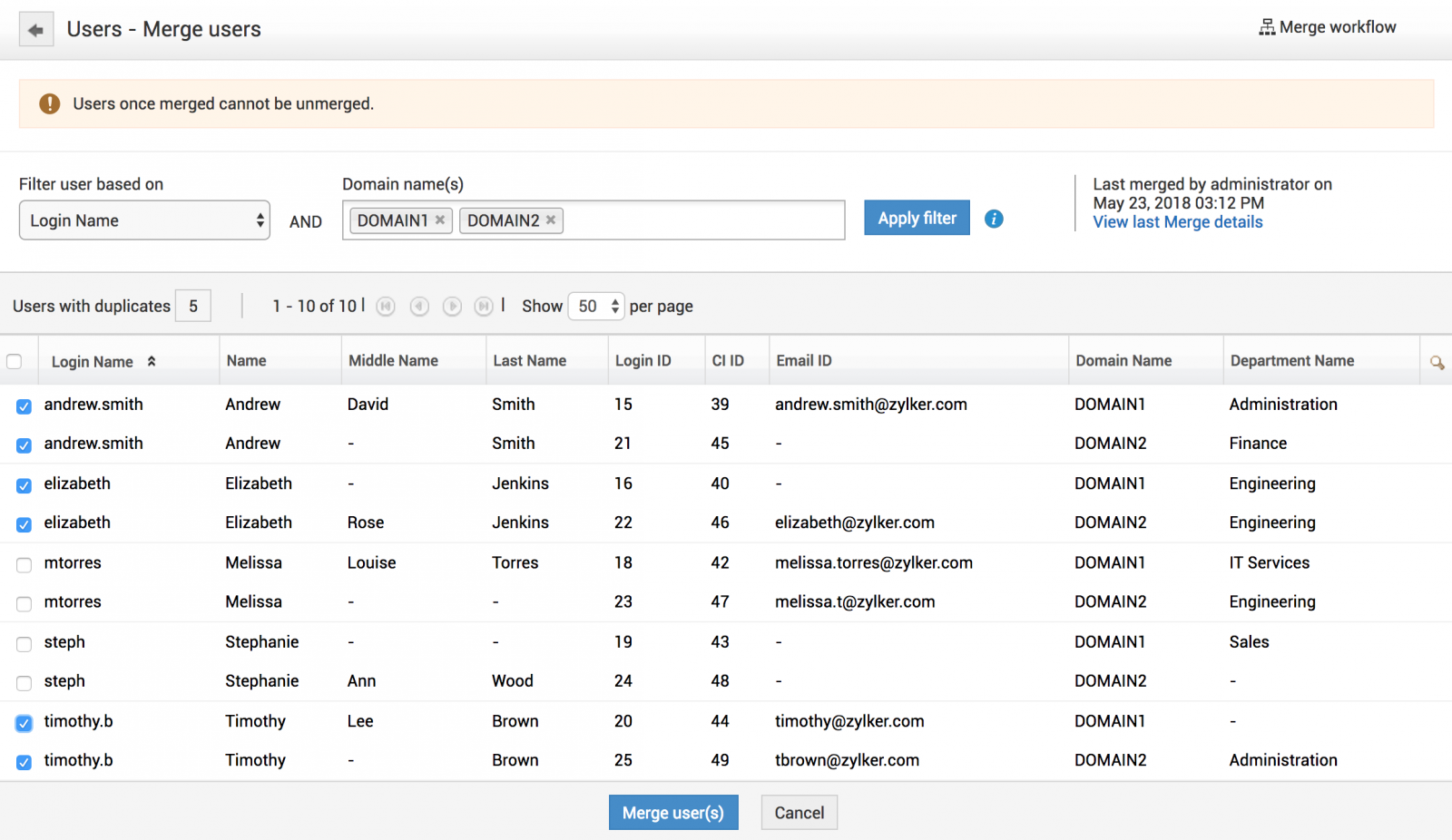
Ejemplo de usuarios duplicados, donde un usuario es de un dominio y el otro usuario no está asociado con ningún dominio. Tienen la misma dirección de correo electrónico.
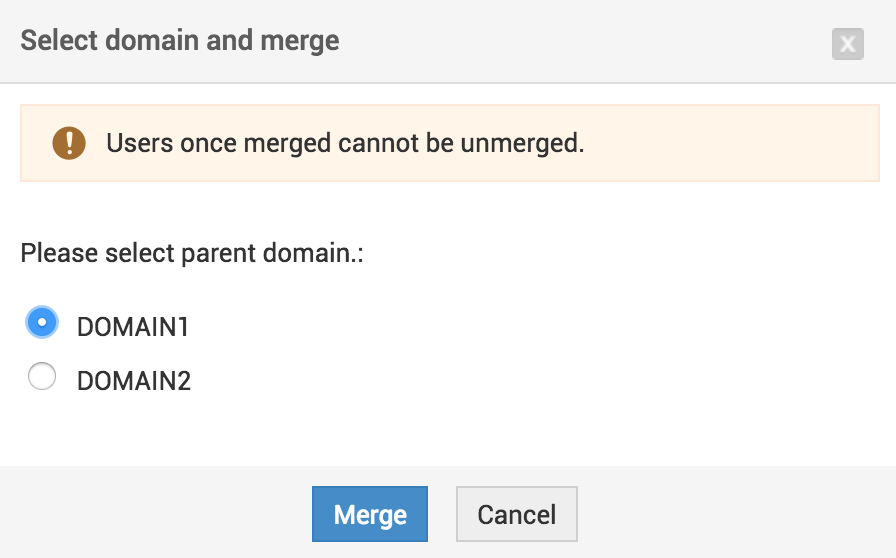
- Seleccione el dominio principal (las cuentas de usuario que pertenecen al dominio principal serán las cuentas principales en todos los pares de usuarios fusionados) y haga clic en Fusionar. Se iniciará el proceso de fusión.
Fusionar cuentas distintas
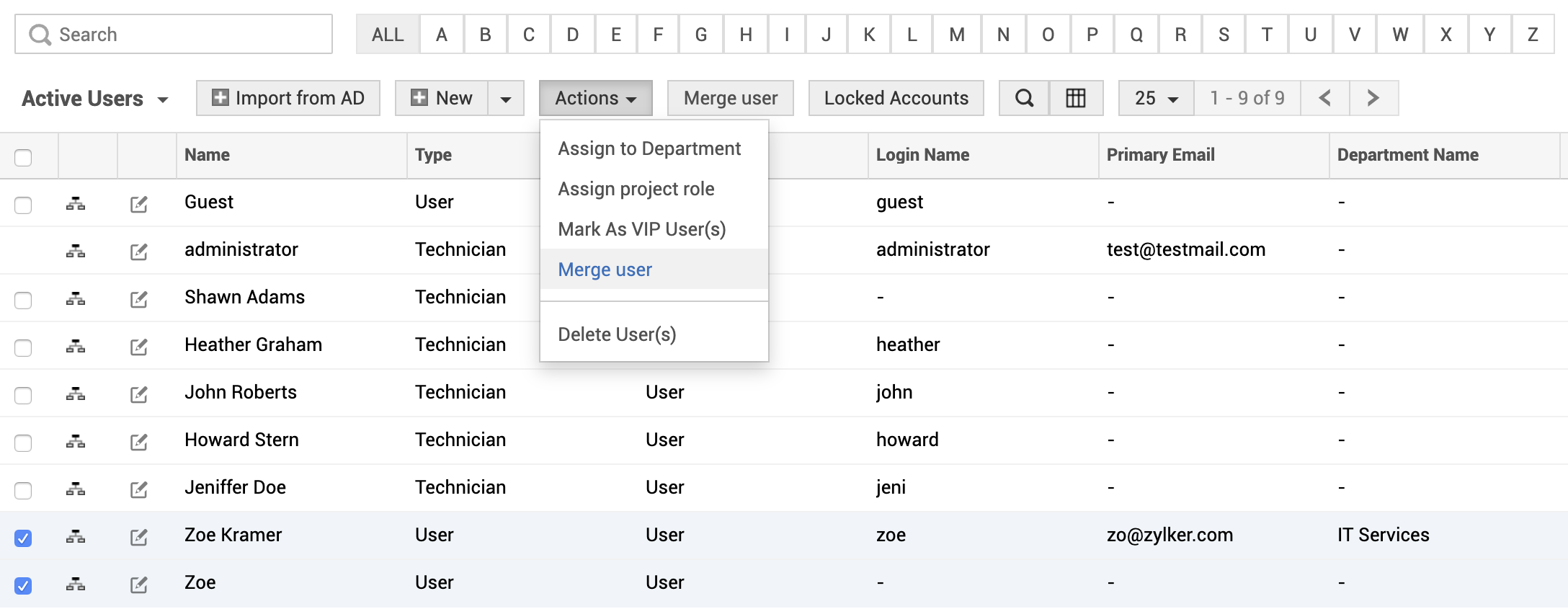
- En la página de la lista de solicitantes, seleccione los usuarios que se van a fusionar.
- Haga clic en Fusionarusuario desde el menú desplegable Acciones.
- Los usuarios seleccionados se mostrarán como se indica a continuación.
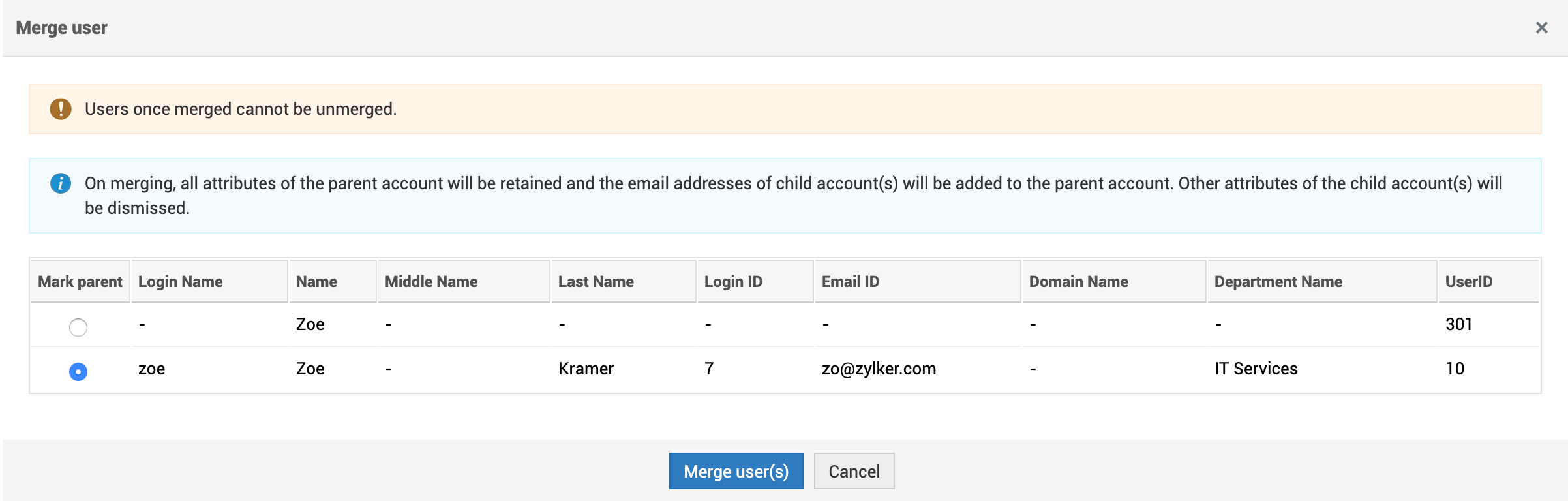
- Seleccione el usuario principal y haga clic en Fusionar usuario(s). Se iniciará el proceso de fusión.
Lo siguiente es común a ambos tipos de fusión:
- Todos los SDAdmins recibirán una notificación cuando el proceso de fusión se complete.
- No habrá transferencia de asociaciones desde la(s) cuenta(s) secundaria(s) a la principal en ningún criterio basado en usuario para Reglas de negocio, SLA, Vistas personalizadas, Informes y Búsqueda avanzada.
Ver resumen del proceso de fusión
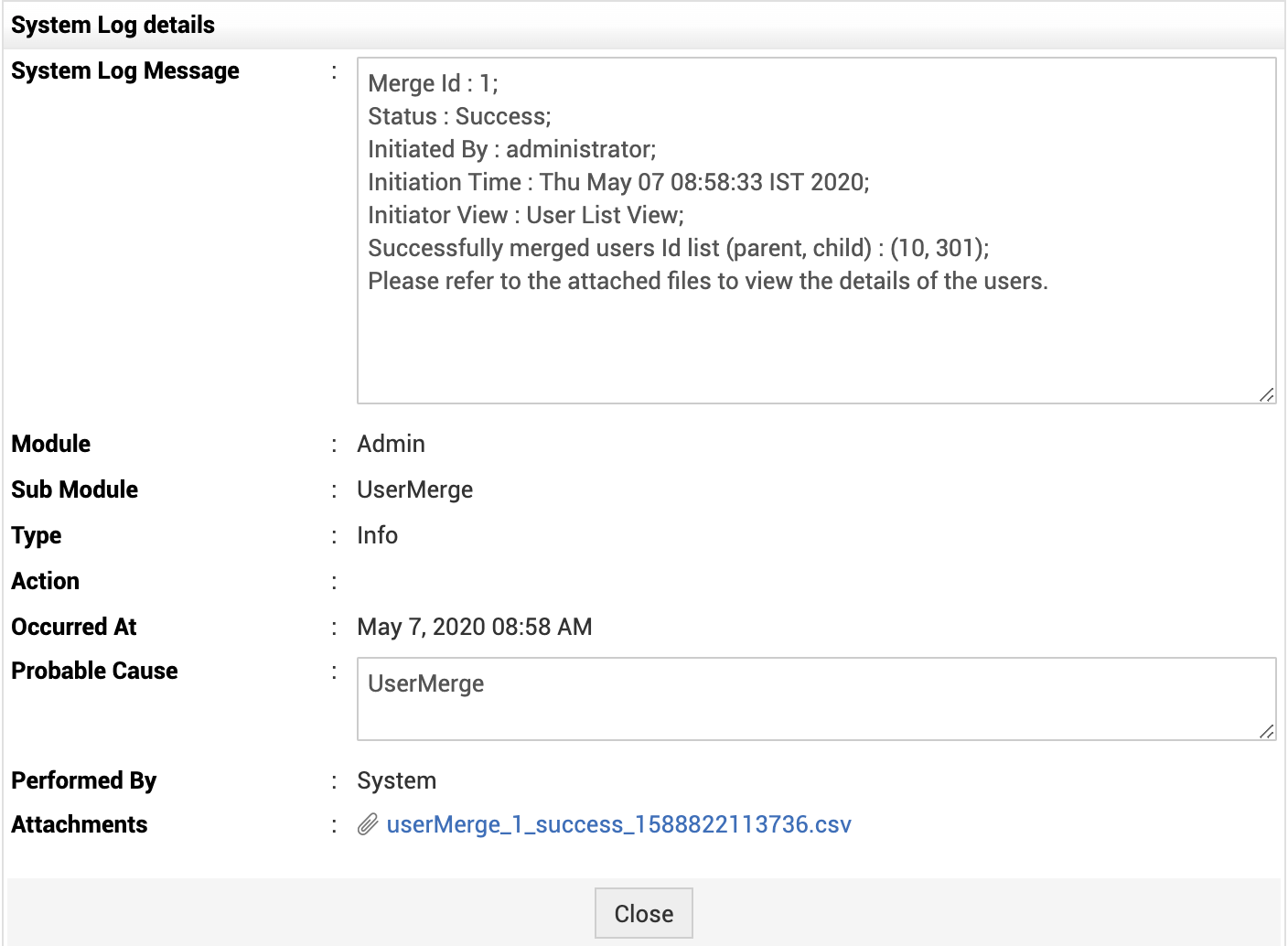
Puede ver los detalles de la fusión en el Visor de registros del sistema.
Para acceder a él,
- Vaya a la pestaña Comunidad >> Visor de registros del sistema. También puede acceder al Visor de registros del sistema desde la notificación de finalización del proceso de fusión haciendo clic en el ícono de notificación en el panel del encabezado.
Los archivos adjuntos en los detalles del registro del sistema tienen la lista de pares de cuentas que se fusionaron correctamente o fallaron.
Personalización de la vista de lista de usuarios
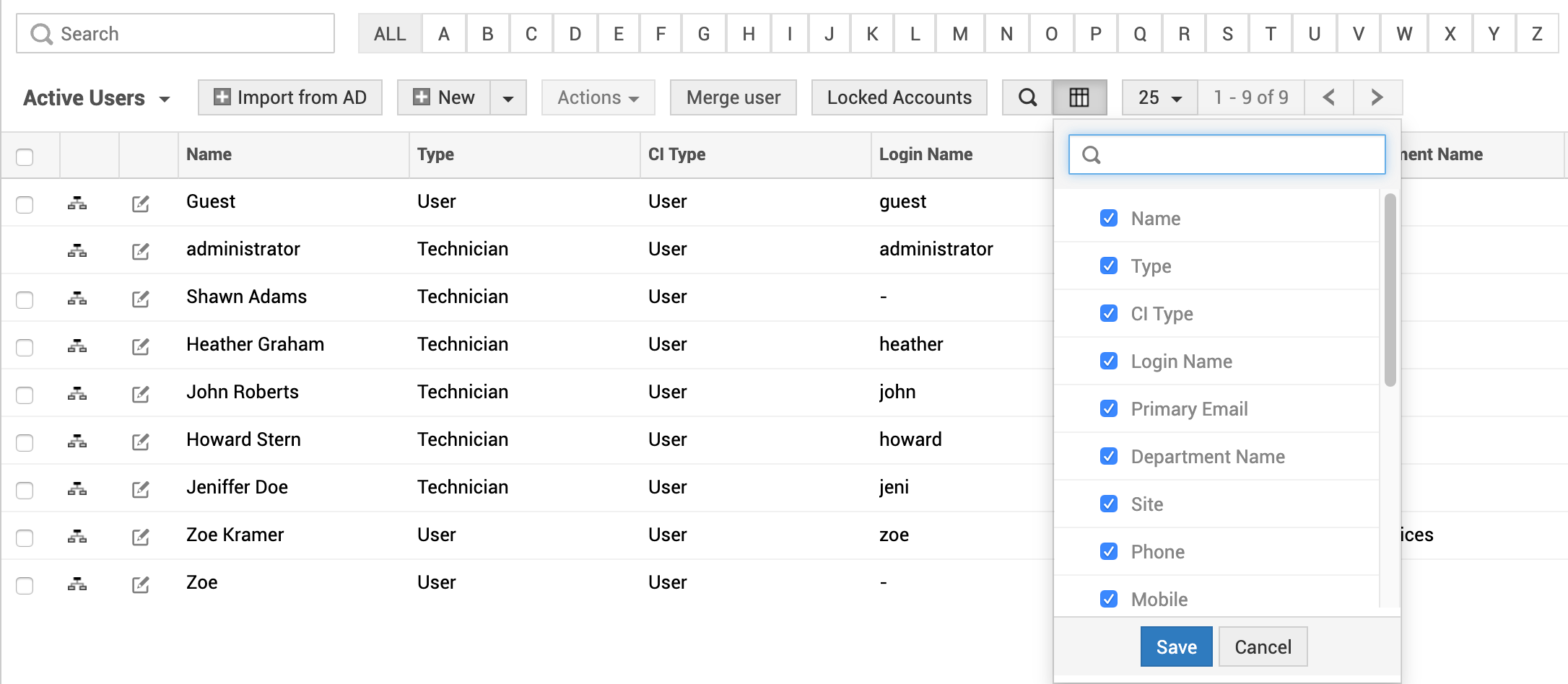
Para personalizar la vista de lista de usuarios
Haga clic en el ícono de edición de columnas disponible. Esto abre las columnas disponibles que pueden mostrarse en la vista de lista. Todas las que están visibles actualmente tendrán la casilla junto a ellas seleccionada.
Para quitar una columna, deshabilite la casilla junto al nombre de la columna.
Para agregar una columna a la vista de lista, habilite la casilla junto al nombre de la columna.
Para cambiar el orden de las columnas, haga clic en la flecha hacia arriba o hacia abajo después de seleccionar la columna que desea mover.
Haga clic en Guardar.
También puede ordenar ciertas filas en orden ascendente o descendente según columnas como Nombre, Nombre de inicio de sesión, Correo electrónico principal, Departamento, etc. Para ordenar la lista de usuarios por filas, simplemente haga clic en el encabezado de la columna, como Nombre, Nombre de inicio de sesión y Correo electrónico, etc., para alternar entre orden ascendente o descendente.