Usuarios
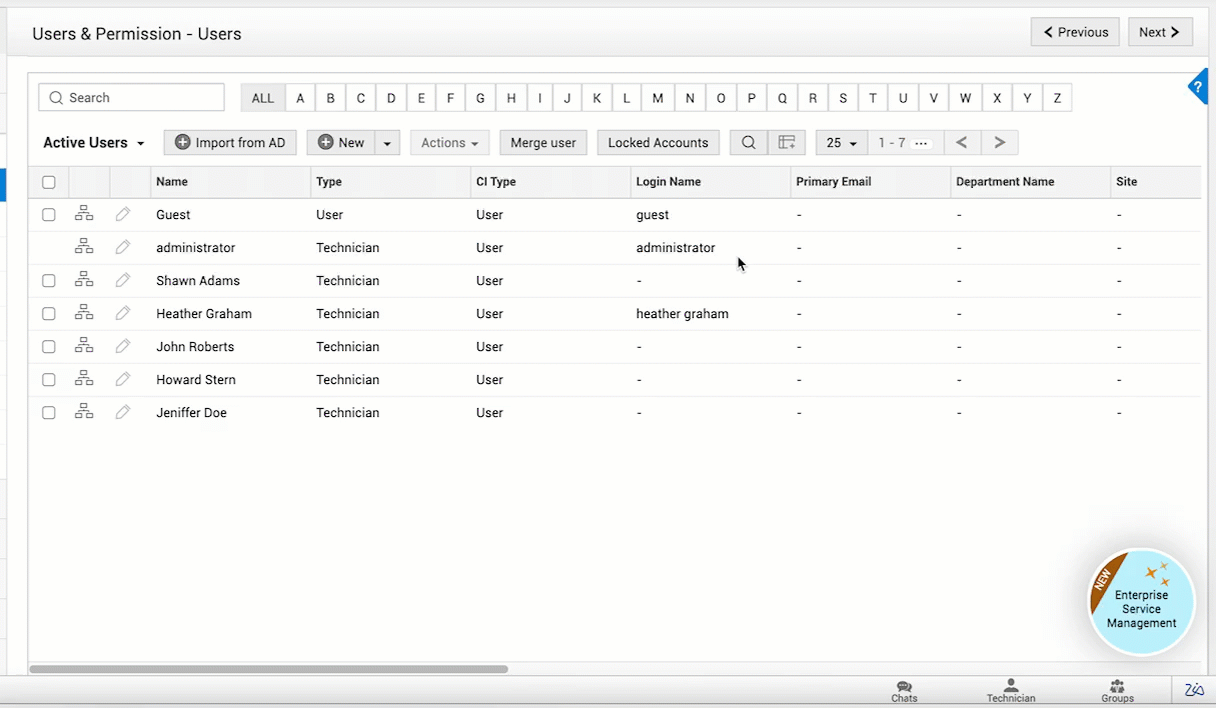
En Usuarios dentro de ESM Directory, puede administrar todos los usuarios de su organización. Los usuarios que agregue o importe aquí pueden usarse en todas las instancias de su organización.
También puede buscar, agregar, eliminar y asignar roles a los usuarios. Además, puede marcarlos como usuarios VIP y fusionar cuentas de usuario.
Para administrar usuarios,
- Vaya a ESM Directory.
- Seleccione Usuarios.
Agregar usuarios
Puede agregar usuarios a la aplicación manualmente, importándolos desde Active Directory o mediante un archivo CSV.
Agregar usuarios manualmente
- Haga clic en
 y complete el formulario mostrado.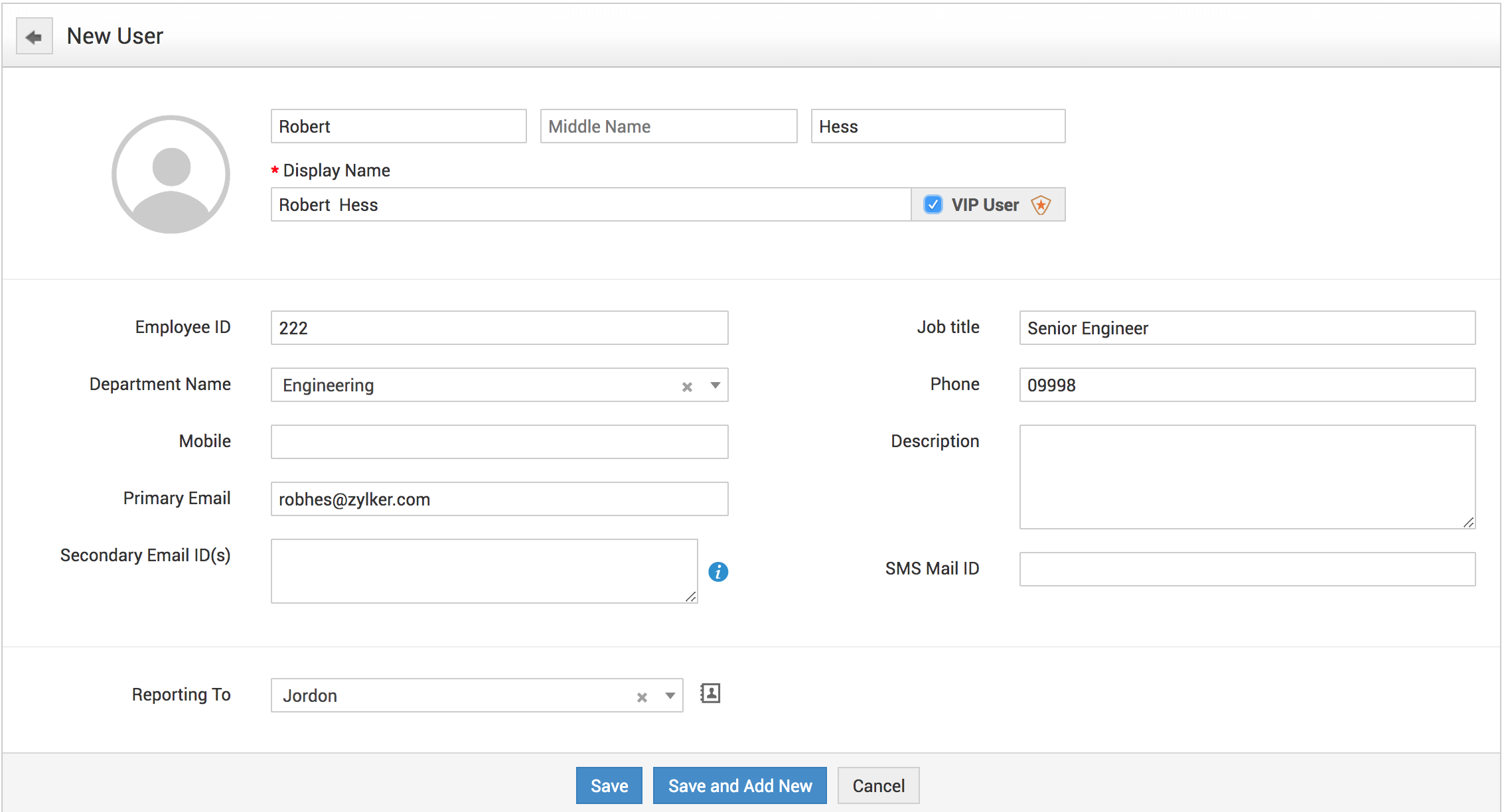
- Cree un nombre de inicio de sesión y una contraseña para el usuario. Estas son las credenciales con las que el usuario iniciará sesión en la aplicación.
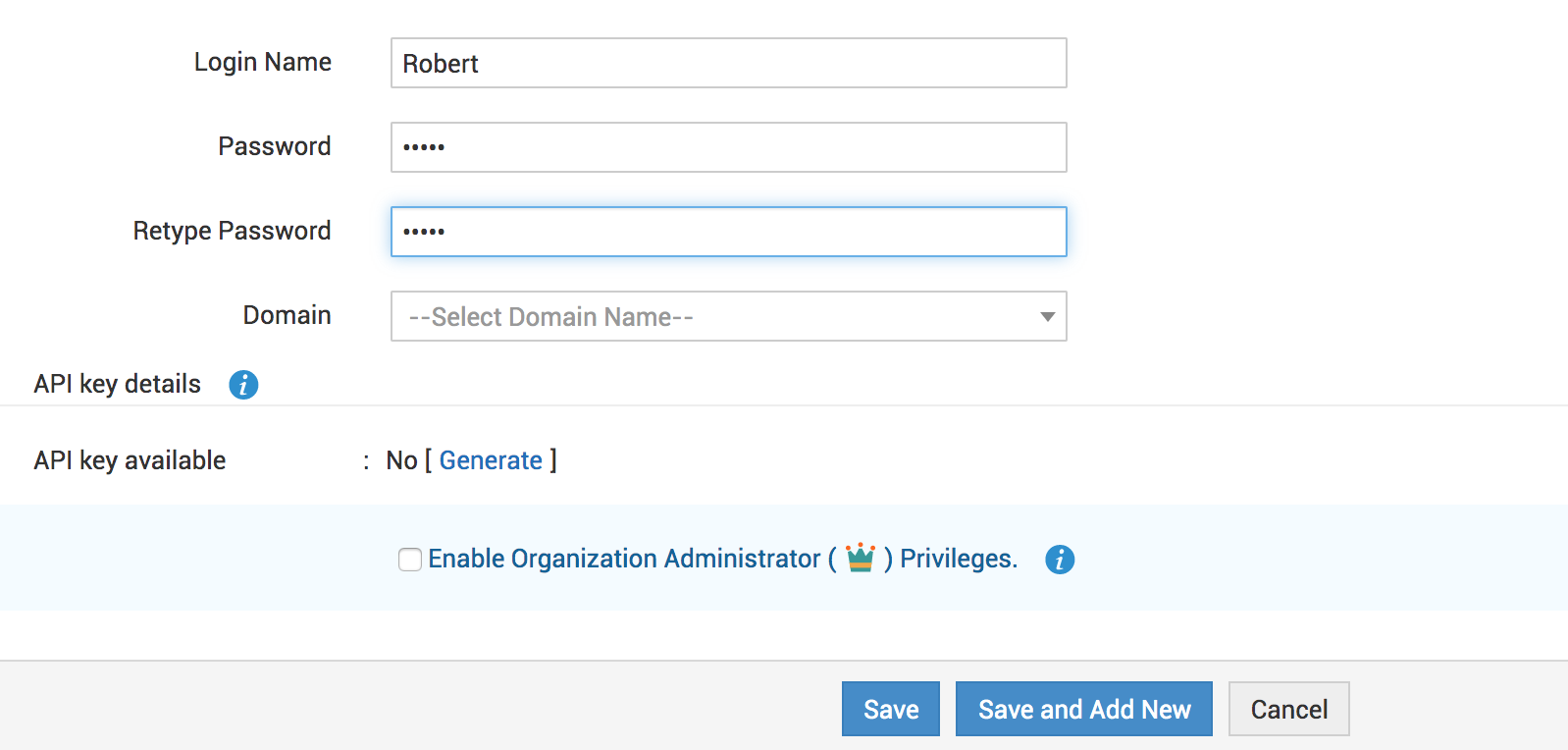
- Genere una clave API para el usuario si el usuario es un técnico. La clave API puede utilizarse para acceder a la API de servicios web. Si es necesario, establezca una fecha de vencimiento para la clave API.
- Roles de usuario: Desde ESM Directory, solo puede otorgar privilegios de Administrador de la organización a un usuario. Otorgar este permiso a los usuarios les dará acceso al directorio ESM. Use la casilla Habilitar privilegios de administrador de la organización para otorgar acceso de administrador de la organización al usuario. Esta casilla se encuentra en la parte inferior de la página de detalles del usuario.

Importar usuarios desde Active Directory
- Haga clic en la lista desplegable Nuevo, seleccione Importar desde Active Directory, complete el formulario mostrado y haga clic en Importar ahora.
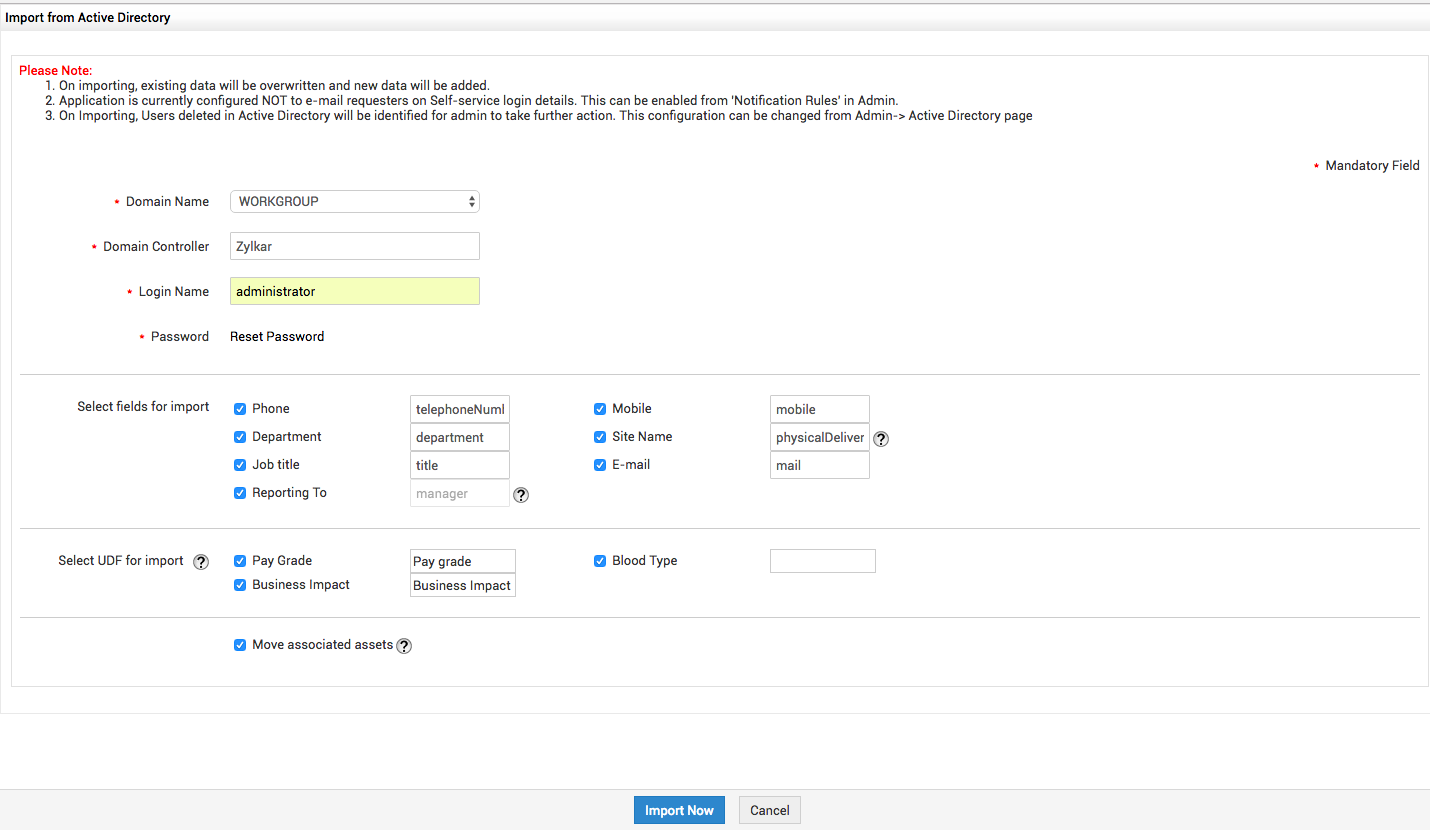
Los usuarios se importarán.
Agregar usuarios desde un archivo CSV
- Haga clic en la lista desplegable + Nuevo y seleccione Importar desde CSV, elija el archivo .csv y haga clic en Enviar.
Puede editar usuarios individualmente o de forma colectiva (edición masiva). Sin embargo, no todos los campos están disponibles para la edición masiva. A continuación, se muestra una comparación de los campos editables predeterminados en la edición de un solo usuario y en la edición masiva.
Campo | Disponibilidad en edición de un solo usuario | Disponibilidad en edición de múltiples usuarios (edición masiva) |
Nombre | Sí | No |
Nombre para mostrar | Sí | No |
Usuario VIP | Sí | Sí |
ID de empleado | Sí | No |
Puesto | Sí | Sí |
Nombre del departamento | Sí | Sí |
Teléfono | Sí | No |
Móvil | Sí | No |
Descripción | Sí | Sí |
Correo electrónico principal | Sí | No |
ID(s) de correo electrónico secundario | Sí | No |
ID de correo SMS | Sí | Sí |
Reporta a | Sí | Sí |
Nombre de inicio de sesión | Sí | No |
Contraseña | Sí | No |
Volver a escribir contraseña | Sí | No |
Dominio | Sí | Sí |
Habilitar administrador de la organización | Sí | Sí |
Para editar los detalles de un solo usuario:
Vaya a ESM Directory>>Administración de usuarios>>Usuarios.
Haga clic en el ícono de edición
 junto al nombre del usuario.
 En el formulario de edición del usuario que aparece, realice los cambios necesarios y luego haga clic en Guardar.
Para editar los detalles de varios usuarios:
Vaya a ESM Directory>>Administración de usuarios>>Usuarios.
Seleccione los usuarios que desea editar y luego elija Editar en el menú desplegable Acciones.
En el formulario de edición del usuario que aparece, realice los cambios necesarios y luego haga clic en Guardar.
Fusionar usuarios (sin criterios)
- Seleccione manualmente cuentas de usuario duplicadas o únicas y haga clic en Fusionar usuario(s) en la lista desplegable Acciones.
- Seleccione la cuenta principal y haga clic en Fusionar usuario(s).
Fusionar usuarios duplicados (con criterios)
Fusione cuentas con Nombre de inicio de sesión o ID de correo electrónico duplicados en diferentes dominios. Sus valores de atributos también se fusionarán.
- Haga clic en Fusionar usuario, seleccione el criterio para identificar duplicados como Nombre de inicio de sesión o ID de correo electrónico, ingrese los nombres de dominio (dos dominios/un dominio y sin dominio etiquetado como Ninguno) y haga clic en Aplicar filtro.
Se enumerarán los pares de cuentas duplicadas en los dominios seleccionados. Seleccione las cuentas que desea fusionar y haga clic en Fusionar usuario(s). Seleccione el dominio principal y haga clic en Fusionar usuario(s).
Enviar enlace para restablecer la contraseña
Cuando los usuarios olvidan su contraseña, puede enviarles un enlace para restablecerla.
Para enviar un enlace de restablecimiento de contraseña a un usuario,
Vaya a la página de detalles del usuario.
Haga clic en el menú Acciones en la página de detalles y seleccione Enviar enlace para restablecer la contraseña.
Se enviará al usuario un correo electrónico con el enlace de la contraseña. El enlace será válido durante 15 minutos.
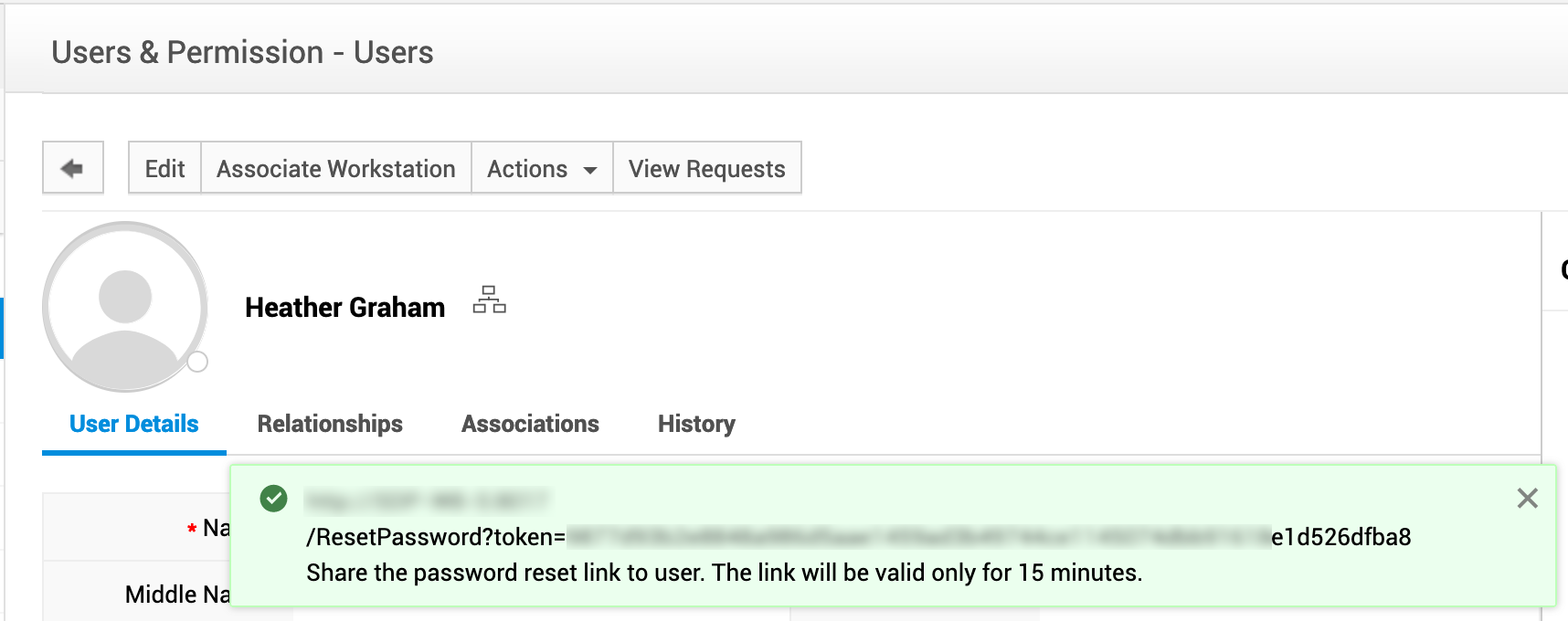
En caso de que el servidor de correo saliente no esté configurado, o si el usuario no tiene un ID de correo electrónico principal, o si el usuario no tiene un ID de correo electrónico único, entonces el correo no se enviará. En tales casos, se mostrará al administrador una ventana emergente con el enlace para restablecer la contraseña, para que pueda compartir el enlace con el usuario.