Roles
Cada técnico que acceda a la herramienta de mesa de ayuda tendrá un conjunto de permisos para ejecutar tareas específicas en la aplicación. Estos permisos se denominan Roles en ServiceDesk Plus. Los roles se definen en función de los distintos módulos de la aplicación.
El Administrador puede crear varios roles y asignarlos a los técnicos según sea necesario. También puede ver la lista de técnicos asignados a un rol en particular desde la página Vista de lista de roles.
Para acceder al asistente de configuración de roles:
Haga clic en Admin y busque Roles (usuarios y permisos) en la barra de búsqueda para mostrar la página Vista de lista de roles.
Vista de lista de roles Página
La página Vista de lista de roles muestra la lista de roles predeterminados disponibles en la aplicación. Puede realizar acciones como agregar, editar y eliminar roles, así como ver los técnicos asignados a un rol.
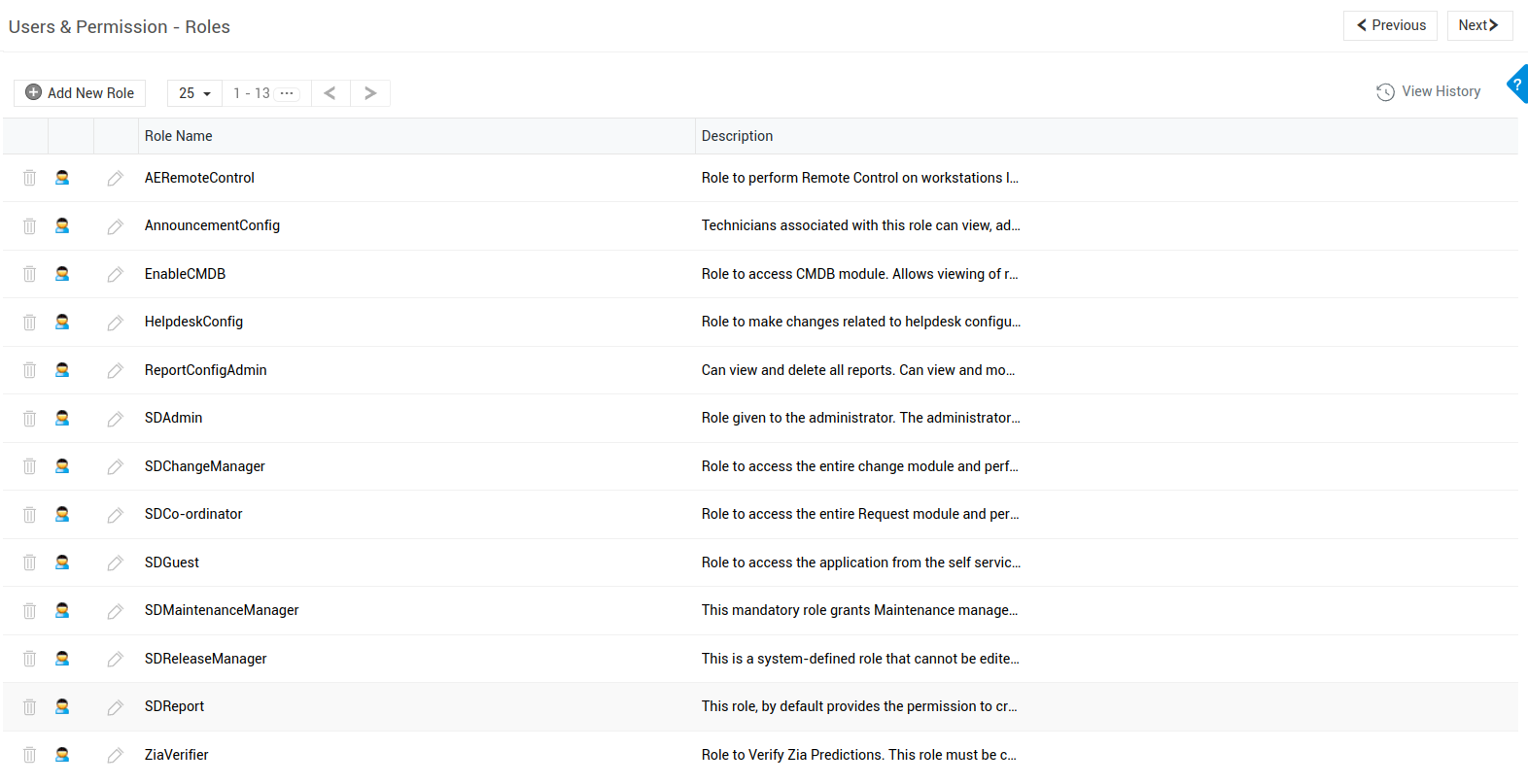
La lista de técnicos asignados a un rol en particular se puede ver desde la página Vista de lista de roles haciendo clic en el ícono Ver técnicos configurados con este rol  . Esto facilita al administrador asignar permisos a los técnicos. Para obtener más información sobre cómo ver los técnicos asignados a un rol, consulte Ver técnicos asignados a un rol.
Los roles predeterminados (también conocidos como Roles del sistema) están predefinidos. Los roles y su descripción se muestran en la siguiente tabla:
Roles | Descripción |
AERemote Control | Rol para realizar control remoto en estaciones de trabajo ubicadas de forma remota. Este rol debe combinarse con un rol que proporcione acceso completo al módulo de activos. |
AnnouncementConfig | Rol otorgado a los técnicos para ver, agregar, editar y eliminar anuncios. |
Enable CMDB | Rol para acceder al módulo CMDB. Si a un técnico se le proporciona solo este rol, entonces podrá ver los módulos Activos y CMDB. Además de ver el mapa de relaciones en el módulo CMDB, podrá importar IC desde un archivo CSV. Si al técnico se le proporcionan permisos de agregar, editar y eliminar sobre el módulo Activos, entonces podrá realizar las mismas operaciones en el módulo CMDB para los IC. Para agregar atributos y relaciones, se le debe proporcionar al técnico permiso de agregar y editar sobre el módulo de activos. El técnico, sin el rol SDAdmin, no podrá configurar los Tipos de elementos de configuración ni los Tipos de relación en el módulo Admin. |
HelpdeskConfig | Rol para realizar cambios relacionados con la configuración de la mesa de ayuda. Un usuario con este rol tendrá acceso a la pestaña Inicio y a la pestaña Admin para realizar configuraciones relacionadas con solicitudes. También puede realizar acciones en las pestañas Aprobaciones y Tareas y ver anuncios. Nota: la pestaña "Mi resumen" estará restringida para este usuario. |
SDAdmin | El rol asignado al administrador. El administrador tiene acceso a todos los módulos de la aplicación. Solo el administrador tiene el privilegio de acceder al módulo Admin, que es la clave para operar la aplicación. |
| SDMaintenanceManager | Los técnicos con este rol tienen acceso completo al módulo Mantenimiento. |
| SDReleaseManager | Los técnicos con este rol tienen acceso completo al módulo Versiones. |
SDChangeManager | Rol para acceder a todo el módulo Cambios y realizar operaciones como agregar cambios, editar, eliminar y asignar cambios a técnicos. Solo el SDChange Manager tiene el privilegio de aprobar/rechazar un cambio. El panel muestra widgets relacionados con el módulo Cambios, como Cambios por tipo, Cambios aprobados y Cambios no aprobados. Los técnicos con este rol también pueden ver solo su programación en el calendario de programación. |
SDCo-ordinator | Rol para acceder a todo el módulo Solicitudes y realizar acciones como crear solicitudes de incidente/servicio, editar, eliminar y realizar todas las acciones sobre las solicitudes. El panel muestra widgets relacionados con el módulo Solicitudes, como Solicitudes por técnicos, Solicitudes abiertas por prioridad, Incumplimiento de SLA por prioridad, Solicitudes abiertas y sin asignar, Solicitudes con SLA incumplido y Solicitudes próximas a incumplir el SLA. Los técnicos con este rol también pueden ver el gráfico de disponibilidad del técnico. |
SDGuest |
|
SDReport | Este rol, de forma predeterminada, proporciona permiso únicamente para crear y programar informes de encuestas. Cuando este rol se combina con otro, permite al técnico acceder a informes según los módulos habilitados en el otro rol. |
ReportConfigAdmin | Este rol otorga a los técnicos acceso completo al módulo Informes. Los técnicos asignados con este rol pueden:
|
SDCMDBManager | Este rol proporciona acceso completo al módulo CMDB. Un técnico al que se le asigne solo este rol puede ver los módulos Activos y CMDB, realizar acciones en el módulo CMDB y también importar IC desde archivos CSV, XLS o XLSX. |
| SDCMDBAdmin | Un técnico con este rol tiene acceso total al módulo CMDB. Esto incluye todos los permisos disponibles para el rol SDCMDBManager, junto con acceso a la configuración administrativa de CMDB en Admin > Personalización > CMDB. |
SDSiteAdmin | Si los sitios están configurados en la aplicación, el rol SDSite Admin proporciona acceso completo a sus sitios asociados. El administrador del sitio puede configurar todas las configuraciones de Admin que correspondan únicamente a su sitio. |
| ZiaVerifier | Los técnicos con este rol pueden verificar las predicciones de Zia. |
Contenido
Para agregar un rol:
- Haga clic en el enlace Agregar nuevo rol.
- En el formulario Agregar rol, ingrese un nombre único en el campo Nombre del rol.
- Ingrese la descripción en el campo Descripción.
- Habilite los Permisos para el rol seleccionando las casillas de verificación junto a los niveles de acceso definidos para cada módulo de la aplicación.
Permisos
Los siguientes son los permisos para los ocho módulos de la aplicación:
Permisos | Descripción |
Ver | El permiso Ver permite al técnico ver el módulo seleccionado. No puede realizar ninguna otra operación. |
Agregar | El permiso Agregar permite al técnico realizar la operación Agregar para el módulo seleccionado. Al seleccionar la opción Agregar para un módulo, la casilla de verificación del permiso Ver se habilita automáticamente. Si ha seleccionado la casilla Agregar para el módulo de solicitudes, entonces la opción Agregar en Permiso avanzado - módulo Solicitudes se habilita automáticamente. Del mismo modo, si se selecciona la casilla Agregar para el módulo de compras, entonces la opción Agregar en Permiso avanzado - módulo Compras también se habilita. |
Editar | El permiso Editar permite al técnico realizar la operación Editar para el módulo seleccionado. El técnico no puede realizar operaciones de Agregar ni Eliminar. Sin embargo, al seleccionar la opción Editar para un módulo, la casilla de verificación del permiso Ver se habilita automáticamente. Si ha seleccionado la casilla Editar para el módulo de solicitudes, entonces la opción Editar en Permiso avanzado - módulo Solicitudes se habilita automáticamente. Del mismo modo, si se selecciona la casilla Editar para el módulo de activos, entonces la opción Editar en Permiso avanzado - módulo Activos también se habilita. |
Eliminar | El permiso Eliminar permite al técnico realizar la operación Eliminar para el módulo seleccionado. El técnico no puede realizar operaciones de Agregar ni Editar. Sin embargo, al seleccionar la opción Eliminar para un módulo, la casilla de verificación del permiso Ver se habilita automáticamente. Si ha seleccionado la casilla Eliminar para el módulo de solicitudes, entonces la opción Eliminar en Permiso avanzado - módulo Solicitudes se habilita automáticamente. |
Acceso completo | Al seleccionar la casilla de acceso completo para un módulo, se habilitan automáticamente las casillas Ver, Agregar, Editar y Eliminar para ese módulo. Acceso completo permite al técnico tener acceso completo al módulo seleccionado. Si el módulo seleccionado tiene Permisos avanzados, esas opciones se habilitan automáticamente. Si una acción está deshabilitada en Permiso avanzado, por ejemplo, Agregar solicitantes en el módulo Solicitudes, entonces el acceso completo al módulo de solicitudes se deshabilita automáticamente. |
Ejemplo: Para proporcionar acceso completo a los módulos de solicitudes, activos, contratos y soluciones, habilite la casilla Acceso completo junto a estos módulos. Esto habilitará automáticamente todas las operaciones de los módulos correspondientes.
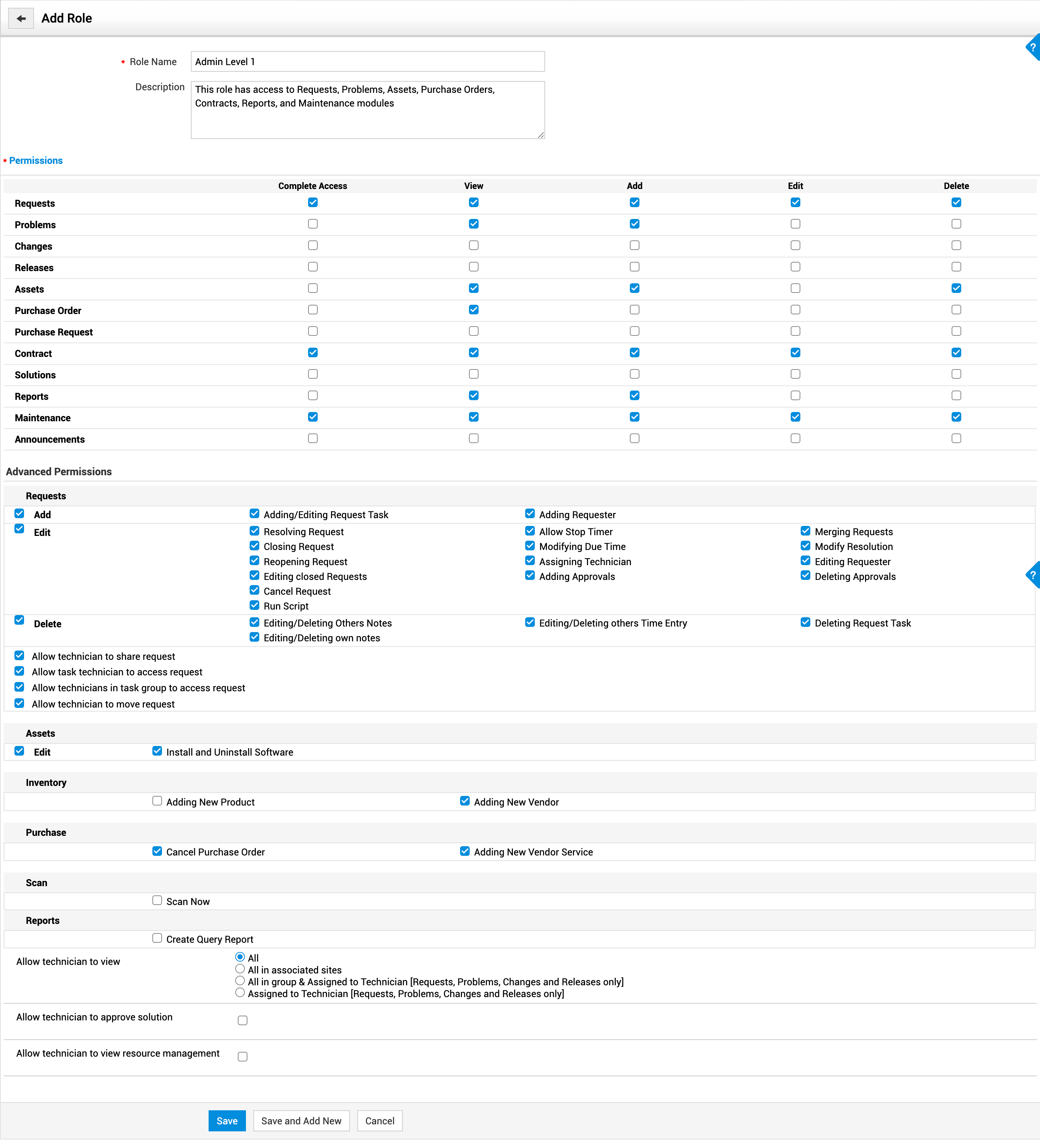
Los permisos para los módulos Solicitudes, Compras y Activos se categorizan y definen además en Permiso avanzado.
FGA de solicitudes (Autorización detallada):
Habilite permisos avanzados para las operaciones Agregar, Editar y Eliminar activando cualquiera de las siguientes casillas.
Permisos avanzados | Descripción |
Agregar/Editar tarea de solicitud | Permiso para agregar/editar las tareas de la solicitud. |
Agregar solicitantes | Permiso para agregar nuevos solicitantes al vuelo mientras se crea una nueva solicitud/problema/cambio. Si se agregan solicitantes sin este permiso, aparece un mensaje de error que indica "El solicitante no existe". |
Resolver solicitud | Permiso para cambiar el estado de una solicitud a Resuelta. |
Deshabilitar Detener temporizador | Permiso para cambiar el estado de una solicitud a En espera. |
Combinar solicitudes | Permiso para combinar dos o más solicitudes. |
Cerrar solicitud | Permiso para cambiar el estado de una solicitud a Cerrada. |
Modificar fecha/hora de vencimiento | Permiso para cambiar la fecha/hora de vencimiento y también el tiempo de primera respuesta de una solicitud. |
Modificar resolución | Permiso para agregar/editar una resolución para una solicitud. |
Reabrir solicitud | Permiso para cambiar el estado de la solicitud a Abierta desde el estado anterior. |
Asignar técnicos | Permiso para asignar/reasignar solicitudes a técnicos. |
Editar solicitante | Permiso para editar el nombre del solicitante al ver la solicitud. |
Eliminar notas de otros | Permiso para editar/eliminar notas agregadas por otros usuarios/técnicos. Si la opción está deshabilitada, entonces el técnico puede eliminar las notas agregadas por él/ella. |
Eliminar registros de tiempo de otros | Permiso para eliminar los detalles de la orden de trabajo ingresados por otros técnicos. Si la opción está deshabilitada, entonces el técnico solo puede editar/eliminar su propia entrada de orden de trabajo. |
Eliminar tarea de solicitud | Permiso para eliminar las tareas de solicitud de una solicitud. |
FGA de escaneo (Autorización detallada):
Permisos avanzados | Descripción |
Escanear ahora | Permiso para escanear estaciones de trabajo desde la página de detalles de la estación de trabajo. |
FGA de inventario
| Permisos avanzados | Descripción |
| Agregar nuevo producto | Permiso para agregar un nuevo producto. |
| Agregar nuevo proveedor | Permiso para agregar un nuevo proveedor. |
| Ver IC asociado | Permiso para ver los IC vinculados con un activo en la página de detalles del activo. |
| Acceder a reserva de activos | Permiso para acceder a la reserva de activos |
FGA de compras (Autorización detallada):
Permisos avanzados | Descripción |
Agregar nuevo producto | Permiso para agregar nuevos productos al crear una orden de compra. |
Agregar nuevo proveedor | Permiso para agregar nuevos proveedores al crear una orden de compra. |
Puede otorgar permiso para compartir solicitudes, que técnicos de tareas accedan a solicitudes, que técnicos en un grupo de tareas accedan a solicitudes y aprobar soluciones habilitando las casillas correspondientes.
Permiso | Descripción |
Compartir solicitudes | Los técnicos con este rol tendrán acceso para compartir sus solicitudes. |
Que técnicos de tareas accedan a solicitudes | Los técnicos de tareas con este rol pueden acceder a las solicitudes con las que sus tareas están asociadas. |
Que técnicos en un grupo de tareas accedan a solicitudes | Los técnicos en un grupo de tareas con este rol pueden acceder a las solicitudes asociadas con ese grupo de tareas. |
Aprobar soluciones | Los técnicos con este rol tendrán acceso para aprobar soluciones. |
Permitir a los técnicos ver los datos de administración de recursos. |
Ejemplo: Un sitio tiene dos grupos, por ejemplo Grupo1 y Grupo2. Adam es un técnico asociado con Grupo1 con el privilegio de ver solicitudes Todas en el grupo y asignadas a él. Adam puede ver todas las solicitudes en Grupo1 y las solicitudes asignadas a él. Tiene el privilegio de reasignar las solicitudes a otros técnicos en sus sitios asociados, pero una vez que esto se ejecuta, la solicitud ya no será visible para Adam. También puede optar por restringir a los técnicos para que no vean las solicitudes, problemas, cambios y activos en la aplicación. Para hacerlo, seleccione el botón de opción correspondiente en Técnicos autorizados para ver,
- Todos: El técnico puede ver las solicitudes, problemas, cambios y activos de todos los sitios configurados.
- Todos en el sitio asociado: El técnico puede ver las solicitudes, problemas, cambios y activos solo de sus sitios asociados. Para asociar sitios con un técnico, consulte Técnico.
- Todos en el grupo y asignados a él [Solicitudes, Problemas y Cambios]: El técnico puede ver solo las solicitudes, problemas y cambios asignados a él o a su grupo asociado.
- Asignados a él [Solicitudes, Problemas y Cambios]: El técnico puede ver solo las solicitudes, problemas y cambios asignados únicamente a él.
Haga clic en Guardar o Guardar y agregar nuevo.
Para editar un rol existente:
- En la página de lista de roles, haga clic en el ícono Editar junto al nombre del rol que desea editar.
- En el formulario Editar rol, puede modificar el nombre del rol, la descripción y los permisos asociados con el rol.
- Haga clic en Guardar o Guardar y agregar nuevo.
Ver técnicos asignados a un rol
Para ver los técnicos asignados a un rol:
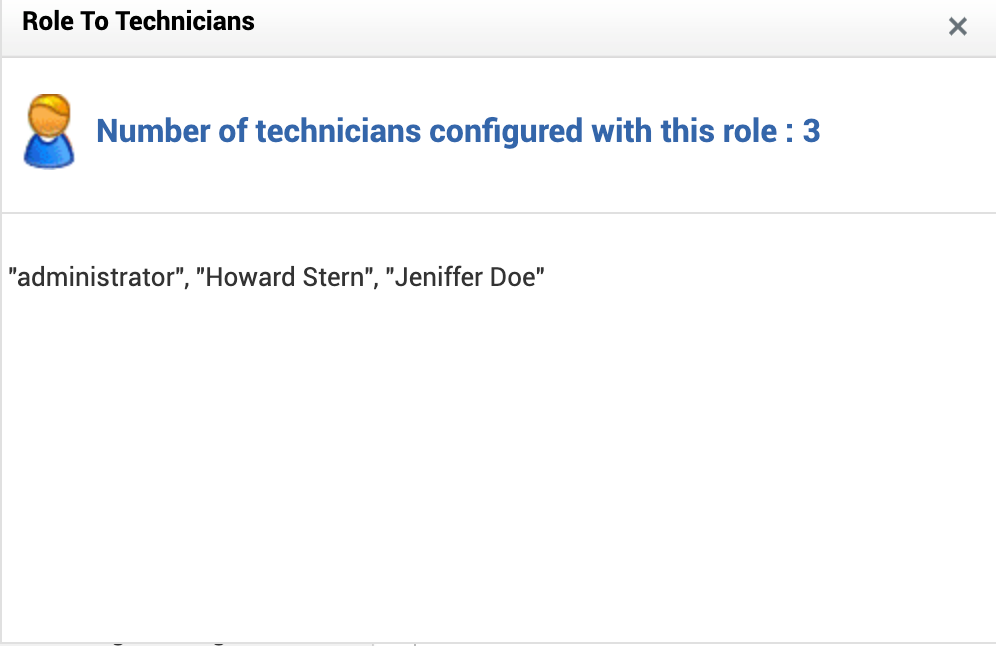
- En la página de vista de lista de roles, haga clic en el ícono Ver técnicos configurados con este rol
- Aparece la ventana emergente Rol a técnicos con la lista de técnicos configurados con este rol.
Para eliminar un rol:
- En la página de vista de lista de roles, haga clic en el ícono eliminar
 junto al nombre del rol que desea eliminar. Aparece un cuadro de diálogo que confirma la operación de eliminación.
 - Haga clic en OK.
- La Lista de técnicos se muestra en una ventana emergente si hay técnicos asignados a un rol.
- Seleccione el técnico y habilite la casilla Enviar notificación para notificar al técnico. La dirección de correo electrónico del técnico aparece en el campo Para. Puede agregar destinatarios en CC para esta notificación si es necesario. Ingrese el Asunto y la Descripción.
- Haga clic en OK.
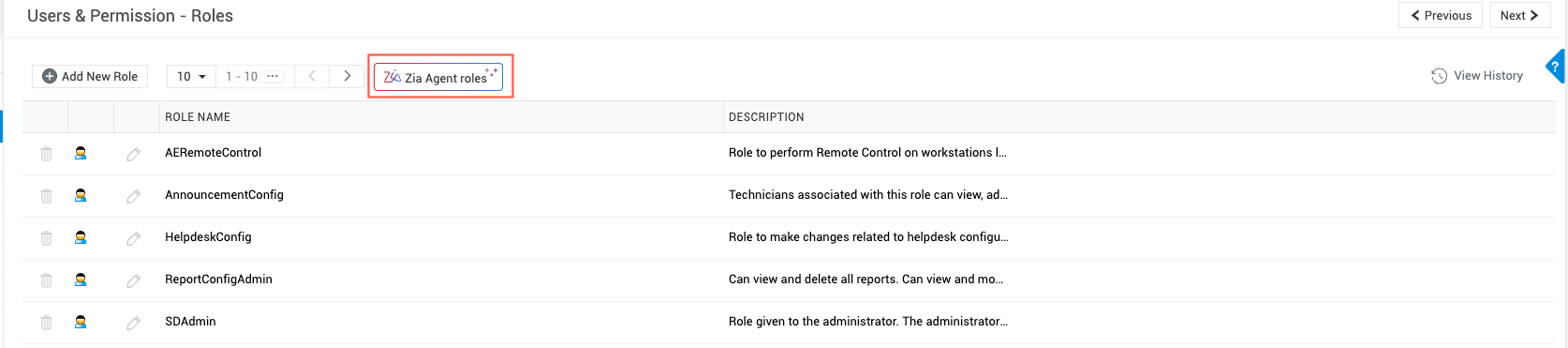
Roles de Zia Agent
Los agentes de Zia son asistentes impulsados por IA creados sobre el marco Model Context Protocol (MCP). A cada Zia Agent se le proporciona un rol para definir sus permisos y responsabilidades.
Para ver los roles de Zia Agent,
Haga clic en Roles de Zia Agent.
Haga clic en un nombre de rol para ver los permisos asociados con el rol.
.png)