Configuración de Azure como servidor de autenticación
Para configurar Azure como servidor de autenticación,
Inicie sesión en el portal de Azure. Consulte aquí para conocer el endpoint de su portal de Azure AD.
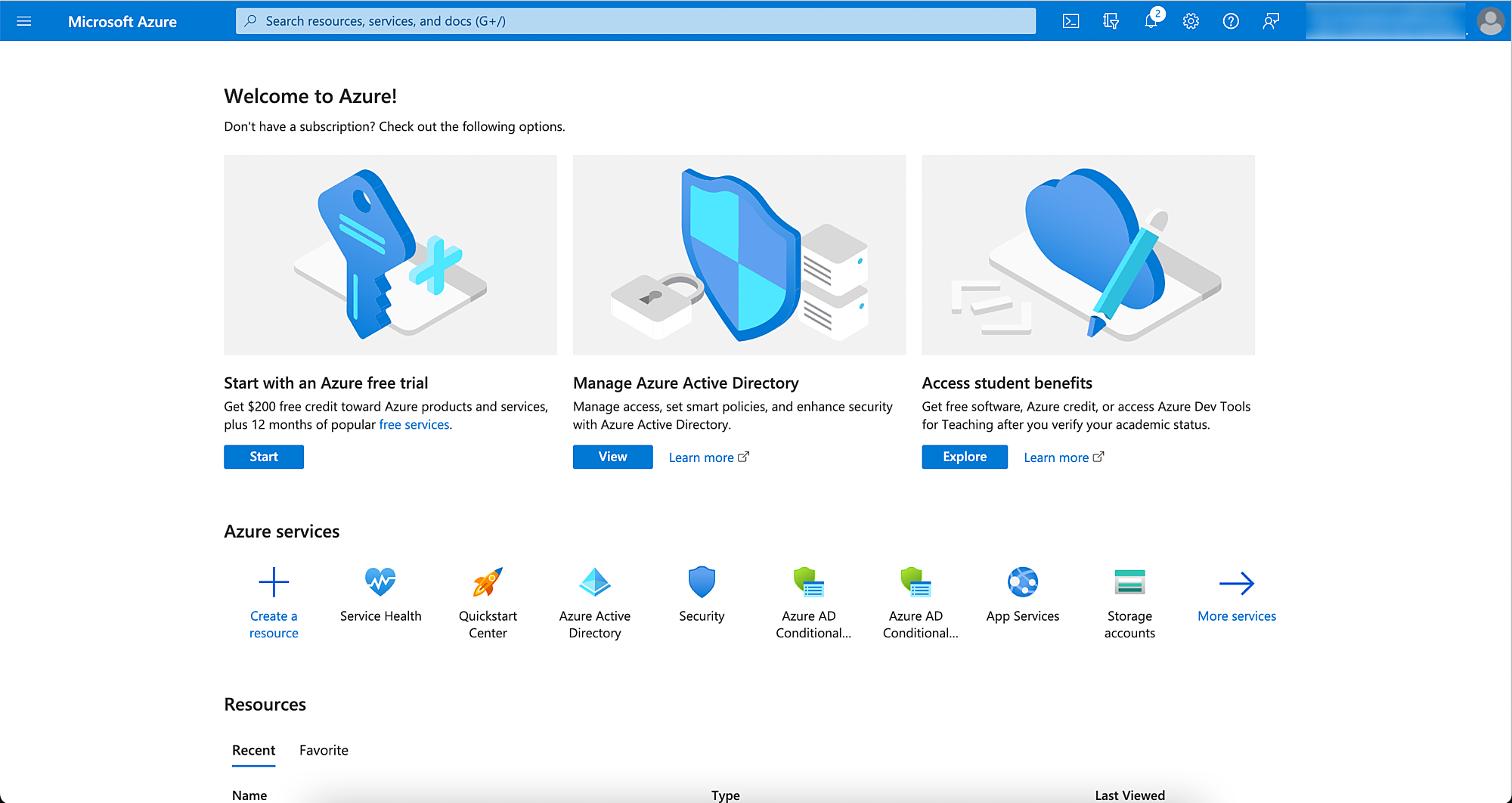
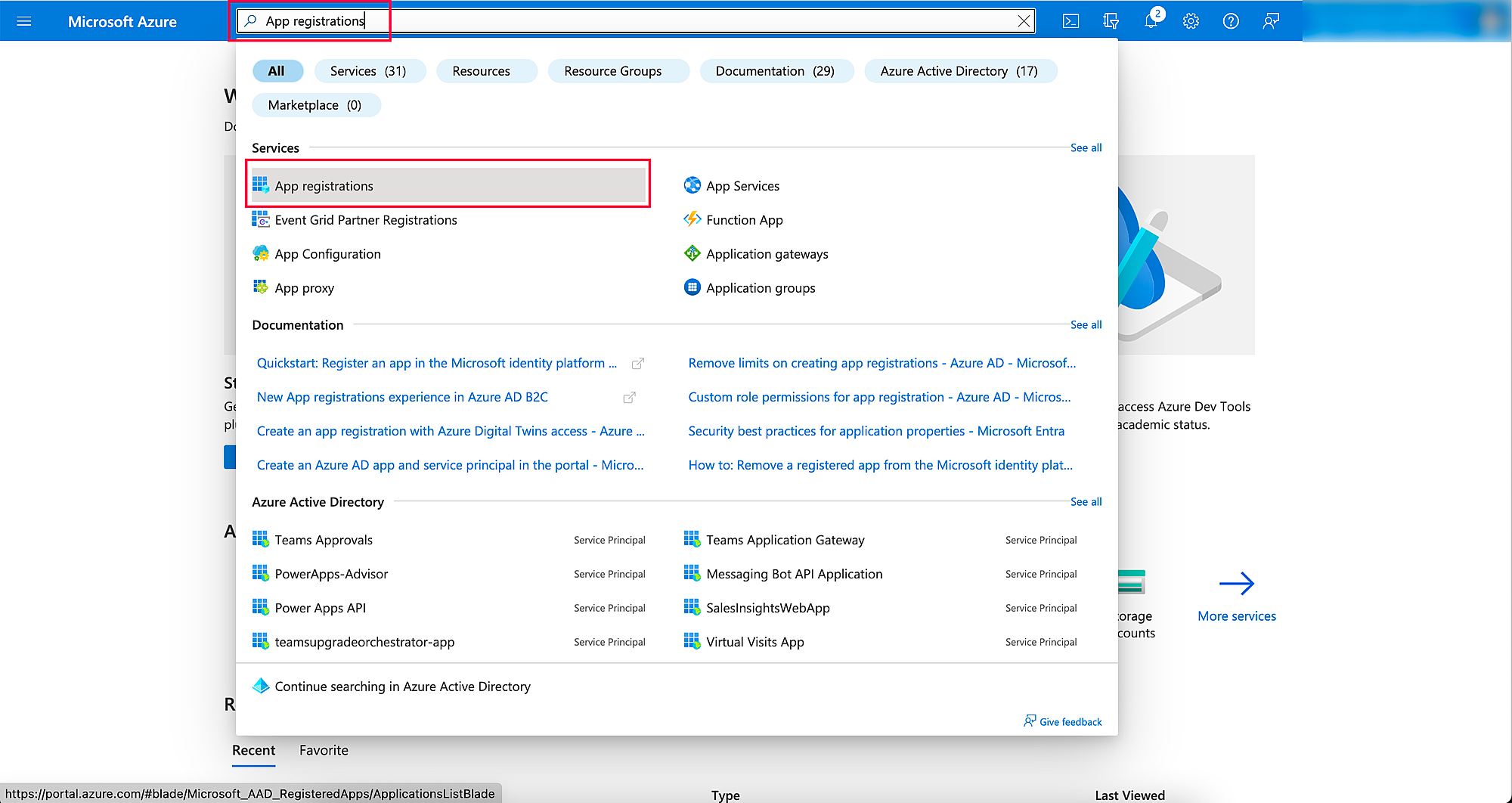
Busque Registros de aplicaciones.
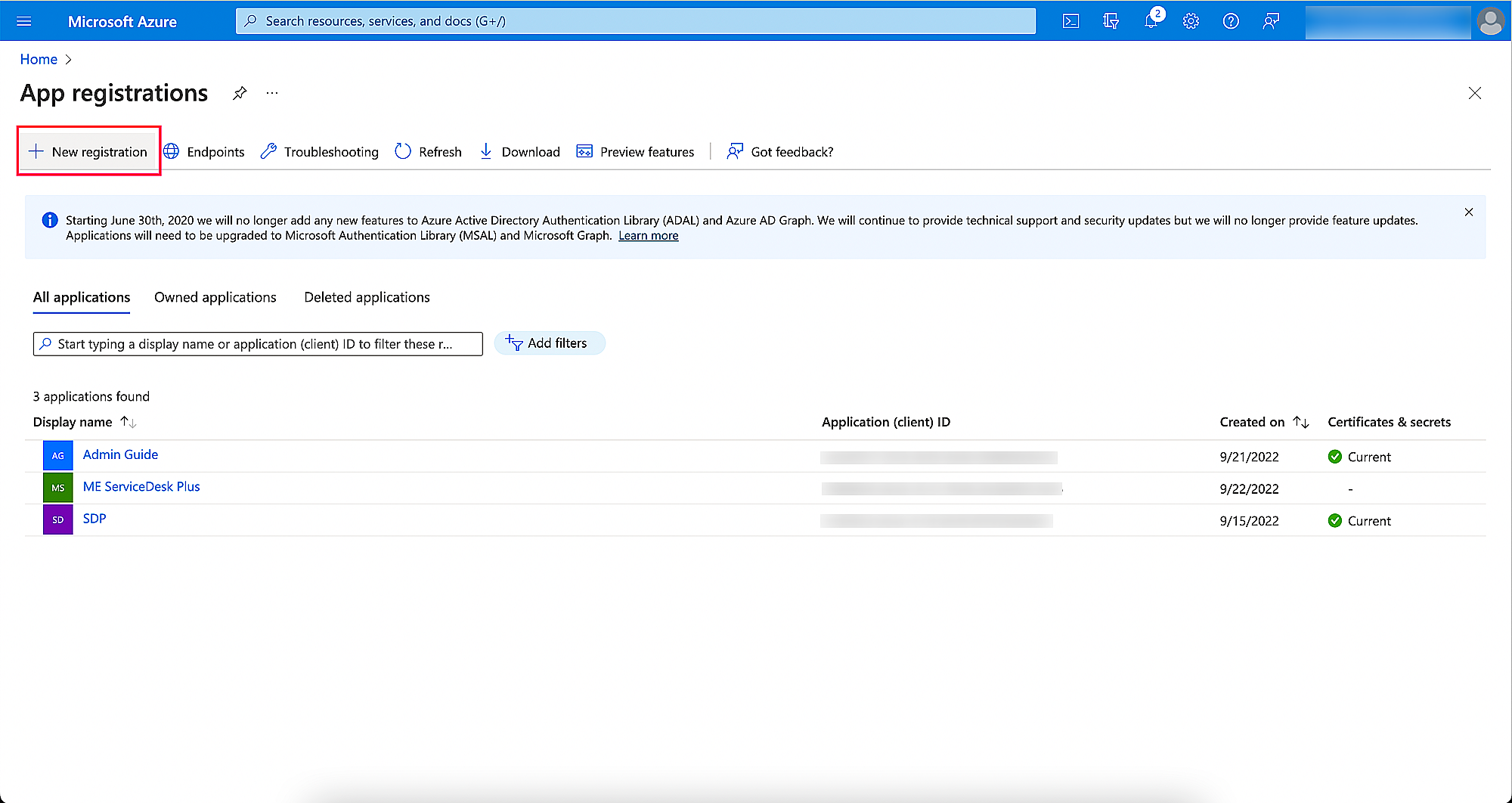
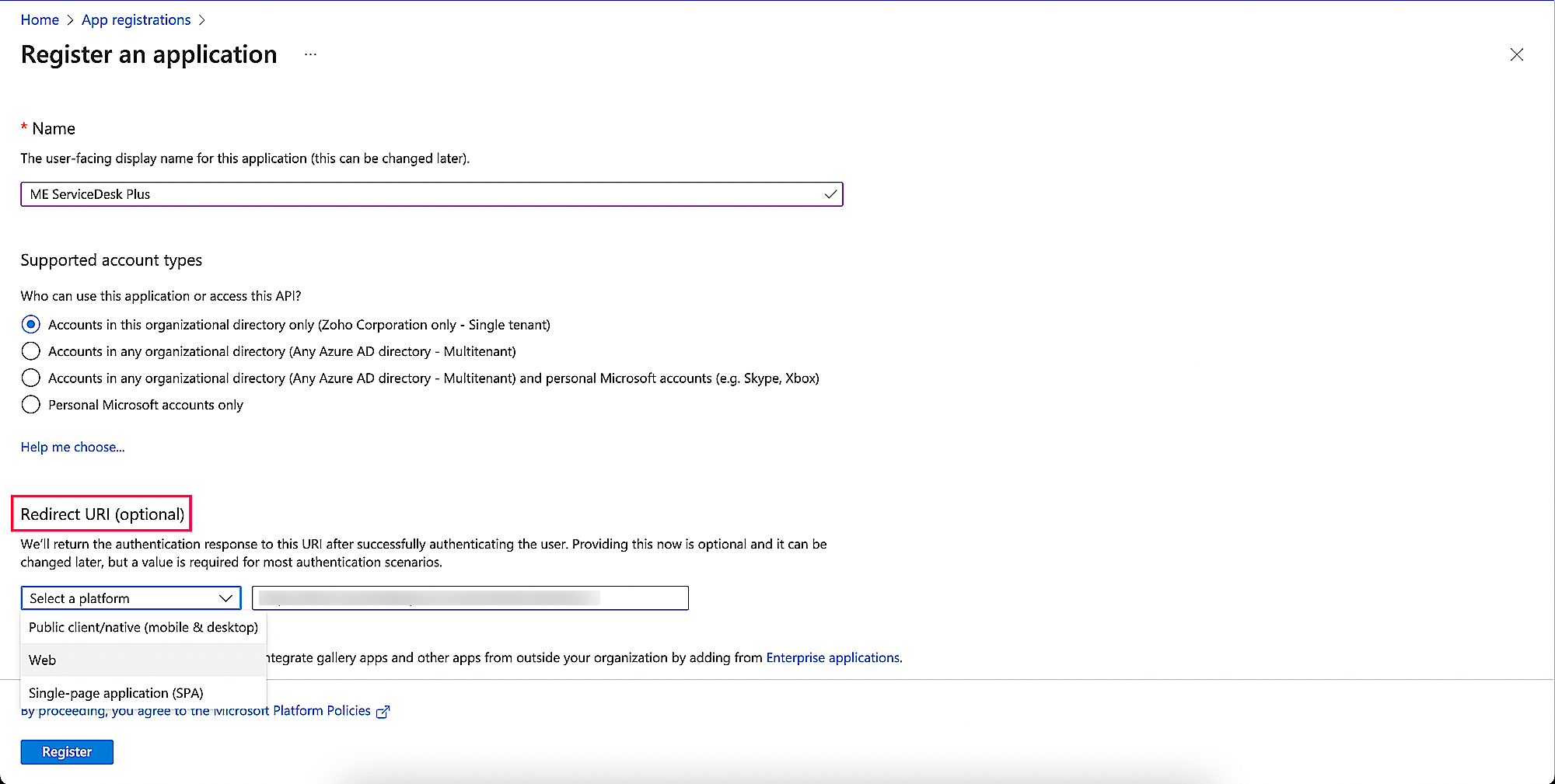
Haga clic en Registros de aplicaciones > Nuevo registro.
En la página mostrada, proporcione un Nombre y elija los Tipos de cuenta admitidos.
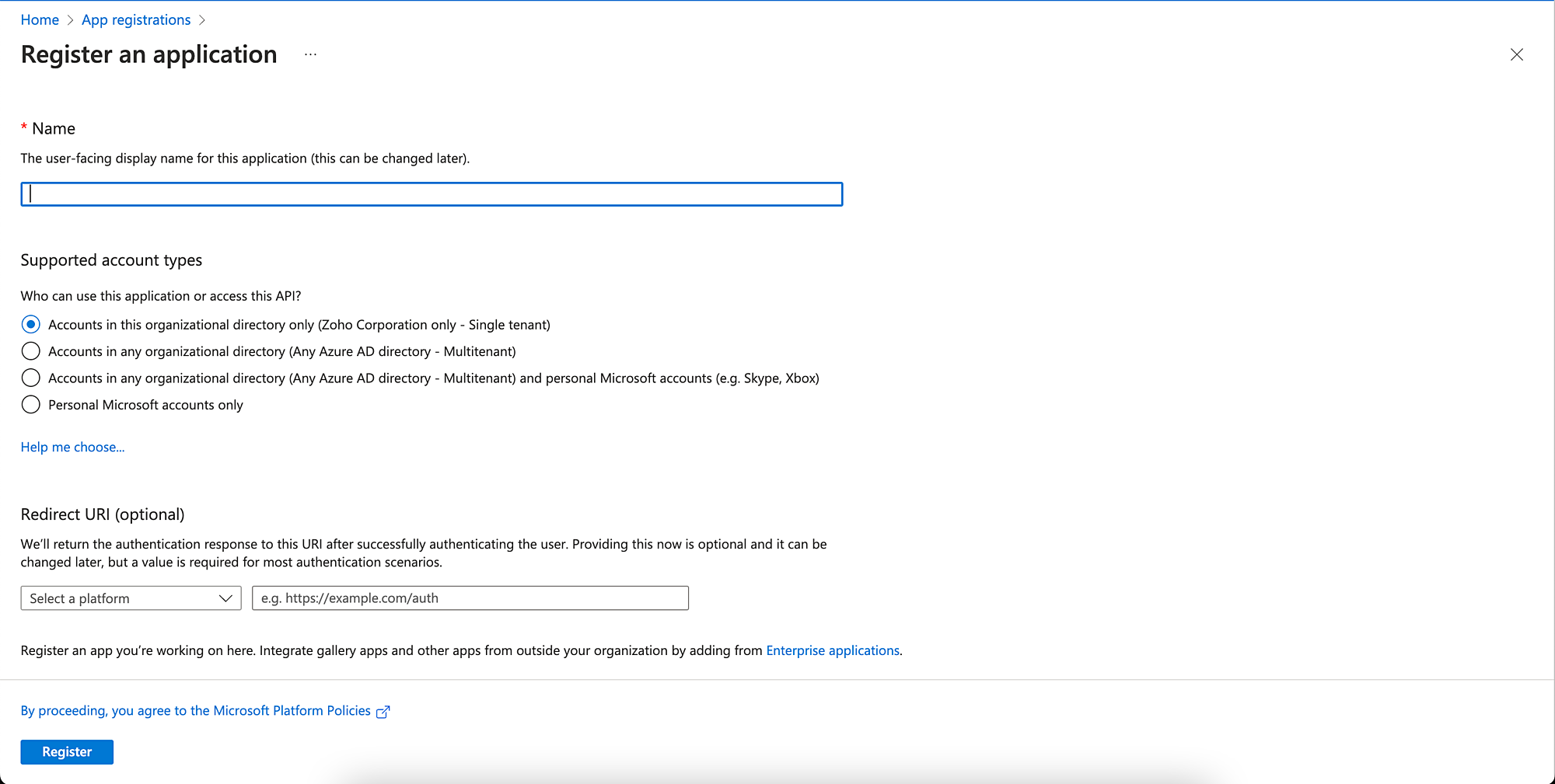
En la opción URI de redirección , seleccione la plataforma como Web. Escriba la URL de redirección de ServiceDesk Plus. Puede encontrar la URL de redirección en Admin > Configuración del servidor de correo.
Haga clic en Registrar.
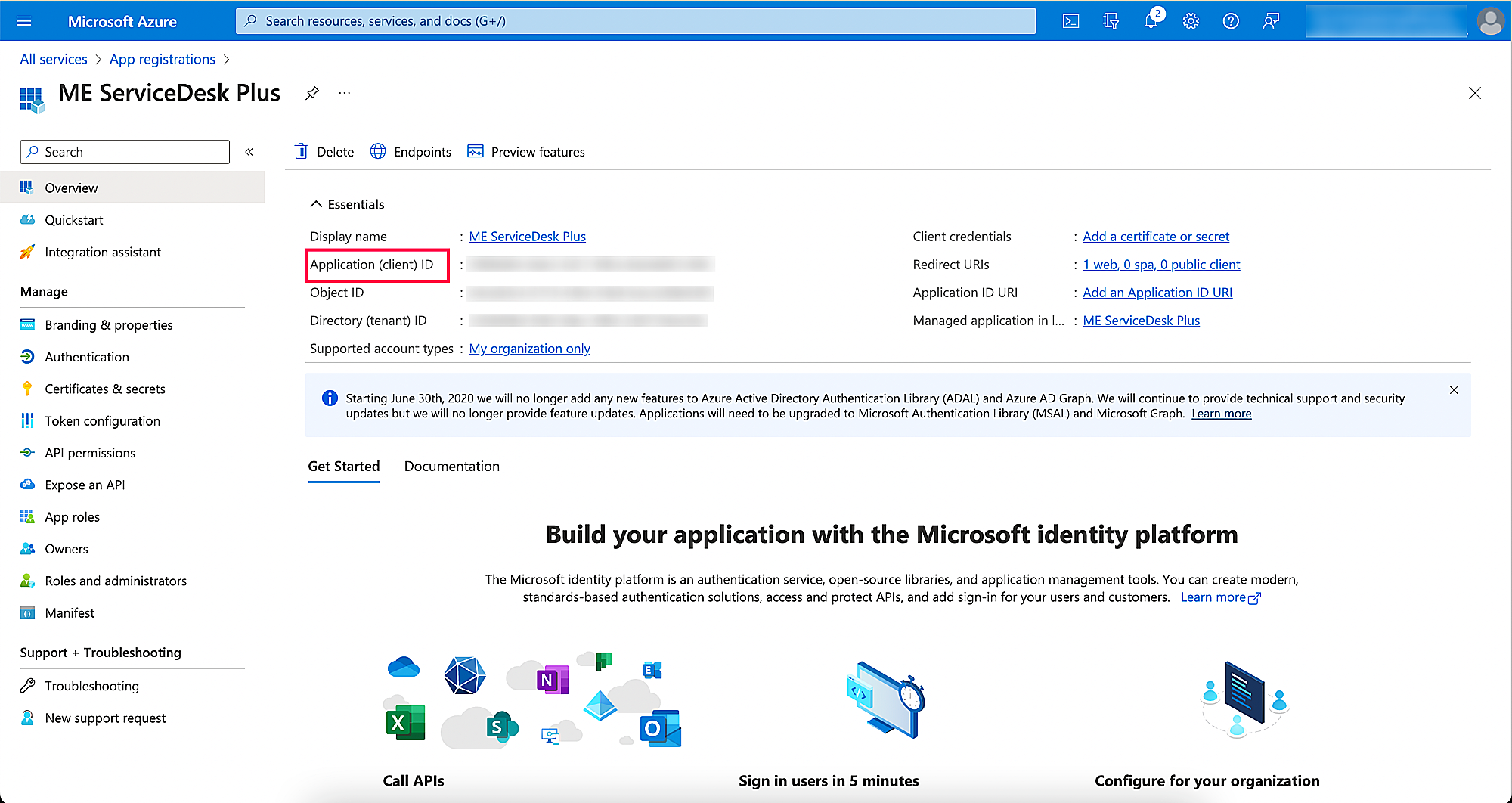
En la página siguiente, encontrará los detalles de la aplicación. Copie los detalles del ID de aplicación (cliente) y péguelos en el campo ID de cliente en ServiceDesk Plus.
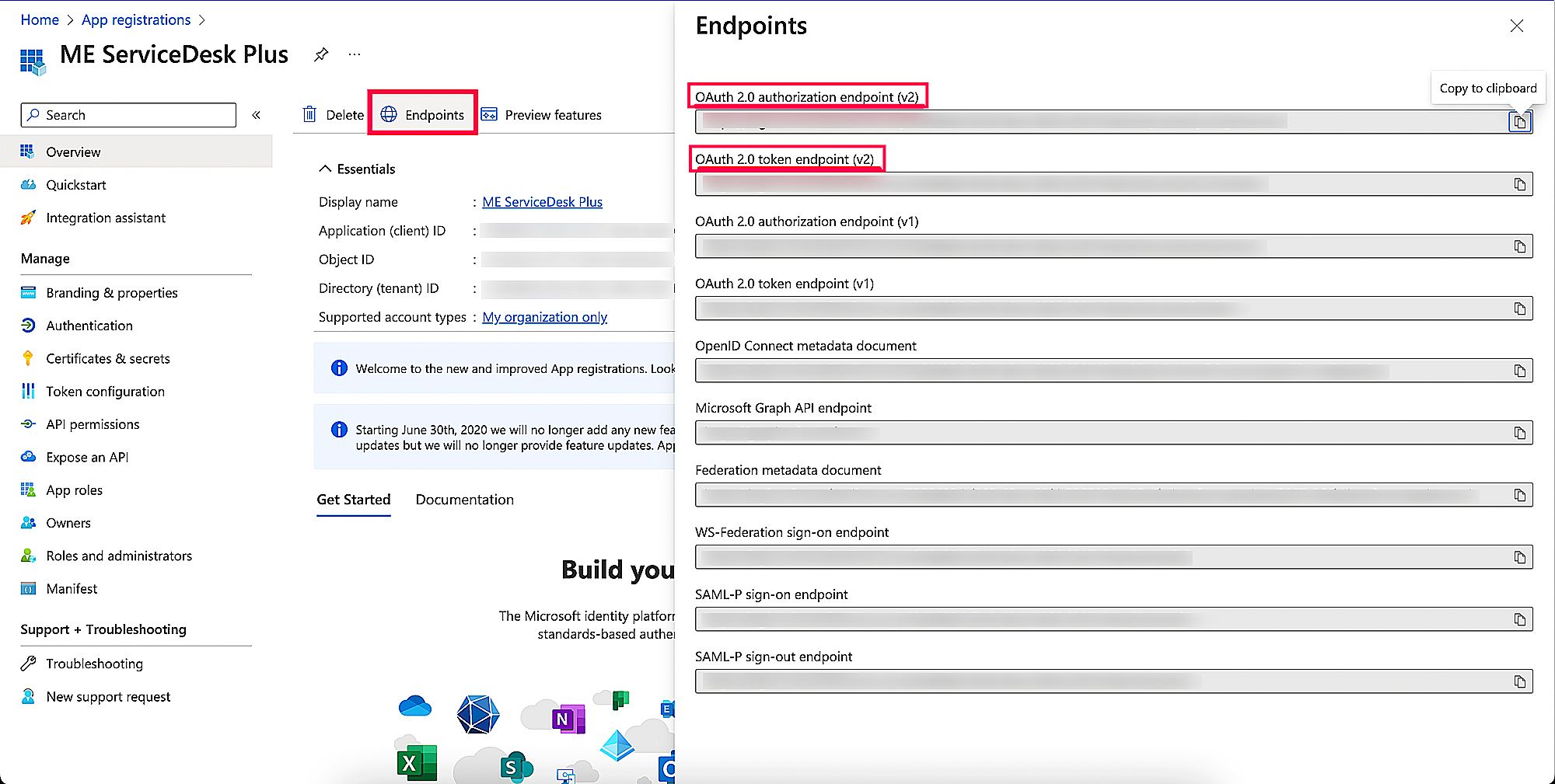
Haga clic en Endpoints para abrir el panel derecho que contiene todos los endpoints.
Copie Endpoint de autorización OAuth 2.0 (v2) y Endpoint de token OAuth 2.0 (v2) en URL de autorización y URL de token en ServiceDesk Plus, respectivamente.
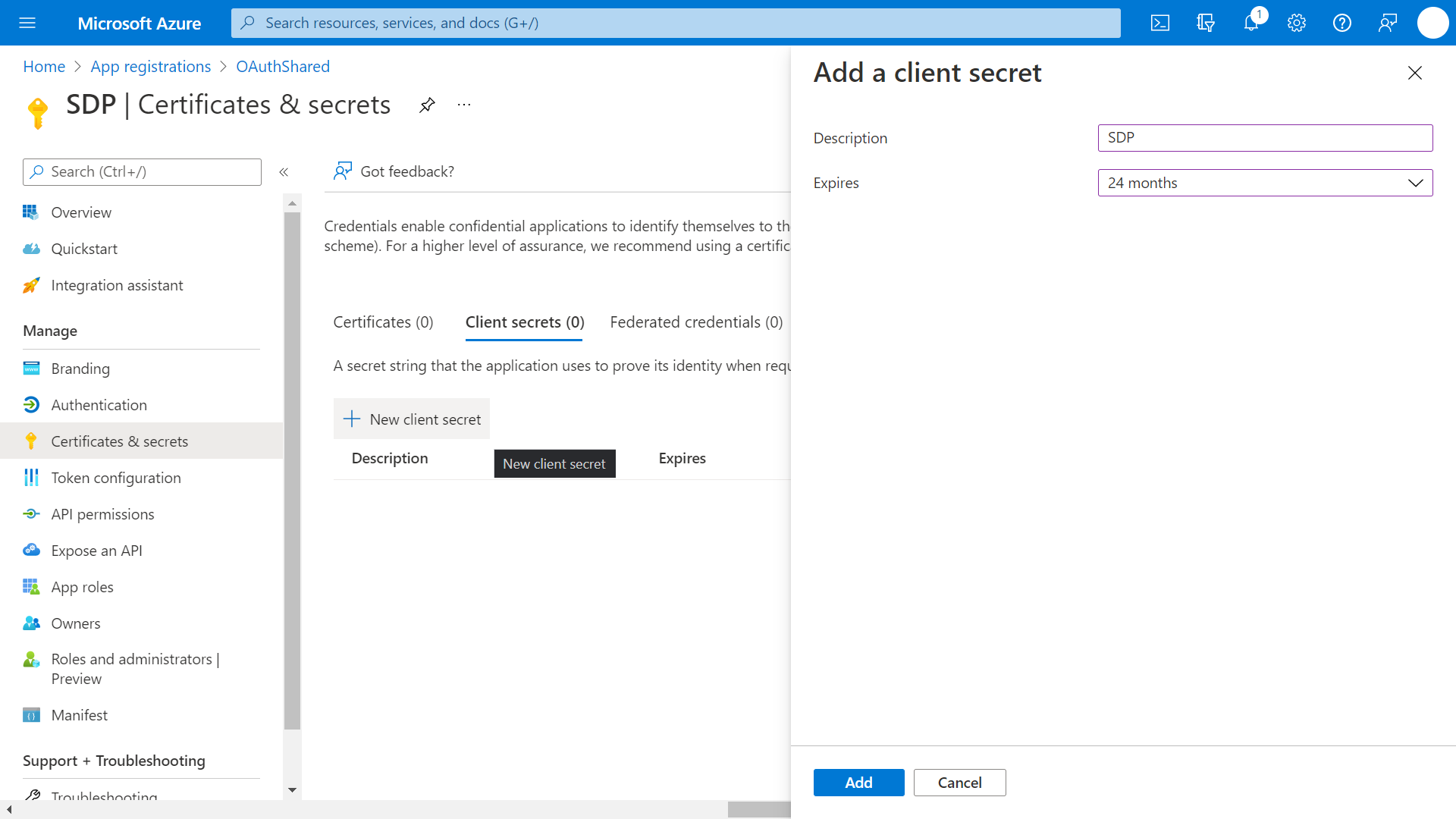
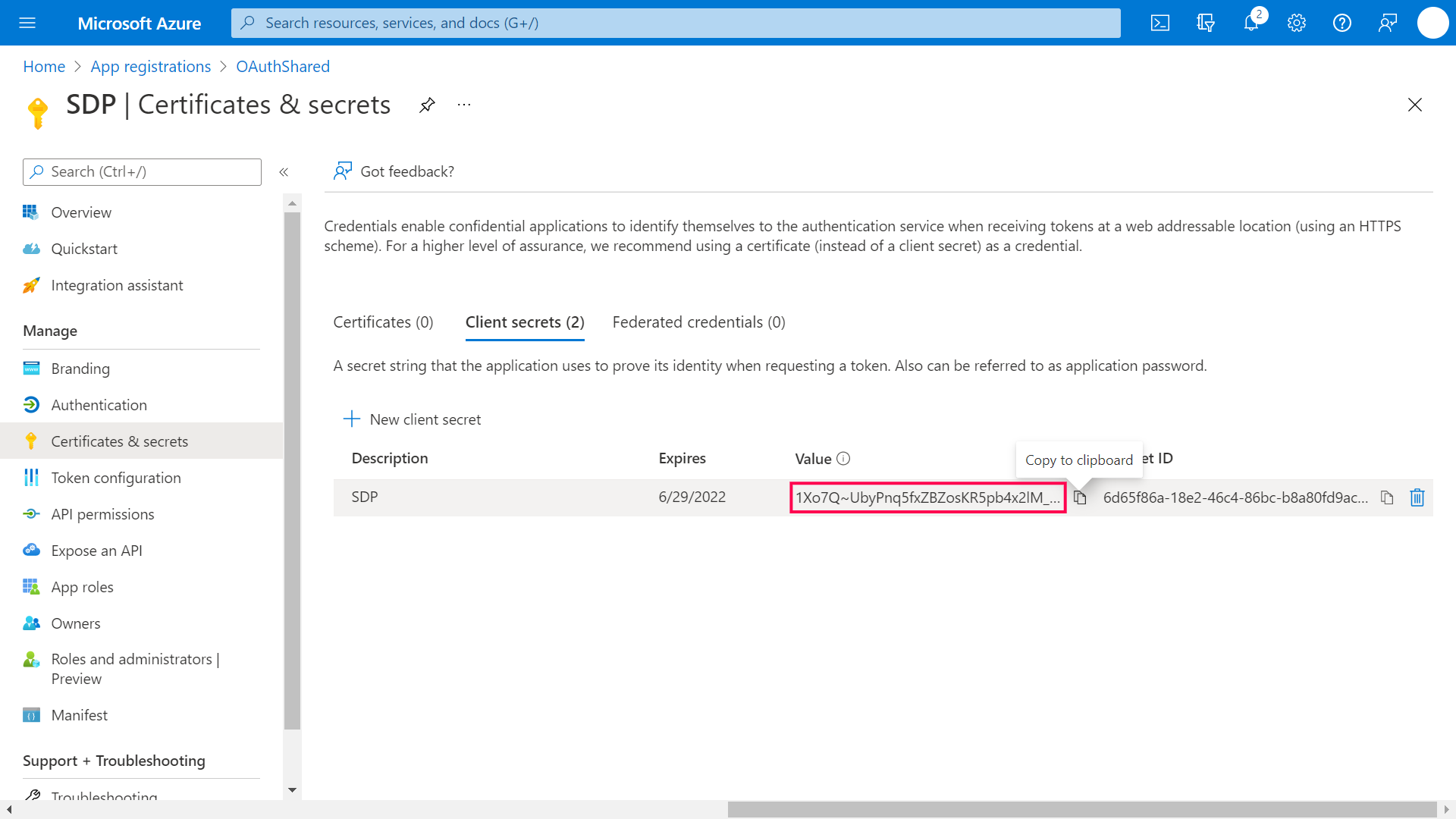
En el panel izquierdo, haga clic en Certificados y secretos > Nuevo secreto de cliente.
En la página mostrada, proporcione una Descripción para el secreto de cliente.
En Expira, elija la validez del secreto de cliente y haga clic en Agregar.
Se generará el valor del secreto de cliente. Copie la cadena que aparece en Valor y péguela en Secreto de cliente en ServiceDesk Plus.
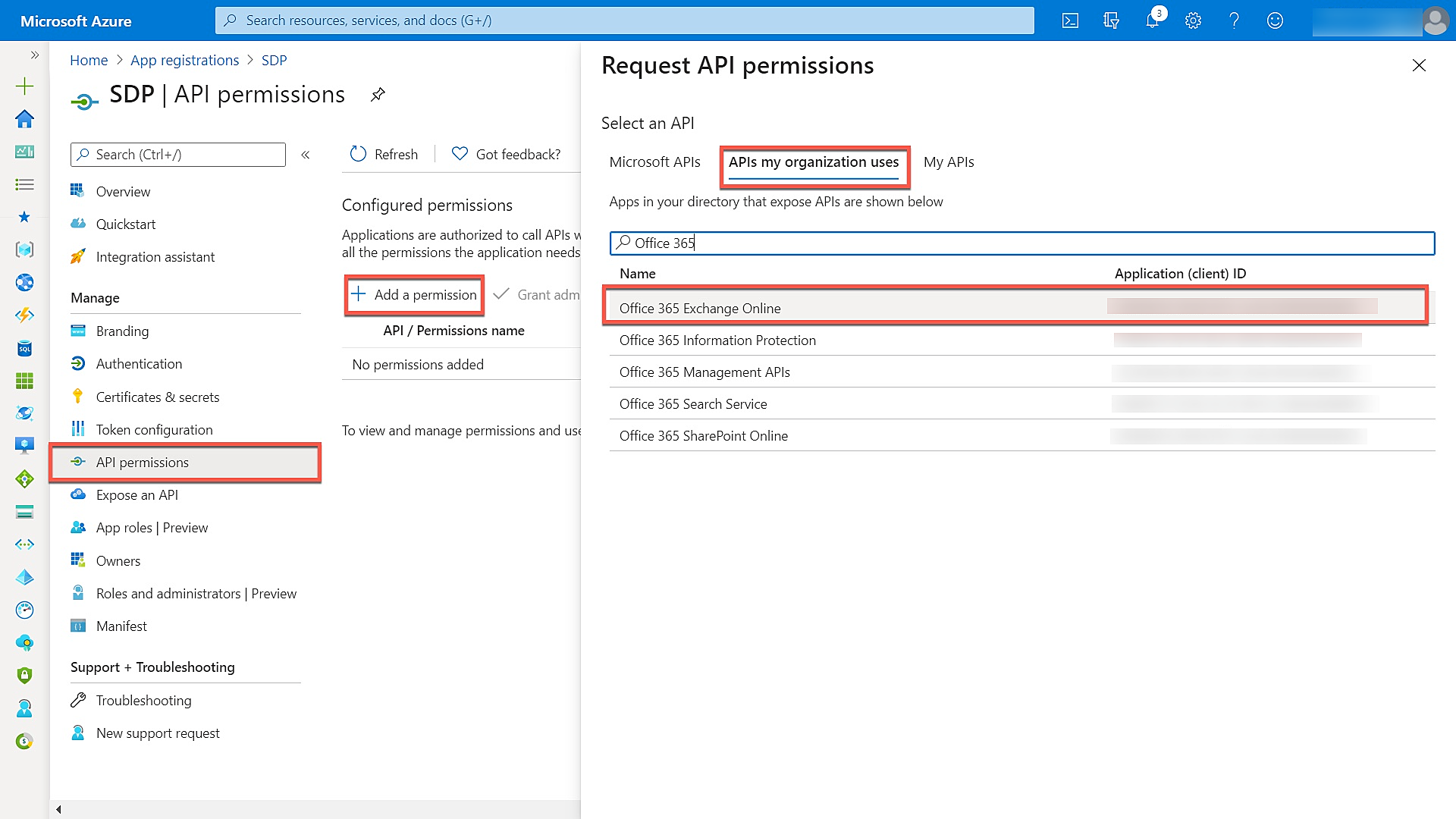
Para configurar EWS en ServiceDesk Plus, haga clic en Permiso de API > Agregar un permiso en el panel izquierdo.
En el panel derecho que aparece, haga clic en APIs que usa mi organización.
Escriba Office 365 en la barra de búsqueda y seleccione Office 365 Exchange Online de la lista de APIs.
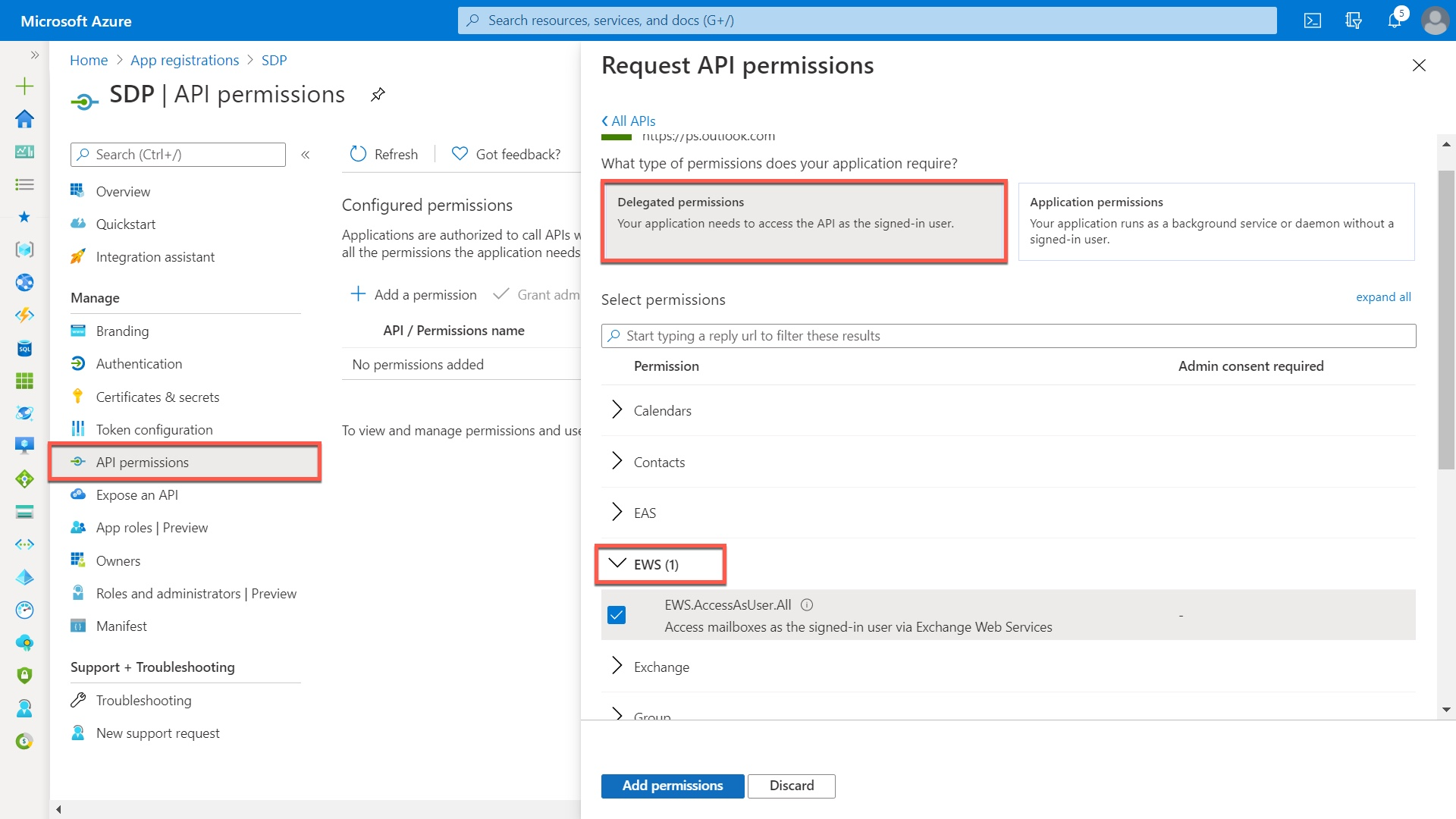
Elija Permisos delegados > EWS y marque la casilla para agregar el permiso correspondiente.
Haga clic en Agregar permisos.
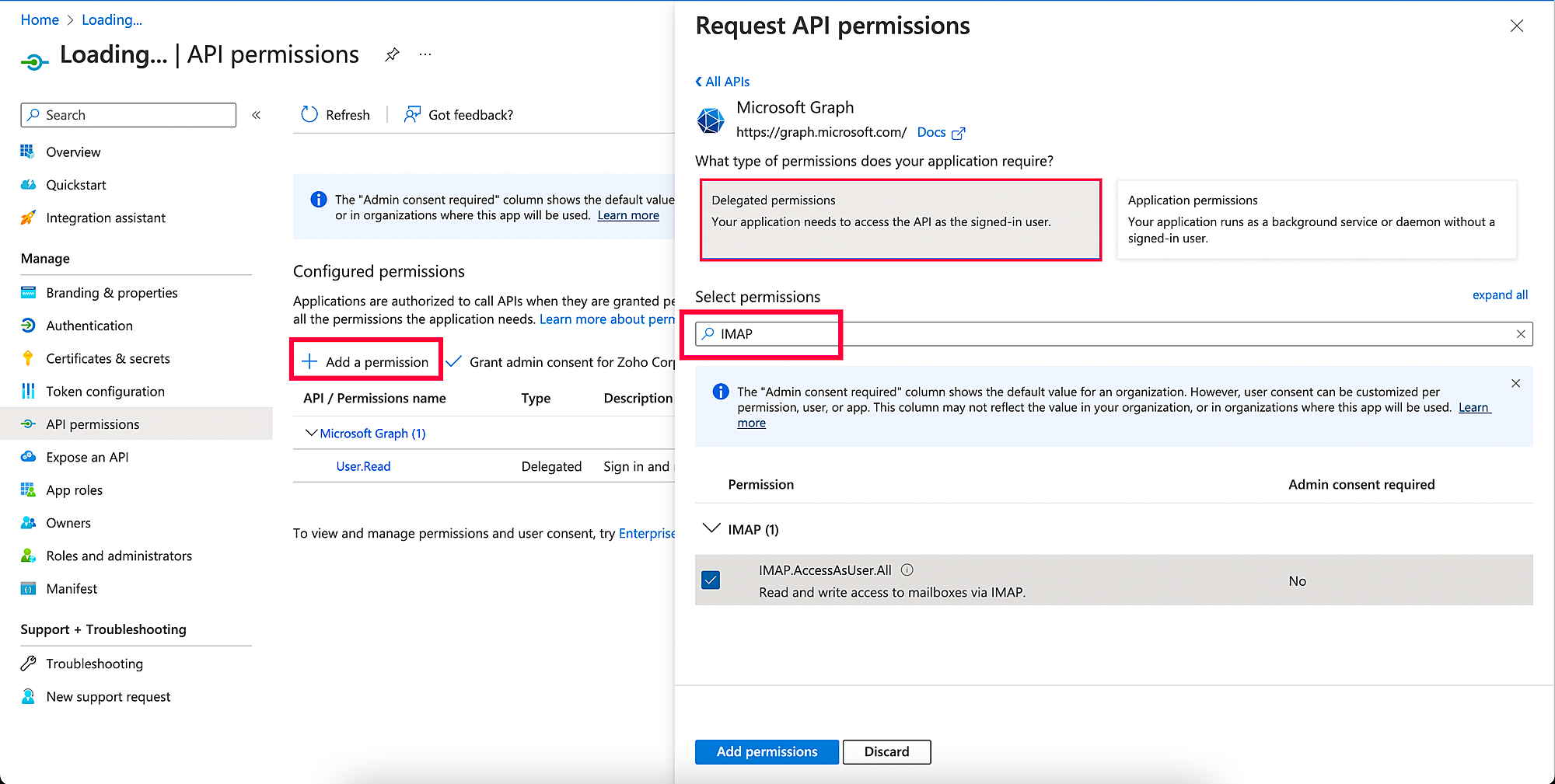
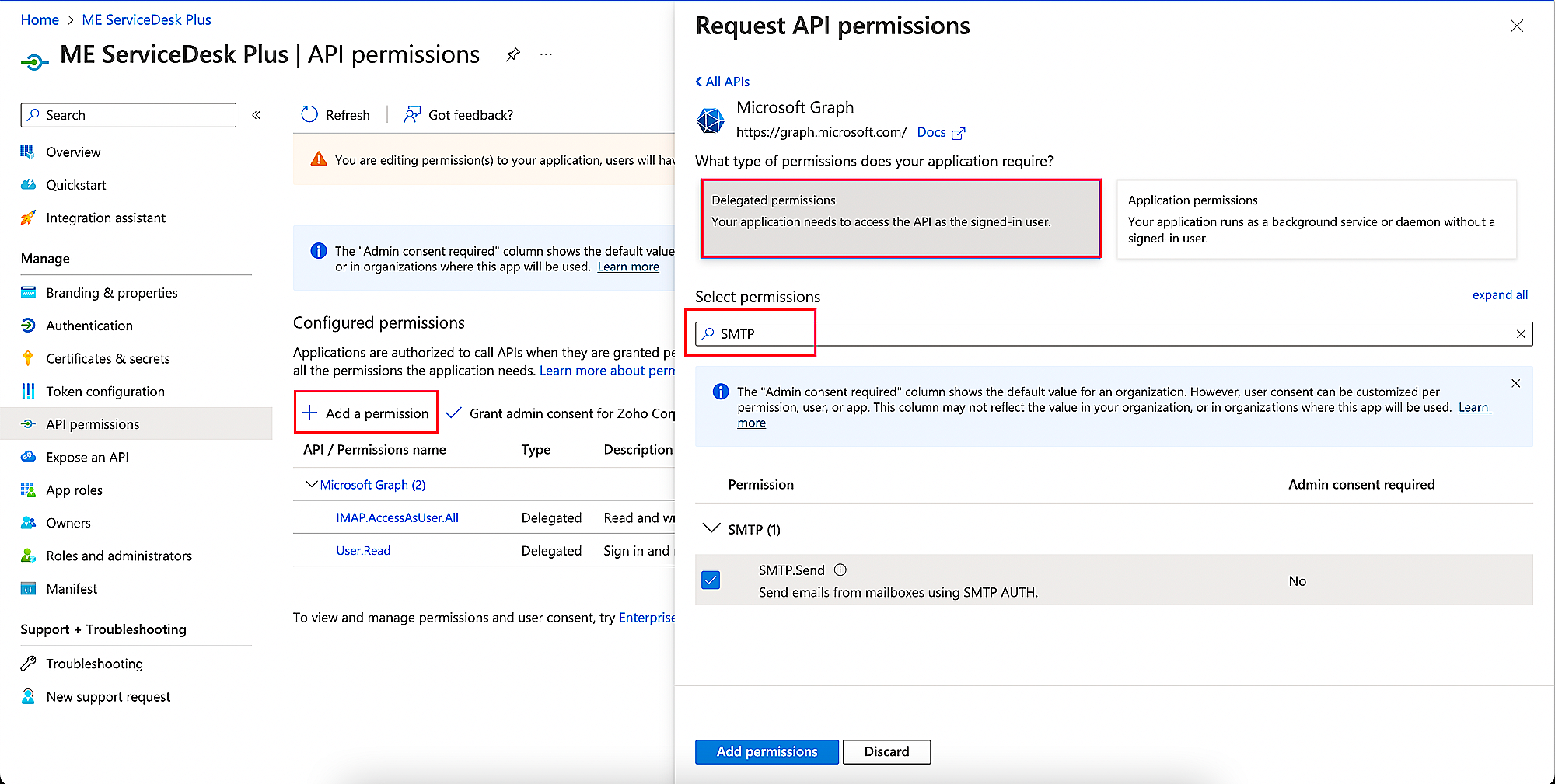
Para configurar IMAP o SMTP en ServiceDesk Plus, haga clic en Permisos de API > Agregar un permiso en el panel izquierdo.
En el panel derecho que aparece, haga clic en Microsoft Graph.
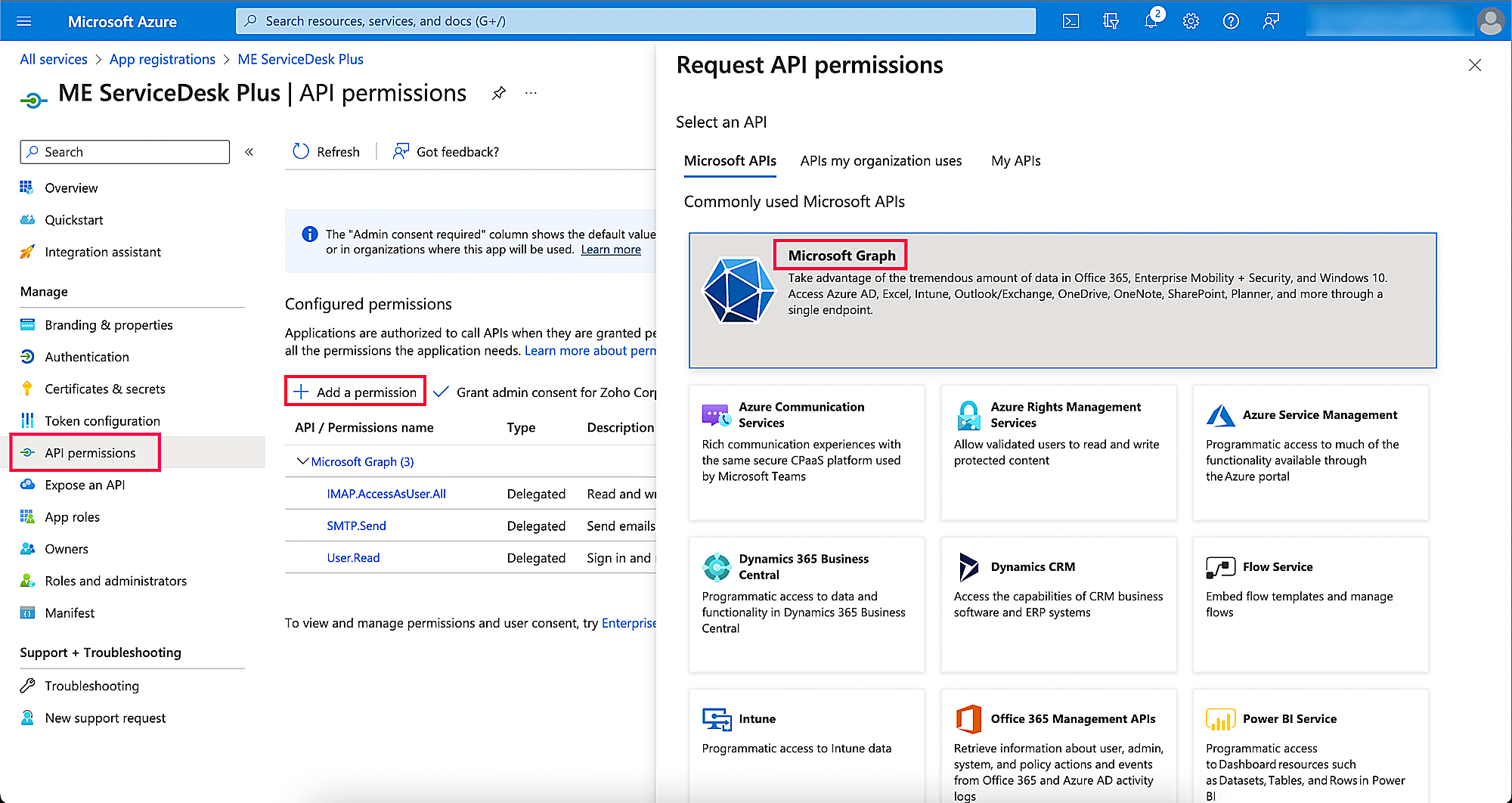
Elija Permisos delegados > IMAP o SMTP y marque la casilla para agregar el permiso correspondiente.
Haga clic en Agregar permisos.
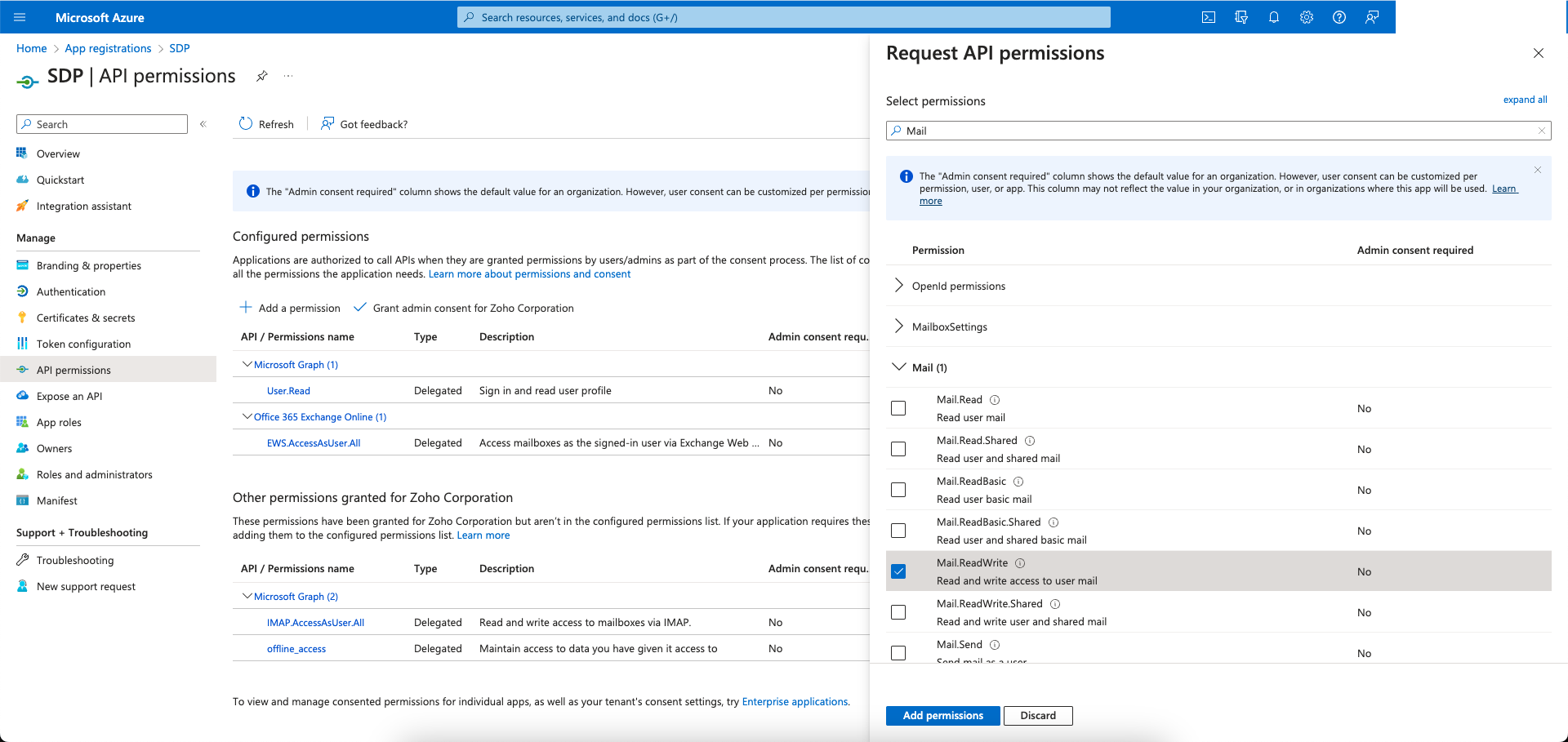
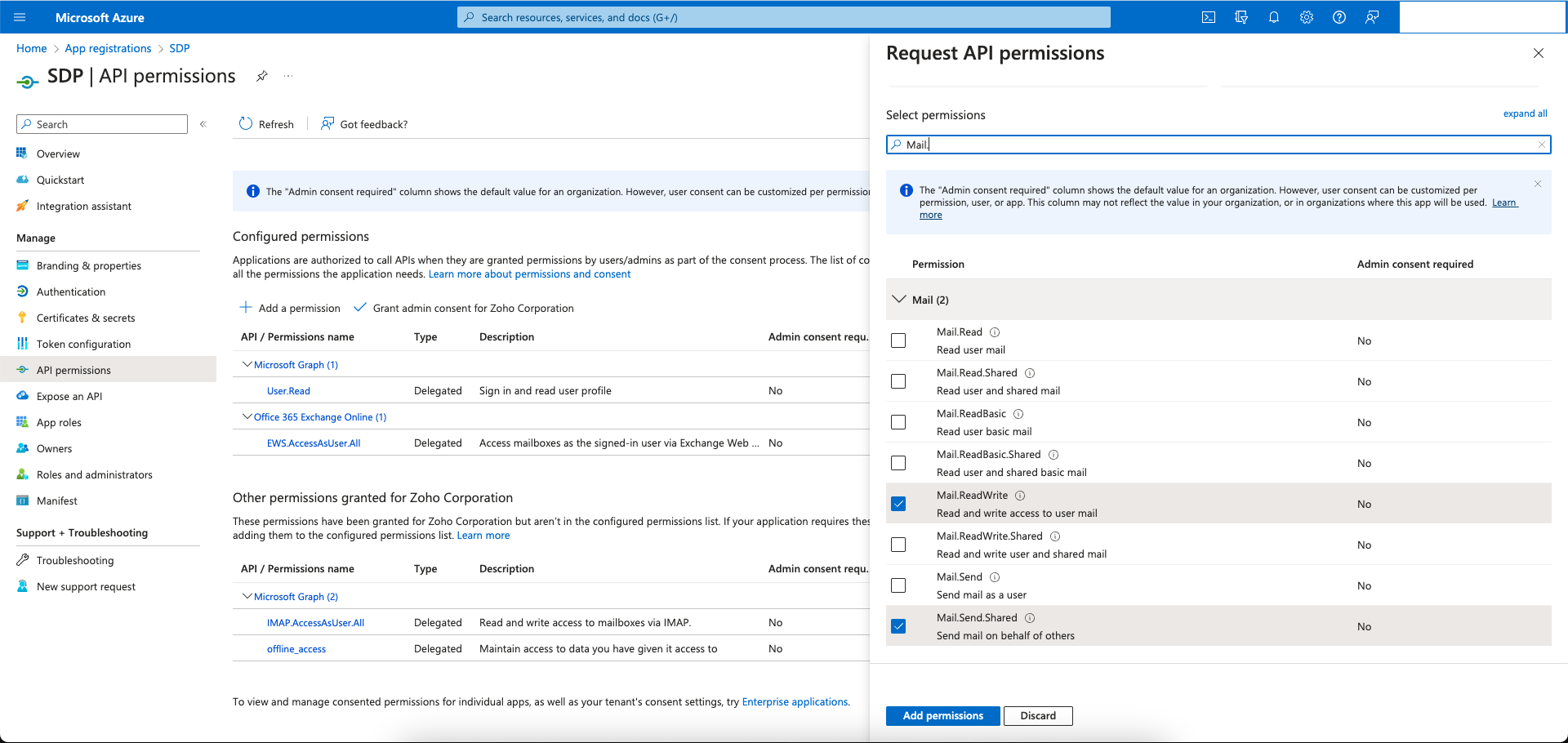
Estos permisos son necesarios porque la aplicación realiza ciertas acciones en el buzón mientras procesa los correos electrónicos.
Correo saliente: Se requiere permiso de escritura para crear correos en la carpeta Borradores antes de enviarlos y para guardar los correos enviados en la carpeta Elementosenviados.
Correo entrante: Se requiere permiso de escritura para marcar los correos como leídos antes de procesarlos y para eliminarlos después del procesamiento.
Sin permiso de escritura, la aplicación no puede crear borradores, procesar correos electrónicos ni administrar correctamente los elementos del buzón.
IMAP
SMTP
Microsoft Graph (Configuración del servidor de correo entrante)
Microsoft Graph (Configuración del servidor de correo saliente)
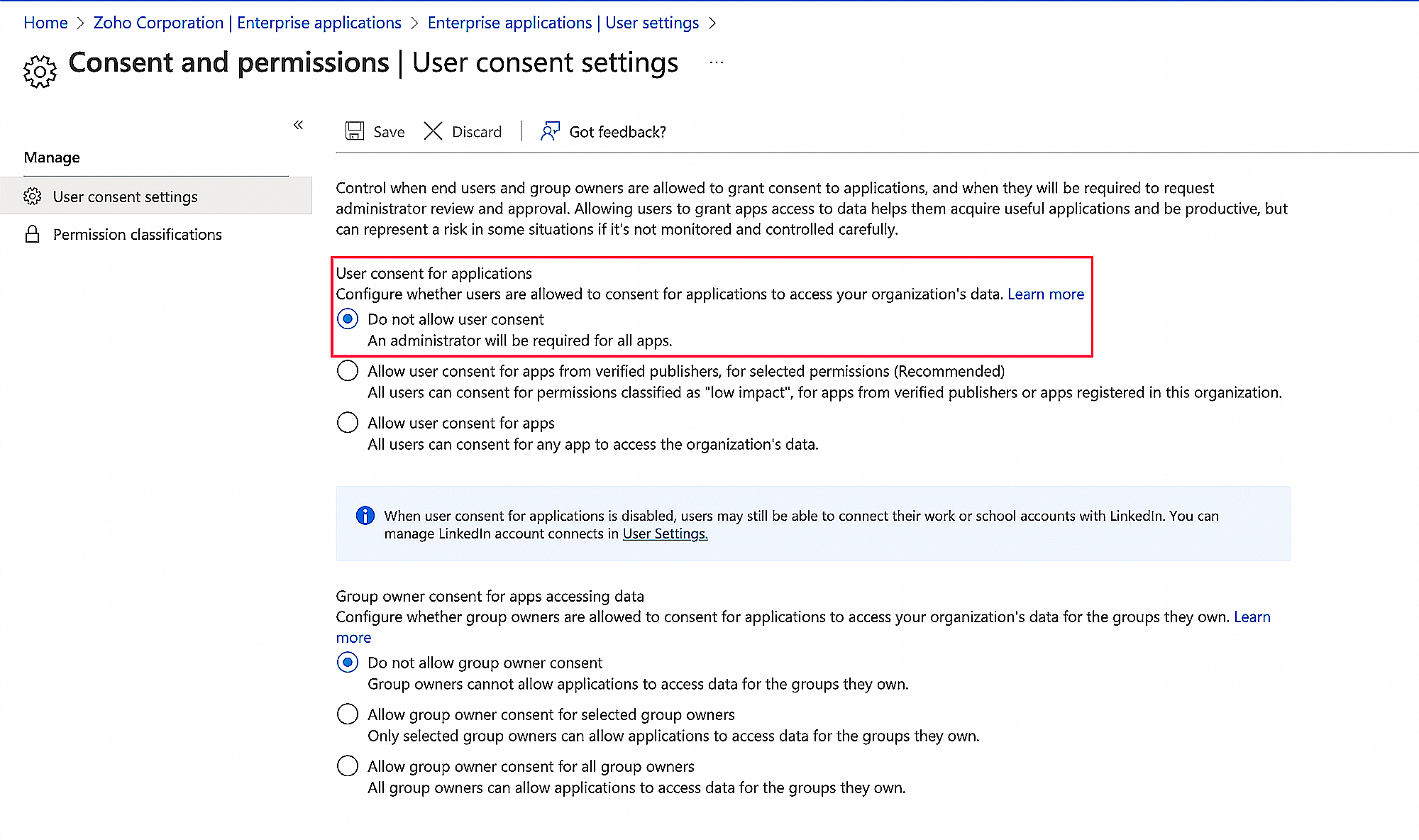
Si el consentimiento del usuario para la aplicación está configurado como No permitir el consentimiento del usuario en la página de Configuración de consentimiento del usuario, debe otorgar el consentimiento del administrador para la aplicación configurada.
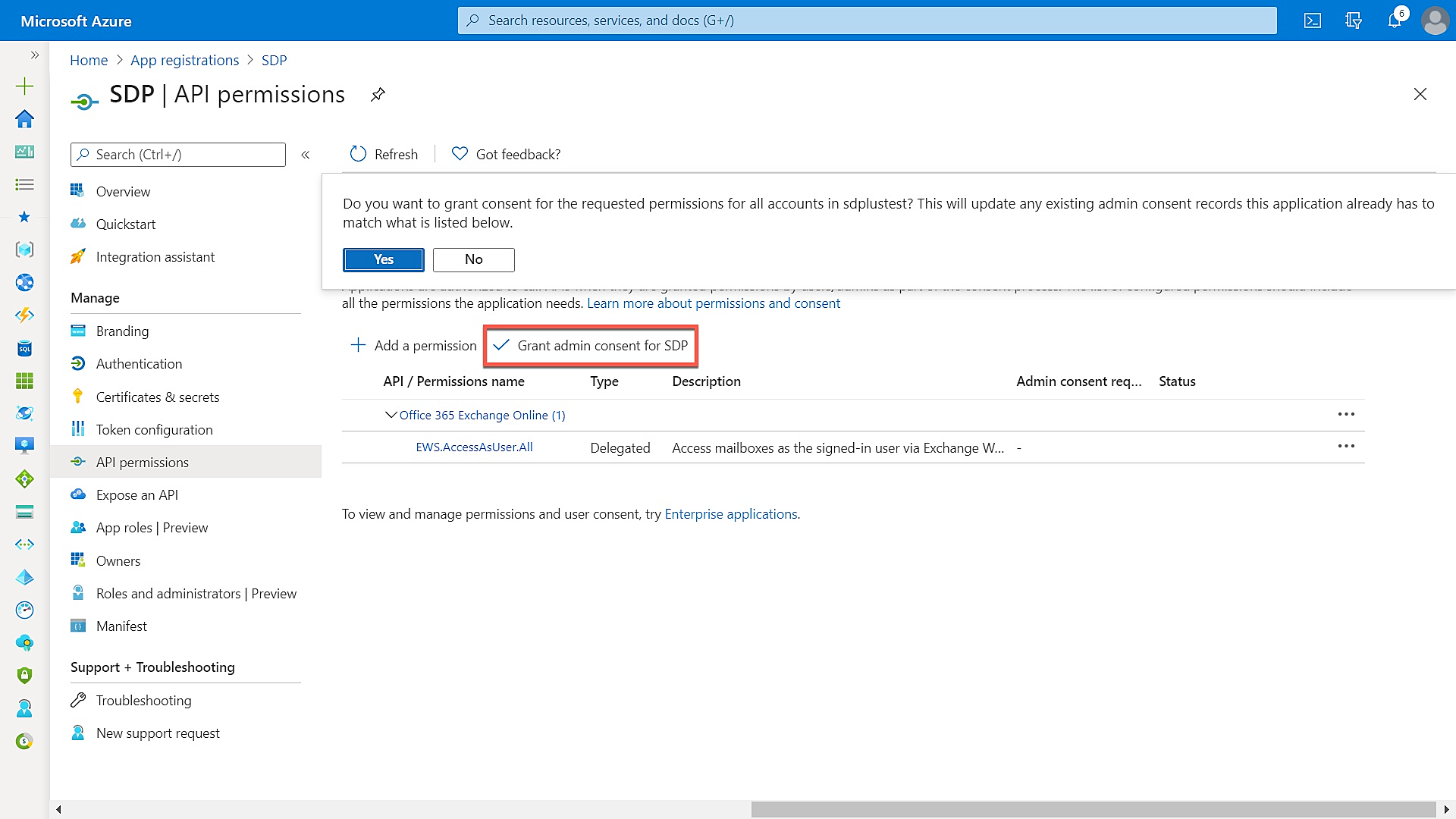
En la página mostrada, haga clic en Otorgar consentimiento del administrador para <nombre de la aplicación>. Aparecerá una ventana de confirmación. Haga clic en Sí para continuar.
En la página de configuración de ServiceDesk Plus, escriba el Scope según su configuración. Haga clic aquí para obtener más información sobre los scopes.
Haga clic en Guardar.
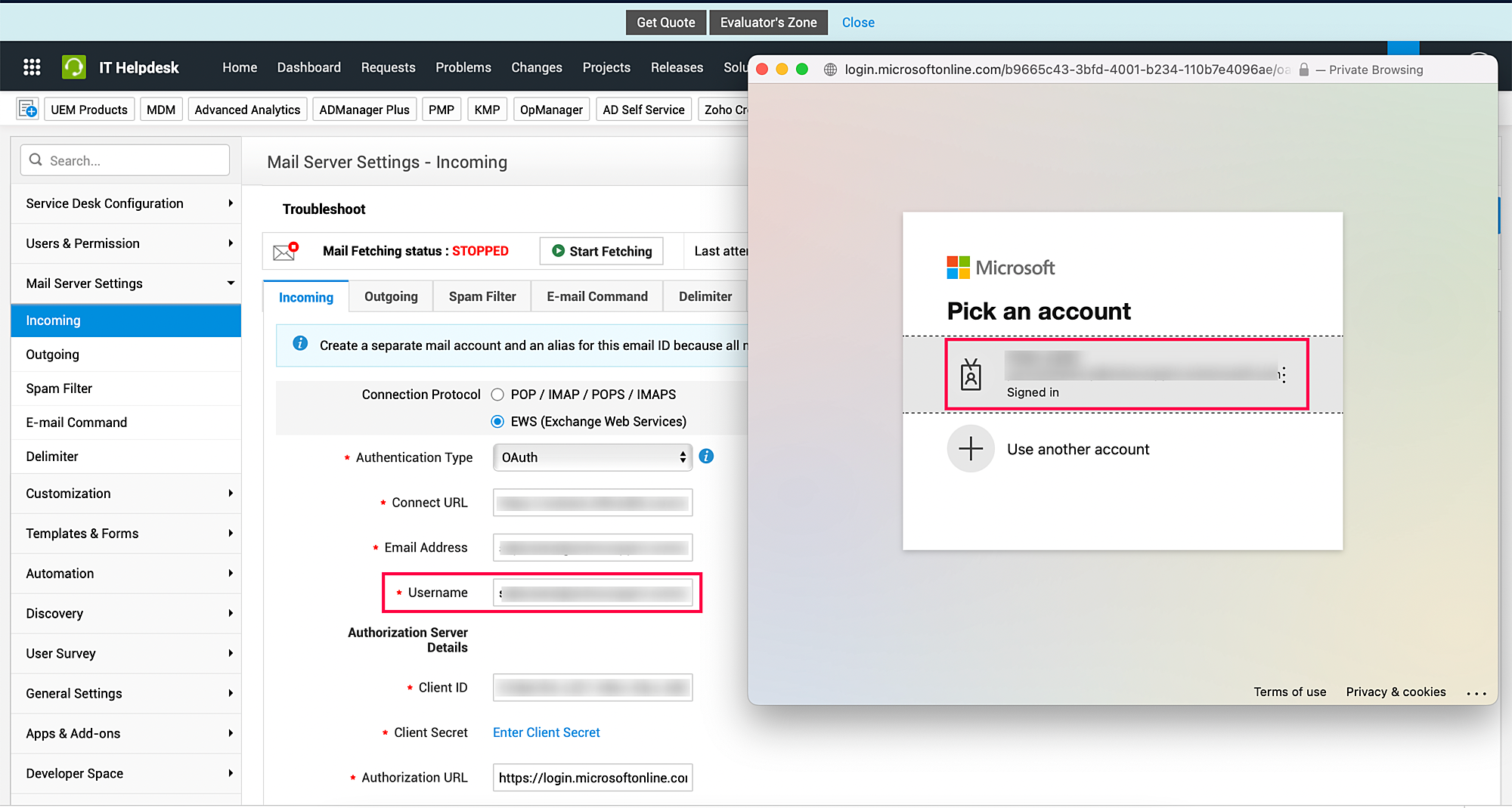
- Proporcione sus credenciales de inicio de sesión (si es necesario) y envíe su consentimiento para el permiso. Las credenciales de inicio de sesión deben ser las mismas que el nombre de usuario configurado en la Configuración del servidor de correo.
Ya ha configurado Microsoft Azure como el servidor de autenticación para su organización usando Microsoft Outlook como servidor de correo.
Enlaces importantes