Preguntas frecuentes sobre la autenticación OAuth para servidores de correo
- ¿Por qué debo migrar a OAuth2.0?
- ¿Cuáles son los servidores de correo compatibles con OAuth?
- ¿Cuáles son los protocolos compatibles con OAuth?
- ¿Cuáles son los requisitos de la aplicación para configurar OAuth?
- ¿Puedo configurar OAuth para una cuenta de correo existente?
- ¿Puedo usar una App/Proyecto existente configurada en mi servidor de autorización para autenticar ServiceDesk Plus?
- ¿Qué es la URL de redireccionamiento y dónde debo configurarla?
- Al hacer clic en Guardar, aparece un error que dice "Redirect URL or reply URL invalid/mismatch". ¿Qué debo hacer?
- Al hacer clic en Guardar, se muestra un mensaje que dice "Redirecting to the configured server's authentication page", pero no sucede nada. ¿Por qué?
- ¿Qué sucederá si los datos del usuario son incorrectos al iniciar sesión en la ventana de consentimiento del usuario?
- Después de autenticarse, la ventana de consentimiento del usuario queda en blanco o redirecciona a la página de inicio de sesión de la aplicación. ¿Qué debo hacer?
- ¿Qué sucederá si mi token de acceso expira?
- ¿Recibimos alguna notificación si el token de acceso expira?
- ¿Los tokens de actualización expiran?
- ¿Cómo sabría si mi token de actualización expiró?
- ¿Qué debo hacer si mi token de actualización expira?
- ¿Cuál es el siguiente paso si la configuración de OAuth no pudo conectarse al servidor de correo?
- ¿Cómo cambiar el nombre de host en la URL de redireccionamiento de AssetExplorer?
- ¿Qué sucederá si uso una dirección de correo o la misma cuenta en más de un portal?
- ¿Puedo configurar un buzón con OAuth sin cambiar la aplicación al protocolo HTTPS?
- ¿Puedo usar el protocolo IMAPS para configurar Office 365 con OAuth? Me aparece un mensaje de alerta que dice que IMAPS/SMTP/SMTPS no es compatible.
Google y Microsoft pronto retirarán el soporte de autenticación básica para servidores de correo en febrero de 2021 y octubre de 2020, respectivamente. Por lo tanto, se recomienda a los usuarios cambiar a la autenticación OAuth.
Hemos probado la autenticación OAuth con Microsoft Outlook (office365) y Gmail (Gsuite). Haga clic en los enlaces correspondientes para saber cómo generar tokens de acceso desde estos servidores.
También puede conectarse a un proveedor de servicios diferente, pero ServiceDesk Plus brinda soporte solo para Microsoft Azure (para O365) y G Suite (para Gmail).
Para Outlook, solo admitimos EWS.
Para Gmail, admitimos los protocolos IMAPS, SMTP y SMTPS.
Para Microsoft Outlook, su aplicación debe ejecutarse en modo HTTPS.
Para Gmail, su nombre de host debe terminar con un dominio público de nivel superior (TLD), como .com, .org, etc.
Sí. Puede configurar OAuth para una cuenta existente.
- ¿Puedo usar una App/Proyecto existente configurada en mi servidor de autorización para autenticar ServiceDesk Plus?
Sí, puede usar los detalles del cliente de su App/Proyecto existente en su servidor de autorización para autenticar ServiceDesk Plus. Asegúrese de agregar la URL de redireccionamiento de ServiceDesk Plus a la App/Proyecto y guardarla.
La URL de redireccionamiento o URL de respuesta es la URL a la que el servidor de autorización envía datos de respuesta confidenciales. Copie y pegue la URL de redireccionamiento en los detalles de la aplicación en el servidor de autorización y guárdela.
- Al hacer clic en Guardar, aparece un error que dice "Redirect URL or reply URL invalid/mismatch". ¿Qué debo hacer?
Verifique si ha agregado la URL de redireccionamiento del servidor de la aplicación a la lista de URL de redireccionamiento de su servidor de autorización. Aprenda cómo hacerlo aquí. Asegúrese de haber guardado la configuración.
- Al hacer clic en Guardar, se muestra un mensaje que dice "Redirecting to the configured server's authentication page", pero no sucede nada. ¿Por qué?
Debería aparecer una ventana emergente, pero los navegadores normalmente bloquean las ventanas emergentes. Asegúrese de estar atento a las alertas o revise la barra de URL del navegador si la ventana emergente está bloqueada. Si es así, elija la opción para permitir las ventanas emergentes e inténtelo de nuevo. Si aún falla, intente usar otro navegador.
- ¿Qué sucederá si los datos del usuario son incorrectos al iniciar sesión en la ventana de consentimiento del usuario?
Si los datos del usuario son incorrectos, no podrá conectarse. Haga clic en Guardar para volver a intentar iniciar sesión.
- Después de autenticarse, la ventana de consentimiento del usuario queda en blanco o redirecciona a la página de inicio de sesión de la aplicación. ¿Qué debo hacer?
Verifique si el nombre de host al que está accediendo es el mismo que aparece en la URL de redireccionamiento. Por ejemplo, cuando la URL de redireccionamiento es https://helpdesk.zylker.com pero usted está accediendo a la aplicación usando la dirección IP, será redireccionado a la URL de redireccionamiento desde donde es posible que no haya iniciado sesión.
Cuando su token de acceso expire, se generará automáticamente un nuevo token de acceso utilizando el token de actualización.
Los usuarios no recibirán notificación cuando expire un token de acceso. La aplicación genera automáticamente un nuevo token de acceso.
Los tokens de actualización pueden expirar o no, dependiendo de las configuraciones de su proveedor de servicios.
Cuando su token de actualización expire, fallará la recepción/envío de correos del portal correspondiente, ya que la aplicación no podrá autenticar el servidor de correo.
Si su token de actualización ha expirado, debe generar nuevos tokens desde el servidor de autorización repitiendo las configuraciones indicadas aquí.
Verifique si la cuenta especificada en la página de configuración del servidor de correo y aquella con la que inició sesión son la misma.
El nombre de host se encuentra como un parámetro llamado "WEB_URL" en la tabla GlobalConfig. Debe conectarse a su base de datos y ejecutar la siguiente consulta para cambiar el nombre de host.
No se le permitirá configurar la misma cuenta para la recepción de correos en más de un portal. Sin embargo, puede configurar la misma cuenta para el envío de correos en diferentes portales.
Sí, puede configurar un buzón con OAuth modificando la URL de alias.
Configurar buzón usando OAuth
Inicie sesión en el servidor de aplicaciones de ServiceDesk Plus.
Abra el navegador y acceda a la aplicación a través de http://localhost:<port_number>
Inicie sesión como SDAdmin.
Para una configuración no ESM: vaya a Admin > Configuración avanzada del portal (Configuración del portal de autoservicio en la interfaz antigua). Modifique el host de la URL de alias a localhost.
Para una configuración ESM: vaya a Directorio ESM > Configuración de la aplicación. Modifique el host de la URL de alias a localhost.
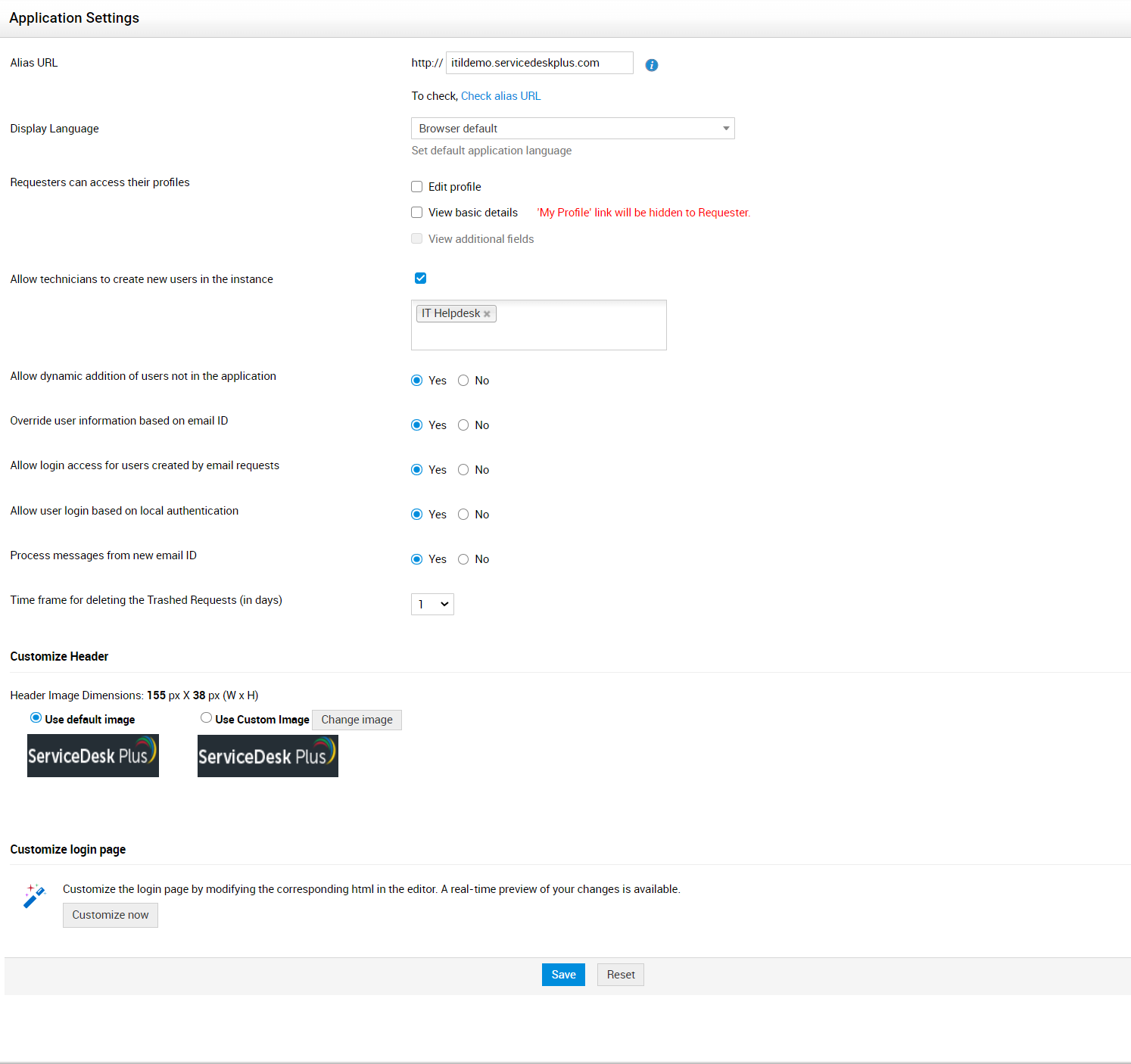
Haga clic en Guardar.
Después de modificar la URL de alias, vaya a Configuración del servidor de correo. Copie la URL de redireccionamiento y úsela en su portal de autenticación (consola de desarrolladores de Azure/Google según su buzón).
Configure los ajustes del servidor de correo usando OAuth y guarde los detalles. Ingrese las credenciales del buzón en la ventana emergente de OAuth.
Después de configurar OAuth, revierta los cambios de la URL de alias.
- ¿Puedo usar el protocolo IMAPS para configurar Office 365 con OAuth? Me aparece un mensaje de alerta que dice que IMAPS/SMTP/SMTPS no es compatible.
Los usuarios con ServiceDesk Plus versión 13004 y anteriores recibirán las siguientes alertas.
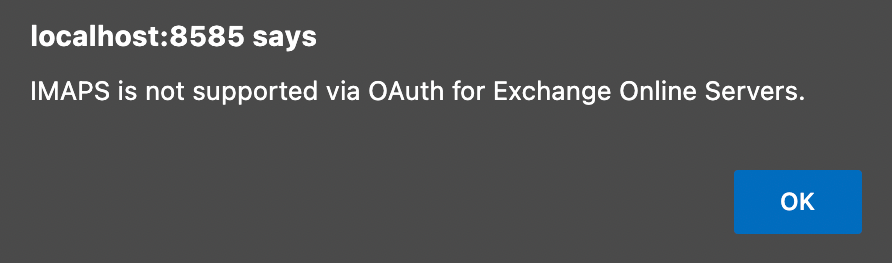
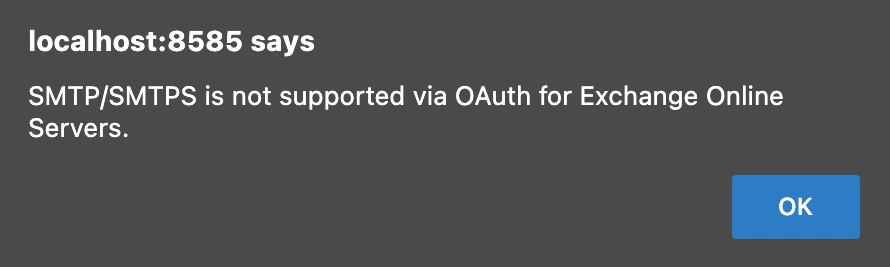
Siga los pasos indicados a continuación para superar la restricción.
Inicie sesión en ServiceDesk Plus como SDAdmin.
Vaya a Admin > Scripts de página.
Haga clic en Nueva regla.
Configure una nueva regla usando la siguiente imagen como referencia y haga clic en Guardar.
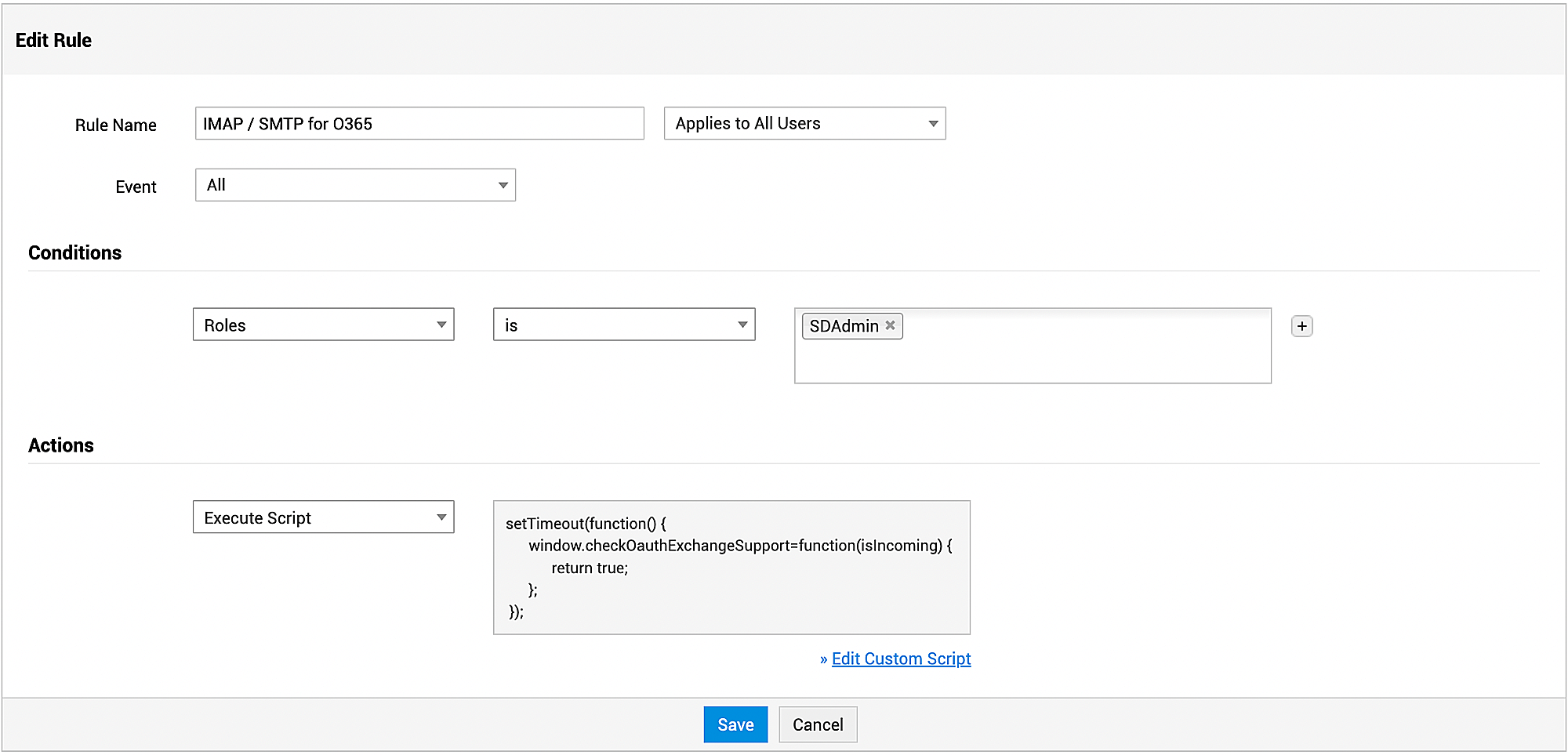
Script
setTimeout(function() {
window.checkOauthExchangeSupport=function(isIncoming) {
return true;
};
});
Ahora, configure la Configuración del servidor de correo para el buzón de Office365 usando OAuth con los protocolos IMAPS/SMTP/SMTPS. Consulte aquí las configuraciones predeterminadas.