Herramienta de migración de base de datos
Utilice esta herramienta para migrar datos entre dos bases de datos (de Postgres a MSSQL y viceversa), así como entre sistemas operativos (de Linux a Windows y viceversa).
Puede realizar las siguientes migraciones de datos con esta herramienta:
Migración entre bases de datos (Postgres a MSSQL o MSSQL a Postgres)
Migración del servidor de base de datos MSSQL de un servidor de base de datos a otro.
Migraciones de base de datos posibles
Postgres a MSSQL: Los datos pueden migrarse entre dos bases de datos de la misma instalación, así como de instalaciones diferentes.
MSSQL a Postgres: Los datos pueden migrarse entre dos bases de datos de la misma instalación, así como de instalaciones diferentes.
MSSQL a MSSQL: Los datos pueden migrarse entre dos bases de datos en diferentes servidores.
Enlaces rápidos |
Migración a la base de datos MSSQL:
Siga los pasos a continuación si la base de datos de destino es MSSQL o si está migrando a una base de datos MSSQL
Paso 1: Detener el servicio de la application:
- Detenga el servicio de la application antes de iniciar el proceso de migración.
Paso 2: Ejecutar el script de migración:
- Ejecute el script migrateDB.bat/sh ubicado en {build_dir}/bin.
- Proporcione los detalles en modo consola usando migrateDB.bat/sh --console.
- Elija la opción 2 si el tipo de servidor de base de datos de destino es MSSQL, o la opción 3 para salir.
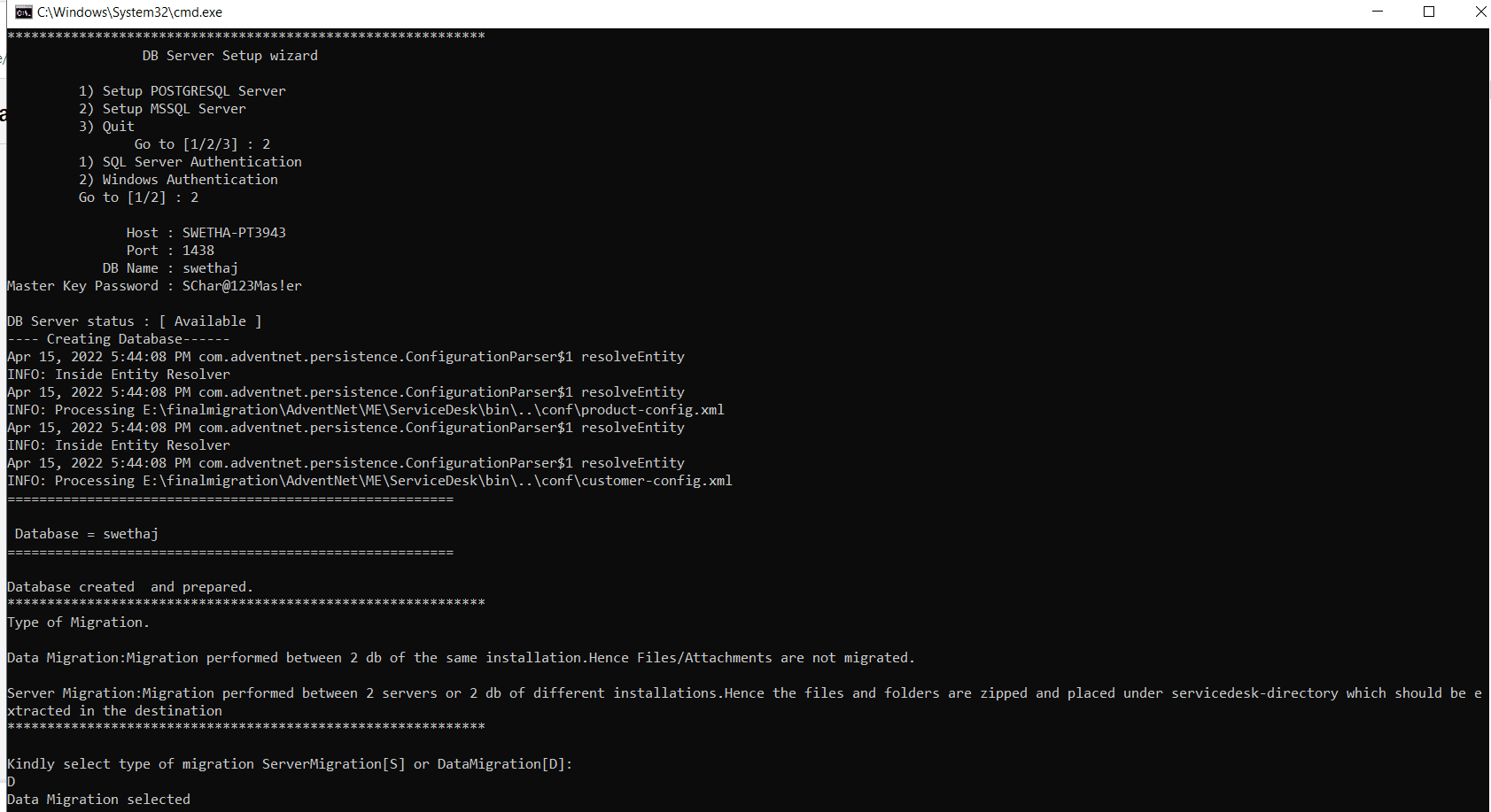
Paso 3: Proporcionar los detalles de la base de datos de destino:
Al proporcionar los detalles de la base de datos, asegúrese de que la base de datos de destino proporcionada esté vacía para que la migración pueda continuar. Si la base de datos no existe, se creará al guardar los detalles.
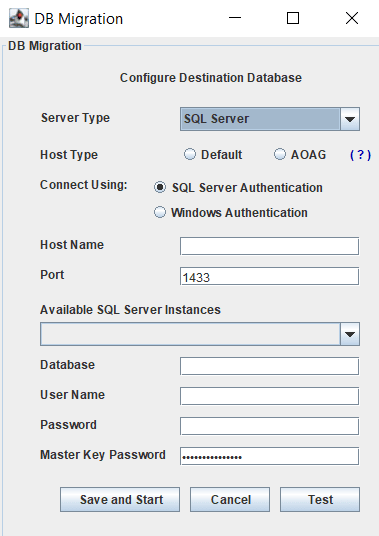
Paso 4: Seleccionar el tipo de migración:
- Si solo está migrando datos dentro de la misma instalación a la base de datos MSSQL, seleccione migración de datos.
- Si está migrando a un servidor o instalación diferente, seleccione migración del servidor.

Confirmación del entorno de producción o prueba:
- Aparecerá una ventana emergente para confirmar si desea migrar los datos a un entorno de producción o de prueba. Haga clic en "Sí" para una migración de producción o en "No" para un entorno de prueba. Para cancelar la migración, seleccione "Cancelar".
Progreso de la migración:
- Una vez que se seleccionen el tipo de migración y la confirmación del entorno, comenzará el proceso de migración. Se mostrará una ventana emergente de progreso.
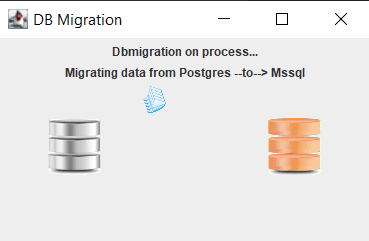
Finalización de la migración:
Una vez completada la migración de la base de datos, una ventana emergente confirmará que la migración se realizó correctamente.
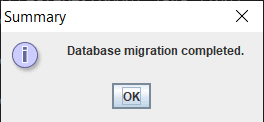
Pasos posteriores a la migración de datos:
- Ejecute changeDBServer.bat/sh desde {build_dir}/bin.
- Proporcione los detalles de la base de datos MSSQL a la que se realizó la migración.
- Guarde los detalles e inicie la application como un servicio o use run.bat/sh presente dentro de <servicedesk-home>/bin para crear la base de datos de destino.
Paso 4.2: Migración del Server:
Archivos de respaldo de la base de datos:
Los archivos requeridos se capturarán como dbMigrationFileBackup.ezip y se colocarán en la carpeta <installation-directory>/dbMigrationFileBackup.
Confirmación de entorno de producción o prueba:
Aparecerá una ventana emergente para confirmar si desea migrar los datos a un entorno de producción o de prueba. Haga clic en "Sí" para una migración de producción o en "No" para un entorno de prueba. Para cancelar la migración, seleccione "Cancelar".
Progreso de la migración:
Una vez que se elijan el tipo de migración y la confirmación del entorno, comenzará el proceso de migración. Se mostrará una barra de progreso.
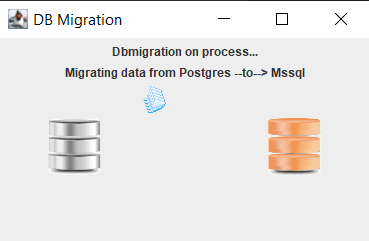
Finalización de la migración
Después de que se complete la migración del Server, una ventana emergente confirmará el éxito de la migración.

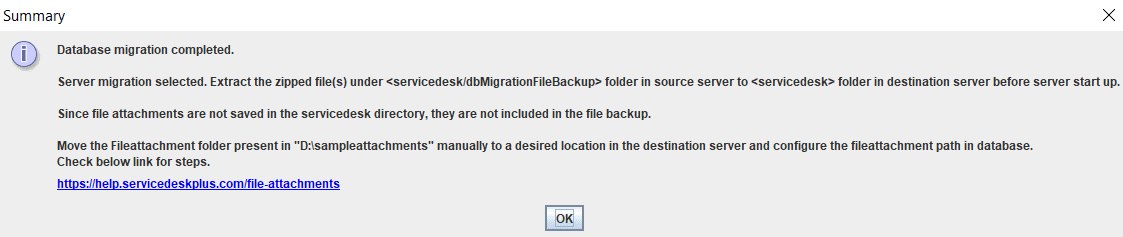
Pasos posteriores a la migración del Server:
- Mueva el archivo dbMigrationFileBackup.ezip desde el Server de origen al Server de destino.
- Extraiga el archivo dbMigrationFileBackup.ezip en la carpeta <ServiceDesk>/<Assetexplorer> del Server de destino.
Extracción de archivos protegidos con contraseña:
El archivo dbMigrationFileBackup.ezip está protegido con contraseña.
- Proporcione la contraseña de respaldo actual en el origen para descomprimir el archivo.
- Puede usar Winrar o la application 7zip si están disponibles, o ejecutar el siguiente comando para extraer el archivo ezip.
Extracción en Windows
<installation-directory>\tools\archiver\windows\x86-64\7za.exe x <dbmigrationfilebackup.ezip location> -y -o<installation directory> -p<password>
Ej.: D:\Destination\AdventNet\ME\ServiceDesk\tools\archiver\windows\x86-64\7za.exe x D:\migrationfiles\dbMigrationFileBackup\dbmigrationfilebackup.ezip -y -oD:\Destination\AdventNet\ME\ServiceDesk -pSDP1234
Extracción en Linux
<installation-directory>/tools/archiver/linux/x86-64/7zzs x <dbmigrationfilebackup.ezip location> -y -o<installation directory> -p<password>
Ej.: /home/user/workspace/builds/AdventNet/ME/ServiceDesk/tools/archiver/linux/x86-64/7zzs x /home/user/migrationFiles/dbMigrationFileBackup.ezip -y -o/home/user/workspace/builds/AdventNet/ME/ServiceDesk/ -pSDP1234
- En el Server de destino, conéctese a la base de datos MSSQL migrada ejecutando changeDBServer.bat/sh {build_dir}/bin.
- Proporcione los detalles de la base de datos MSSQL de destino a la que se realizó la migración.
- Guarde los detalles e inicie la application como un servicio o use run.bat/sh presente dentro de <servicedesk-home>/bin para crear la base de datos de destino.
- La ruta de ubicación de la carpeta fileattachment puede modificarse en la instalación de destino como se indica a continuación.
- Vaya a Admin > Configuración general > Configuración de archivos adjuntos > Configure la ubicación personalizada para guardar archivos adjuntos y archivos multimedia en línea.
- La carpeta fileattachments debe moverse desde el Server de origen a la ubicación configurada en el Server de destino.
Fallo de migración:
En caso de fallo en la migración, se mostrará una ventana emergente. Comuníquese con soporte para obtener ayuda.
Migración a PostgreSQL DB:
Si está migrando a PostgreSQL DB, siga los pasos que se mencionan a continuación:
Paso 1: Detener el servicio de la application:
- Detenga el servicio de la application antes de iniciar el proceso de migración.
Paso 2: Migración a Bundled PostgresDB
2.1: Para la misma instalación
- Realice un respaldo recortado ejecutando trimmedBackUpData.bat/sh presente en {build_dir}/bin antes de cambiar a postgresDb
Para crear la base de datos Postgres de destino,
- Ejecute changeDBServer.bat/sh presente en {build_dir}/bin.
- Proporcione los detalles de la base de datos postgres.
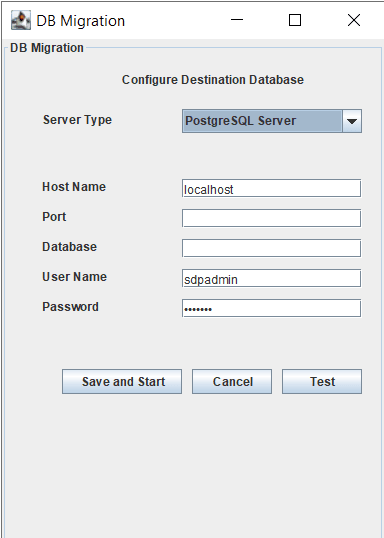
- Inicie la application como un servicio o use run.bat/sh presente dentro de <servicedesk-home>/bin para crear la base de datos de destino.
Para que la migración se realice, la base de datos de destino debe estar vacía.
- Ejecute {build_dir}/bin/reinitialize.bat/sh para vaciar la base de datos de destino.
- Tome nota de los detalles de postgresDb de destino para proporcionarlos durante la migración.
Generación automática de la contraseña de la base de datos PostgreSQL
Para los usuarios de ServiceDesk Plus build 14610 y superior, la contraseña predeterminada de la base de datos PostgreSQL se generará automáticamente para sdpadmin.
¿Cómo recuperar la contraseña?
El usuario que instala ServiceDesk Plus puede ver la contraseña generada automáticamente invocando el siguiente script:
Windows: decryptPostgresPassword.bat
Linux: decryptPostgresPassword.sh
Paso 2.1.1: Pasos para iniciar el Server Postgres de destino
- Inicie Postgres ejecutando el siguiente comando desde <installation-directory>\pgsql\bin
- pg_ctl.exe start -D "<installation-directory>\ServiceDesk\pgsql\data"
- Cambie a la base de datos mssql ejecutando changeDBServer.bat/sh presente en {build_dir}/bin.
- Proporcione los detalles de la BD de origen y guárdelos.
Paso 2.1.2: Ejecutar el script de migración:
Ejecute el script migrateDB.bat/sh ubicado en {build_dir}/bin.
Para proporcionar los detalles de la base de datos Postgres de destino en modo consola, ejecute migrateDB.bat/sh --console.
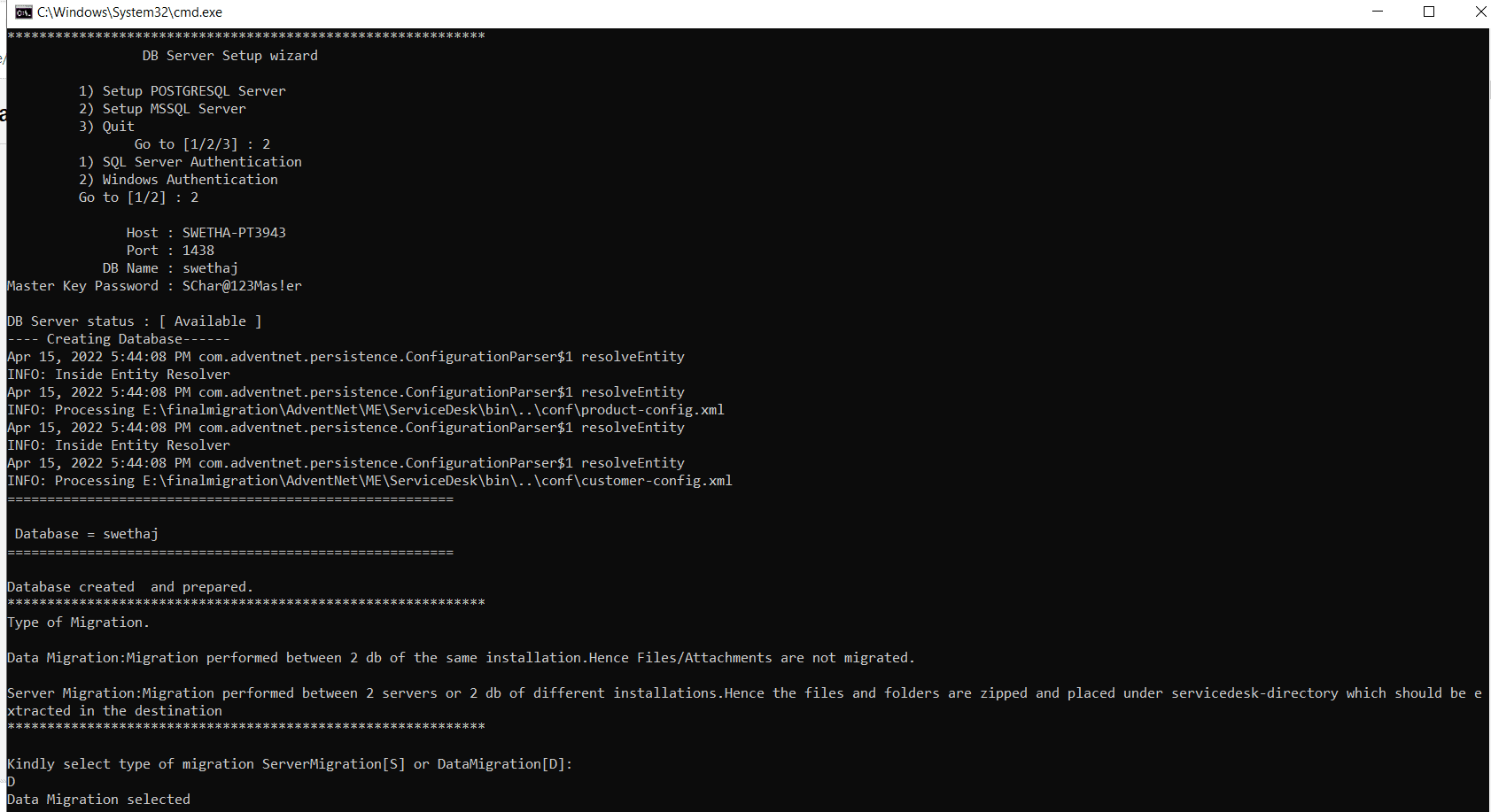
Elija la opción 1 si el tipo de Server de la base de datos de destino es PostgreSQL, o la opción 3 para salir.
Paso 2.1.3: Seleccione el tipo de migración:
- Como se está migrando a la misma configuración, seleccione Migración de datos

Paso 2.1.4: Confirmación de entorno de producción o prueba:
Aparecerá una ventana emergente para confirmar si desea migrar los datos a un entorno de producción o de prueba.
- Haga clic en "Sí" para migrar a un entorno de producción.
- Haga clic en "No" para migrar a un entorno de prueba.
- Haga clic en "Cancelar" para cancelar la migración.
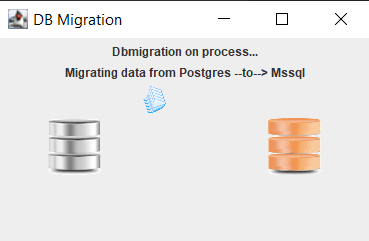
Progreso de la migración:
Una vez que se seleccionen el tipo de migración y la confirmación del entorno, comenzará el proceso de migración.
Se mostrará una barra de progreso.
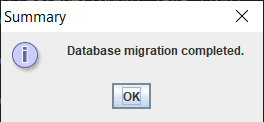
Finalización de la migración:
Después de que se complete la migración de la base de datos, una ventana emergente confirmará el éxito de la migración.
Pasos posteriores a la migración de datos:
- Detenga el Server postgres iniciado anteriormente ejecutando el siguiente comando desde <installation-directory>\ServiceDesk\pgsql\bin
pg_ctl.exe stop -D "<installation-directory>\ServiceDesk\pgsql\data"
- Ejecute changeDBServer.bat/sh desde {build_dir}/bin.
- Proporcione los detalles de la base de datos de destino postgreSQL a la que se realizó la migración.
- Guarde los detalles e inicie la application como un servicio o usando run.bat/sh presente dentro de <servicedesk-home>/bin para crear la base de datos de destino.
Paso 2.2: En una instalación diferente.
Pasos que se deben realizar desde la instalación de destino para crear la BD Postgres de destino
- Ejecute changeDBServer.bat/sh presente en {build_dir}/bin.
- Proporcione los detalles de la base de datos postgres.
- Inicie la application como un servicio o use run.bat/sh presente dentro de <servicedesk-home>/bin para crear la base de datos de destino.
Para que la migración ocurra, la base de datos de destino debe estar vacía.
- Ejecute {build_dir}/bin/reinitialize.bat/sh para vaciar la base de datos de destino.
- Inicie postgres ejecutando el siguiente comando desde {build_dir}/bin
startDB.bat/sh
Paso 2.2.1: Pasos que se deben realizar desde la instalación de origen
Ejecutar script de migración:
- Ejecute el script migrateDB.bat/sh ubicado en {build_dir}/bin.
- Para proporcionar los detalles de la base de datos de destino en modo consola, ejecute migrateDB.bat/sh --console.
- Elija la opción 1 si el tipo de base de datos de destino del Server es PostgreSQL, u opción 3 para salir.
Paso 2.2.2: Seleccione el tipo de migración:
- Dado que se está migrando a una instalación diferente, seleccione Migración de Server

Paso 2.2.3: Hacer copia de seguridad de los archivos de la base de datos:
Los archivos requeridos se capturarán como dbMigrationFileBackup.ezip y se colocarán en la carpeta <servicedesk-home>/dbMigrationFileBackup.
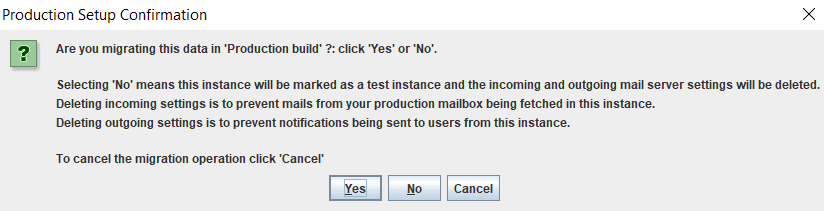
Paso 2.2.4: Confirmación de entorno de producción o prueba:
- Aparecerá una ventana emergente para confirmar si desea migrar los datos a un entorno de producción o de prueba.
- Haga clic en "Sí" para migrar al entorno de producción.
- Haga clic en "No" para migrar al entorno de prueba.
- Haga clic en "Cancelar" para cancelar la migración.
Progreso de la migración:
Una vez que se elijan el tipo de migración y la confirmación del entorno, comenzará el proceso de migración. Se mostrará una barra de progreso.
Finalización de la migración:
Después de que se complete la migración del Server, una ventana emergente confirmará el éxito de la migración.
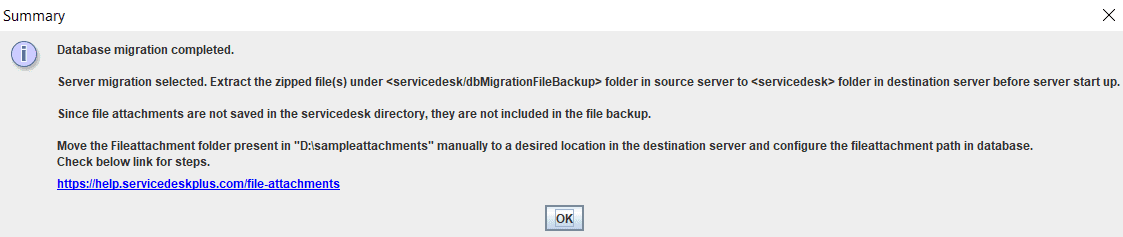
Si está migrando a un entorno de producción y la ruta de fileattachments está configurada externamente en la instalación de origen, entonces se mostrará la siguiente ventana emergente al finalizar.
Pasos posteriores a la migración del Server:
- Detenga postgres en la instalación de destino ejecutando el siguiente comando desde {build_dir}/bin
stopDB.bat/sh
- Mueva el archivo dbMigrationFileBackup.ezip del Server de origen al Server de destino.
- Extraiga el archivo dbMigrationFileBackup.ezip en la carpeta <ServiceDesk>/<Assetexplorer> del Server de destino.
Extracción de archivos protegidos con contraseña:
El archivo dbMigrationFileBackup.ezip está protegido con contraseña.
- Proporcione la contraseña actual de la copia de seguridad del origen para descomprimir el archivo.
- Puede usar la application Winrar o 7zip si está disponible, o ejecutar el siguiente comando para extraer el ezip.
Extracción en Windows
<installation-directory>\tools\archiver\windows\x86-64\7za.exe x <dbmigrationfilebackup.ezip location> -y - o<installation directory>
Ej.: D:\Destination\AdventNet\ME\ServiceDesk\tools\archiver\windows\x86-64\7za.exe x D:\migrationfiles\dbMigrationFileBackup -y -oD:\Destination\AdventNet\ME\ServiceDesk
Extracción en Linux
<installation-directory>/tools/archiver/linux/x86-64/7zzs x <dbmigrationfilebackup.ezip location> -y - o<installation directory>
Ej.: /home/user/workspace/builds/AdventNet/ME/ServiceDesk/tools/archiver/linux/x86-64/7zzs x /home/user/migrationFiles/dbMigrationFileBackup.ezip -y - o/home/user/workspace/builds/AdventNet/ME/ServiceDesk/
- Inicie la application como un servicio o usando run.bat/sh presente dentro de <servicedesk-home>/bin para crear la base de datos de destino.
La ruta de ubicación de la carpeta fileattachment se puede modificar en la instalación de destino como se indica a continuación.
- Vaya a Admin > Configuración general > Configuración de adjuntos > Configure una ubicación personalizada para guardar archivos adjuntos y archivos multimedia en línea.
La carpeta fileattachments debe moverse desde el Server de origen a la ubicación configurada en el Server de destino
Migración a PostgresDB externo
Siga los pasos a continuación para migrar a PostgresDB externo,
Paso 1: Detenga el servicio de la application:
- Detenga el servicio de la application antes de iniciar el proceso de migración.
Paso 2: Creación de la base de datos:
Siga los pasos 1-6 mencionados en el documento aquí para crear una base de datos externa de postgres.
Paso 3: Ejecutar el script de migración:
- Ejecute el script migrateDB.bat/sh ubicado en {build_dir}/bin.
- Para proporcionar los detalles de la base de datos de destino en modo consola, ejecute migrateDB.bat/sh --console.
- Elija la opción 1 si el tipo de Server de la base de datos de destino es PostgreSQL, u opción 3 para salir.
- Si se conecta a PostgreSQL desde una computadora remota, siga los pasos mencionados aquí.
- Proporcione los detalles de la base de datos externa; asegúrese de que la base de datos de destino esté vacía para que la migración continúe.
Paso 4: Seleccionar el tipo de migración:
- Para cambiar solo la base de datos a Postgres externo, seleccione migración de datos.
- Para migrar a un Server o instalación diferente, elija migración de Server.
- Si no se selecciona ningún tipo, la migración de datos será la opción predeterminada.

Paso 4.1: Migración de datos:
Confirmación de entorno de producción o prueba:
Aparecerá una ventana emergente para confirmar si desea migrar datos a un entorno de producción o de prueba.
- Haga clic en "Sí" para migración de producción o en "No" para un entorno de prueba. Para cancelar la migración, seleccione "Cancelar"
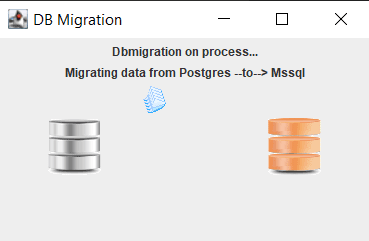
Progreso de la migración:
Una vez seleccionados el tipo de migración y la confirmación del entorno, comenzará el proceso de migración. Se mostrará una barra de progreso.
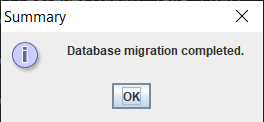
Finalización de la migración:
Una vez completada la migración de la base de datos, una ventana emergente confirmará el éxito de la migración.
Pasos posteriores a la migración de datos:
- Siga los "Pasos a seguir en el producto" desde este enlace para conectar e iniciar la base de datos externa de Postgres.
Migración de Server:
Archivos de respaldo de la base de datos:
Los archivos requeridos se guardarán como dbMigrationFileBackup.ezip y se colocarán en la carpeta <servicedesk-home>/dbMigrationFileBackup.
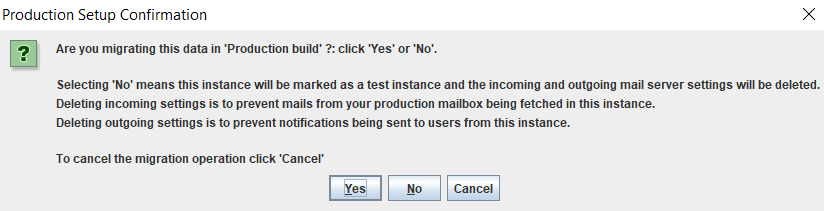
Confirmación de entorno de producción o prueba:
Aparecerá una ventana emergente para confirmar si desea migrar datos a un entorno de producción o de prueba.
- Haga clic en "Sí" para migración de producción o en "No" para migrar a un entorno de prueba. Para cancelar la migración, seleccione "Cancelar."
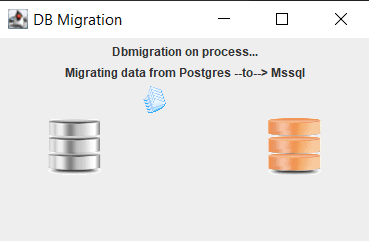
Progreso de la migración:
Una vez elegidos el tipo de migración y la confirmación del entorno, comenzará el proceso de migración. Se mostrará una barra de progreso.
Finalización de la migración:
Una vez completada la migración de la base de datos, una ventana emergente confirmará el éxito de la migración.

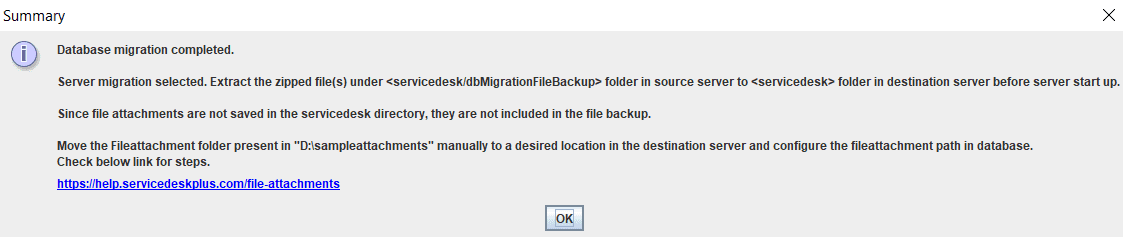
Si migra a un entorno de producción y la ruta de fileattachments está configurada externamente en la instalación de origen, entonces se mostrará la siguiente ventana emergente al finalizar.
Pasos posteriores a la migración de Server:
- Mueva el archivo dbMigrationFileBackup.ezip del Server de origen al Server de destino.
- Extraiga el archivo dbMigrationFileBackup.ezip en la carpeta <ServiceDesk>/<Assetexplorer> del Server de destino.
Extracción de archivos protegidos con contraseña:
El archivo dbMigrationFileBackup.ezip está protegido con contraseña.
- Proporcione la contraseña actual del respaldo del origen para descomprimir el archivo.
- Puede usar la application Winrar o 7zip si está disponible, o ejecutar el siguiente comando para extraer el archivo ezip.
Extracción en Windows
<installation-directory>\tools\archiver\windows\x86-64\7za.exe x <dbmigrationfilebackup.ezip location> -y -o<installation directory>
Ej.: D:\Destination\AdventNet\ME\ServiceDesk\tools\archiver\windows\x86-64\7za.exe x D:\migrationfiles\dbMigrationFileBackup -y -oD:\Destination\AdventNet\ME\ServiceDesk
Extracción en Linux
<installation-directory>/tools/archiver/linux/x86-64/7zzs x <dbmigrationfilebackup.ezip location> -y -o<installation directory>
Ej.: /home/user/workspace/builds/AdventNet/ME/ServiceDesk/tools/archiver/linux/x86-64/7zzs x /home/user/migrationFiles/dbMigrationFileBackup.ezip -y -o/home/user/workspace/builds/AdventNet/ME/ServiceDesk/
- Siga la sección "Pasos a seguir en el producto" de este enlace en el Server de destino para conectar e iniciar la base de datos migrada.
- La ruta de fileattachment puede modificarse en la instalación de destino como se indica a continuación.
- Vaya a Admin > Configuración general > Configuración de adjuntos > Configurar ubicación personalizada para guardar adjuntos y archivos multimedia en línea.
- La carpeta fileattachments debe moverse desde el Server de origen a la ubicación configurada en el Server de destino
Fallo de migración:
En caso de fallo de migración, se mostrará una ventana emergente. Póngase en contacto con el soporte para obtener ayuda.

Asegúrese de seguir estos pasos cuidadosamente para lograr una migración exitosa a la base de datos PostgreSQL.