Instalación en Linux
- Instalar ServiceDesk Plus en una máquina Linux mediante la interfaz gráfica
- Instalar ServiceDesk Plus en una máquina Linux sin interfaz gráfica
Instalación de ServiceDesk Plus en Linux mediante la interfaz gráfica
PASO 1: Descargar el archivo Bin
- Descargue ManageEngine_ServiceDesk_Plus.bin.
- Para ejecutar el archivo .exe, ingrese el siguiente comando en la terminal:
- Haga clic en el archivo .bin.
- Haga clic en Siguiente en el asistente que se muestra.
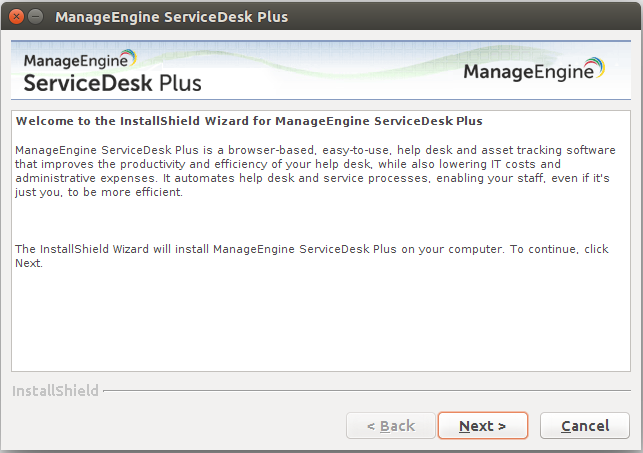
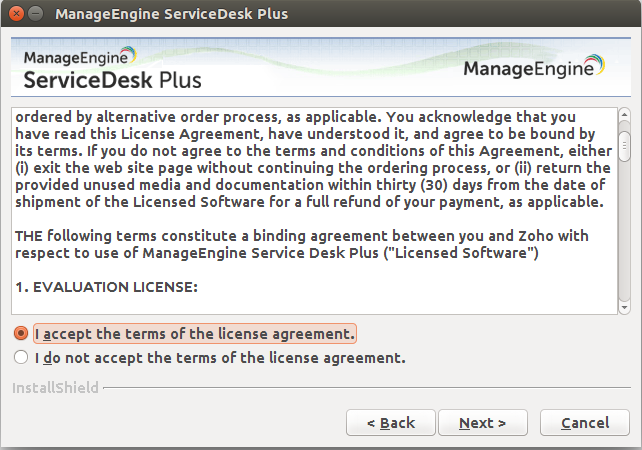
PASO 2: Aceptar el acuerdo de licencia
Después de leer el acuerdo de licencia, haga clic en Sí.
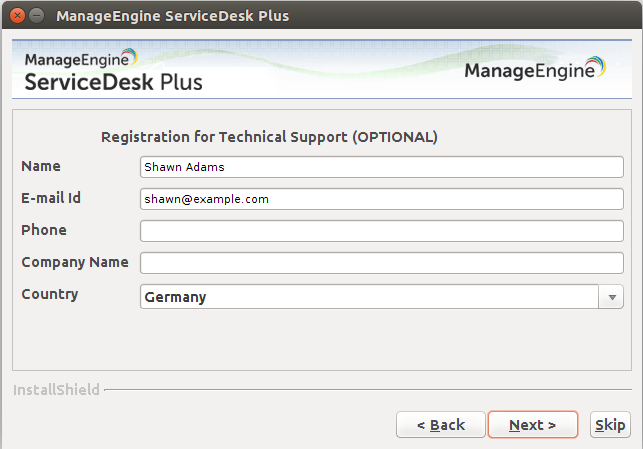
PASO 3: Registrarse para recibir soporte técnico
El registro previo simplifica el proceso de contacto con nuestro equipo de soporte para cualquier asistencia técnica. Además, nuestros expertos en productos evaluarán las necesidades específicas de su organización y lo ayudarán a personalizar la aplicación según sus requisitos.
Proporcione sus datos, como nombre, dirección de correo electrónico, número de teléfono y nombre de la empresa.
Seleccione el nombre del país y haga clic en Siguiente.
Si el Reglamento General de Protección de Datos (GDPR) se aplica en su país, se mostrará el siguiente mensaje para obtener su consentimiento. De lo contrario, será dirigido al Paso 4.
Lea detenidamente el mensaje y acepte los términos si se ajustan a las políticas de su organización.
.png)
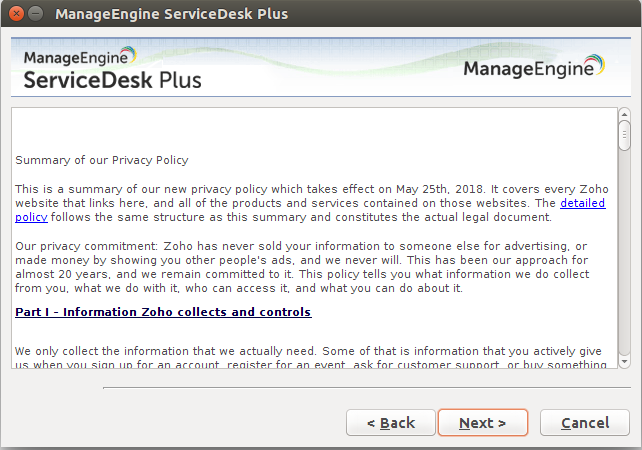
PASO 4: Aceptar la Política de privacidad
Se muestra la política de privacidad de Zoho vigente desde el 25 de mayo de 2018. Revise el documento y haga clic en Siguiente.
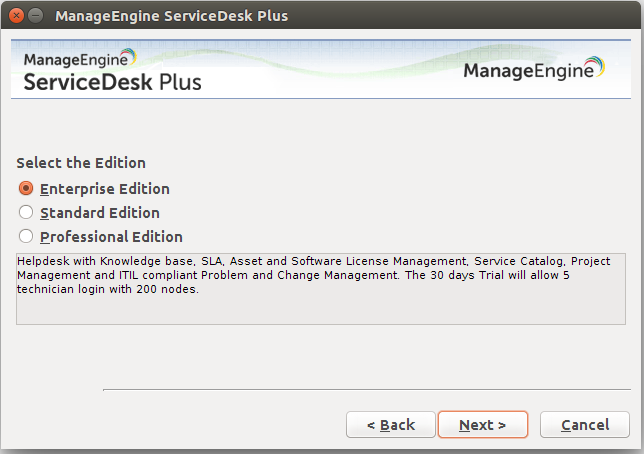
PASO 5: Seleccionar la edición de ServiceDesk Plus
Seleccione entre las siguientes ediciones de ServiceDesk las que se ajusten a los requisitos de su organización.
- Edición Standard: Ofrece gestión de mesa de ayuda, portal de autoservicio, base de conocimientos, gestión de SLA e informes de la mesa de ayuda. Esta edición ofrece soporte completo para crear y realizar el seguimiento de solicitudes de servicio.
- Edición Professional: Ofrece cumplimiento de software y seguimiento de licencias, catálogo de productos, integración con NMS, informes de activos y otros procesos relacionados con activos, además de las funciones de la edición Standard.
- Edición Enterprise: Una mesa de ayuda preparada para ITSM. Además de todas las funciones de la edición Professional, esta edición proporciona gestión de incidentes, gestión de problemas, gestión de cambios y base de datos de gestión de configuración (CMDB).
Haga clic aquí para conocer las funciones individuales que ofrece cada edición.
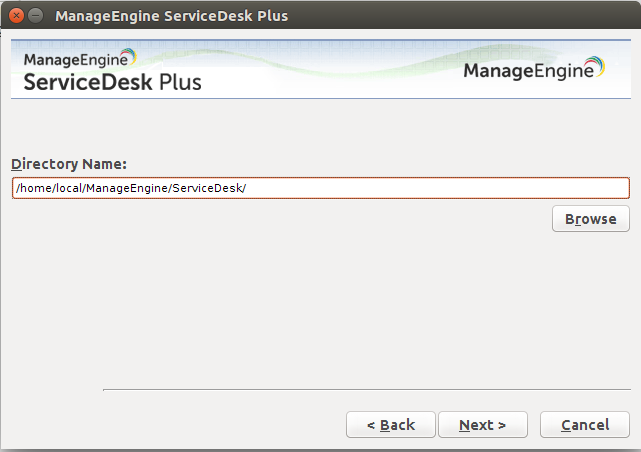
PASO 4: Seleccionar el directorio de instalación
De forma predeterminada, la aplicación se instala en el directorio home/<user>/ManageEngine/ServiceDesk.
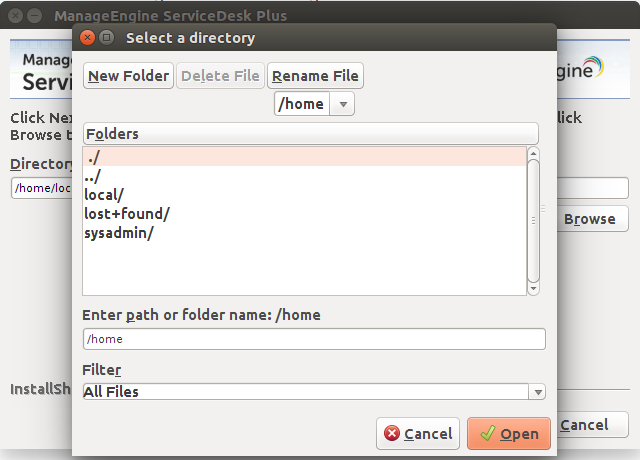
Para seleccionar una ubicación diferente para instalar la aplicación, haga clic en Examinar.
Seleccione una carpeta y haga clic en Aceptar.
PASO 5: Ingresar el número de puerto web
ServiceDesk Plus, de forma predeterminada, utiliza el puerto 8080 para ejecutar el servidor web. Puede cambiar el número de puerto si el 8080 ya está en uso.
Ingrese el número de puerto y haga clic en Siguiente.
.png)
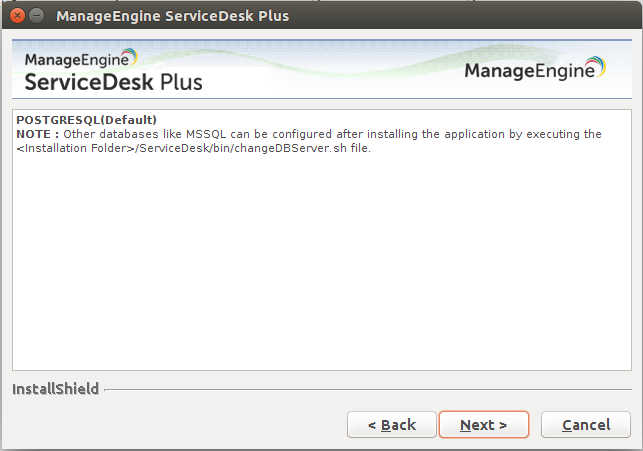
PASO 7: Configurar la base de datos
ServiceDesk Plus admite la base de datos PGSQL de forma predeterminada.
PASO 9: Revisar la configuración
Verifique que la configuración de la aplicación sea correcta para continuar con la instalación.
Haga clic en Atrás si necesita revisar la configuración. De lo contrario, haga clic en Siguiente.
.png)
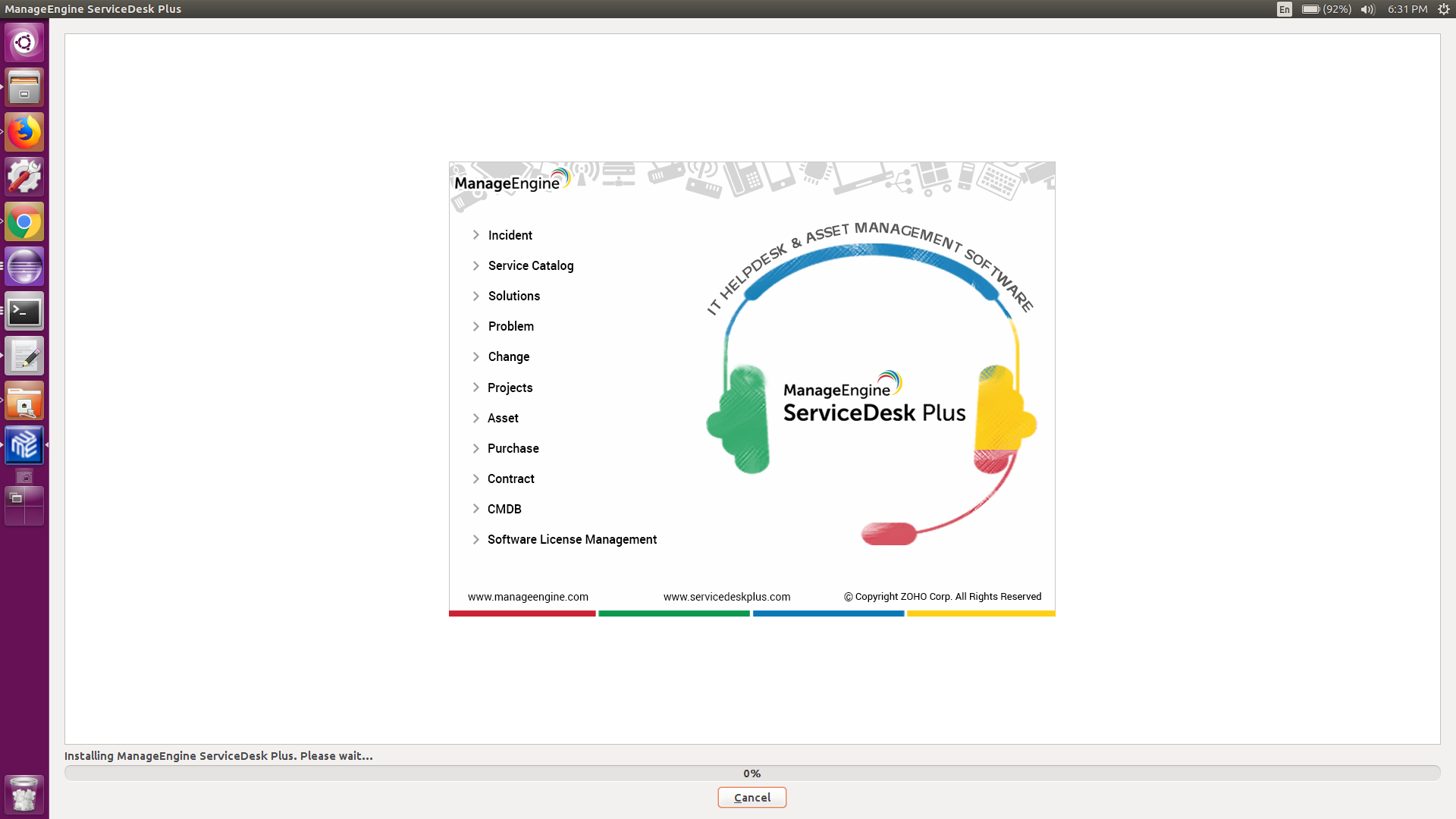
La instalación comienza y una barra de progreso indica el avance de la operación.
PASO 10: Completar la instalación
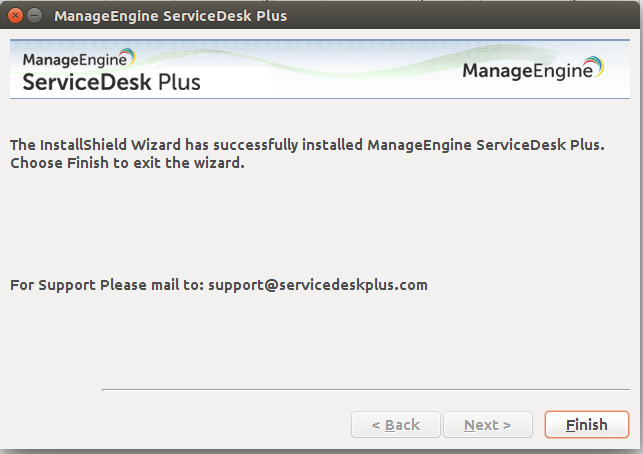
Después de que la aplicación se instale correctamente, se mostrará el siguiente asistente.
Haga clic en Finalizar.
Instalación de ServiceDesk Plus en una máquina Linux sin interfaz gráfica
- Descargue ManageEngine_ServiceDesk_Plus.bin.
- Para obtener permiso para ejecutar el archivo bin, ingrese el siguiente comando en la terminal:
Ejecute el archivo .bin con el comando:
.png)
- Siga las instrucciones en pantalla hasta el final para completar la instalación.