Actualizar Service Pack
Actualizar Service Pack en Windows
Para actualizar a la última versión y compilación de ServiceDesk Plus,
- Detén el servicio ManageEngine ServiceDesk.
- Haz una copia de seguridad de la compilación existente por razones de seguridad. Consulta Proceso de copia de seguridad para saber cómo hacer una copia de seguridad de tus datos.
Nota: Realizar una copia de seguridad es esencial para volver a la compilación existente sin pérdida de datos si la actualización falla por razones inesperadas. La copia de seguridad se almacena en la carpeta Backup del directorio Home de ServiceDesk Plus.
- Haz clic aquí para descargar el hotfix más reciente o el archivo .ppm.
- Ve a [ServiceDesk Plus Home]\bin y ejecuta el archivo UpdateManager.bat.
cmd> UpdateManager.bat
Aparecerá una interfaz Java donde puedes buscar la ubicación del archivo .ppm y hacer clic en instalar para iniciar el proceso de instalación.
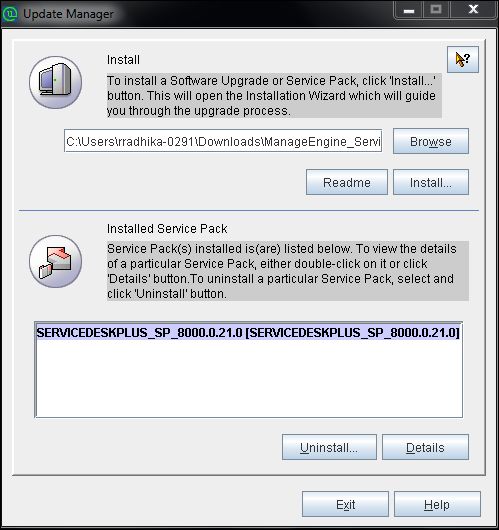
Nota: Si planeas realizar varias actualizaciones, asegúrate de iniciar y detener la aplicación una vez después de aplicar correctamente un service pack, hacer una copia de seguridad de esta versión actualizada y luego continuar con el siguiente service pack.
Actualizar Service Pack en Linux
- Detén el servidor ManageEngine ServiceDesk.
- Haz una copia de seguridad de la compilación existente por razones de seguridad. Consulta Proceso de copia de seguridad para saber cómo hacer una copia de seguridad de tus datos.
- Haz clic aquí para descargar el hotfix más reciente o el archivo .ppm.
- Ejecuta el script UpdateManager.sh en la carpeta <ServiceDesk_Plus_Home>/bin.
- En la herramienta Update Manager, haz clic en el botón Browse para seleccionar el archivo Service Pack (ManageEngine_ServiceDesk_Plus__0_0_SP-x_0.ppm) que descargaste.
- Haz clic en Install y sigue las instrucciones en pantalla para aplicar el Service Pack / Hotfix.
- Una vez completada la actualización, inicia el servidor ServiceDesk Plus.
Aplicar parche desde la consola o línea de comandos
Para instalar un parche desde la consola o línea de comandos,
Opción más sencilla:
sh UpdateManager.sh -c
Y guiará al usuario a través de los pasos.
Otras opciones (en la versión 9400 y superiores)
sh UpdateManager.sh -u <ServiceDesk_Home>\conf -c -option i -ppmPath <Ruta del archivo de parche, incluido el nombre del archivo de parche> -h <Product Home>
Para desinstalar un parche: sh UpdateManager.sh -u <ServiceDesk_Home>\conf -c -option u -h <Product Home> -version <Versión del parche>
Para ver las versiones de parches instaladas: sh UpdateManager.sh -u <ServiceDesk_Home>\conf -c -option v -h <Product Home>
Otras opciones (en versiones inferiores a 9400)
sh UpdateManager.sh -u <ServiceDesk_Home>\server\default\conf -c -option i -ppmPath <Ruta del archivo de parche, incluido el nombre del archivo de parche> -h <Product Home>
Para desinstalar un parche: sh UpdateManager.sh -u <ServiceDesk_Home>\server\default\conf -c -option u -h <Product Home> -version <Versión del parche>
Para ver las versiones de parches instaladas: sh UpdateManager.sh -u<ServiceDesk_Home>\server\default\conf -c -option v -h <Product Home>
Para ejecutar UPDATEMANGER.bat desde el modo consola: UpdateManager.sh -c -option i ppmPath <Ruta donde se descargó el PPM> -h C:\ManageEngine\ServiceDesk
Actualizar a la versión 12004 y superiores
Con ServiceDesk Plus 12004, la aplicación Update Manager ya está actualizada por razones de seguridad. Por lo tanto, los usuarios que deseen migrar a ServiceDesk Plus 12004 y versiones posteriores deben importar un certificado antes de instalar el PPM. Este es un proceso único y el certificado se aplicará automáticamente durante futuras actualizaciones.
Haz clic aquí para descargar el certificado.
Para realizar la actualización,
Abre el símbolo del sistema.
Navega a la carpeta [SDP_Home]/bin y ejecuta el siguiente comando para abrir la herramienta Update Manager:
Para Windows: UpdateManager.bat
Para Linux: UpdateManager.sh
Haz clic en Browse.
Selecciona el archivo PPM descargado y haz clic en Install. Aparecerá el cuadro de diálogo de importación de certificado como se muestra a continuación:
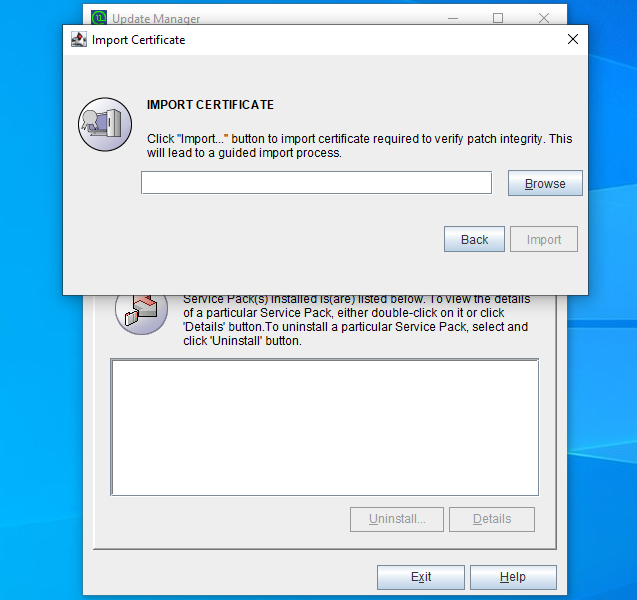
Haz clic en Browse e importa el certificado.
Haz clic en Import. Sigue las instrucciones en pantalla y continúa con el proceso de actualización.
Inicia el servidor de ServiceDesk Plus después de completar la actualización.
Para aplicar un parche desde la consola,
Ejecuta el siguiente comando para iniciar la actualización:
Para Windows: Ve a <ServiceDesk home>/bin/scripts en el símbolo del sistema y ejecuta el siguiente comando:
UpdMgr.bat -u conf -c -option i -ppmPath <Ruta del archivo Service Pack descargado> -h .\
Para Linux : Ve a <ServiceDesk home>/bin en la terminal y ejecuta el siguiente comando :
bash UpdateManager.sh -u conf -c -option i -ppmPath <Ruta del archivo Service Pack descargado> -h .\Se mostrará un mensaje como el que aparece a continuación:
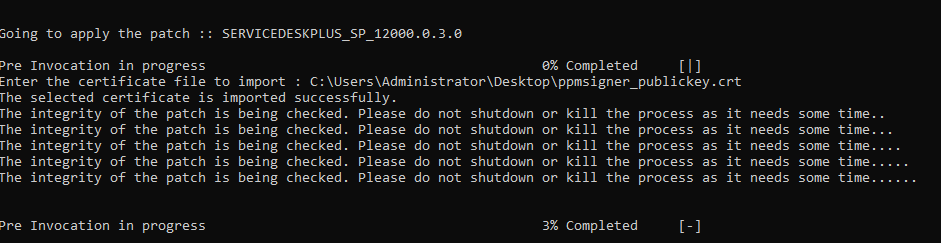
Ingresa la ruta del certificado descargado y presiona Enter.
Sigue las instrucciones en pantalla y continúa con el proceso de actualización.
Inicia el servidor de ServiceDesk Plus después de completar la actualización.