.png)
Integración de OpManager
OpManager es un software de administración de infraestructura de red y centro de datos que ayuda a grandes empresas, proveedores de servicios y pymes a administrar sus centros de datos y su infraestructura de TI de manera eficiente y rentable.
La integración de ITOM con la herramienta de mesa de ayuda proporciona un proceso optimizado de gestión de alarmas y tickets, y la sincronización de los CI junto con sus datos de relación.
Beneficios de la integración de OpManager - ServiceDesk Plus:
- Registrar alarmas como solicitudes de incidente automáticamente.
- Sincronizar dispositivos en OpManager como activos o CI en ServiceDesk Plus.
- Aplicar filtros para sincronizar tipos de dispositivos específicos bajo tipos de producto/CI designados.
- Evitar la duplicación de activos y CI mediante el uso de reglas de identificador para la sincronización.
- Sincronizar datos específicos de dispositivos desde OpManager mediante la asignación de campos del dispositivo a campos de activo/CI.
- Sincronizar dispositivos como CI.
- Sincronizar datos de relación entre los CI desde mapas de capa 2.
- Evaluar los detalles de dependencia de relación de los CI afectados desde solicitudes de incidente, problema o cambio, lo que ayuda a realizar un análisis de impacto eficaz y determinar la causa raíz.
- Permitir a los administradores en OpManager consultar la base de conocimientos en ServiceDesk Plus para tickets de problemas/incidentes repetitivos.
- Generar informes para solucionar problemas de dispositivos afectados con frecuencia en ambas aplicaciones y compararlos para obtener información más profunda.
Enlaces rápidos
- Requisitos previos
- Pasos para configurar
- Reglas de sincronización de integración
- Ver activos / CI no sincronizados
- Tipos de dispositivos desconocidos
- Registro de solicitudes
- Sincronización de CI
- Sincronización de relaciones (Capa 2)
- Preguntas frecuentes
Requisitos previos
- ServiceDesk Plus debe estar operando en la edición Enterprise.
- OpManager puede estar operando en cualquier edición: Standard, Professional o Enterprise.
- Los servidores de ServiceDesk Plus y OpManager deben estar activos y en funcionamiento.
- La configuración de ServiceDesk Plus debe estar configurada en OpManager.
- La integración de OpManager debe estar configurada en ServiceDesk Plus.
- Para que la sincronización de relaciones funcione,
- ServiceDesk Plus debe actualizarse a la versión 13006 o superior.
- OpManager debe actualizarse a la versión 126113 o superior.
- El técnico debe tener credenciales de inicio de sesión para ambos, ServiceDesk Plus y OpManager.
- Administrador requiere permiso en OpManager para configurar la integración y establecer la configuración de tickets, el perfil de notificación y la configuración del flujo de trabajo.
- Técnico requiere permiso en ServiceDesk Plus para ver las solicitudes generadas desde OpManager.
- Debe configurarse y asociarse un perfil de notificación para registrar un ticket de problema en ServiceDesk Plus.
Pasos para configurar
En ServiceDesk Plus:
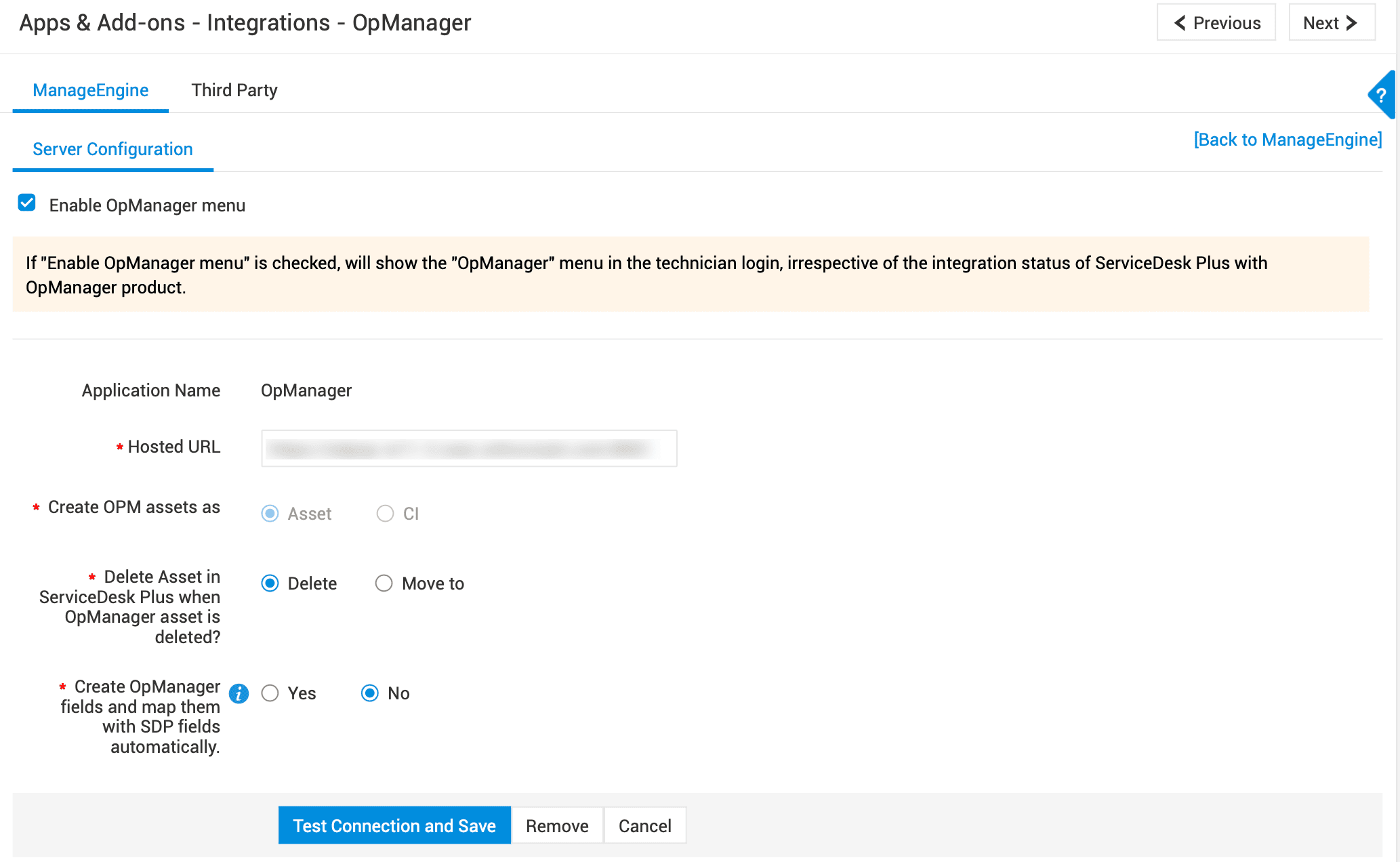
- Vaya a Admin > Apps & Add-ons > Integrations.
- En la pestaña ManageEngine, busque el bloque OpManager.
- Haga clic en Settings en el bloque OpManager.
- Seleccione Enable OpManager menu para agregarlo a la barra de menú de la aplicación. Después de configurar la integración, los técnicos podrán acceder fácilmente a OpManager usando este menú.
- Ingrese la URL donde la aplicación está alojada actualmente.
- Elija si desea sincronizar los dispositivos de OpManager en ServiceDesk Plus como activos o CIs.
- Especifique qué debe ocurrir en ServiceDesk Plus cuando se elimina un dispositivo de OPManager: eliminar la sincronización del activo/CI o moverlo a un estado específico (solo aplicable a activos).
Elija cómo manejar los campos del dispositivo que no están disponibles en ServiceDesk Plus: crear automáticamente un nuevo campo o no hacer nada.
Haga clic en Test Connection and Save.
Después de establecer la conexión, use el enlace Jump To para cambiar al servidor de OpManager.
En OpManager:
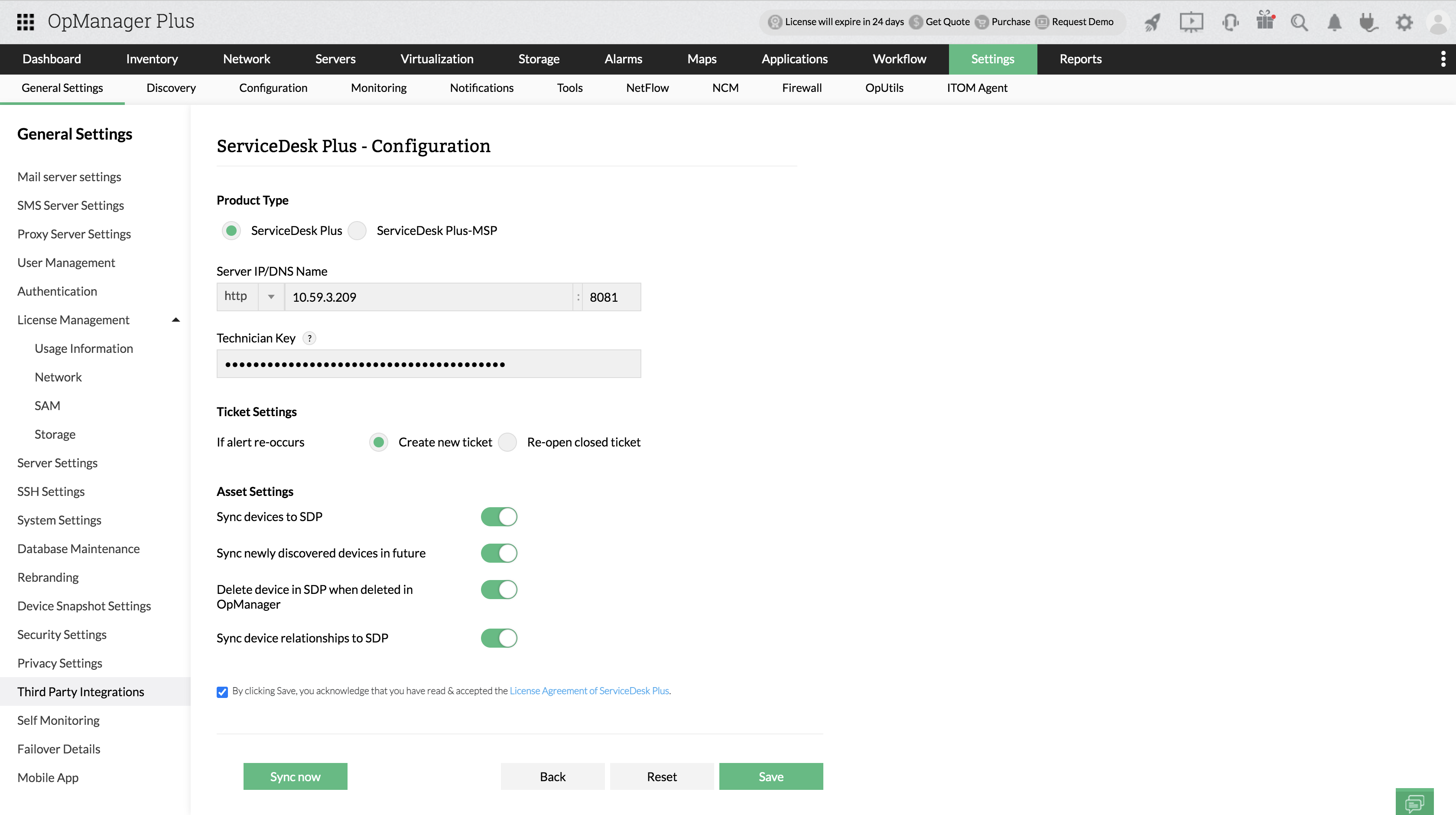
- Vaya a Settings > General Settings > Third Party Integrations.
- En el bloque de ServiceDesk Plus, haga clic en Configure.
- Seleccione Product Type como ServiceDesk Plus.
- Especifique los siguientes detalles:
- Server IP/DNS Name: Seleccione el protocolo, ingrese la IP del servidor o el nombre DNS, y el número de puerto donde se está ejecutando ServiceDesk Plus.
- Technician Key: Obtenga la clave de API del técnico desde ServiceDesk Plus y péguela aquí.
- Ticket Settings: Elija si desea crear una nueva solicitud cuando una alerta reaparezca en OpManager o reabrir una solicitud previamente cerrada.
- Asset Settings: Habilite la sincronización de dispositivos desde OpManager a ServiceDesk Plus. También puede permitir que los detalles de los dispositivos se sincronicen periódicamente en el futuro, eliminar dispositivos borrados en ServiceDesk Plus y sincronizar las relaciones de los dispositivos con ServiceDesk Plus.
Si OpManager se ejecuta en modo HTTPS, deberá generar e instalar un certificado para establecer una conexión entre ServiceDesk Plus y los servidores de las aplicaciones integradas. Obtenga más información aquí.
Reglas de sincronización de la integración
Las reglas de sincronización de la integración le permiten sincronizar automáticamente los dispositivos en OpManager como activos o CIs en ServiceDesk Plus.
Después de configurar la integración, OpManager envía automáticamente todos los datos de los dispositivos a ServiceDesk Plus como activos o CIs. Si el tipo de producto o tipo de CI correspondiente existe en ServiceDesk Plus, las reglas de sincronización de la integración se configuran automáticamente. Luego, los dispositivos se sincronizan cada vez que se crean o editan.
Para las categorías personalizadas configuradas en OpManager, si el tipo de producto/tipo de CI no está disponible en ServiceDesk Plus, los dispositivos se clasificarán en la pestaña Tipos de dispositivo desconocidos.
También puede definir reglas de sincronización personalizadas para asignar tipos de dispositivos específicos a tipos de producto/CI en ServiceDesk Plus. Por ejemplo, si desea clasificar Workstations bajo el tipo de CI Server, puede crear una regla de sincronización personalizada.
Crear reglas de sincronización
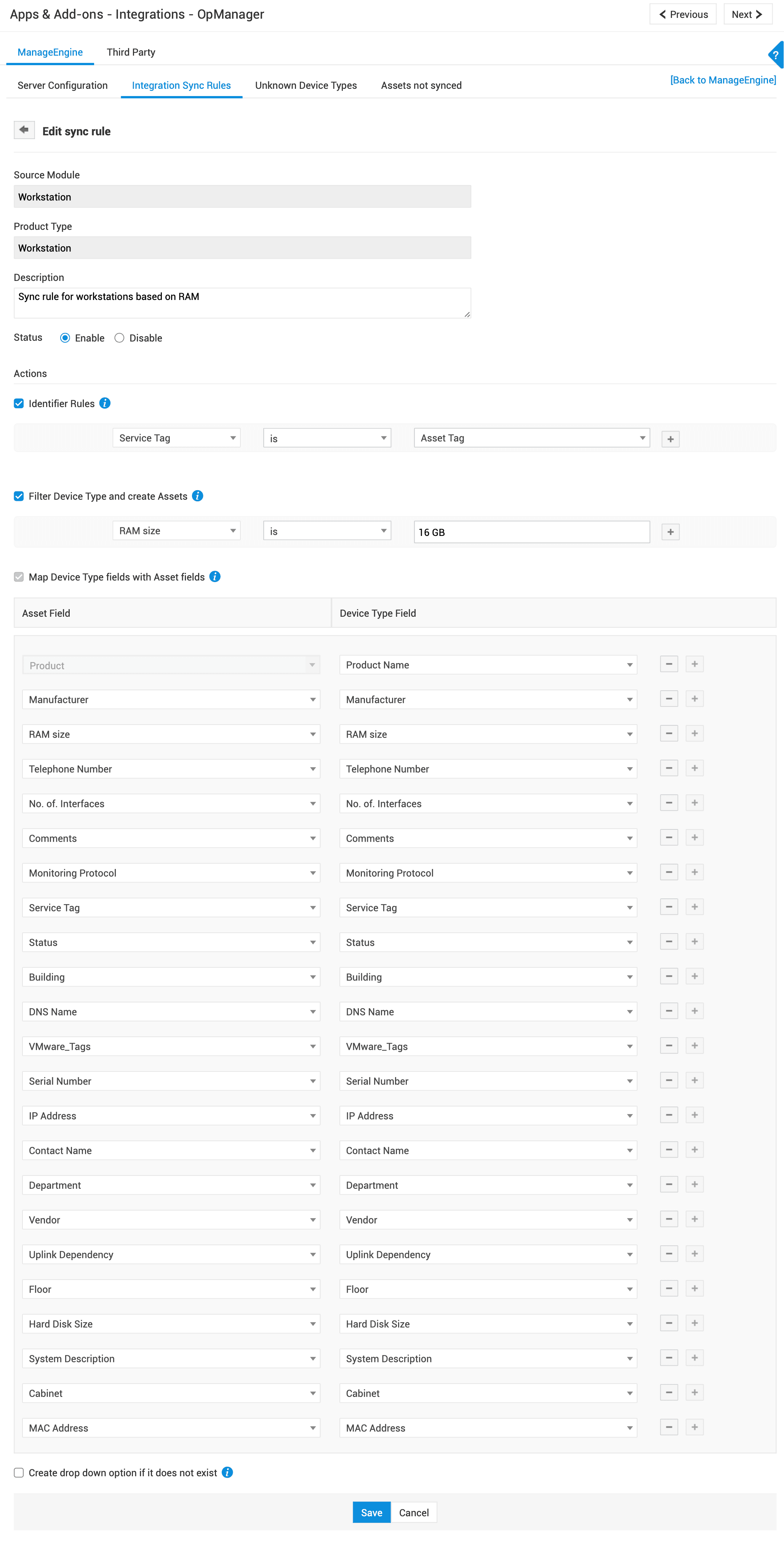
- Vaya a la pestaña Integration Rules.
- Haga clic en New.
- Complete los campos usando estas indicaciones:
Campo | Explicación |
Módulo de origen | Seleccione el tipo de dispositivo que desea sincronizar desde OpManager. P. ej., Servidor, Estación de trabajo, etc. |
Tipo de producto/Tipo de CI | Seleccione el tipo de producto/CI de ServiceDesk Plus donde se sincronizarán los dispositivos de OpManager. |
Descripción | Ingrese el propósito y uso de la regla de sincronización. |
Estado | Habilite o deshabilite la regla de sincronización.
Las reglas de sincronización deshabilitadas no se pueden usar para sincronizar. |
Reglas de identificación | Las reglas de identificación ayudan a determinar qué dispositivos deben sincronizarse. Al definir una regla de identificación, le indica al sistema que haga coincidir dispositivos en dos aplicaciones según atributos específicos.
Seleccione un campo de OpManager en la lista desplegable Columna y asígnelo al campo correspondiente de ServiceDesk Plus. OpManager usará el campo asignado de ServiceDesk Plus para identificar dispositivos.
Caso de uso: Suponga que una estación de trabajo llamada WS-1792 en OpManager es el mismo activo en ServiceDesk Plus con el nombre WS-1792.zylker.com. Sin reglas de identificación, OpManager verifica el nombre del activo. Cuando no se encuentra un activo coincidente, se crea un activo nuevo, lo que da como resultado entradas de activos duplicadas. Sin embargo, con una regla de identificación El número de serie es la etiqueta de servicio, la aplicación solo sincroniza datos cuando el número de serie del dispositivo en OpManager coincide con la etiqueta de servicio de la estación de trabajo en ServiceDesk Plus. Puede crear hasta cinco reglas de identificación. |
Filtrar tipo de dispositivo y crear tipo de activo/CI | Puede refinar aún más el módulo de origen seleccionado usando esta opción.
Caso de uso: Para sincronizar estaciones de trabajo Windows, Linux y Mac bajo diferentes tipos de CI, puede configurar tres reglas de sincronización separadas con los siguientes criterios de filtro: El producto es Windows, El producto es Linux y El producto es Mac, y seleccionar el tipo de CI de destino para cada regla. De manera similar, puede crear una regla de sincronización para restringir que otros tipos de estaciones de trabajo se sincronicen.
|
Asignar campos de tipo de dispositivo con campos de tipo de activo/CI | Asigne los campos de CI/activo de ServiceDesk Plus a los campos de dispositivo correspondientes de OpManager. Solo se sincronizará la información de los campos asignados.
Caso de uso: Si un dispositivo es monitoreado por varias aplicaciones, y OpManager es solo una de las aplicaciones integradas que sincroniza datos del dispositivo con ServiceDesk Plus, puede especificar qué campos se sincronizan. Por ejemplo, puede elegir sincronizar solo campos específicos como: dirección IP, etiqueta de servicio y número de serie, etc., desde OpManager. Mientras tanto, otros detalles pueden sincronizarse desde diferentes aplicaciones. |
Crear opciones desplegables si no existen | Habilite esta opción para agregar campos de tipo de activo/CI a las listas de selección relevantes en ServiceDesk Plus
Por ejemplo, si está sincronizando nuevos dispositivos en la aplicación, habilitar esta opción garantizará que los activos/CI sincronizados se incluyan en los menús desplegables que enumeran todos los activos/CI. |
- Por último, haga clic en Guardar.
Ver activos/CI no sincronizados
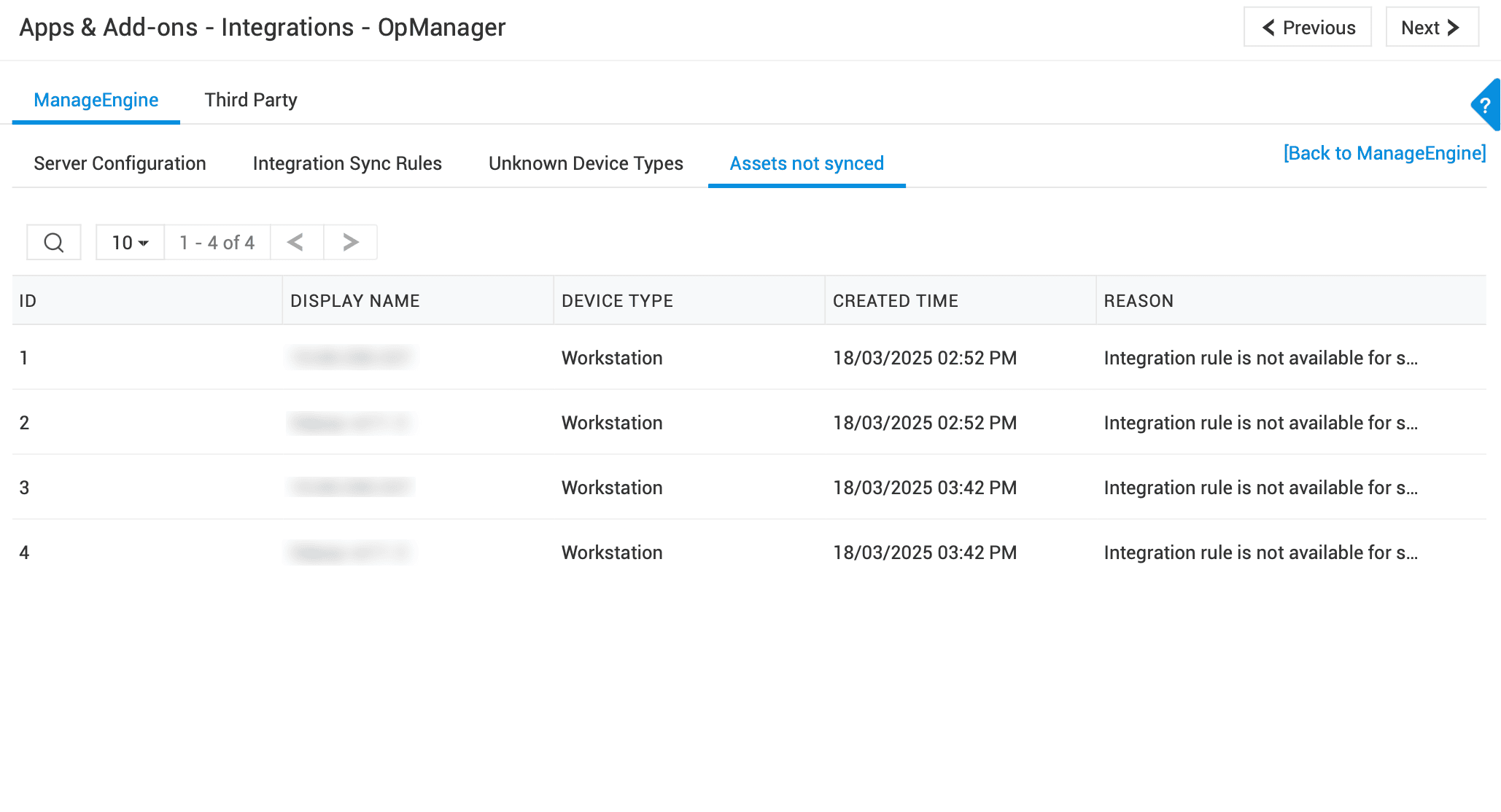
OpManager sincroniza los dispositivos según las reglas de sincronización configuradas. Si un dispositivo no se sincroniza, sus detalles y el motivo del error se registran en la pestaña Activos no sincronizados/CI no sincronizados.
Por ejemplo, si una regla de sincronización está configurada para incluir solo estaciones de trabajo con Windows, entonces las estaciones de trabajo con Mac y Linux no se sincronizarán. Sus detalles, junto con el motivo del error, aparecerán en esta pestaña.
Además, cuando se elimina un dispositivo en OpManager, sus detalles se registrarán en esta pestaña.
Tipos de dispositivos desconocidos
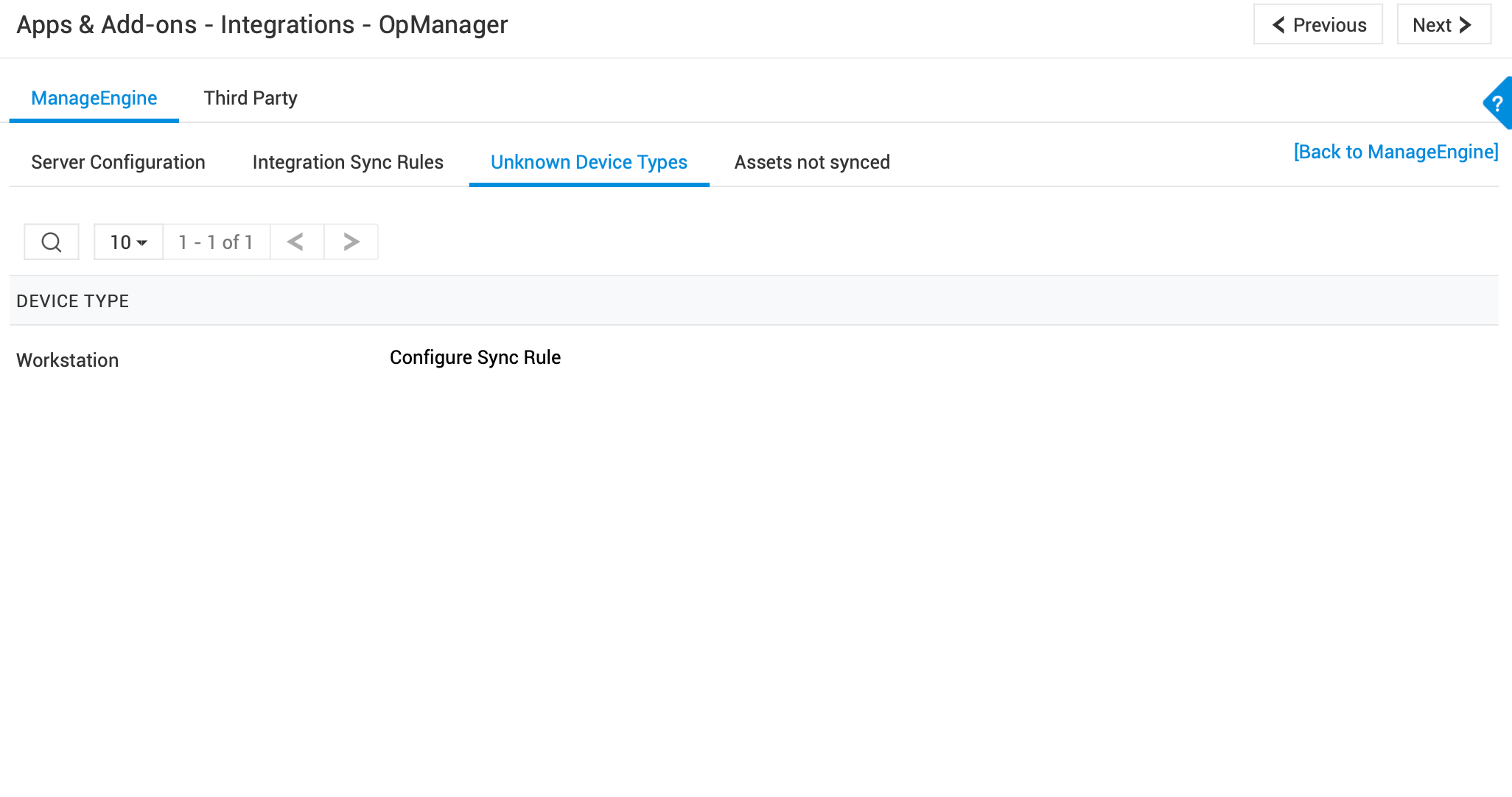
La pestaña Tipos de dispositivos desconocidos enumera las categorías que no se sincronizaron porque el tipo de producto o el tipo de CI correspondiente no está disponible en ServiceDesk Plus. También muestra una recomendación para configurar la regla de sincronización necesaria para estos dispositivos.
Por ejemplo, si se crea una categoría personalizada Dispositivos móviles en OpManager, pero no existe un tipo de producto o un tipo de CI correspondiente en ServiceDesk Plus, estos dispositivos aparecerán en la pestaña Tipos de dispositivos desconocidos.
Registro de solicitudes
Puede registrar automáticamente tickets de problemas desde OpManager en ServiceDesk Plus para fallas de red específicas. Los tickets se registrarán como solicitudes de incidente, lo que permitirá a los administradores de TI supervisar los problemas de red desde OpManager.
Cree un perfil de notificación en OpManager en Configuración > Notificaciones > Perfil de notificación. Puede especificar los detalles del ticket que se completarán en ServiceDesk Plus. Cuando se genere la solicitud, los detalles del ticket se actualizarán automáticamente en la solicitud.
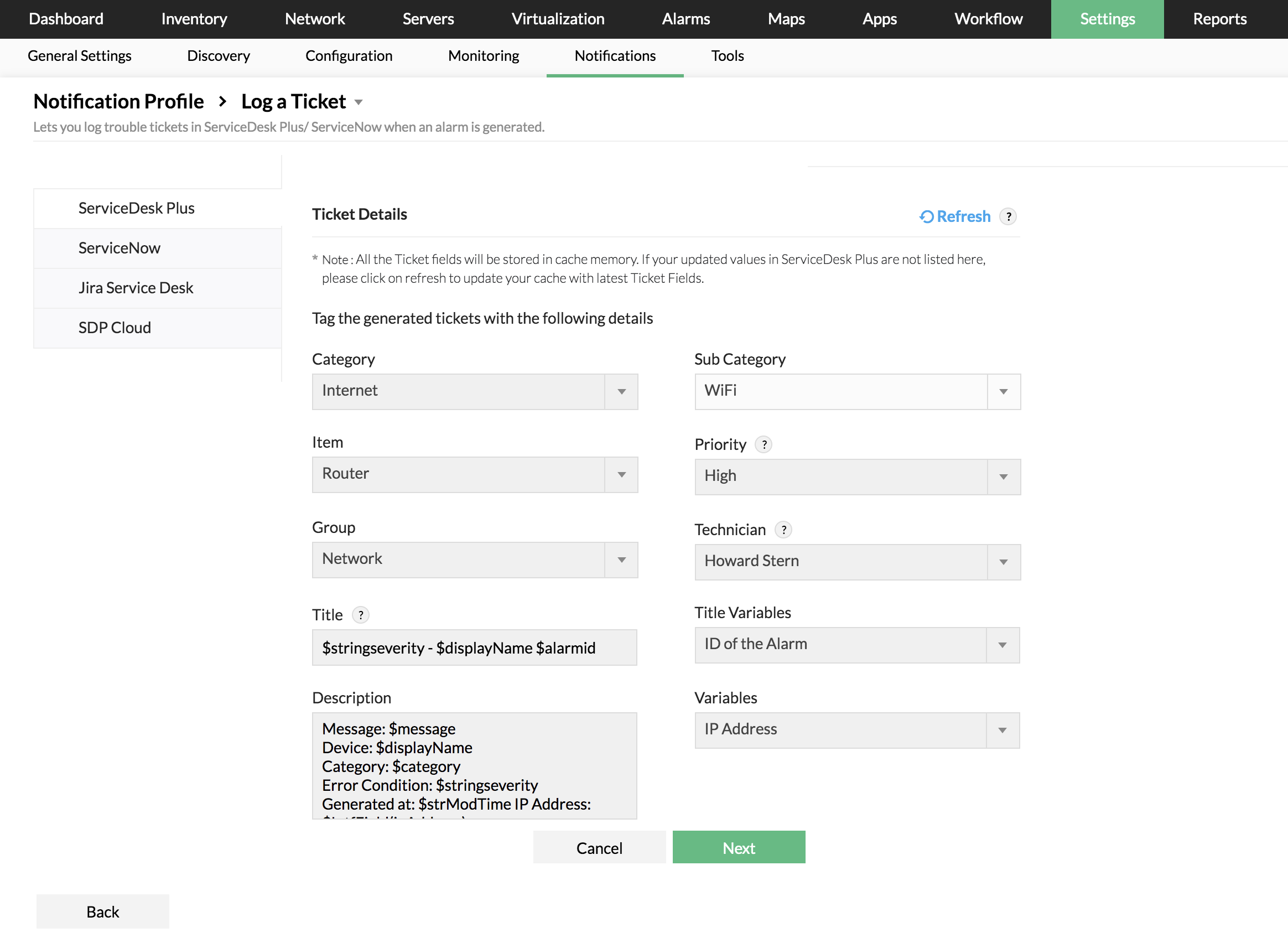
OpManager también reabre incidentes anteriores si se produce una nueva alerta similar a una alerta anterior que generó el incidente inicialmente.
Sincronización de CI
Puede configurar y sincronizar activos/objetos administrados presentes en el inventario de OpManager con la CMDB de ServiceDesk Plus. Los dispositivos de OpManager se administran como CI en ServiceDesk Plus bajo los tipos de CI correspondientes. Puede acceder a los detalles de los CI en ServiceDesk Plus desde la pestaña CMDB.
Las siguientes categorías de dispositivos y sus respectivos campos en OpManager se sincronizan con ServiceDesk Plus:
Dispositivos | Campos |
Firewall, UPS, Impresora | Dirección IP, nombre DNS, tipo, descripción del sistema, número de interfaces, dependencia de enlace ascendente, protocolo de monitoreo, fabricante, etiqueta de servicio, número de serie. |
Servidor, Desktop (estación de trabajo) | Dirección IP, nombre DNS, tipo, descripción del sistema, tamaño de RAM, tamaño de disco duro, número de interfaces, dependencia de enlace ascendente, protocolo de monitoreo, fabricante, etiqueta de servicio, número de serie. |
Hosts virtuales y máquinas virtuales | Dirección IP, nombre DNS, tipo, descripción del sistema, tamaño de RAM, tamaño de disco duro, número de interfaces, dependencia de enlace ascendente, protocolo de monitoreo, fabricante, etiqueta de servicio, número de serie, máquinas virtuales permitidas (para host virtual) y nombre del host de la máquina virtual (para máquinas virtuales)
|
Router, Switch | Dirección IP, nombre DNS, tipo, descripción del sistema, número de interfaces, dependencia de enlace ascendente, protocolo de monitoreo, fabricante, etiqueta de servicio, número de serie, número de VLAN |
Desconocido | Dirección IP, nombre DNS, tipo, descripción del sistema, número de interfaces, dependencia de enlace ascendente, protocolo de monitoreo, etiqueta de servicio, número de serie, número de VLAN, ubicación del sistema, persona de contacto, fecha de fin de soporte, detalles de inicio de sesión. |
Si se actualizan los detalles del dispositivo en los campos antes mencionados o si el dispositivo se elimina en OpManager, lo mismo se reflejará en ServiceDesk Plus.
Sincronización de relaciones (Layer2)
En OpManager, puede descubrir dispositivos Layer2 conectados a su red y crear un mapa visual de la relación entre los dispositivos. Esto incluye un mapa detallado de todas las interfaces, nodos, capas interconectadas y conectividad de puerto a puerto. Para comenzar a descubrir sus dispositivos layer2, vaya a Configuración > Descubrimiento > Descubrimiento Layer2 y siga las instrucciones especificadas en la guía de administración de OpManager.
Después de generar un mapa layer2, las relaciones (es decir, los detalles de conexión y dependencia) entre dispositivos se sincronizan con la CMDB de ServiceDesk Plus. Esto permite a los administradores de TI visualizar la infraestructura de TI junto con la interrelación entre los CI.
Los datos del mapa layer2 se agregan sobre los CI relevantes en su mapa de relaciones.
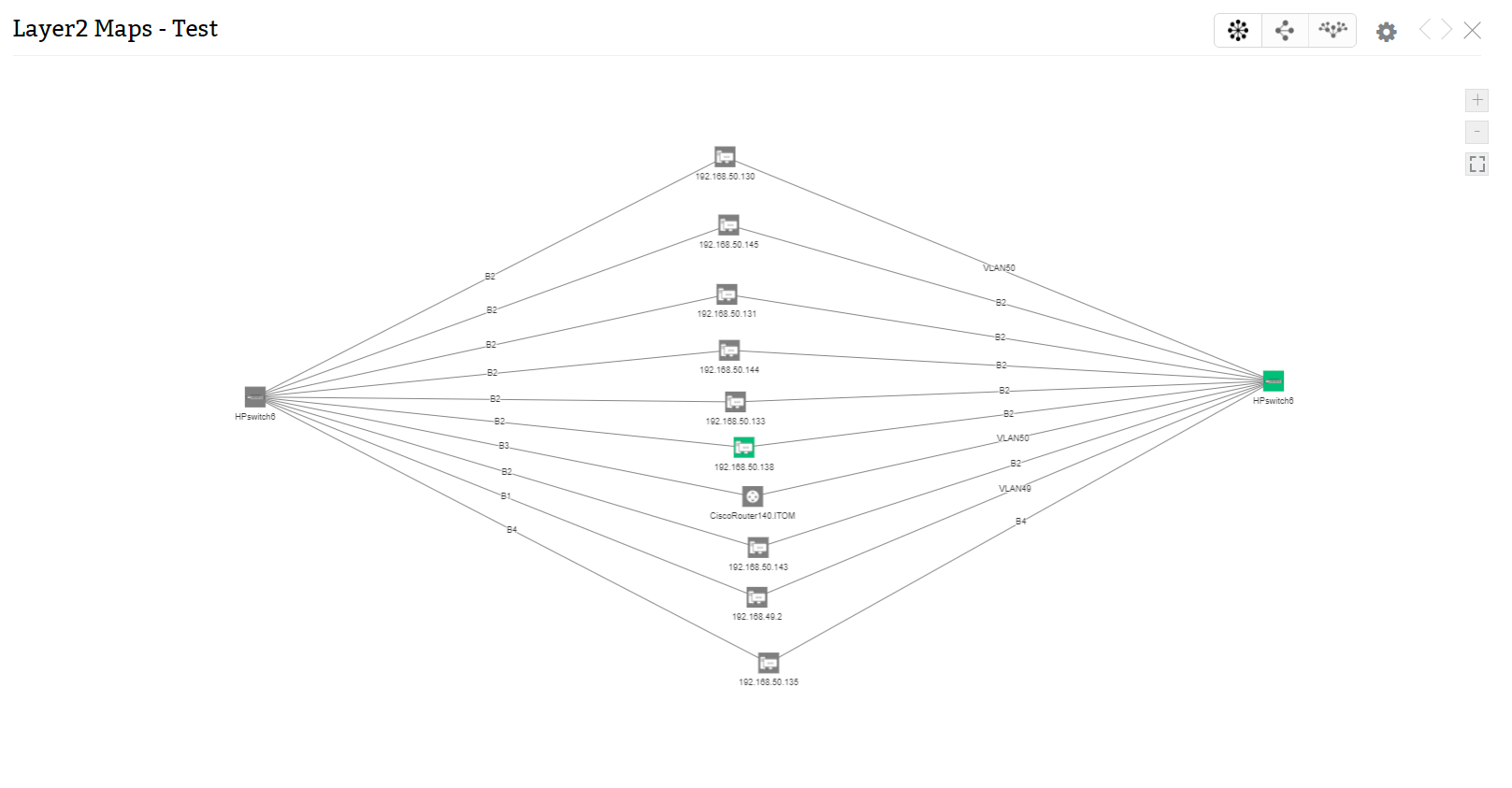
Mapa Layer2 en OpManager (con objetos no administrados)
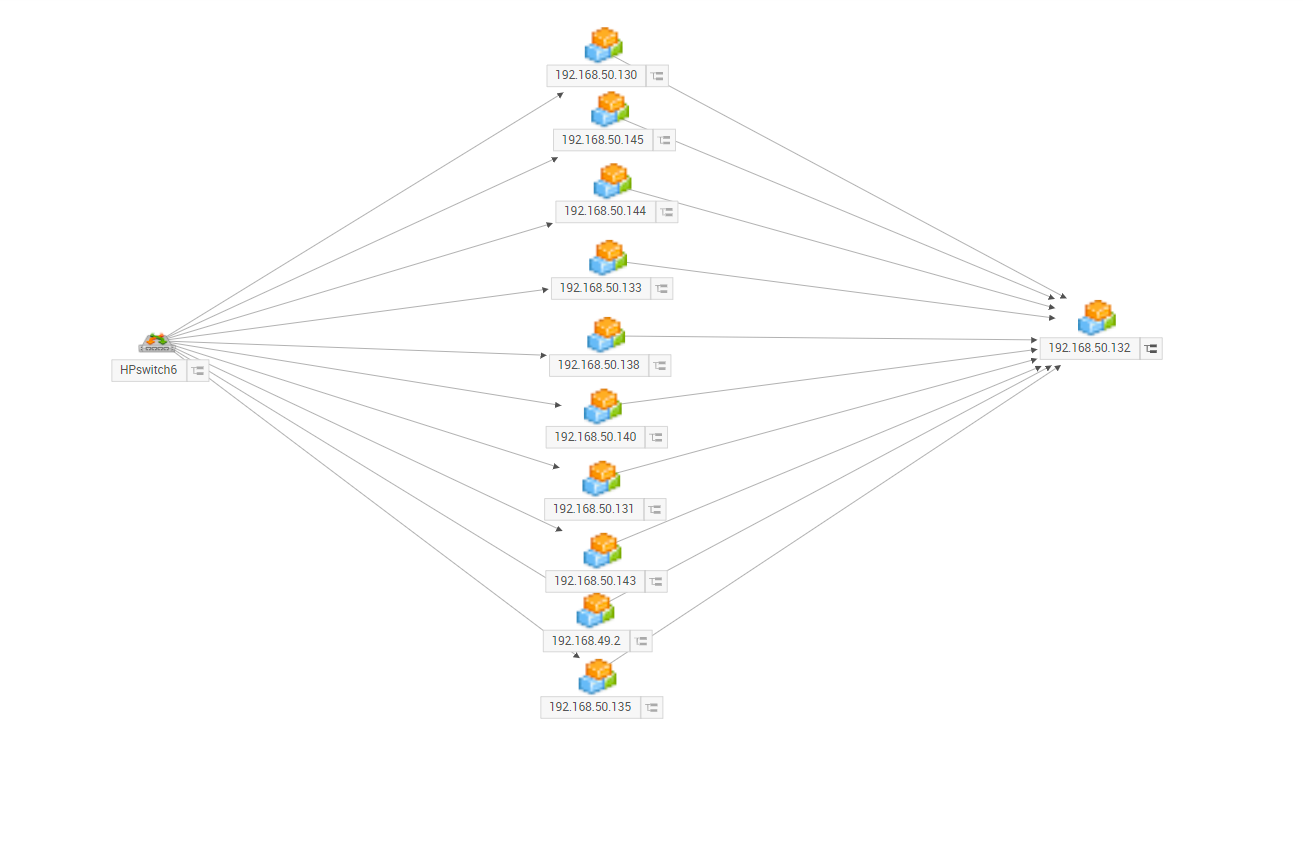
Mapa de relaciones en ServiceDesk Plus (con CI desconocidos)
Por ejemplo, la relación entre HP Switch y una estación de trabajo (192.158.50.130) en el mapa Layer2 se completará automáticamente en el mapa de relaciones de ambos CI (HP Switch y 192.158.50.130) en la CMDB.
En OpManger, si el número de dispositivos descubiertos durante el descubrimiento Layer2 supera el número de licencias de nodos disponibles, los dispositivos excedentes se clasificarán como objetos no administrados. Durante la sincronización de relaciones con ServiceDesk Plus, los objetos no administrados se agregarán en Tipo de CI desconocido. Si el objeto no administrado se convierte en un objeto administrado en OpManager, el CI desconocido relevante en ServiceDesk Plus se moverá al tipo de CI correspondiente.
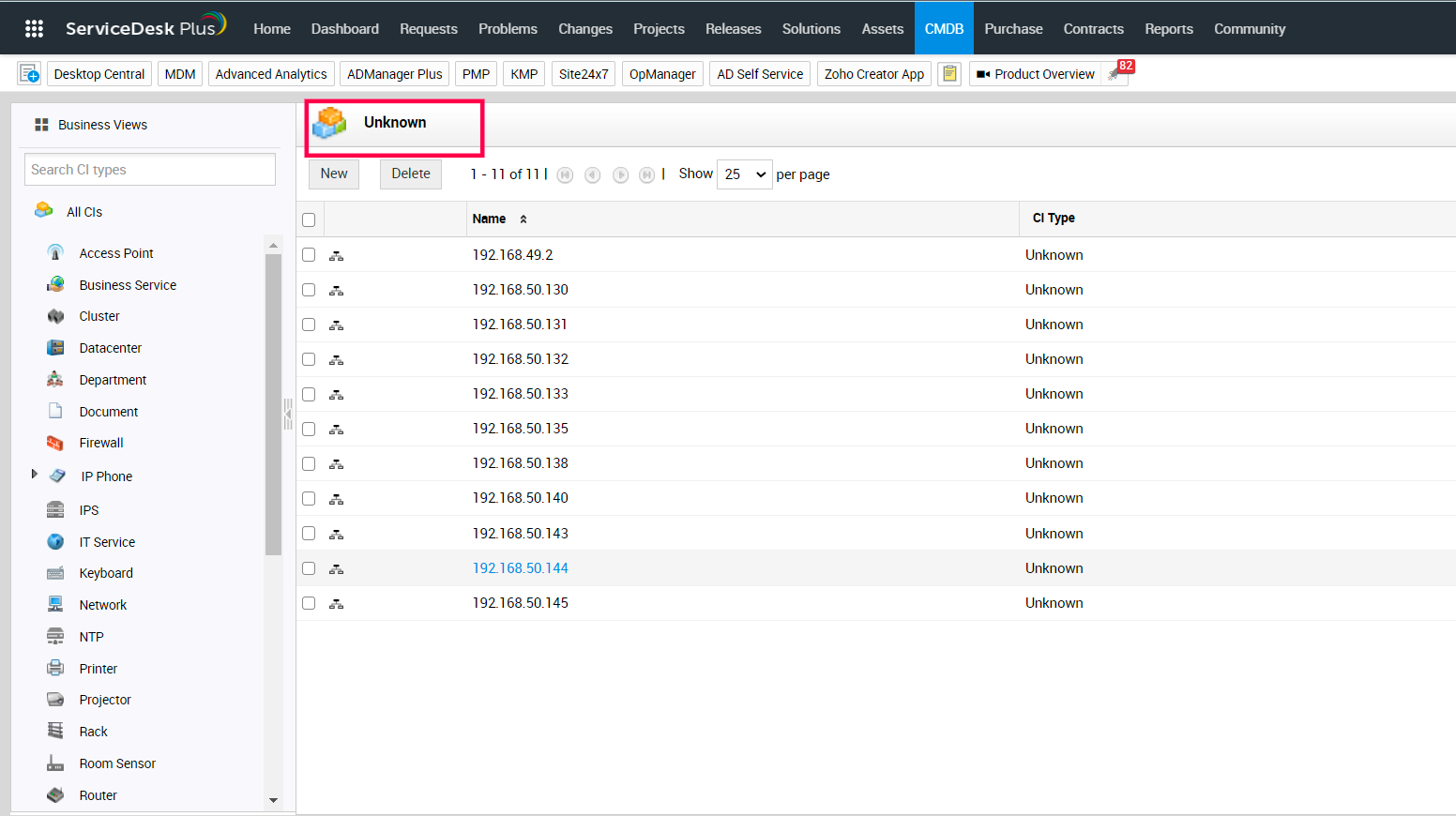
Ejemplo (mapa Layer2 sincronizado como mapa de relaciones)
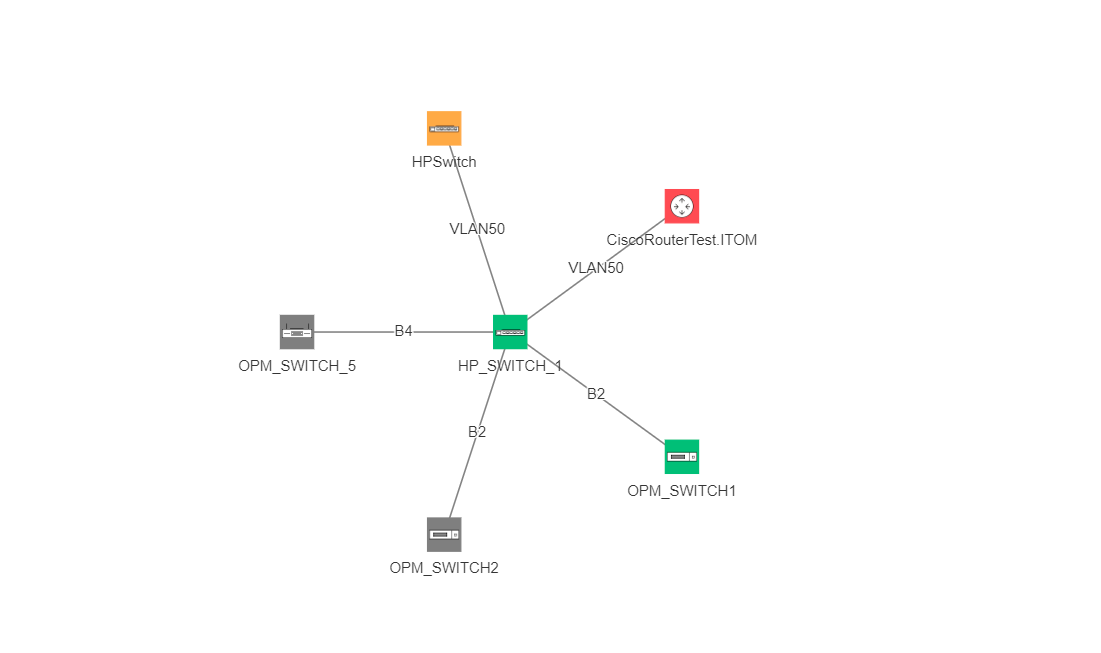
Mapa Layer2 en OpManager
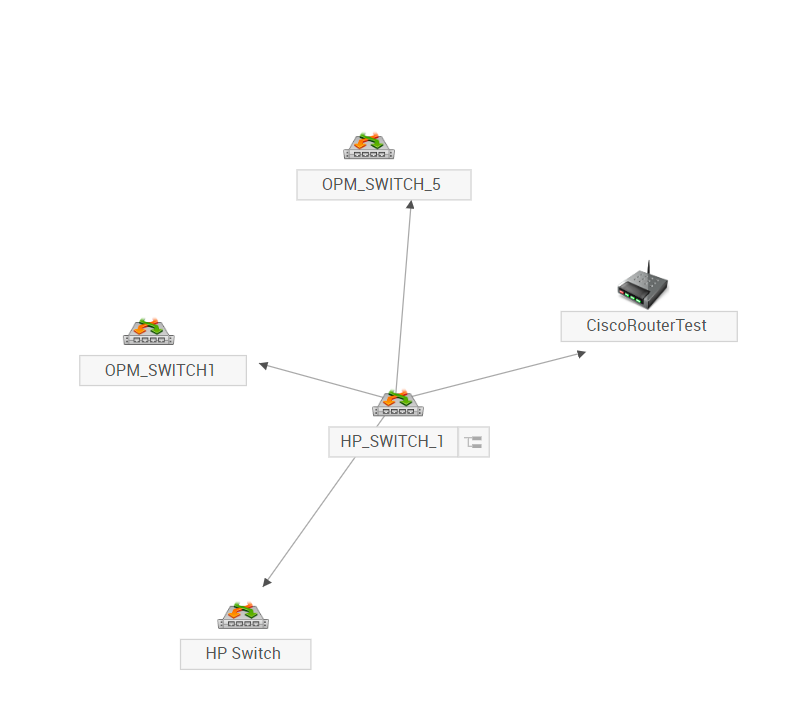
Mapa de relaciones en ServiceDesk Plus
Sincronizar la jerarquía de dispositivos virtuales
OpManager descubre sin problemas clústeres virtuales, hosts y máquinas virtuales, y monitorea la red virtual. Estos clústeres virtuales, hosts y máquinas virtuales se sincronizan con la CMDB de ServiceDesk Plus en el tipo de CI Servidores.
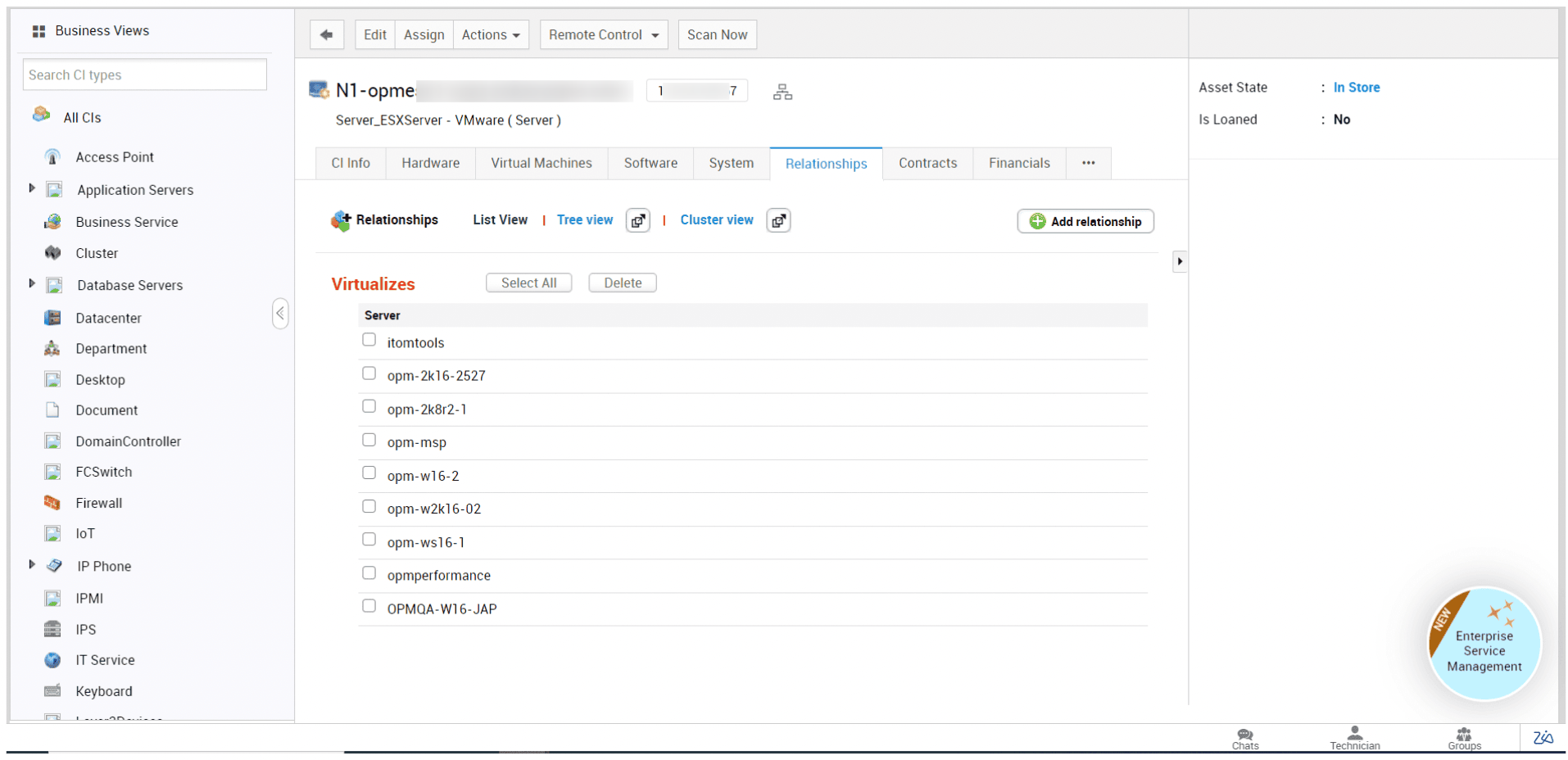
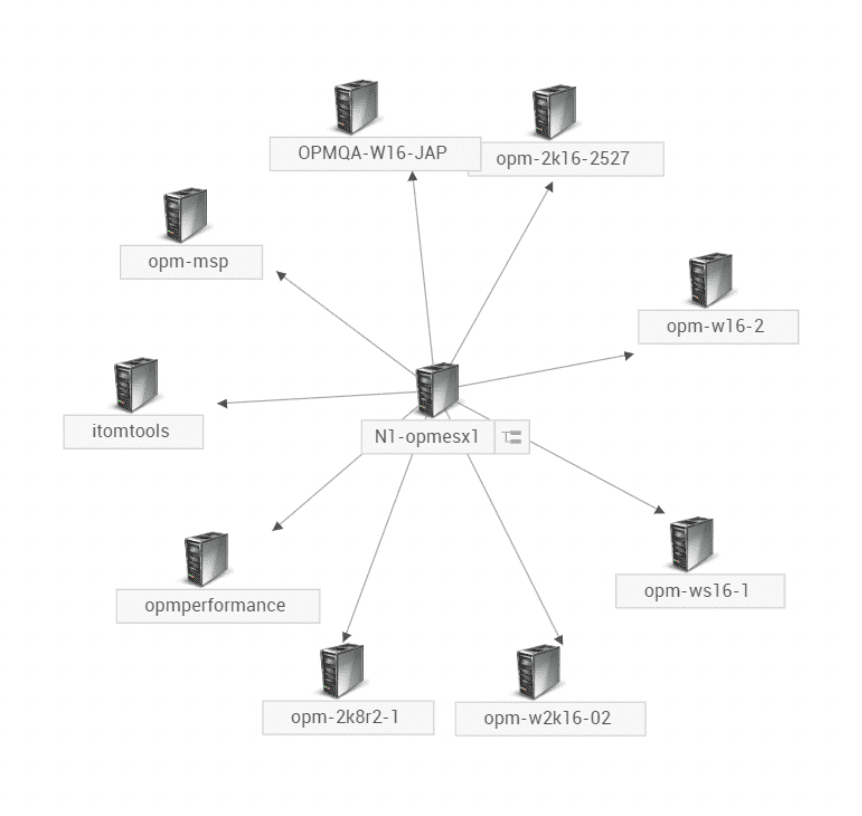
Además, la jerarquía de dispositivos virtuales identificada durante el descubrimiento y mantenida en OpManager se sincroniza con la CMDB de ServiceDesk Plus. Los técnicos pueden acceder a los detalles de la jerarquía sincronizada en la pestaña Relaciones de la página de detalles del CI correspondiente.
Actualmente, las relaciones de dispositivos virtuales se sincronizan desde los siguientes proveedores: VmWare, HyperVM, Nutanix y Xen.
Relaciones de VmWare en ServiceDesk Plus
La jerarquía de VmWare (VCenter - VmHost - dispositivos virtuales) se sincroniza de OpManager a ServiceDesk Plus:
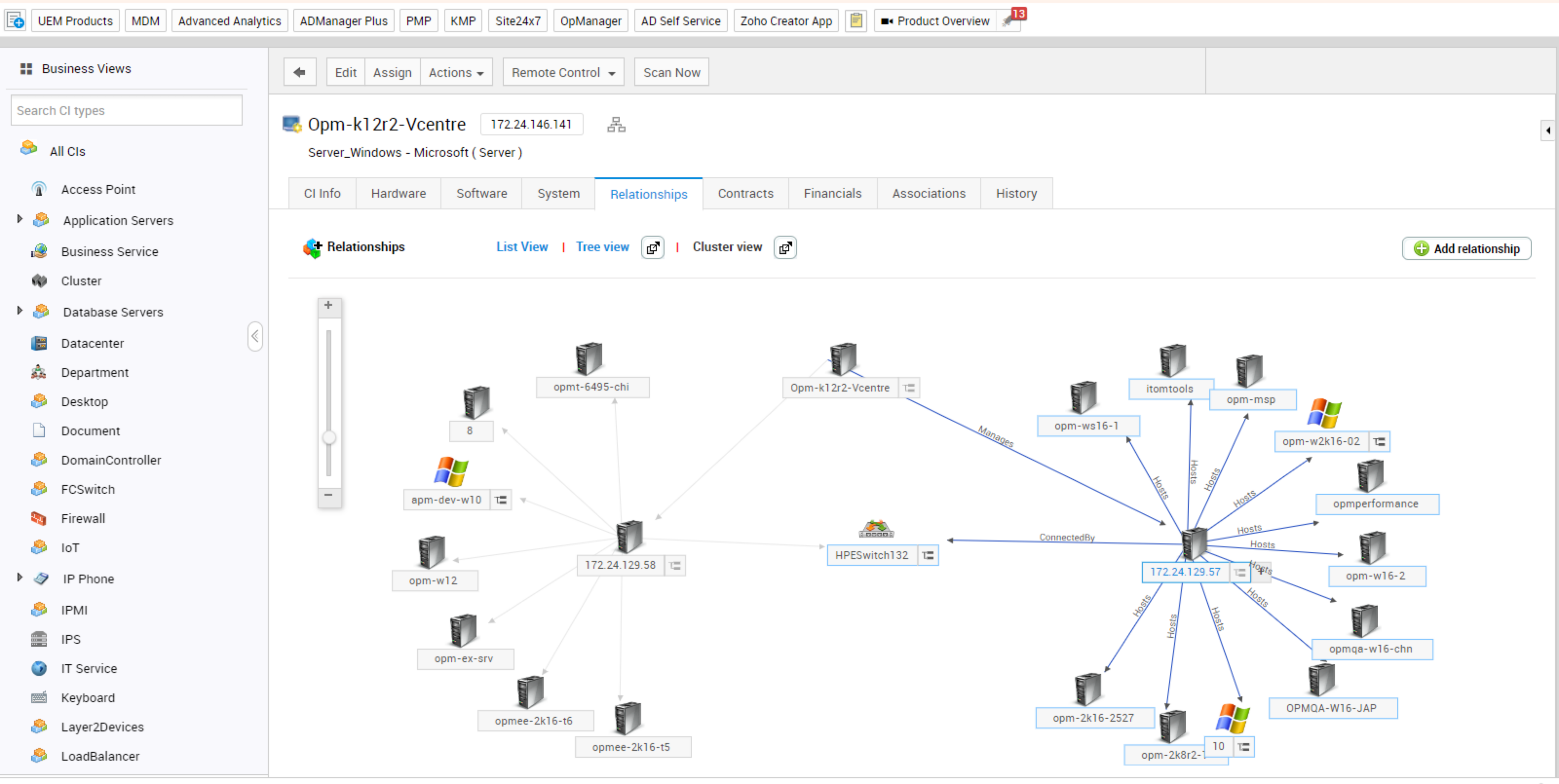
Tipos de relaciones utilizados:
En ServiceDesk Plus, se utilizan los siguientes tipos de relaciones en el mapa de relaciones de la CMDB:
Conectado a - Conectado a
Usa - Usado por
Virtualiza - Virtualizado por
Administra - Administrado por
Hospeda - Hospedado en
Se ejecuta - Se ejecuta en
Preguntas frecuentes