Funciones personalizadas de problemas
Las funciones personalizadas de problemas se pueden utilizar para realizar acciones personalizadas, como actualizar campos y el título del problema, asignar prioridad, agregar notas, asociar incidentes con problemas y similares. También puede usar funciones personalizadas para manipular datos en ServiceDesk Plus y otras applicationes externas. Las funciones personalizadas están basadas en Deluge, el lenguaje de scripting propietario de Zoho. La función personalizada de problemas puede usarse en el disparador personalizado de problemas.
Para crear una función personalizada de problemas
Vaya a Admin > Developer Space > Custom Function.
Navegue a Problem.
Haga clic en New.
Proporcione un nombre y una descripción para la función personalizada.
Use la interfaz sencilla de arrastrar y soltar del Editor de Scripts Deluge para crear su acción personalizada.
Haga clic en Save.
Como se muestra en la siguiente captura de pantalla, 'problemObj' y 'context' se pasarán como argumentos para la función personalizada.
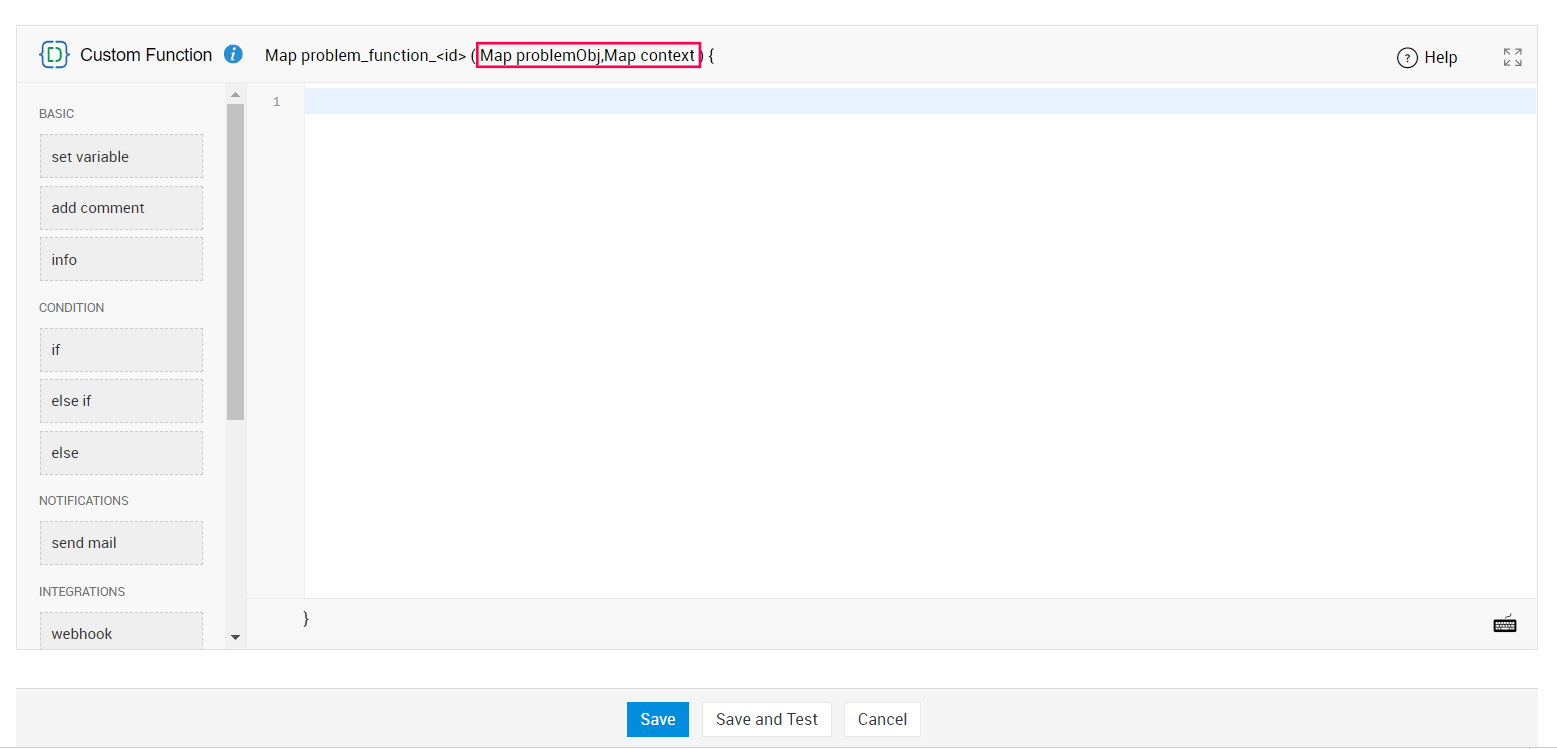
Debe escribir la función personalizada con problemObj como argumento. Después de ejecutar la función personalizada, se devolverá el tipo de datos Map en el siguiente formato:
| { "message":"Ejecutado correctamente", "status":"success/failure" } |
Puede actualizar campos del problema, el título del problema, agregar notas y asociar incidentes devolviendo el map desde la función personalizada. El formato utilizado en las funciones personalizadas es el mismo que en el script y la clase de Python. Para más detalles, visite esta página.
Puede actualizar campos predeterminados del problema y campos adicionales en problemObj.
Los nuevos valores de campo deben devolverse desde la función personalizada en un formato específico, como se muestra a continuación:
Script de ejemplo para actualizar el título del problema a Firewall Upgrade y la prioridad a High:
returnjson ={
"operation": [
{
"INPUT_DATA": [
{
"problem": {
"priority": {
"name":"High"
},
"title": "FireWall Upgrade"
}
}
],
"OPERATIONNAME": "UPDATE",
"FORMAT": "V3"
}
],
"message": "Script de ejemplo de actualización en Python",
"result": "success"
};
return returnjson;
Script de ejemplo para asignar la prioridad del problema y actualizar el título según la categoría del problema
if(problemObj.containsKey("category"))
{
if(problemObj.get("category").get("name") == "Internet" || problemObj.get("category").get("name") == "Network")
{
returnjson = {
"operation": [{
"INPUT_DATA": [{
"problem": {
"priority": {"name": "High"},
"title":"Problema de red"
}
}],
"OPERATIONNAME": "UPDATE",
"FORMAT": "V3"
}],
"result": "success",
"message": "¡Problema actualizado!"
};
}
}
return returnjson;
Ejecución de prueba de scripts
Después de escribir la función personalizada, puedes probarla siguiendo los pasos que se indican a continuación:
Haz clic en Guardar y probar.
Elige un problema de muestra de la lista de problemas mostrados y haz clic en Siguiente.
Los datos que se pasarán a la función personalizada se mostrarán en el parámetro problemObj.
Haz clic en Ejecutar.
Si haces llamadas API usando invokeurl mientras pruebas la función personalizada, la API se invocará. Asegúrate de no invocar una API que pueda generar consecuencias no deseadas.
Consejo de depuración
Cuando pruebas una función personalizada, puedes depurar el código e imprimir la salida usando una instrucción llamada info. Por ejemplo, para entender la estructura de problemObj y context, simplemente puedes ejecutar el siguiente script y estudiar la respuesta.
| info problemObj; info context; return true; |
Para obtener más detalles sobre Deluge, visita la guía de ayuda de Deluge.
Acciones de vista de lista
Editar/Eliminar función personalizada - Para editar/eliminar una función personalizada, haz clic en el ícono de Acciones
 junto a la función personalizada.
Habilitar función personalizada - Haz clic en
 para habilitar la función personalizada.
Deshabilitar función personalizada - Haz clic en
 para deshabilitar la función personalizada.
Acciones masivas - Usa el menú desplegable Acciones para eliminar, habilitar o deshabilitar funciones personalizadas en lote. Para realizar esta acción, selecciona las funciones personalizadas requeridas habilitando las casillas de verificación correspondientes y haz clic en Acciones.
Buscar función personalizada - Ingresa palabras clave en el campo de búsqueda para buscar funciones personalizadas.
Filtrar función personalizada - Usa el menú desplegable de filtro en la parte superior para mostrar la función personalizada utilizada en funciones específicas.