Disparador personalizado de problemas
El disparador personalizado de problemas le permite automatizar acciones cuando un problema entrante coincide con condiciones específicas. Puede configurar notificaciones por correo electrónico/SMS, funciones personalizadas y scripts personalizados como acciones personalizadas. Los disparadores también se pueden usar para ejecutar acciones en otros módulos. Los disparadores se categorizan y ejecutan mediante grupos de disparadores.
Rol requerido: SDAdmin
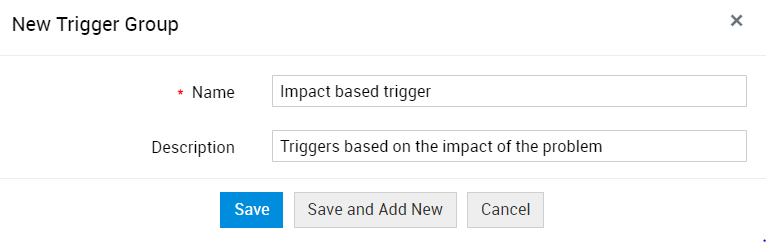
Para crear un nuevo grupo de disparadores
Vaya a Admin > Automatización > Disparadores personalizados > Problema.
Haga clic en Grupo de disparadores.
Proporcione un nombre y una descripción para el grupo.
Haga clic en Guardar o Guardar y agregar nuevo.
Para crear un nuevo disparador personalizado
Pase el cursor sobre el grupo de disparadores requerido y haga clic en Agregar disparador.
Nombre del disparador: Proporcione un nombre para el disparador personalizado. Este es un campo obligatorio
Descripción: Proporcione una breve descripción del disparador personalizado.
Ejecutar en acciones: Elija si desea ejecutar el disparador cuando el problema se crea, edita o elimina permanentemente. De forma predeterminada, se selecciona creado.
Ejecutar durante: Elija cuándo ejecutar el disparador: En cualquier momento, dentro del horario operativo o fuera del horario operativo.
Ejecución en cascada: Elija si desea modificar el orden de ejecución del disparador. Puede elegir ejecutar la siguiente regla, omitir todos los disparadores restantes en el grupo actual o incluso en todos los grupos.
Ejecutar regla cuando se cumpla el criterio: Esta opción estará disponible solo si ha elegido aplicar el disparador cuando se edita un problema. Elija si desea aplicar el disparador solo la primera vez o cada vez que se cumpla el criterio.
Configure los criterios para los problemas usando las listas desplegables. Puede crear hasta 50 criterios usando combinaciones AND/OR para un disparador personalizado.
Acciones: Configure las acciones que se realizarán cuando un problema cumpla con los criterios especificados. Puede elegir activar notificaciones (por correo electrónico/SMS), ejecutar un script personalizado o una función personalizada. Puede modificar el orden de las acciones mediante un sencillo método de arrastrar y soltar usando el ícono Arrastrar para reordenar
 .
.Haga clic en Guardar o Guardar y agregar nuevo.
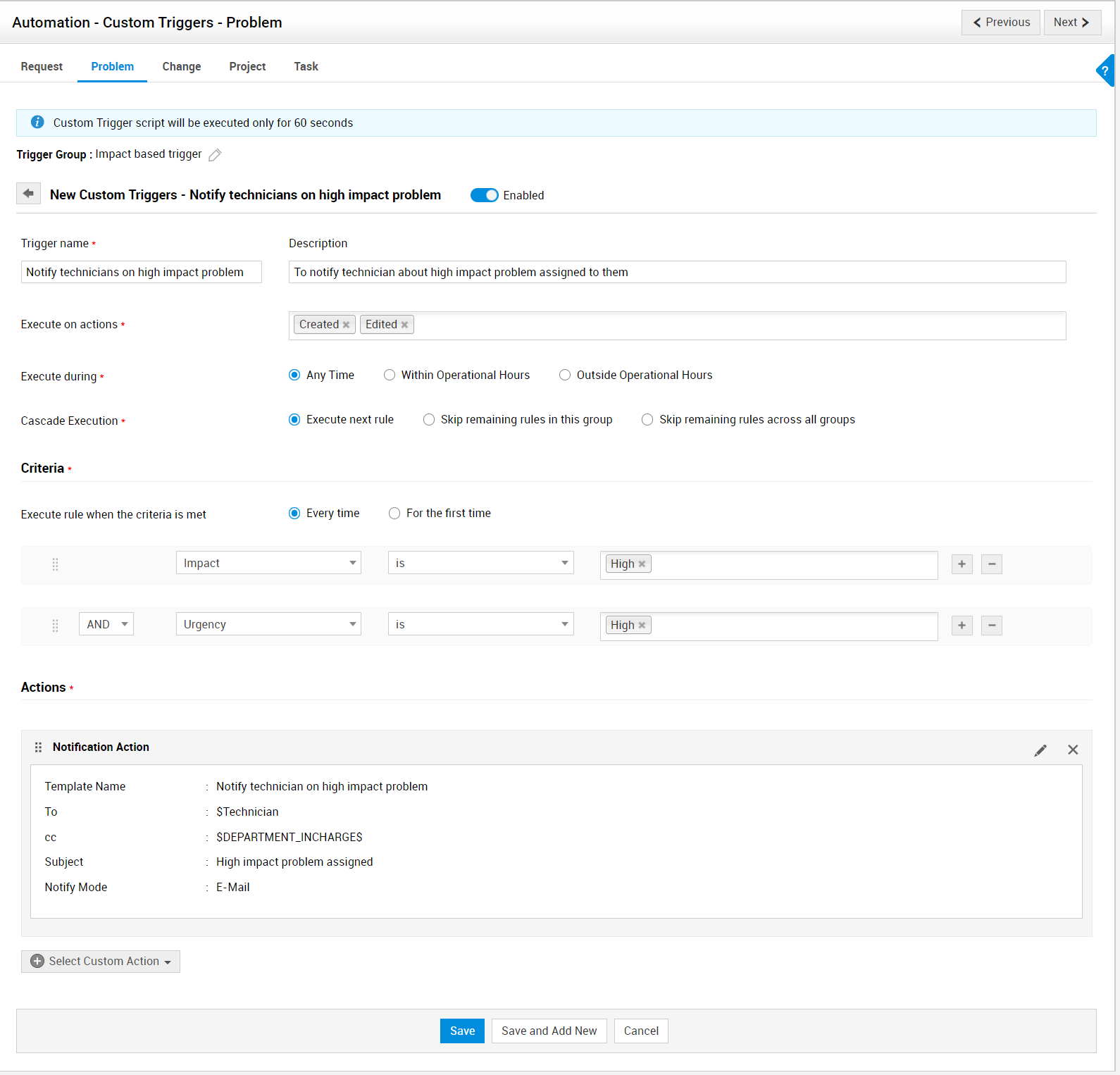
 en la parte superior y seleccione el grupo de disparadores requerido en el menú desplegable.
Acciones de la vista de lista
Desde la página de vista de lista de disparadores personalizados de problemas, puede administrar grupos de disparadores y disparadores personalizados con varias acciones, como se indica a continuación:
Ver disparadores en un grupo de disparadores: Para ver los disparadores personalizados configurados dentro de un grupo, haga clic en
 en el grupo requerido.
Habilitar/Deshabilitar disparador: Puede habilitar/deshabilitar un disparador personalizado desde la vista de lista usando el botón de alternancia junto al disparador requerido.
Organizar grupos de disparadores: Configure el orden para ejecutar los grupos de disparadores en un problema. Haga clic en Organizar en la vista de lista y reorganice los grupos de disparadores desde la ventana emergente mostrada usando un sencillo método de arrastrar y soltar.
Organizar disparadores personalizados: También puede modificar el orden de ejecución de los disparadores personalizados dentro de un grupo de disparadores. Pase el cursor sobre el grupo de disparadores requerido y haga clic en Organizar para realizar la acción.
Ejecución en cascada: Puede modificar la opción configurada para la ejecución en cascada de un disparador personalizado desde la vista de lista. Para hacerlo, haga clic en el menú desplegable de ejecución en cascada junto al disparador y elija la opción requerida.
Editar grupo de disparadores: Para editar un grupo de disparadores, haga clic en
 junto al nombre del grupo requerido. Modifique los detalles y haga clic en Actualizar.
Editar disparador personalizado: Para editar un disparador personalizado, expanda el grupo de disparadores y haga clic en
 junto al disparador requerido. Modifique los detalles y haga clic en Actualizar.
Eliminar grupo de disparadores: Para eliminar un grupo de disparadores, seleccione los grupos requeridos habilitando las casillas correspondientes y haga clic en
 . Aparecerá un mensaje de confirmación. Haga clic en Continuar para completar la acción. Eliminar un grupo de disparadores también eliminará todos los disparadores configurados en el grupo.
Eliminar disparador personalizado: Para eliminar un disparador personalizado, seleccione el disparador requerido habilitando la casilla correspondiente y haga clic en
 . Aparecerá un mensaje de confirmación. Haga clic en Continuar para completar la acción.
Mover disparadores entre grupos: Puede mover disparadores de un grupo a otro. Para hacerlo, seleccione los disparadores personalizados requeridos habilitando la casilla correspondiente. En las opciones mostradas, haga clic en Mover al grupo y seleccione el grupo requerido para completar la acción.
Acciones: Puede usar el menú desplegable Acciones para habilitar/deshabilitar en masa el disparador personalizado y también para modificar la opción configurada para la ejecución en cascada del disparador personalizado.
Configurar acción personalizada
Acción de notificación
Puede notificar a los técnicos o a cualquier persona involucrada sobre el problema y sus actividades mediante correo electrónico/SMS. Puede crear nuevas plantillas para las notificaciones y guardarlas. Estas plantillas guardadas se mostrarán en la ventana de plantillas de notificación.
Para configurar una notificación por correo electrónico,
En Acciones, haga clic en Seleccionar acción personalizada > Acción de notificación. Se abrirá la ventana de plantilla de notificación.
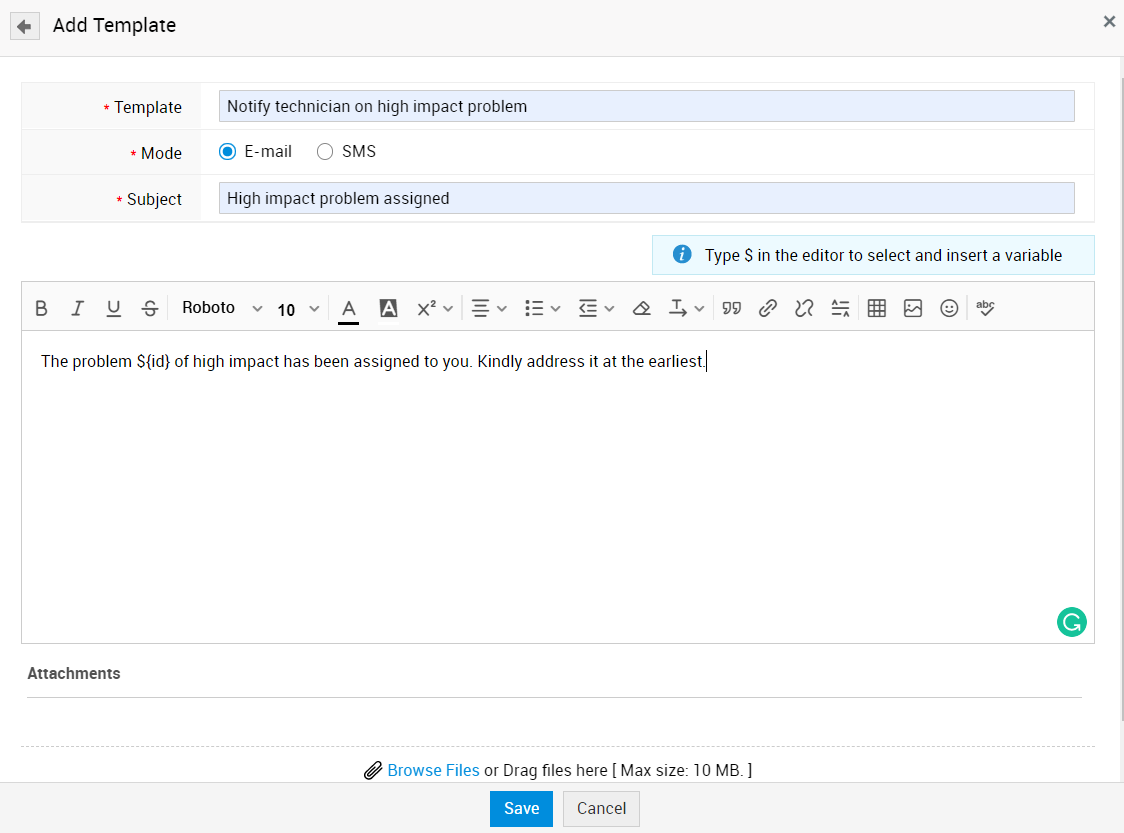
Elija una plantilla de notificación predefinida o haga clic en Nuevo para crear una plantilla y siga las indicaciones a continuación:
Proporcione un nombre para la plantilla.
Elija el modo de notificación.
Introduzca el asunto y el mensaje que se enviarán mediante la notificación. Puede usar marcadores de posición para insertar campos predeterminados del problema y campos adicionales en el asunto y el mensaje de la notificación.
Agregue archivos adjuntos si los hubiera.
Haga clic en Guardar. Será redirigido de nuevo al formulario de plantilla de notificación.
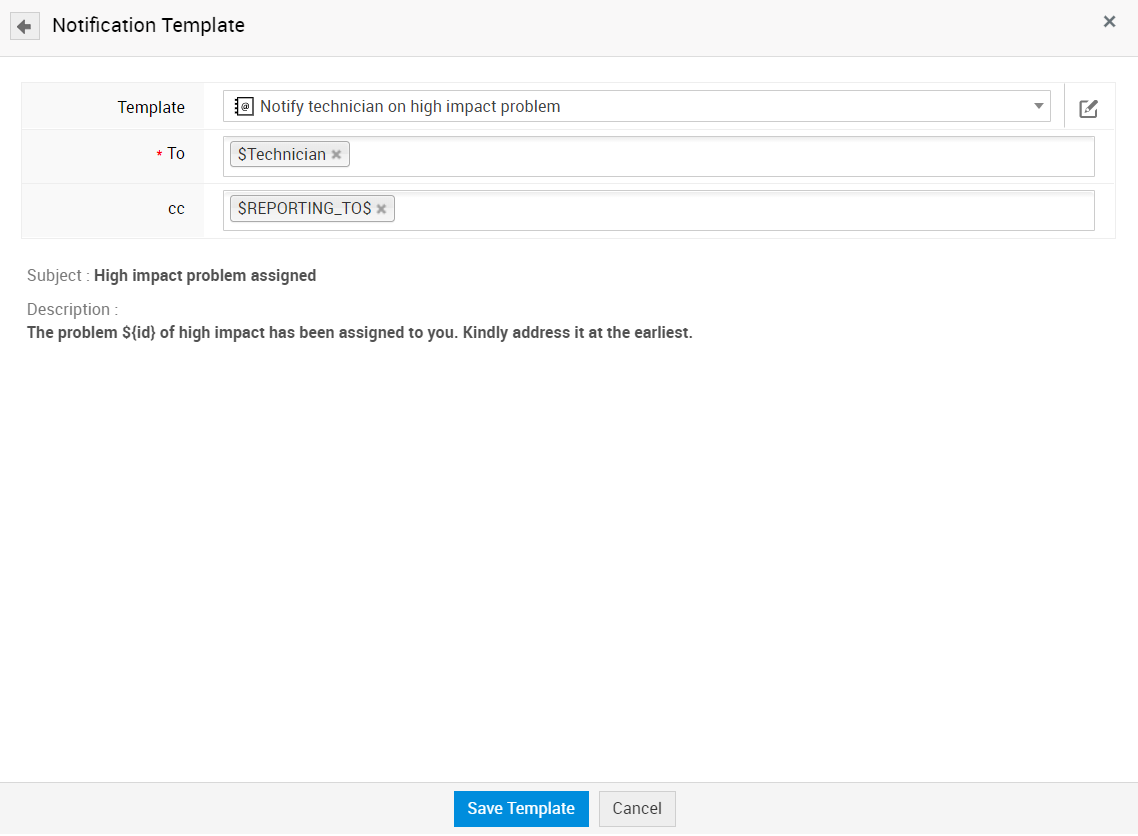
Seleccione los usuarios a los que desea notificar usando los marcadores de posición/roles de la organización. Los marcadores de posición compatibles son los siguientes:
$Technician
$Reported_By
$Group_Members
$Task_Owners
$Associated_Incident_Technicians
$Associated_Incident_Requesters
$Associated_Change_Owner
$Asset_Owner
$Category_Owner
Haga clic en Guardar plantilla.
Scripts personalizados
Los scripts personalizados permiten a los usuarios modificar el comportamiento de la aplicación y la interfaz de usuario. En un archivo de script, puede programar las acciones que se van a realizar. Siga los pasos descritos en el siguiente documento para programar eficazmente las acciones requeridas.
Escribir script personalizado (Un archivo Python de ejemplo)
Función personalizada
Al ejecutar funciones personalizadas en disparadores personalizados de problemas, puede manipular datos en ServiceDesk Plus y en aplicaciones de terceros. Puede usar funciones personalizadas para actualizar los campos del problema, agregar notas y asociar incidentes. problemObj y context son los argumentos admitidos en las funciones personalizadas.
Para aprender a escribir funciones personalizadas, visite esta página.