Etapas de la liberación
Las etapas de la liberación son eventos o hitos significativos que implican una entrega importante en el ciclo de vida de una liberación. ITSM requiere construir una liberación de forma incremental con etapas posteriores para lograr un proceso optimizado.
ServiceDesk Plus admite 9 etapas esenciales para cualquier proceso de liberación:
Cada etapa representa un paso vital en el proceso de liberación y contiene múltiples pestañas que dividen los procesos en tareas manejables. Las siguientes indicaciones resumen la información sobre las distintas pestañas presentes en cada etapa de la liberación:
Envío
En la etapa de envío, a la solicitud de liberación se le asignan prioridad, riesgo y otros parámetros importantes. Los requisitos del negocio para la liberación se definen claramente.
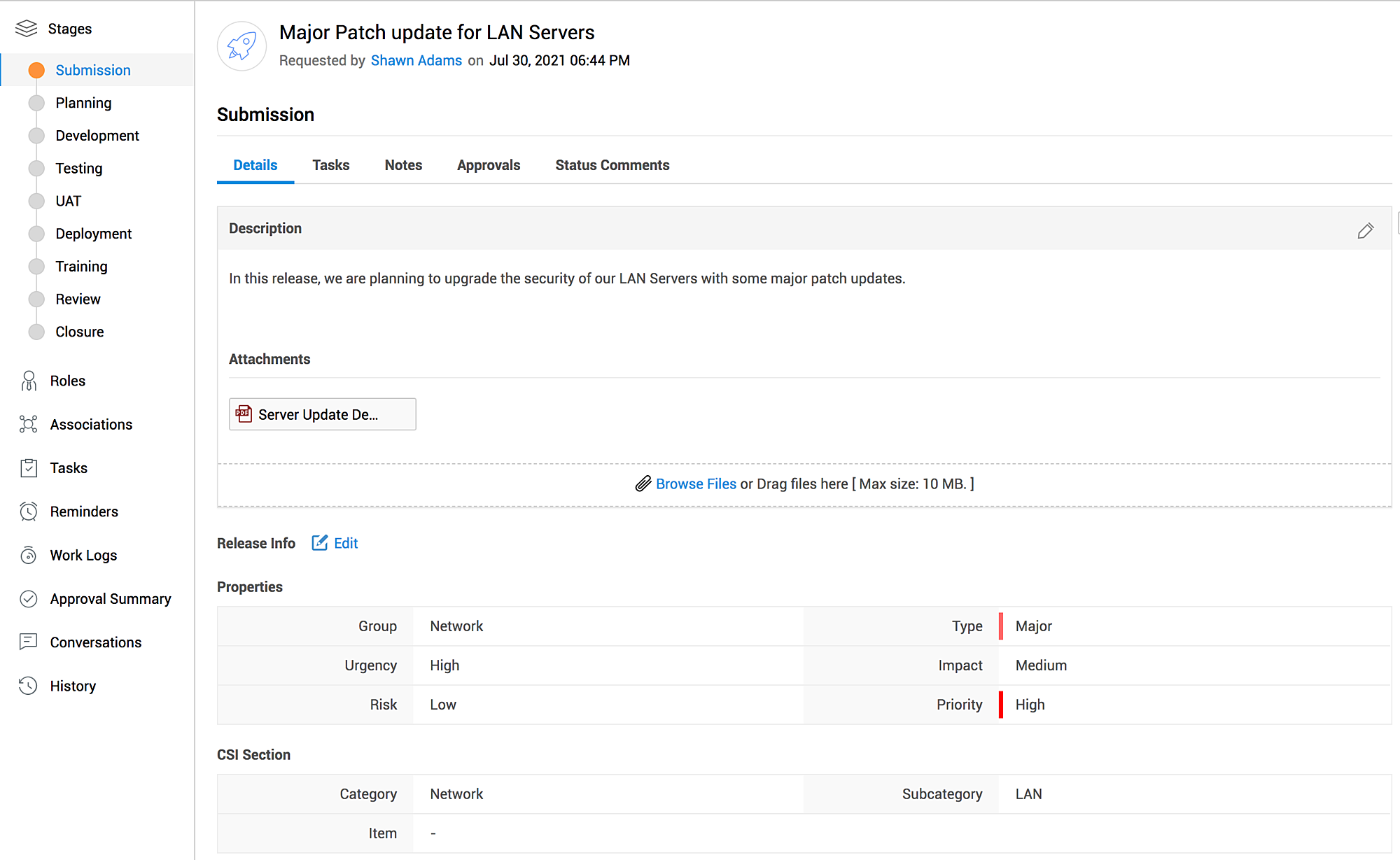
La etapa de envío contiene las siguientes pestañas:
Detalles
Puede registrar los objetivos y lineamientos de la liberación como descripción en la pestaña Detalles. Puede agregar archivos adjuntos si es necesario.
Los detalles de la liberación definidos al crear la solicitud de liberación se muestran aquí. Según su rol y alcance de liberación, puede editar rápidamente los campos de la liberación.
Tareas
Puede agregar, activar, editar, organizar, eliminar y cerrar las tareas necesarias en cada etapa de la liberación. También puede hacer seguimiento del progreso de las tareas, filtrar tareas y buscar tareas en la etapa de envío.
Haga clic en el nombre de una tarea para abrir la página de detalles de la tarea. Puede ver los detalles completos de la tarea, editar rápidamente los campos de la tarea, agregar comentarios o registros de trabajo y hacer seguimiento del historial desde la página de detalles de la tarea.
Notas
Haga clic en Agregar notas para añadir información importante sobre la etapa de envío y etiquetar usuarios para notificarlos. Puede editar y eliminar las notas.
Aprobaciones
Esta pestaña muestra las aprobaciones configuradas en el flujo de trabajo asociado con la solicitud de liberación en la etapa de liberación. Según sus permisos, puede realizar acciones de aprobación sobre la liberación.
Si no hay ningún flujo de trabajo asociado con la liberación, puede agregar niveles de aprobación para la etapa de envío en esta pestaña.
- Vaya a la pestaña Aprobaciones y haga clic en Configurar nivel. Si ya ha configurado niveles, haga clic en Nuevo nivel.
- Ingrese el Nombre del nivel de aprobación. Esto es obligatorio.
- Seleccione la Regla de aprobación automática (%). Esto indica que, si el porcentaje seleccionado de aprobadores decide aprobar la solicitud de liberación, la liberación se aprobará automáticamente sin importar la acción de aprobación del resto de los aprobadores.
Por ejemplo, si elige 50 % como regla de aprobación automática, la liberación será aprobada una vez que la mitad de sus aprobadores la aprueben. - Elija a sus usuarios y partes interesadas para realizar acciones de aprobación desde la lista desplegable Aprobadores.
- Haga clic en Agregar.
Puede agregar más aprobaciones a un nivel de aprobación haciendo clic en Agregar aprobaciones.
En la lista desplegable Acciones de nivel, puede aprobar, rechazar, editar o eliminar niveles de aprobación según su alcance.
Comentarios de estado
Esta pestaña captura las transiciones de estado de la liberación en la etapa de envío. También muestra los comentarios agregados cuando se modifica el estado de la liberación.
Planificación
La etapa de planificación ayuda al equipo de gestión de liberaciones a trazar un plan detallado para ejecutar la liberación propuesta. Los usuarios pueden planificar los objetivos y lineamientos de la liberación, considerar cómo desplegar la liberación, prepararse para las repercusiones y establecer marcos de tiempo para llevar a cabo la liberación etapa por etapa.
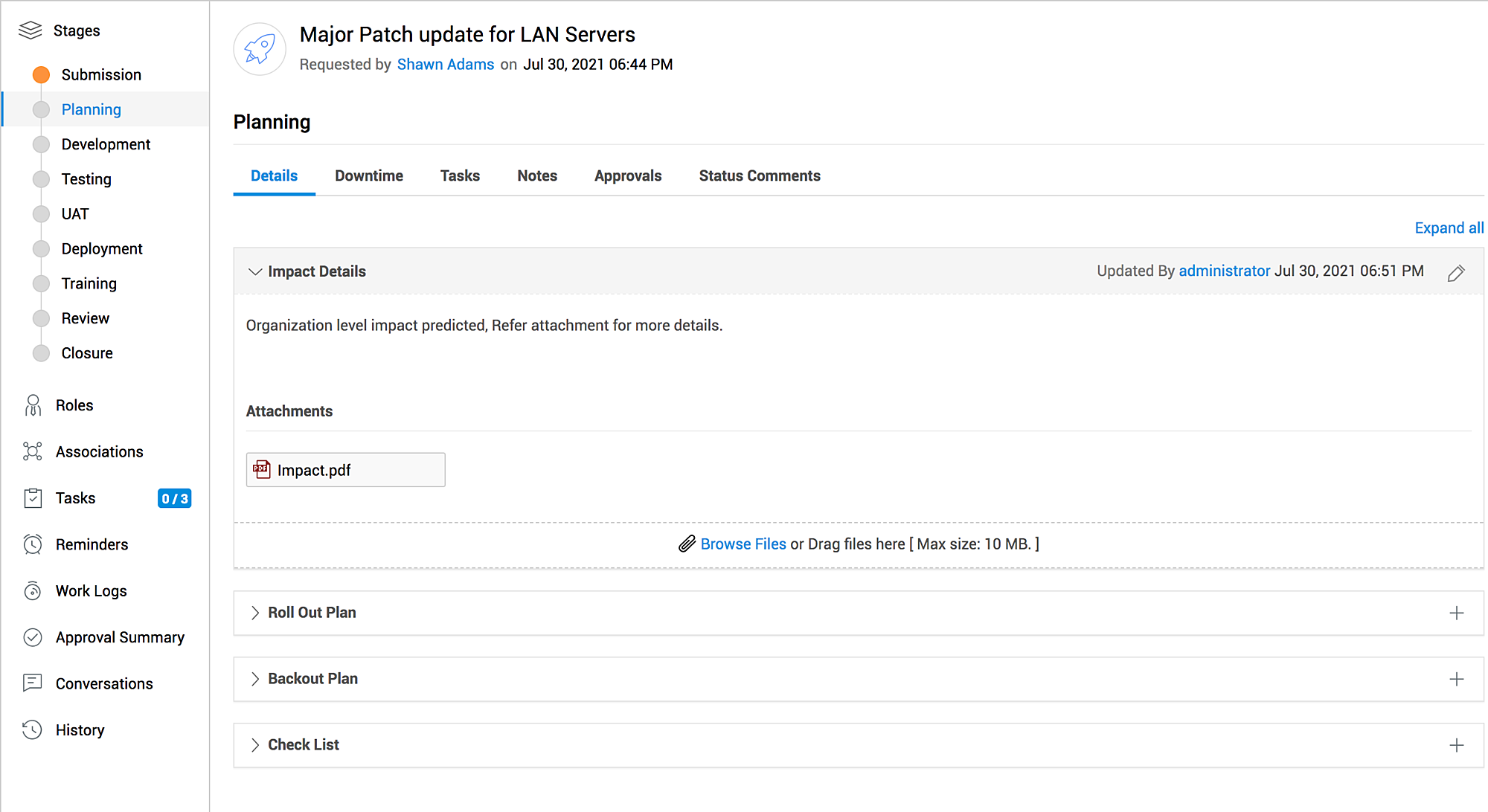
La etapa de planificación contiene las siguientes pestañas:
Detalles
Puede agregar y modificar toda la información relacionada con la planificación en la pestaña de detalles, como:
- Detalles del impacto — Registre el impacto que la liberación podría tener en el servicio empresarial y en los usuarios. Decida si se debe informar a los clientes sobre cualquier tiempo de inactividad o problema de conectividad que esta liberación pueda causar.
- Plan de despliegue — Planifique en detalle cómo se implementará el proceso. Describa si la liberación se implementará en fases o de una sola vez.
- Plan de reversión — Si la liberación no se concreta, explique cómo se cancelará. Planifique cómo mitigar los efectos en esos casos.
- Lista de verificación — Cree una lista de verificación que incluya las actividades que deben realizarse antes de que la solicitud de liberación pueda avanzar a la siguiente etapa. También puede usar la lista de verificación para verificar si ha recopilado toda la información relevante en el plan de liberación.
En cada sección, puede adjuntar archivos relacionados a la sección. Para modificar cualquier información agregada, use el ícono  .
.
Tiempos de inactividad
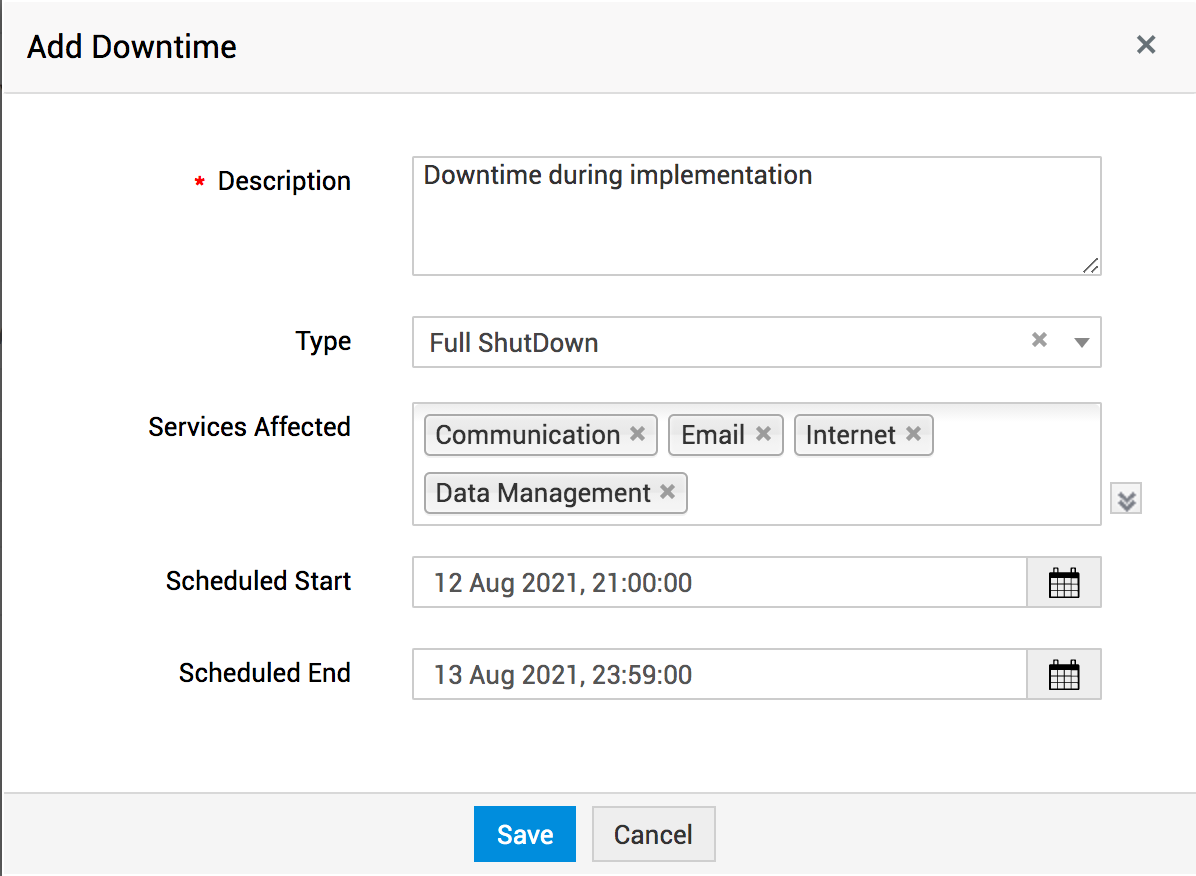
En esta pestaña, puede programar tiempos de inactividad del servicio que podrían ocurrir mientras la liberación está en curso.
- Haga clic en Agregar tiempo de inactividad.
- Proporcione una Descripción para el tiempo de inactividad. Esto es obligatorio.
- Seleccione el Tipo de tiempo de inactividad en la lista desplegable.
- Seleccione los Servicios afectados por el tiempo de inactividad.
- Seleccione los CI involucrados con los servicios afectados.
- Ingrese la hora de inicio programado y fin programado.
- Haga clic en Guardar.
Tareas
Puede agregar, activar, editar, organizar, eliminar y cerrar las tareas necesarias para la etapa de planificación. También puede hacer seguimiento del progreso de las tareas, filtrarlas, buscar tareas en la etapa de planificación y editar los campos de las tareas directamente.
Haga clic en el nombre de una tarea para abrir la página de detalles de la tarea. Puede ver los detalles completos de la tarea, editar sus campos directamente, agregar comentarios o registros de trabajo y hacer seguimiento del historial desde la página de detalles de la tarea.
Notas
Haga clic en Agregar notas para añadir información importante sobre la etapa de planificación y etiquetar usuarios para notificarlos. Puede editar y eliminar las notas.
Aprobaciones
Esta pestaña muestra las aprobaciones configuradas en el flujo de trabajo asociado con la solicitud de lanzamiento en la etapa de planificación. Según sus permisos, puede realizar acciones de aprobación en el lanzamiento.
Si no hay ningún flujo de trabajo asociado con el lanzamiento, puede agregar niveles de aprobación para la etapa de planificación en esta pestaña.
- Vaya a la pestaña Aprobaciones y haga clic en Configurar nivel. Si ya configuró niveles, haga clic en Nuevo nivel.
- Ingrese el Nombre del nivel de aprobación. Esto es obligatorio.
- Seleccione la Regla de aprobación automática (%). Esto indica que, si el porcentaje seleccionado de aprobadores elige aprobar la solicitud de lanzamiento, el lanzamiento se aprobará automáticamente sin importar la acción de aprobación del resto de los aprobadores.
Por ejemplo, si elige 50% como su regla de aprobación automática, el lanzamiento se aprobará una vez que la mitad de sus aprobadores aprueben el lanzamiento. - Elija sus usuarios y partes interesadas para realizar acciones de aprobación desde el menú desplegable Aprobadores.
- Haga clic en Agregar.
Puede agregar más aprobaciones a un nivel de aprobación haciendo clic en Agregar aprobaciones.
Desde el menú desplegable Acciones del nivel, puede aprobar, rechazar, editar o eliminar niveles de aprobación según su alcance.
Comentarios de estado
Esta pestaña registra las transiciones de estado del lanzamiento en la etapa de planificación. También muestra los comentarios agregados cuando se modifica el estado del lanzamiento.
Desarrollo
Se desarrollan los prerrequisitos y procesos involucrados en el lanzamiento. Esta etapa prepara el lanzamiento del producto que ya fue construido en el proceso de Gestión de cambios.
La documentación se inicia al comienzo del proceso de desarrollo para establecer métricas y proporcionar lineamientos a los técnicos que desarrollan el lanzamiento. La documentación se mantiene con precisión durante todo el proceso de desarrollo para usarse en la repetición de la generación de la compilación del software, si es necesario.
La etapa de desarrollo implica principalmente trabajo basado en tiempo por parte de los técnicos y requiere que sigan marcos de tiempo estrictos.
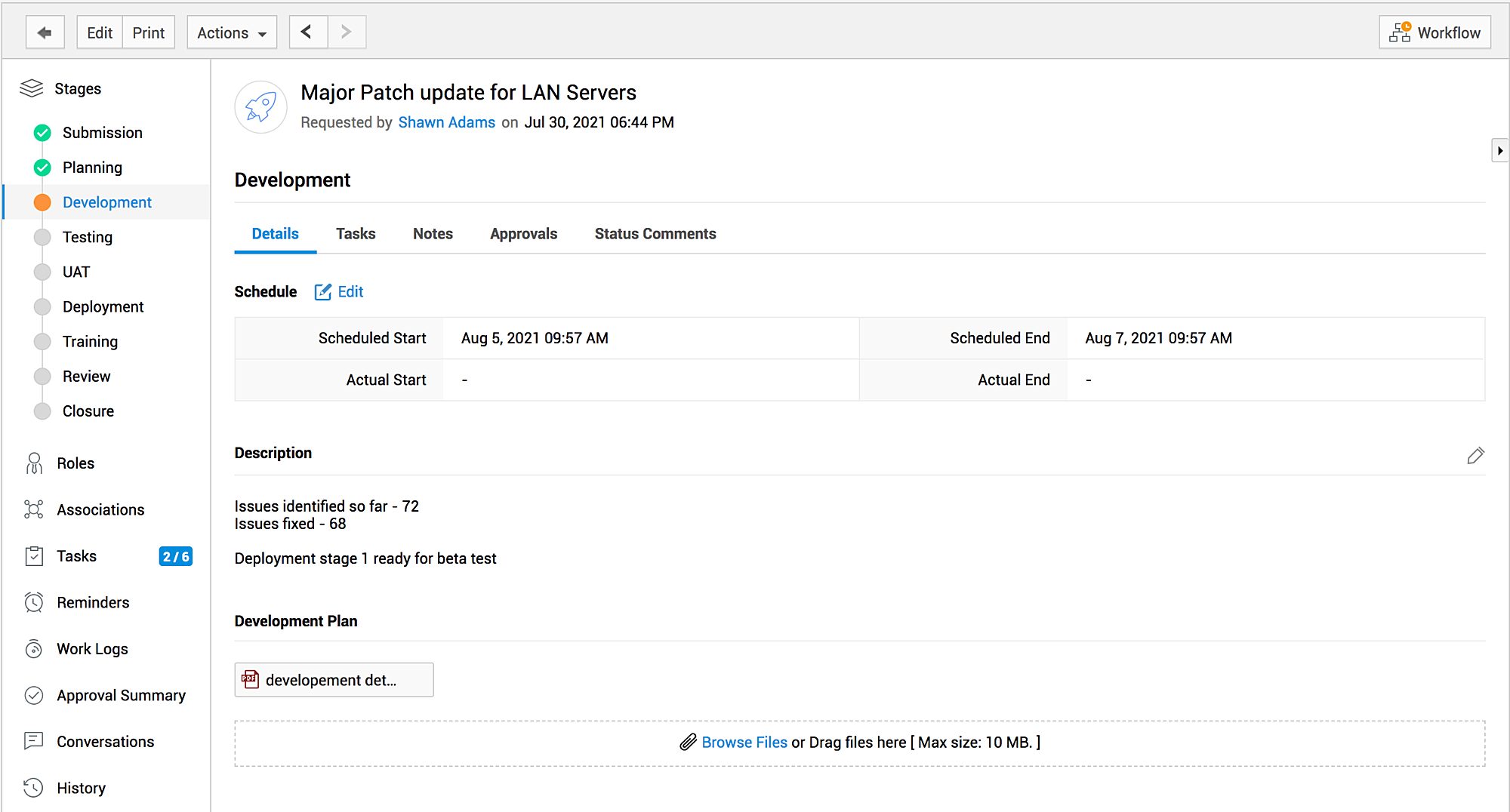
Detalles
Agregue las fechas de inicio y finalización programadas para el desarrollo del lanzamiento. Después del desarrollo, puede agregar las fechas reales de inicio y finalización.
Especifique los recursos involucrados, el soporte proporcionado o los casos extremos esperados en la descripción. Adjunte archivos relacionados, si los hay.
Tareas
Puede agregar, activar, editar, organizar, eliminar y cerrar las tareas necesarias en cada etapa del lanzamiento. También puede hacer seguimiento del progreso de las tareas, filtrarlas, buscar tareas en la etapa de desarrollo y editar los campos de las tareas directamente.
Haga clic en el nombre de una tarea para abrir la página de detalles de la tarea. Puede ver los detalles completos de la tarea, editar sus campos directamente, agregar comentarios o registros de trabajo y hacer seguimiento del historial desde la página de detalles de la tarea.
Notas
Haga clic en Agregar notas para añadir información importante sobre la etapa de desarrollo y etiquetar usuarios para notificarlos. Puede editar y eliminar las notas.
Aprobaciones
Esta pestaña muestra las aprobaciones configuradas en el flujo de trabajo asociado con la solicitud de lanzamiento en la etapa de desarrollo. Según sus permisos, puede realizar acciones de aprobación en el lanzamiento.
Si no hay ningún flujo de trabajo asociado con el lanzamiento, puede agregar niveles de aprobación para la etapa de desarrollo en esta pestaña.
- Vaya a la pestaña Aprobaciones y haga clic en Configurar nivel. Si ya configuró niveles, haga clic en Nuevo nivel.
- Ingrese el Nombre del nivel de aprobación. Esto es obligatorio.
- Seleccione la Regla de aprobación automática (%). Esto indica que, si el porcentaje seleccionado de aprobadores elige aprobar la solicitud de lanzamiento, el lanzamiento se aprobará automáticamente sin importar la acción de aprobación del resto de los aprobadores.
Por ejemplo, si elige 50% como su regla de aprobación automática, el lanzamiento se aprobará una vez que la mitad de sus aprobadores aprueben el lanzamiento. - Elija sus usuarios y partes interesadas para realizar acciones de aprobación desde el menú desplegable Aprobadores.
- Haga clic en Agregar.
Puede agregar más aprobaciones a un nivel de aprobación haciendo clic en Agregar aprobaciones.
Desde el menú desplegable Acciones del nivel, puede aprobar, rechazar, editar o eliminar niveles de aprobación según su alcance.
Comentarios de estado
Esta pestaña registra las transiciones de estado del lanzamiento en la etapa de desarrollo. También muestra los comentarios agregados cuando se modifica el estado del lanzamiento.
Pruebas
Los prerrequisitos y procesos desarrollados para el lanzamiento son probados para detectar errores comunes y problemas de funcionalidad por el equipo de Aseguramiento de la calidad (QA). Las pruebas garantizan que cumplan con los requisitos descritos en el plan de lanzamiento sin comprometer los estándares de calidad.
Las pruebas podrían tomar muchas iteraciones, por lo que es vital que el lanzamiento se planifique con una fecha límite alcanzable. Todos los problemas encontrados durante las pruebas de QA deben documentarse cuidadosamente para dar seguimiento a la resolución y resolverse de la siguiente manera:
- Se identifican los problemas de alta prioridad y la solicitud de lanzamiento se envía de vuelta a la etapa de Desarrollo para corregir errores bloqueantes y otros problemas de alta prioridad.
- Como alternativa, puedes corregir estos problemas en la etapa de Pruebas.
El equipo de QA aprueba el lanzamiento después de asegurarse de que los procesos involucrados funcionen como se espera.
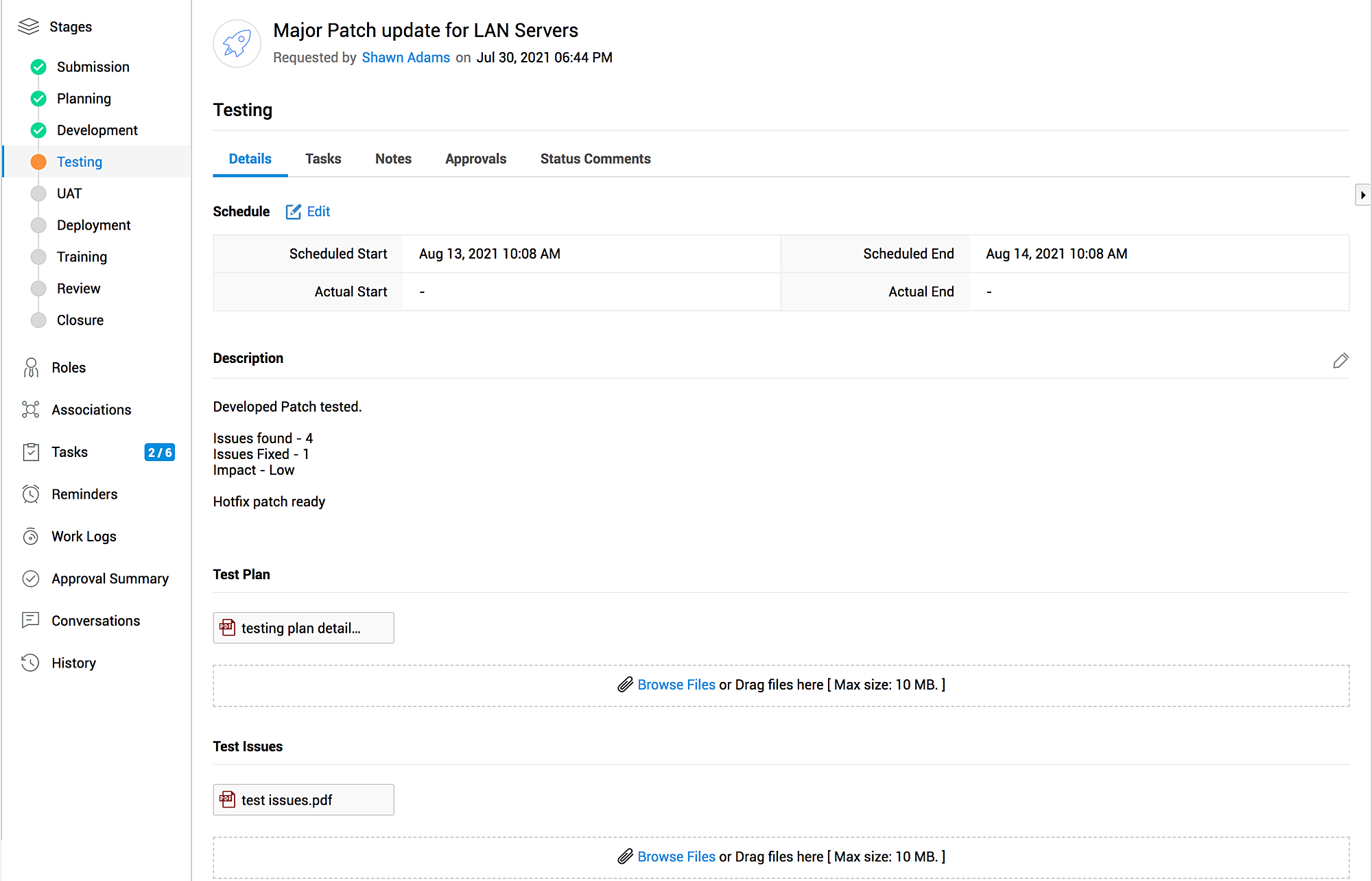
Detalles
Agrega las fechas programadas de inicio y finalización para las pruebas del lanzamiento. Después de las pruebas, puedes agregar las fechas reales de inicio y finalización.
Proporciona una breve descripción del proceso de prueba, un enlace para reportar problemas e información relacionada en la descripción. Después de las pruebas, puedes adjuntar archivos separados para los casos de prueba y los problemas.
Tareas
Puedes agregar, activar, editar, organizar, eliminar y cerrar las tareas necesarias en la etapa de pruebas. También puedes rastrear el progreso de las tareas, filtrar tareas, buscar tareas y editar rápidamente los campos de las tareas.
Haz clic en el nombre de una tarea para abrir la página de detalles de la tarea. Puedes ver los detalles completos de la tarea, editar rápidamente los campos de la tarea, agregar comentarios o registros de trabajo, y rastrear el historial desde la página de detalles de la tarea.
Notas
Haz clic en Agregar notas para añadir información importante sobre la etapa de pruebas y etiquetar usuarios para notificarlos. Puedes editar y eliminar las notas.
Aprobaciones
Esta pestaña muestra las aprobaciones configuradas en el flujo de trabajo asociado con la solicitud de lanzamiento después de la etapa de pruebas. Según tus permisos, puedes realizar acciones de aprobación sobre el lanzamiento.
Si no hay un flujo de trabajo asociado con el lanzamiento, puedes agregar niveles de aprobación para la etapa de pruebas en esta pestaña.
- Ve a la pestaña Aprobaciones y haz clic en Configurar nivel. Si ya configuraste niveles, haz clic en Nuevo nivel.
- Ingresa el Nombre del nivel de aprobación. Esto es obligatorio.
- Selecciona la Regla de aprobación automática (%). Esto indica que si el porcentaje seleccionado de aprobadores elige aprobar la solicitud de lanzamiento, el lanzamiento se aprobará automáticamente sin importar la acción de aprobación del resto de los aprobadores.
Por ejemplo, si eliges 50% como tu regla de aprobación automática, el lanzamiento se aprobará una vez que la mitad de tus aprobadores aprueben el lanzamiento. - Elige a tus usuarios y partes interesadas para realizar acciones de aprobación desde la lista desplegable de Aprobadores.
- Haz clic en Agregar.
Puedes agregar más aprobaciones a un nivel de aprobación haciendo clic en Agregar aprobaciones.
Desde la lista desplegable Acciones de nivel, puedes aprobar, rechazar, editar o eliminar niveles de aprobación según tu alcance.
Comentarios de estado
Esta pestaña registra las transiciones de estado del lanzamiento en la etapa de pruebas. También muestra los comentarios agregados cuando se modifica el estado del lanzamiento.
UAT
En las pruebas de aceptación del usuario (UAT), las partes interesadas y los usuarios finales de toda la empresa prueban los procesos del lanzamiento en el "mundo real" y dan su retroalimentación:
- Elabora un plan detallado y define los requisitos del negocio y la estrategia.
- Identifica y crea casos de prueba que cubran tantos casos funcionales enfrentados por los usuarios como sea posible.
- Selecciona usuarios que puedan probar los procesos del lanzamiento y proporcionar retroalimentación. Puedes ofrecer el paquete de lanzamiento a los usuarios previstos como una prueba beta o adopción temprana.
Los usuarios prueban las verificaciones de funcionalidad de los procesos involucrados en el lanzamiento. Si los procesos superan las pruebas de funcionalidad, entonces los usuarios probarán el paquete de lanzamiento con datos válidos en el entorno de producción para determinar si los procesos cumplen con los requisitos del negocio propuestos.
Todos los problemas encontrados durante UAT deben documentarse cuidadosamente para dar seguimiento a su resolución. Los posibles errores y los problemas de funcionalidad de alta prioridad se corregirán de inmediato. Otros problemas se agregarán al pipeline de la siguiente iteración. El equipo de UAT aprueba el lanzamiento después de asegurarse de que los procesos involucrados funcionen como se espera.
UAT es crucial para cualquier lanzamiento de producto debido a la gran cantidad de datos del "mundo real" utilizados para probar procesos y validar usuarios. UAT adopta un enfoque holístico del lanzamiento, brindando así información profunda sobre el diseño del lanzamiento, la ejecución del lanzamiento, las expectativas y experiencia del cliente, y más.
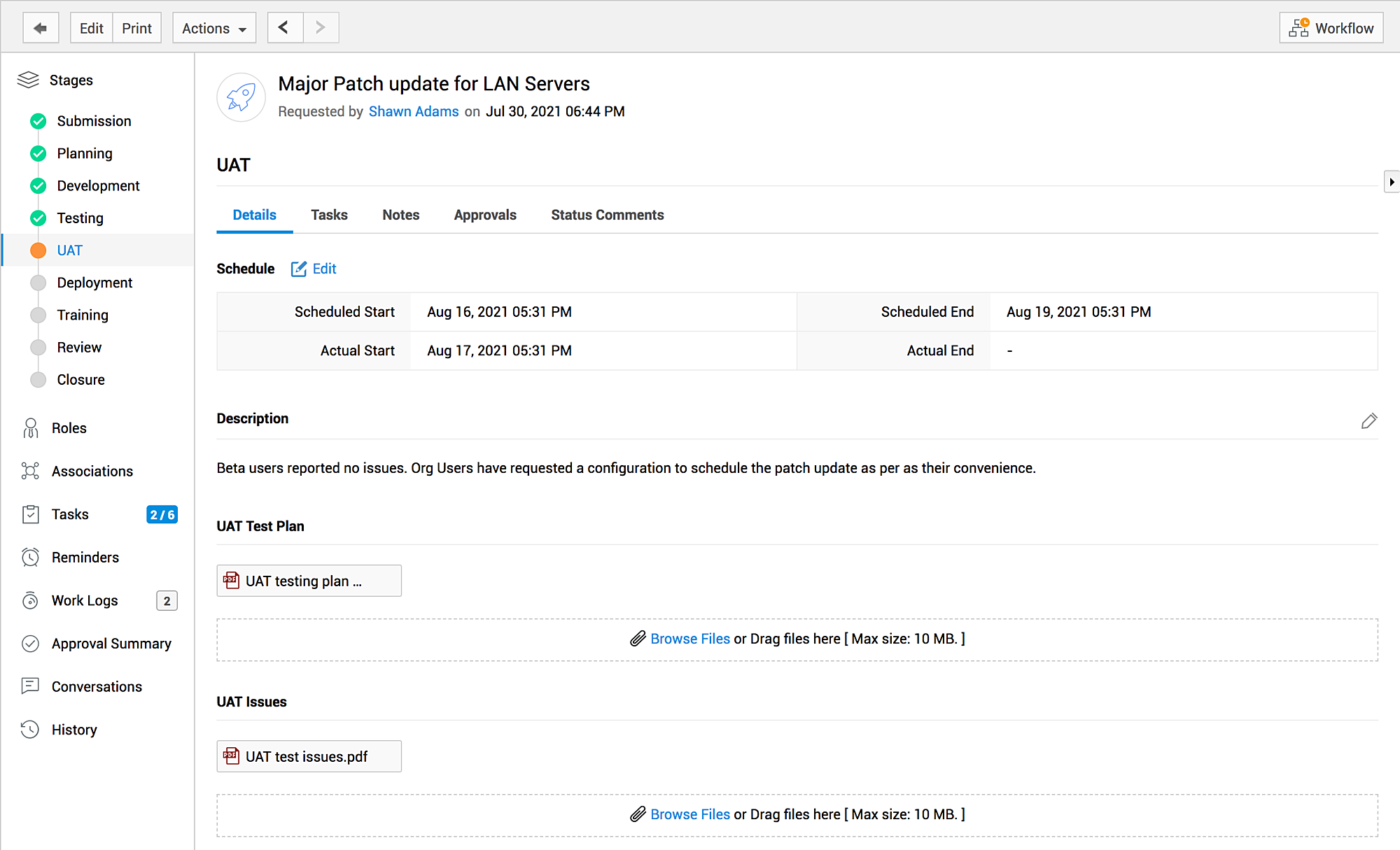
Detalles
Agrega las fechas programadas de inicio y finalización para las pruebas de UAT. Después de las pruebas de UAT, puedes agregar las fechas reales de inicio y finalización.
Especifica las partes interesadas involucradas, agrega el enlace de la compilación beta (si existe) y añade más detalles en la descripción. Después de UAT, puedes adjuntar archivos separados para los casos de prueba y los problemas.
Tareas
Puedes agregar, activar, editar, organizar, eliminar y cerrar las tareas necesarias en cada etapa del lanzamiento. También puedes rastrear el progreso de las tareas, filtrar tareas, buscar tareas en la etapa de UAT y editar rápidamente los campos de las tareas.
Haz clic en el nombre de una tarea para abrir la página de detalles de la tarea. Puedes ver los detalles completos de la tarea, editar rápidamente los campos de la tarea, agregar comentarios o registros de trabajo, y rastrear el historial desde la página de detalles de la tarea.
Notas
Haz clic en Agregar notas para añadir información importante sobre la etapa de UAT y etiquetar usuarios para notificarlos. Puedes editar y eliminar las notas.
Aprobaciones
Esta pestaña muestra las aprobaciones configuradas en el flujo de trabajo asociado con la solicitud de lanzamiento en la etapa de UAT. Según tus permisos, puedes realizar acciones de aprobación sobre el lanzamiento.
Si no hay un flujo de trabajo asociado con el lanzamiento, puedes agregar niveles de aprobación para la etapa de UAT en esta pestaña.
- Ve a la pestaña Aprobaciones y haz clic en Configurar nivel. Si ya configuraste niveles, haz clic en Nuevo nivel.
- Ingresa el Nombre del nivel de aprobación. Esto es obligatorio.
- Selecciona la Regla de aprobación automática (%). Esto indica que si el porcentaje seleccionado de aprobadores elige aprobar la solicitud de lanzamiento, el lanzamiento se aprobará automáticamente sin importar la acción de aprobación del resto de los aprobadores.
Por ejemplo, si eliges 50% como tu regla de aprobación automática, el lanzamiento se aprobará una vez que la mitad de tus aprobadores aprueben el lanzamiento. - Elige a tus usuarios y partes interesadas para realizar acciones de aprobación desde la lista desplegable de Aprobadores.
- Haz clic en Agregar.
Puede agregar más aprobaciones a un nivel de aprobación haciendo clic en Agregar aprobaciones.
En el menú desplegable Acciones de nivel, puede aprobar, rechazar, editar o eliminar niveles de aprobación según su alcance.
Comentarios de estado
Esta pestaña registra las transiciones de estado de la liberación en la etapa UAT. También muestra los comentarios agregados cuando se modifica el estado de la liberación.
Implementación
El paquete de liberación autorizado por el proceso de gestión de liberaciones se implementa en el entorno de producción con una planificación exhaustiva:
- Asegúrese de que el entorno de destino esté listo para admitir los cambios puestos en servicio.
- Analice los CI involucrados y mitigue cualquier riesgo potencial de interrupción.
- Si la liberación implica la implementación de varios componentes, las actividades deben secuenciarse para evitar cualquier margen de error. Puede lograr esto creando y organizando tareas.
- Comience a implementar la liberación.
- Verifique si el servicio implementado funciona sin problemas para las partes interesadas y los usuarios finales.
En cualquier momento durante la implementación, debe estar preparado para revertir la liberación con mínima o ninguna interferencia en el entorno de producción en caso de problemas importantes.
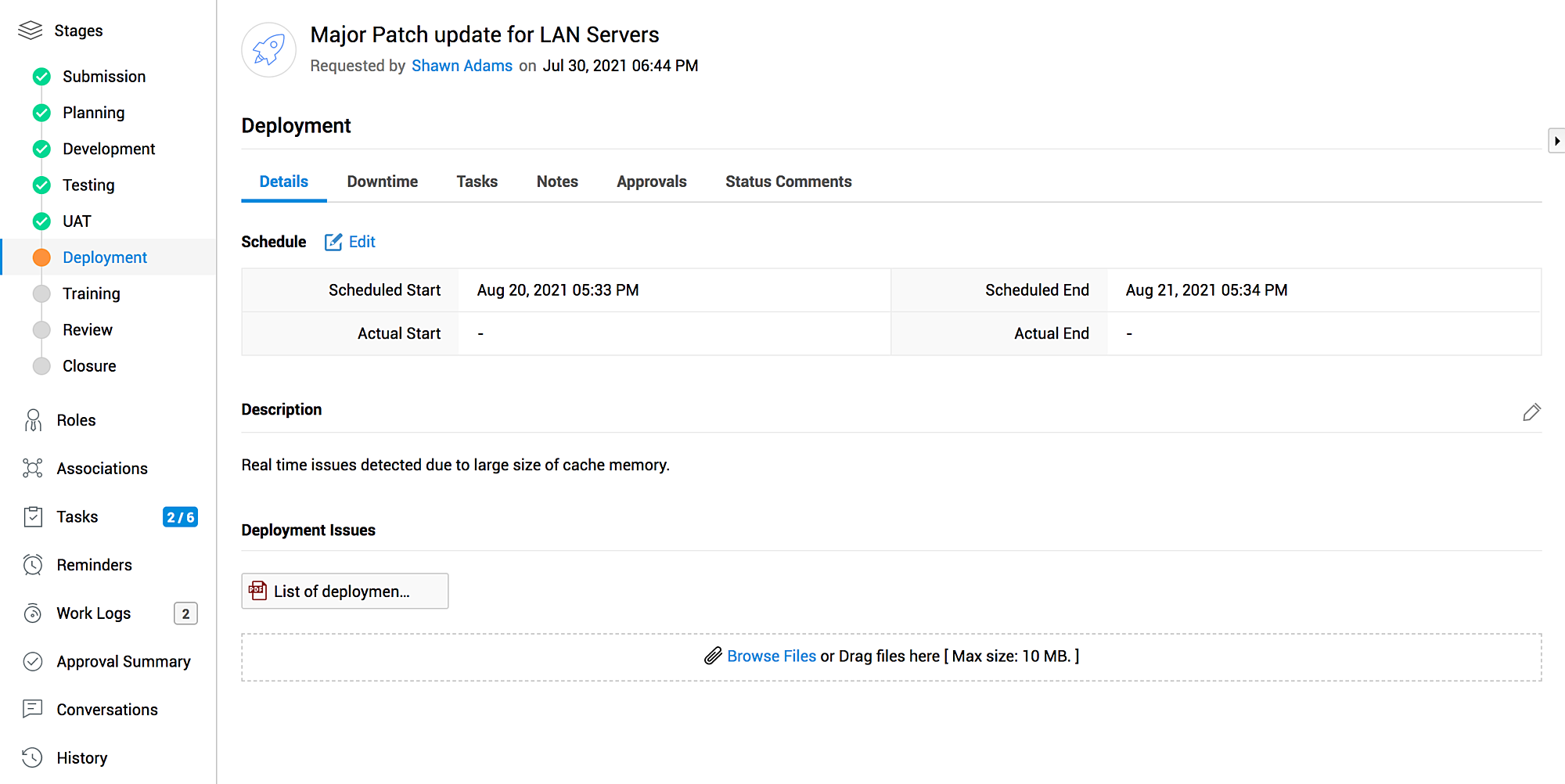
Detalles
Agregue las fechas programadas de inicio y fin para la implementación de la liberación. Después de la implementación, puede agregar las fechas reales de inicio y fin.
Agregue una descripción del proceso de implementación y adjunte archivos que contengan problemas.
Tiempos de inactividad
Los tiempos de inactividad agregados en la etapa de planificación y los tiempos de inactividad no planificados encontrados cuando la liberación está en curso se registran y se muestran en esta pestaña. No puede modificar los tiempos de inactividad programados durante la etapa de planificación desde la pestaña de implementación.

Tareas
Puede agregar, activar, editar, organizar, eliminar y cerrar las tareas necesarias en cada etapa de la liberación. También puede rastrear el progreso de las tareas, filtrar tareas, buscar tareas en la etapa de implementación y editar rápidamente los campos de las tareas.
Haga clic en el nombre de una tarea para abrir la página de detalles de la tarea. Puede ver los detalles completos de la tarea, editar rápidamente los campos de la tarea, agregar comentarios o registros de trabajo y rastrear el historial desde la página de detalles de la tarea.
Notas
Agregue aquí información importante sobre la etapa de la liberación y etiquete a los usuarios para notificarles. Puede editar y eliminar las notas.
Aprobaciones
Esta pestaña muestra las aprobaciones configuradas en el flujo de trabajo asociado con la solicitud de liberación después de la etapa de implementación. Según sus permisos, puede realizar acciones de aprobación en la liberación.
Si no hay ningún flujo de trabajo asociado con la liberación, puede agregar niveles de aprobación para la etapa de implementación en esta pestaña.
- Vaya a la pestaña Aprobaciones y haga clic en Configurar nivel. Si ya configuró niveles, haga clic en Nuevo nivel.
- Introduzca el nombre del nivel de aprobación. Esto es obligatorio.
- Seleccione la regla de aprobación automática (%). Esto indica que, si el porcentaje seleccionado de aprobadores elige aprobar la solicitud de liberación, la liberación se aprobará automáticamente independientemente de la acción de aprobación del resto de los aprobadores.
Por ejemplo, si elige 50% como regla de aprobación automática, la liberación se aprobará una vez que la mitad de sus aprobadores aprueben la liberación. - Elija a sus usuarios y partes interesadas para realizar acciones de aprobación en el menú desplegable Aprobadores.
- Haga clic en Agregar.
Puede agregar más aprobaciones a un nivel de aprobación haciendo clic en Agregar aprobaciones.
En el menú desplegable Acciones de nivel, puede aprobar, rechazar, editar o eliminar niveles de aprobación según su alcance.
Comentarios de estado
Esta pestaña registra las transiciones de estado de la liberación en la etapa de implementación. También muestra los comentarios agregados cuando se modifica el estado de la liberación.
Capacitación
El ingeniero de liberaciones capacita a los usuarios finales y a la empresa en general para usar el servicio implementado de manera eficaz. Dependiendo de la importancia de los cambios implementados, es posible que deba brindar una capacitación continua y sólida para poner a sus usuarios al día.
La capacitación de usuarios es especialmente importante para las liberaciones internas en su organización. Los empleados deben estar al tanto de los cambios realizados en cualquier servicio en uso y de la disponibilidad de nuevos servicios para garantizar una mejor productividad.
Los problemas operativos encontrados durante el período inicial después de la implementación de la liberación se documentarán para resolverse en la próxima iteración.
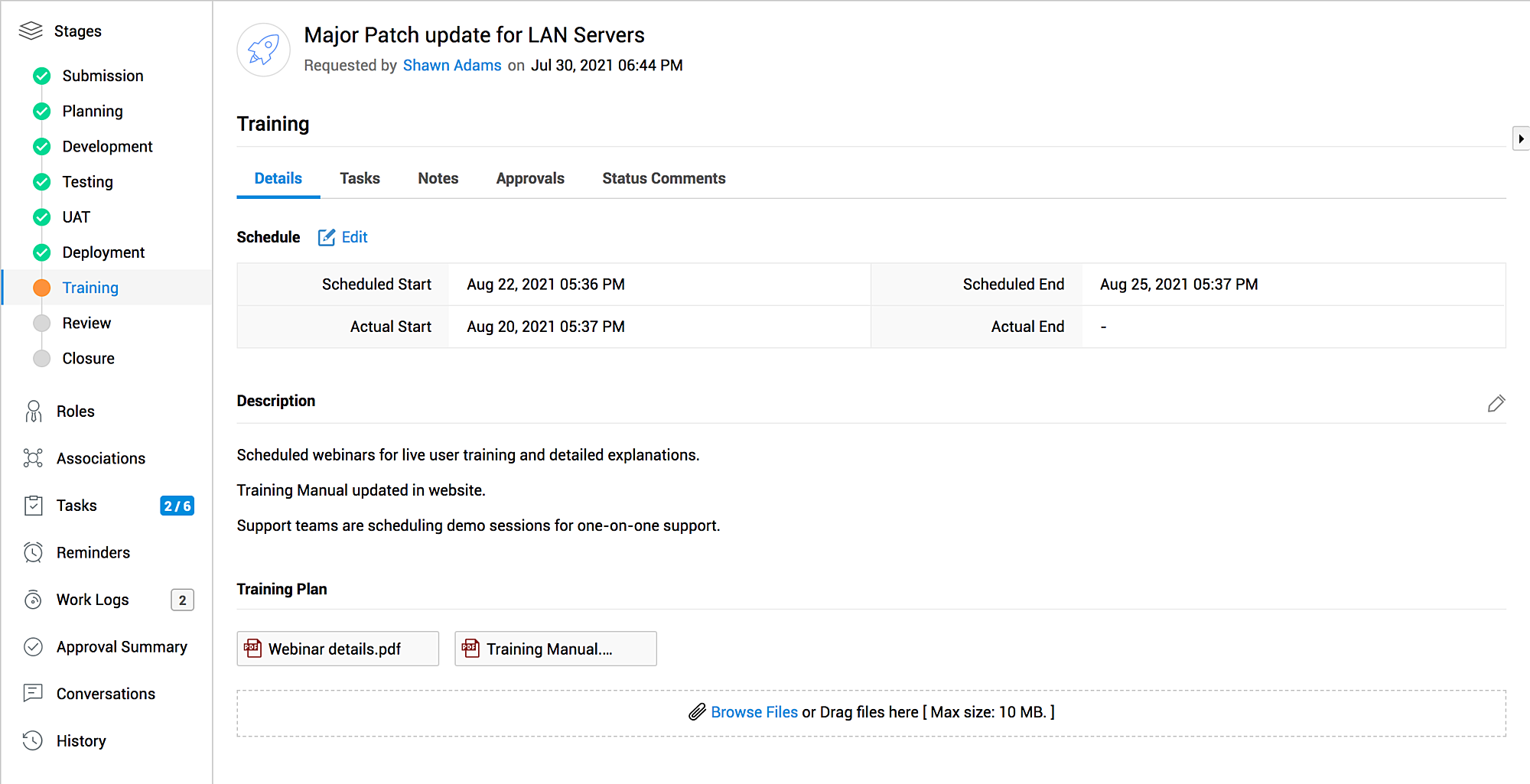
Detalles
Agregue las fechas programadas de inicio y fin para la capacitación de la liberación. Después de la capacitación, puede agregar las fechas reales de inicio y fin. Introduzca una breve descripción del proceso de capacitación y adjunte archivos relacionados, si los hay.
Tareas
Puede agregar, activar, editar, organizar, eliminar y cerrar las tareas necesarias en cada etapa de la liberación. También puede rastrear el progreso de las tareas, filtrar tareas, buscar tareas en la etapa de capacitación y editar rápidamente los campos de las tareas.
Haga clic en el nombre de una tarea para abrir la página de detalles de la tarea. Puede ver los detalles completos de la tarea, editar rápidamente los campos de la tarea, agregar comentarios o registros de trabajo y rastrear el historial desde la página de detalles de la tarea.
Notas
Agregue aquí información importante sobre la etapa de la liberación y etiquete a los usuarios para notificarles. Puede editar y eliminar las notas.
Aprobaciones
Esta pestaña muestra las aprobaciones configuradas en el flujo de trabajo asociado con la solicitud de liberación en la etapa de capacitación. Dependiendo de sus permisos, puede realizar acciones de aprobación en la liberación.
Si no hay un flujo de trabajo asociado con la liberación, puede agregar niveles de aprobación para la etapa de capacitación en esta pestaña.
- Vaya a la pestaña Aprobaciones y haga clic en Configurar nivel. Si ya configuró niveles, haga clic en Nuevo nivel.
- Ingrese el Nombre del nivel de aprobación. Esto es obligatorio.
- Seleccione la Regla de aprobación automática (%). Esto indica que, si el porcentaje seleccionado de aprobadores decide aprobar la solicitud de liberación, la liberación se aprobará automáticamente independientemente de la acción de aprobación del resto de los aprobadores.
Por ejemplo, si elige 50% como su regla de aprobación automática, la liberación se aprobará una vez que la mitad de sus aprobadores aprueben la liberación. - Elija sus usuarios y partes interesadas para realizar acciones de aprobación desde el menú desplegable Aprobadores.
- Haga clic en Agregar.
Puede agregar más aprobaciones a un nivel de aprobación haciendo clic en Agregar aprobaciones.
Desde el menú desplegable Acciones de nivel, puede aprobar, rechazar, editar o eliminar niveles de aprobación según su alcance.
Comentarios de estado
Esta pestaña registra las transiciones de estado de la liberación en la etapa de capacitación. También muestra los comentarios agregados cuando se modifica el estado de la liberación.
Revisión
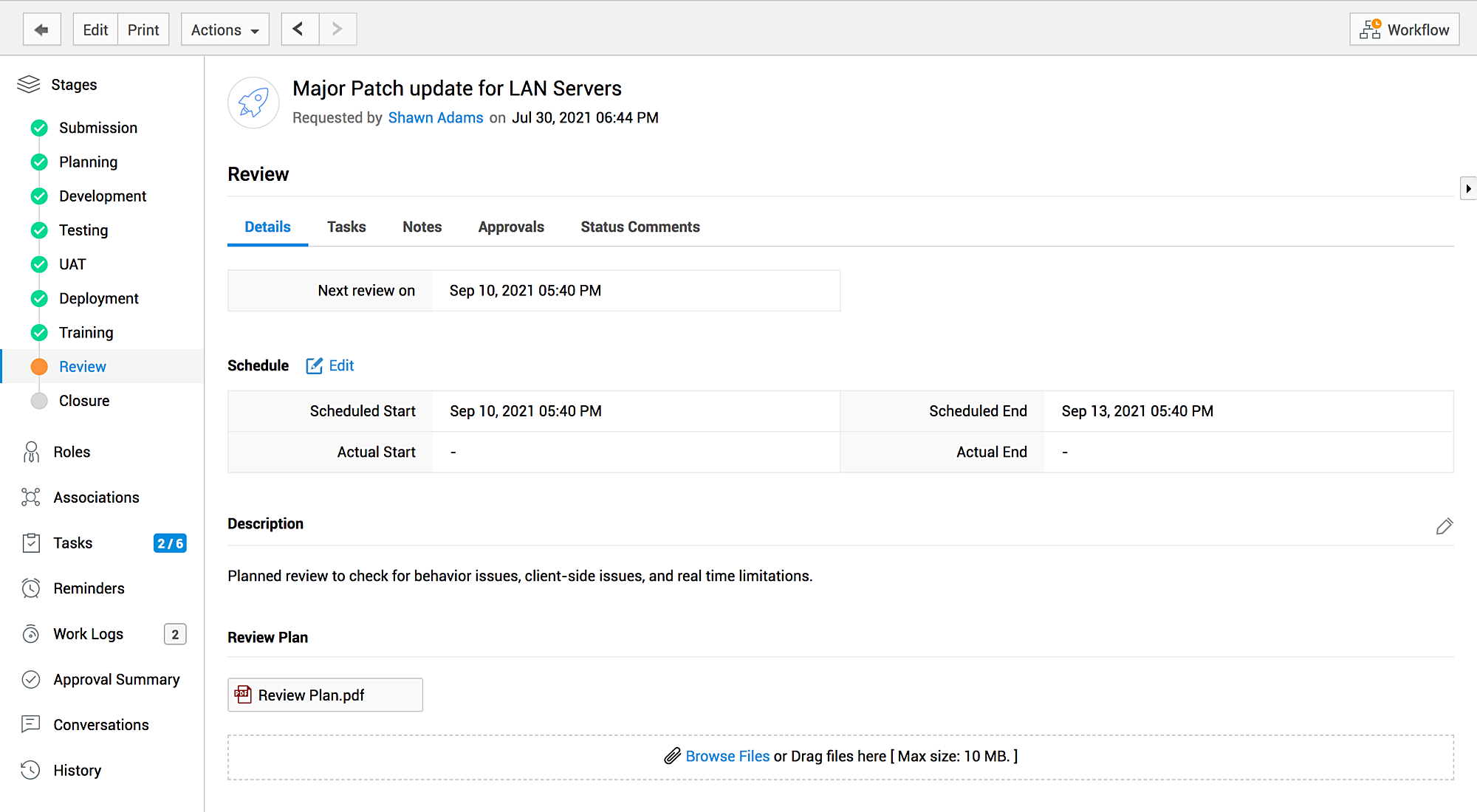
El revisor de la liberación evalúa la liberación, incluida la eficiencia de todo el proceso de liberación, la relación costo-tiempo, el impacto, los resultados previstos e imprevistos, y más. Los procesos involucrados en cada etapa de la liberación serán inspeccionados exhaustivamente. La Junta de Revisión también determina si la liberación cumplió los objetivos especificados causando poca o ninguna interrupción en el entorno de producción.
Los análisis realizados en la etapa de Revisión se documentarán en un informe con todo detalle, para ayudar al equipo de gestión de liberaciones a hacer retrospectiva y actuar de manera proactiva en el futuro.
Detalles
Marque la próxima fecha de revisión para la liberación y especifique las fechas programadas de inicio y finalización para la revisión de la liberación. Después de que se complete la revisión, puede agregar las fechas reales de inicio y finalización. Puede agregar una breve descripción del proceso de revisión y adjuntar archivos relacionados, si los hubiera.
Tareas
Puede agregar, activar, editar, organizar, eliminar y cerrar las tareas necesarias en cada etapa de la liberación. También puede realizar el seguimiento del progreso de las tareas, filtrar tareas, buscar tareas en la etapa de revisión y editar rápidamente los campos de las tareas.
Haga clic en el nombre de una tarea para abrir la página de detalles de la tarea. Puede ver los detalles completos de la tarea, editar rápidamente los campos de la tarea, agregar comentarios o registros de trabajo, y realizar el seguimiento del historial desde la página de detalles de la tarea.
Notas
Agregue aquí información importante sobre la etapa de la liberación y etiquete a los usuarios para notificarles. Puede editar y eliminar las notas.
Aprobaciones
Esta pestaña muestra las aprobaciones configuradas en el flujo de trabajo asociado con la solicitud de liberación en la etapa de revisión. Dependiendo de sus permisos, puede realizar acciones de aprobación en la liberación.
Si no hay un flujo de trabajo asociado con la liberación, puede agregar niveles de aprobación para la etapa de revisión en esta pestaña.
- Vaya a la pestaña Aprobaciones y haga clic en Configurar nivel. Si ya configuró niveles, haga clic en Nuevo nivel.
- Ingrese el Nombre del nivel de aprobación. Esto es obligatorio.
- Seleccione la Regla de aprobación automática (%). Esto indica que, si el porcentaje seleccionado de aprobadores decide aprobar la solicitud de liberación, la liberación se aprobará automáticamente independientemente de la acción de aprobación del resto de los aprobadores.
Por ejemplo, si elige 50% como su regla de aprobación automática, la liberación se aprobará una vez que la mitad de sus aprobadores aprueben la liberación. - Elija sus usuarios y partes interesadas para realizar acciones de aprobación desde el menú desplegable Aprobadores.
- Haga clic en Agregar.
Puede agregar más aprobaciones a un nivel de aprobación haciendo clic en Agregar aprobaciones.
Desde el menú desplegable Acciones de nivel, puede aprobar, rechazar, editar o eliminar niveles de aprobación según su alcance.
Comentarios de estado
Esta pestaña registra las transiciones de estado de la liberación en la etapa de revisión. También muestra los comentarios agregados cuando se modifica el estado de la liberación.
Cierre
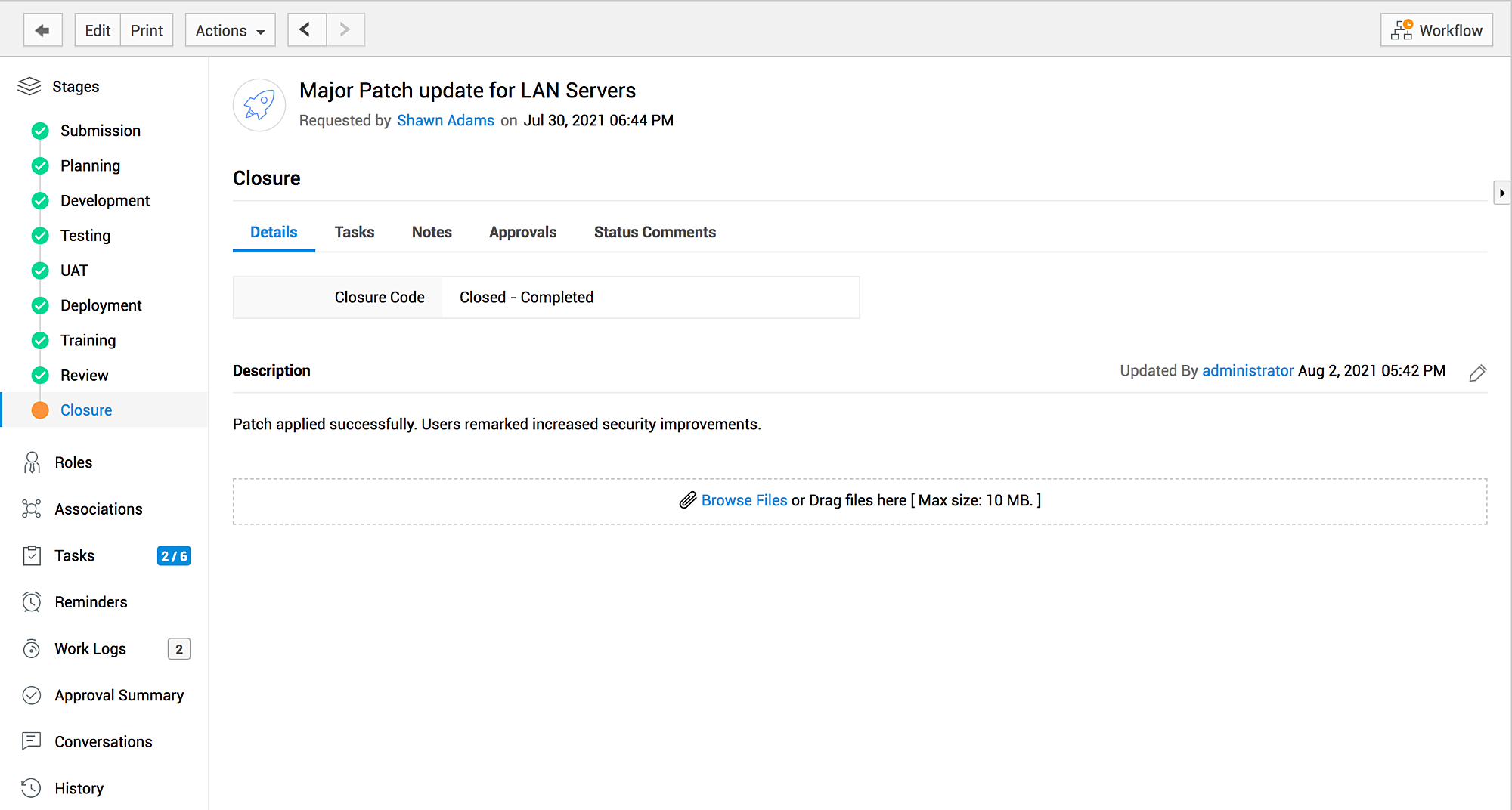
El ciclo de vida de todos los procesos de liberación finaliza con la etapa de Cierre. El coordinador de liberación asocia un código de cierre para la liberación. El código de cierre proporciona detalles sobre si la liberación se cierra debido a cancelación, rechazo, finalización u otros motivos. Esto explica a las partes interesadas el motivo para cerrar una solicitud de liberación en pocas palabras.
Detalles
Seleccione el código de cierre del menú desplegable para proporcionar detalles sobre si la liberación se cierra debido a cancelación, rechazo, finalización u otros motivos. Proporcione una breve descripción del cierre de la liberación y adjunte archivos, si los hubiera.
Tareas
Puede agregar, activar, editar, organizar, eliminar y cerrar las tareas necesarias en cada etapa de la liberación. También puede realizar el seguimiento del progreso de las tareas, filtrar tareas, buscar tareas en la etapa de cierre y editar rápidamente los campos de las tareas.
Haga clic en el nombre de una tarea para abrir la página de detalles de la tarea. Puede ver los detalles completos de la tarea, editar rápidamente los campos de la tarea, agregar comentarios o registros de trabajo, y realizar el seguimiento del historial desde la página de detalles de la tarea.
Notas
Agregue aquí información importante sobre la etapa de la liberación y etiquete a los usuarios para notificarles. Puede editar y eliminar las notas.
Aprobaciones
Esta pestaña muestra las aprobaciones configuradas en el flujo de trabajo asociado con la solicitud de liberación en la etapa de cierre. Dependiendo de sus permisos, puede realizar acciones de aprobación en la liberación.
Si no hay un flujo de trabajo asociado con la liberación, puede agregar niveles de aprobación para la etapa de cierre en esta pestaña.
- Vaya a la pestaña Aprobaciones y haga clic en Configurar nivel. Si ya configuró niveles, haga clic en Nuevo nivel.
- Ingrese el Nombre del nivel de aprobación. Esto es obligatorio.
- Seleccione la Regla de aprobación automática (%). Esto indica que, si el porcentaje seleccionado de aprobadores elige aprobar la solicitud de liberación, la liberación se aprobará automáticamente independientemente de la acción de aprobación del resto de los aprobadores.
Por ejemplo, si elige 50% como su regla de aprobación automática, la liberación se aprobará una vez que la mitad de sus aprobadores la aprueben. - Elija sus usuarios y partes interesadas para realizar acciones de aprobación desde la lista desplegable Aprobadores.
- Haga clic en Agregar.
Puede agregar más aprobaciones a un nivel de aprobación haciendo clic en Agregar aprobaciones.
Desde la lista desplegable Acciones del nivel, puede aprobar, rechazar, editar o eliminar niveles de aprobación según su alcance.
Comentarios de estado
Esta pestaña registra las transiciones de estado de la liberación en la etapa de cierre. También muestra los comentarios agregados cuando se modifica el estado de la liberación.