Zia Bot
Zia Bot ayuda a los usuarios a realizar 20 operaciones diferentes, incluidas crear tickets, asignar técnicos a solicitudes, acceder a catálogos de servicio, crear solicitudes de servicio, ver soluciones/anuncios, etc., simplemente escribiendo un comando o preguntándole a Zia mediante el cuadro de chat. Los administradores de ServiceDesk pueden habilitar o deshabilitar Zia Bot. Una vez habilitado, Zia Bot mostrará acciones solo según el alcance del usuario.
Configurar el idioma de las acciones de Zia
De forma predeterminada, las acciones de Zia están configuradas en inglés. Sin embargo, puede personalizarlas en cualquier idioma compatible con la aplicación.
Para hacerlo,
Vaya a Administración > Zia > Zia Bot > Acciones o Botones.
Haga clic en la acción o el botón requerido. Esto lo dirigirá al editor de flujos de trabajo.
Pase el cursor sobre el menú de opciones, el botón o el nombre de la acción requerido y haga clic en el ícono Editar. Puede modificar el título, el mensaje de aviso, el nombre de la acción, los botones y el comando del bot en su idioma preferido.
Proporcione el contenido requerido.
Haga clic en Guardar.
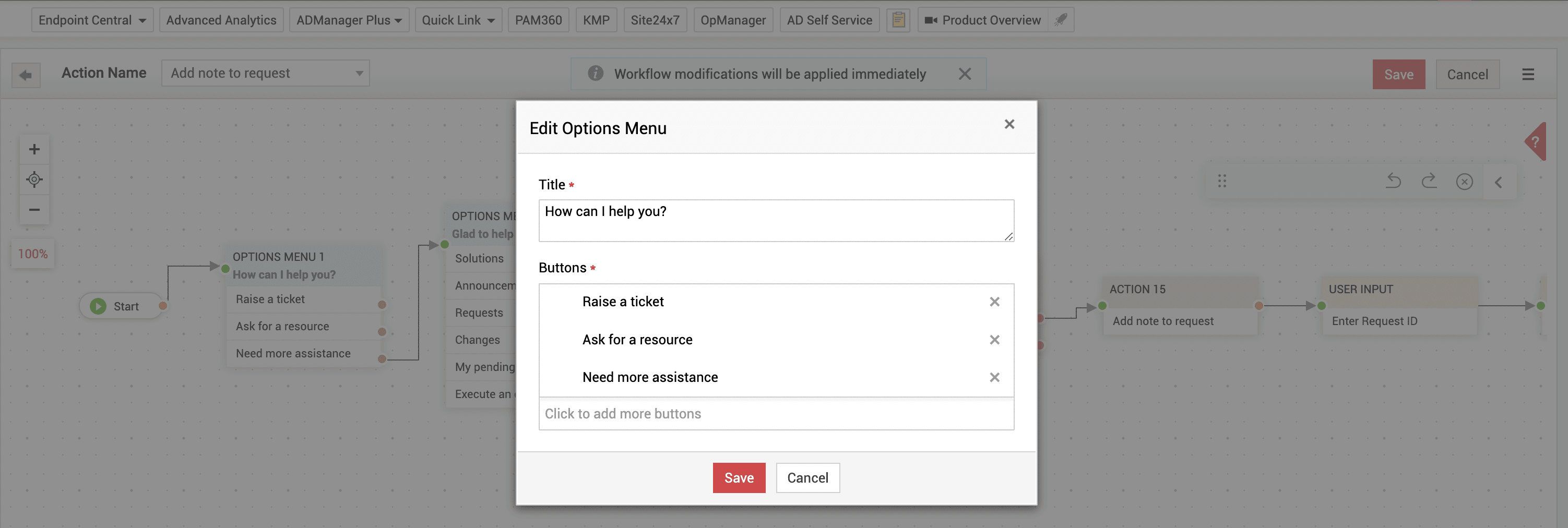
Ilustración del menú de opciones en inglés
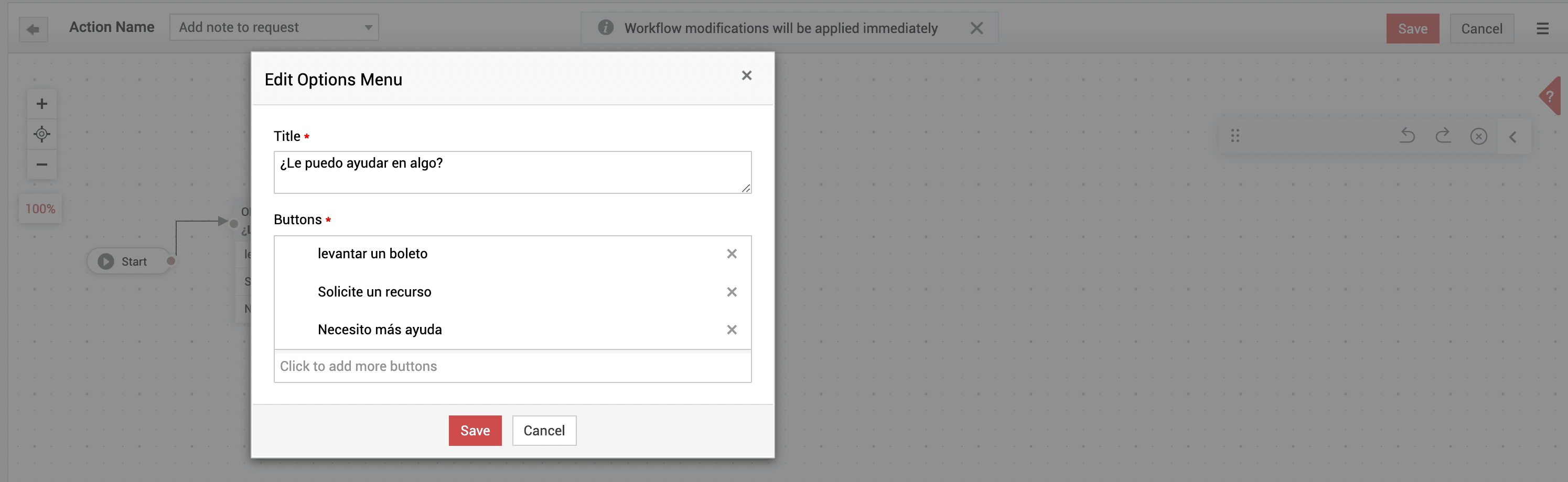
Ilustración del menú de opciones en español
Para acceder a Zia Bot,
Haga clic en el ícono  en la parte inferior derecha de la pantalla. Puede pedirle a Zia lo siguiente:
- Crear un ticket
- Solicitar un recurso (para crear solicitudes de servicio)
- Necesito más ayuda
Crear un ticket
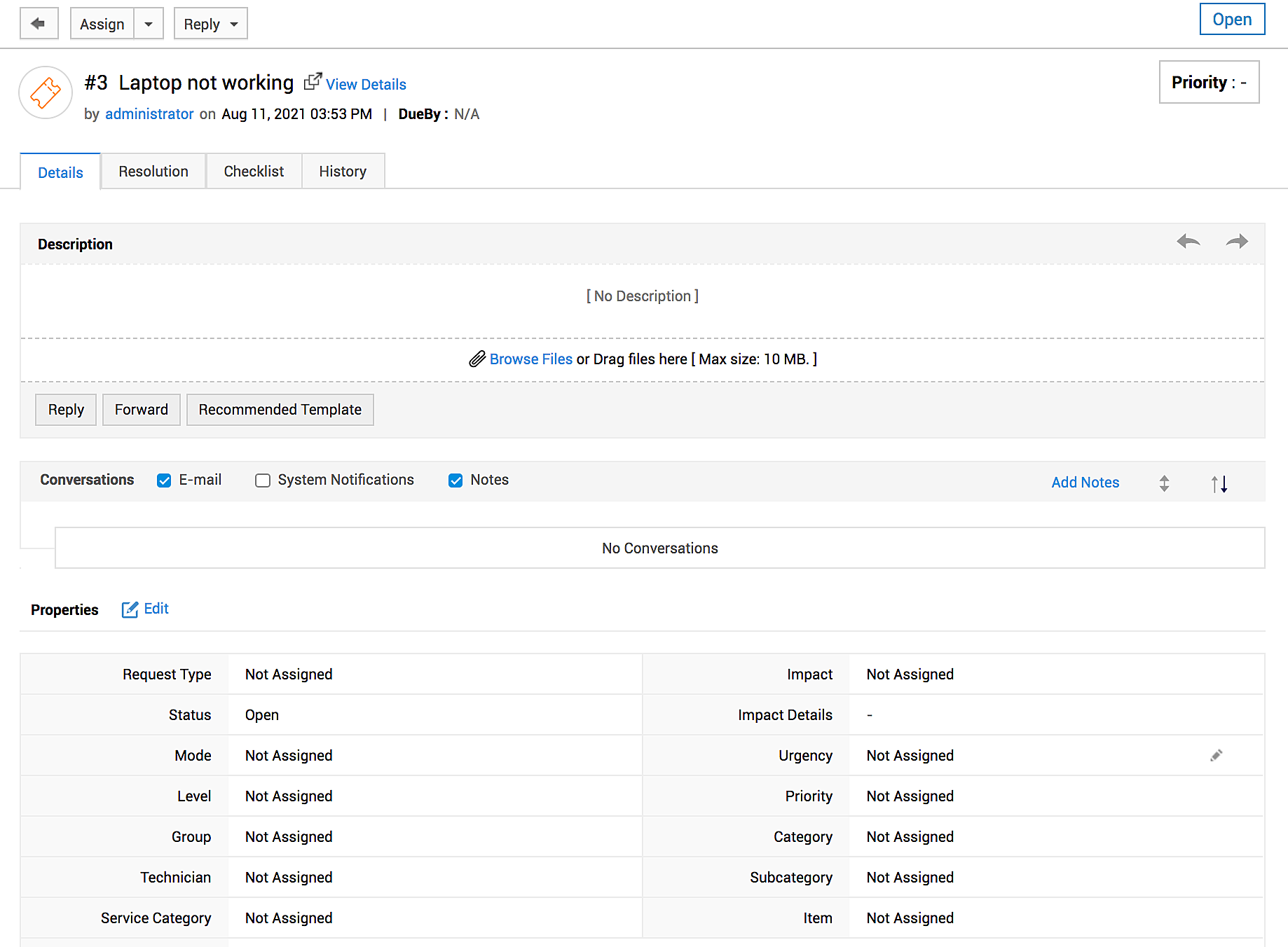
Puede pedirle a Zia que cree un ticket haciendo clic en la opción Crear un ticket . Ingrese el asunto y la descripción de la solicitud. Use el enlace Agregar más detalles para acceder al formulario Agregar solicitud.
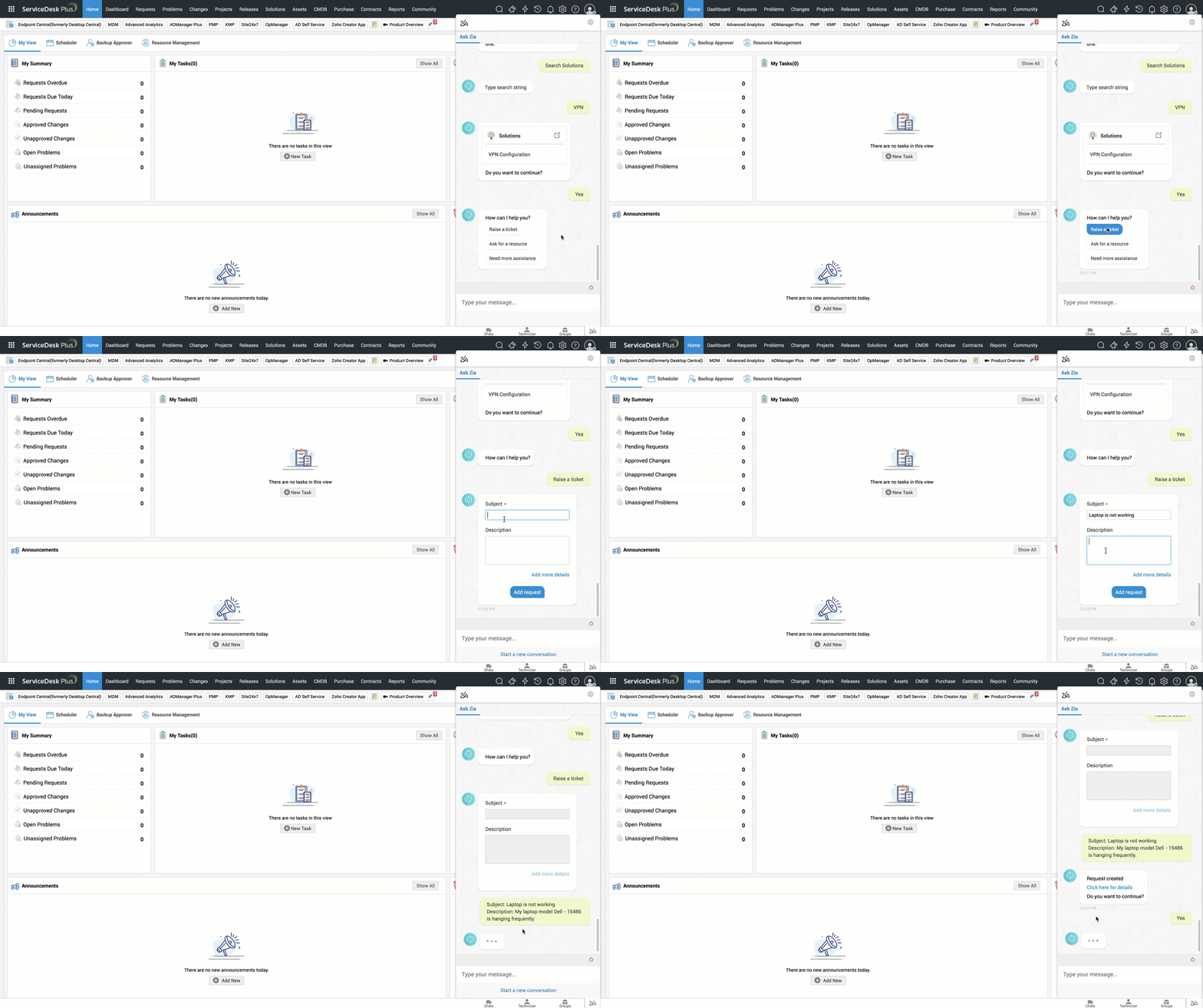
Se creará una solicitud y se compartirá un enlace a la solicitud. Desde allí podrá ver y modificar los detalles de la solicitud si es necesario.
Solicitar un recurso
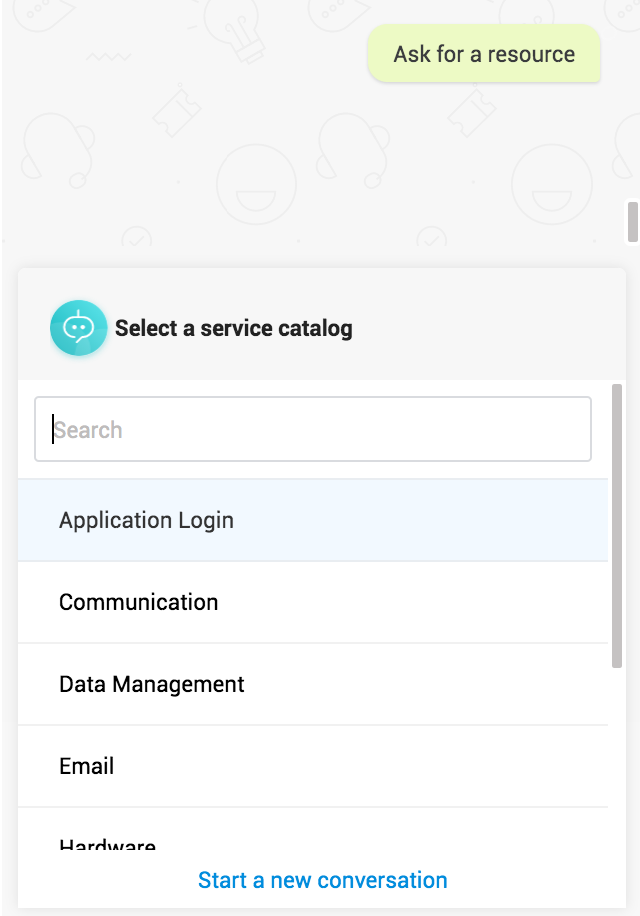
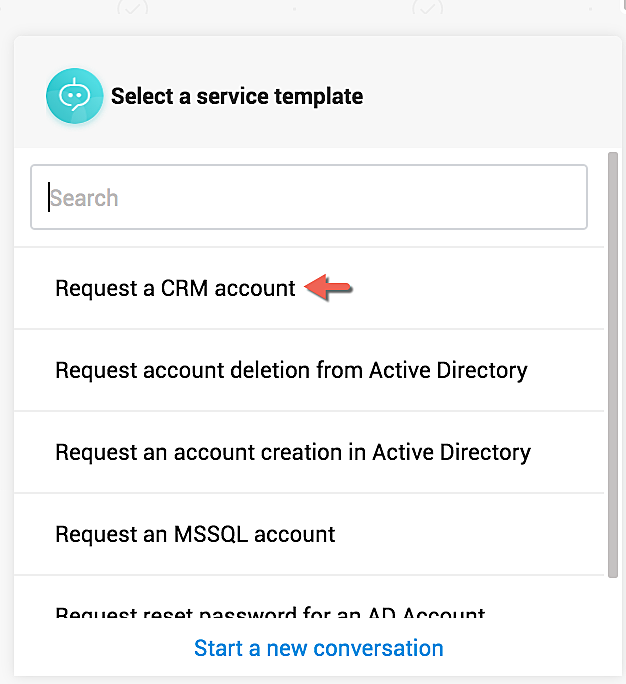
De igual forma, también puede pedirle a Zia que cree solicitudes de servicio seleccionando la opción Solicitar un recurso y eligiendo el catálogo y la plantilla adecuados.
 >>
Necesito más ayuda
En esta opción, puede pedirle a Zia que realice las siguientes operaciones:
- Buscar y ver soluciones y anuncios.
- Ver sus solicitudes o sus aprobaciones pendientes
- Realizar una operación de actualización de técnico u operaciones relacionadas con tareas.
- Actualizar o agregar una nota a las solicitudes.
Necesito asistencia de un técnico
Si los solicitantes necesitan ayuda adicional que no esté cubierta en la colección de acciones de Zia, obtendrán una opción (Necesito asistencia de un técnico) para comunicarse con los técnicos. Esta opción no estará disponible para los técnicos. Si el chat del solicitante está deshabilitado, esta opción no estará disponible para los solicitantes.
Detener y reiniciar la conversación
Puede detener la conversación en cualquier momento haciendo clic en el botón Detener. Esto lo llevará a la primera lista de opciones de conversación. También puede usar la opción Iniciar como conversación nueva para realizar la misma acción.
Lista de acciones y comandos
Acciones | Comandos |
Agregar una nota a una solicitud | /add note |
Agregar un comentario de tarea a una solicitud | /add task comment |
Agregar una tarea a una solicitud | /add task |
Solicitar un recurso | /order resource |
Asignar propietario a una tarea de solicitud | /assign task |
Asignar un técnico a una solicitud | /assign request |
Ver aprobaciones pendientes en el módulo de cambios | /change pending approvals |
Ver aprobaciones pendientes en el módulo de solicitudes | /request pending approvals |
Tomar una solicitud | /pick up request |
Tomar una tarea de solicitud | /pick up task |
Recomendar una solución al crear una solicitud | /create request |
Buscar anuncios | /search announcements |
Buscar soluciones | /search solutions |
Mostrar los detalles de mi solicitud | /show request details |
Mostrar el conteo de mis solicitudes | /show request count |
Actualizar notas de una solicitud | /update note |
Actualizar el comentario de tarea de una solicitud | /update task comment |
Ver todos los anuncios | /view all announcements |
Ver todas las soluciones | /view all solution |
Ver el resumen de la solicitud | /view request summary |
Preguntar a Zia
Preguntar a Zia, un bot conversacional que entiende las consultas de los usuarios y proporciona respuestas inteligentes. Aprovecha ChatGPT LLM y las herramientas MCP.
Habilitar Preguntar a Zia
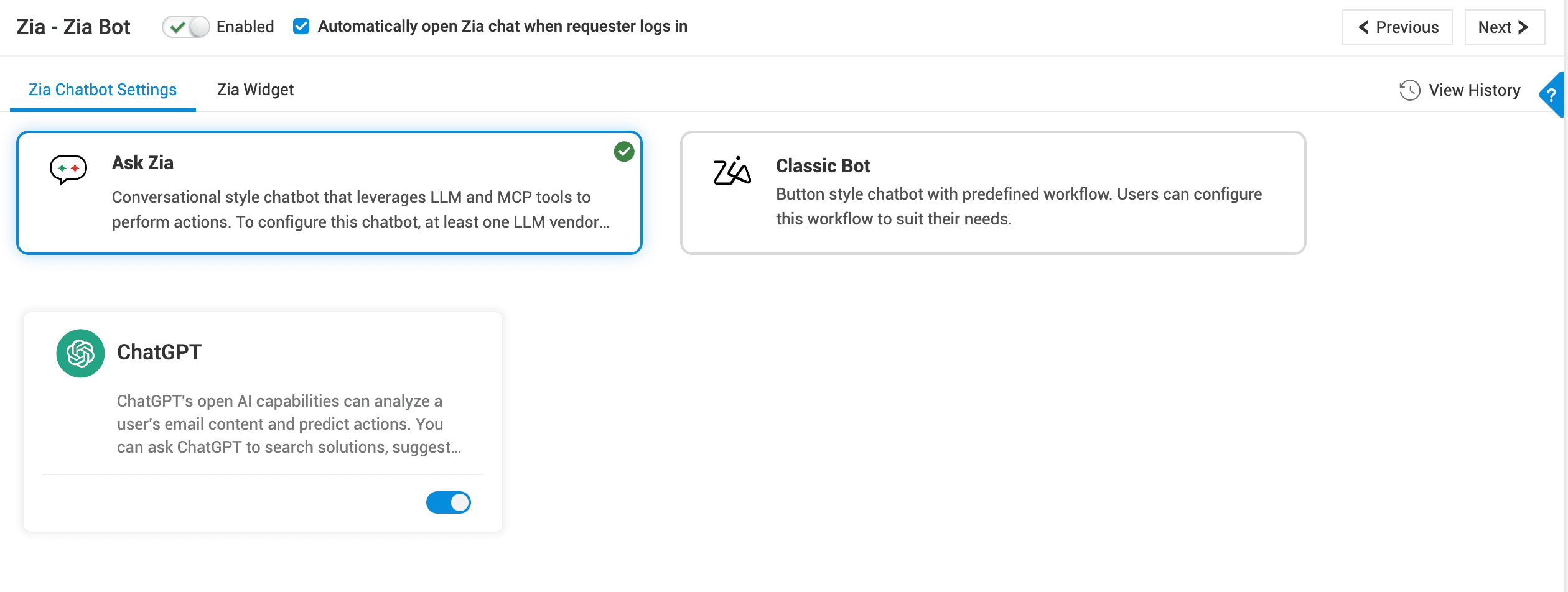
Vaya a Administración > Zia > Zia Bot.
En Configuración del chatbot Zia, haga clic en Preguntar a Zia.
Seleccione ChatGPT LLM.
Si ChatGPT ya está integrado, habilite la tarjeta ChatGPT LLM.
Si ChatGPT no está integrado:
-
Haga clic en Configurar y habilitar en la tarjeta ChatGPT LLM.
Complete la configuración y haga clic en Guardar.
Después de configurar el modo del bot, actualice la página para aplicar los cambios.
Interactuar con Preguntar a Zia
Preguntar a Zia recupera datos de la mesa de ayuda y realiza acciones según las instrucciones o consultas proporcionadas. Sus capacidades y privilegios de acceso están controlados por las herramientas MCP.
Haga clic en
 en el pie de página de la aplicación.
Escriba su instrucción o consulta en el cuadro de chat.
Por ejemplo, si desea crear una solicitud, ingrese los detalles requeridos en el cuadro de texto. El bot realizará la acción y proporcionará el enlace, si corresponde.
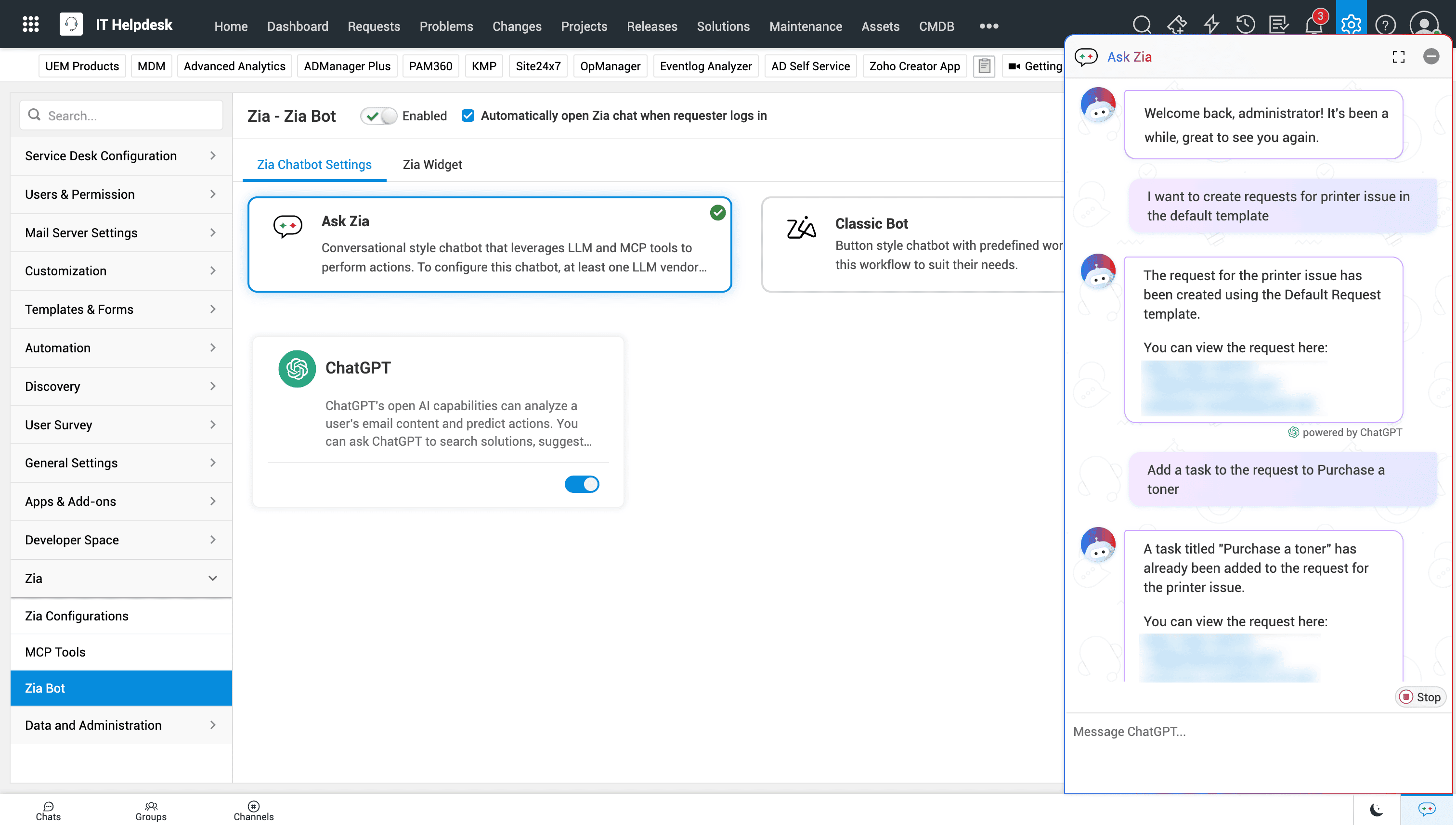
Ilustración de la creación de solicitudes y la adición de tareas mediante Preguntar a Zia
Puede usar el enlace para ver la acción realizada y hacer los cambios necesarios.