Inscríbete en la autenticación de dos factores
Si tu administrador ha habilitado la autenticación de dos factores, puedes inscribirte en ella cuando inicies sesión en la application por primera vez. Tu administrador podría haber habilitado la verificación por correo electrónico, Google Authenticator o ambos. Si ambos modos están habilitados, puedes elegir cualquiera de ellos durante la inscripción.
Inscripción en el modo de verificación por correo electrónico
Ve a la página de inicio de sesión e ingresa tu nombre de usuario y contraseña.
En el formulario de inscripción, elige Verificación por correo electrónico y haz clic en Siguiente.
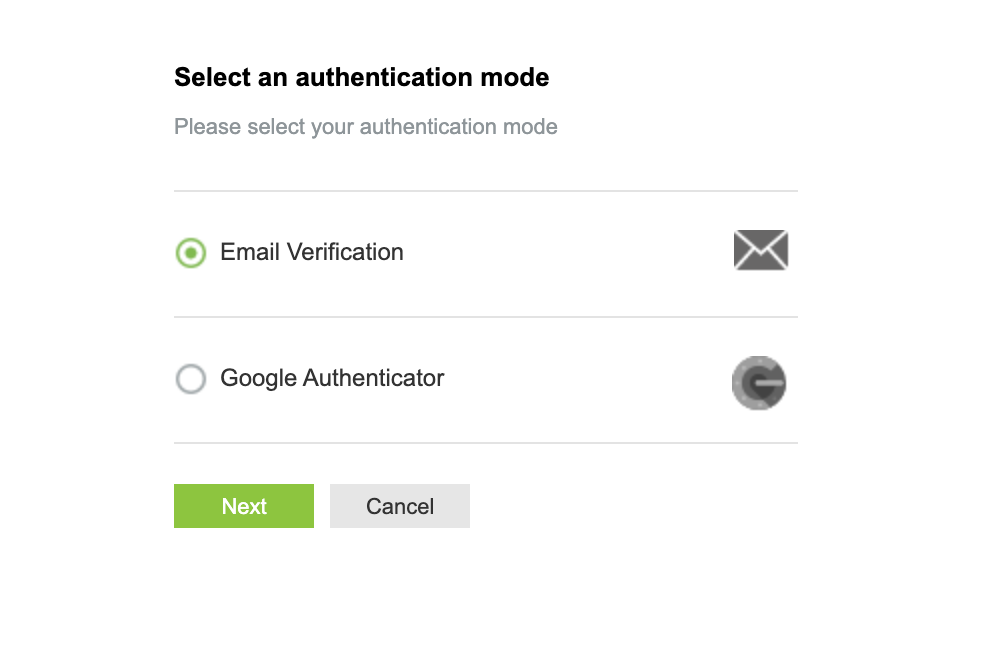
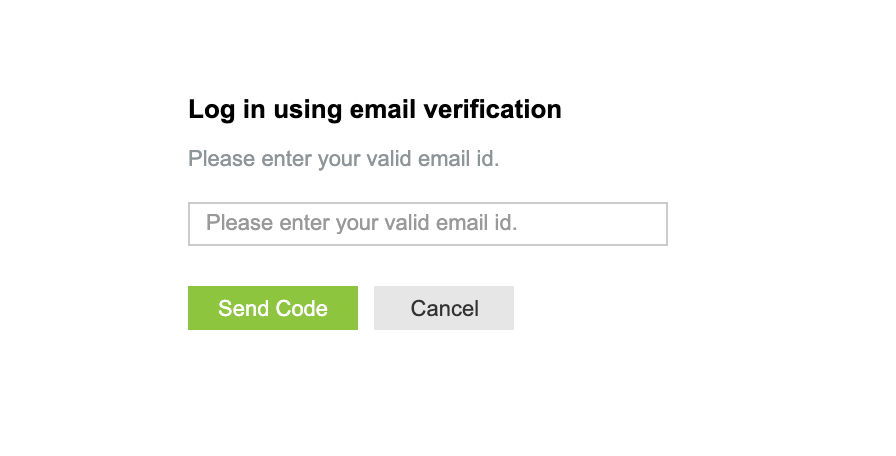
Ingresa tu dirección de correo electrónico y haz clic en Enviar código.
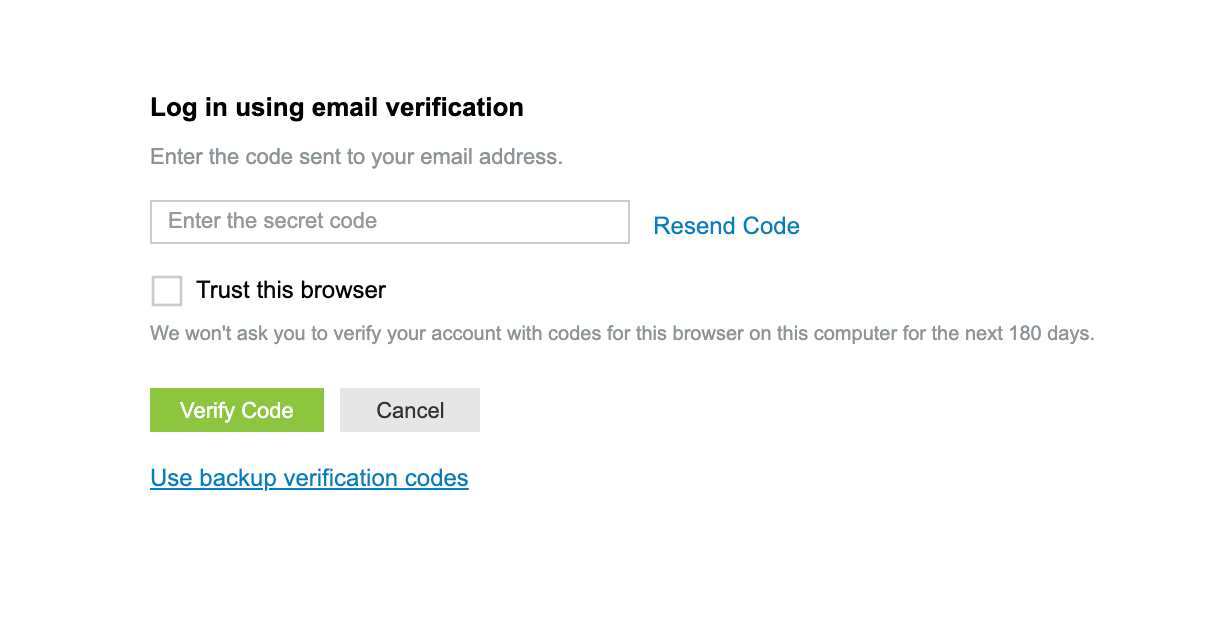
Ingresa el código de verificación recibido en tu correo electrónico para iniciar sesión en la application.
Inscripción en el modo de Google Authenticator
Ve a la página de inicio de sesión e ingresa tu nombre de usuario y contraseña.
En el formulario de inscripción, elige Google Authenticator y haz clic en Siguiente.
Con la app móvil Google Authenticator (Android/iOS), escanea el código QR.
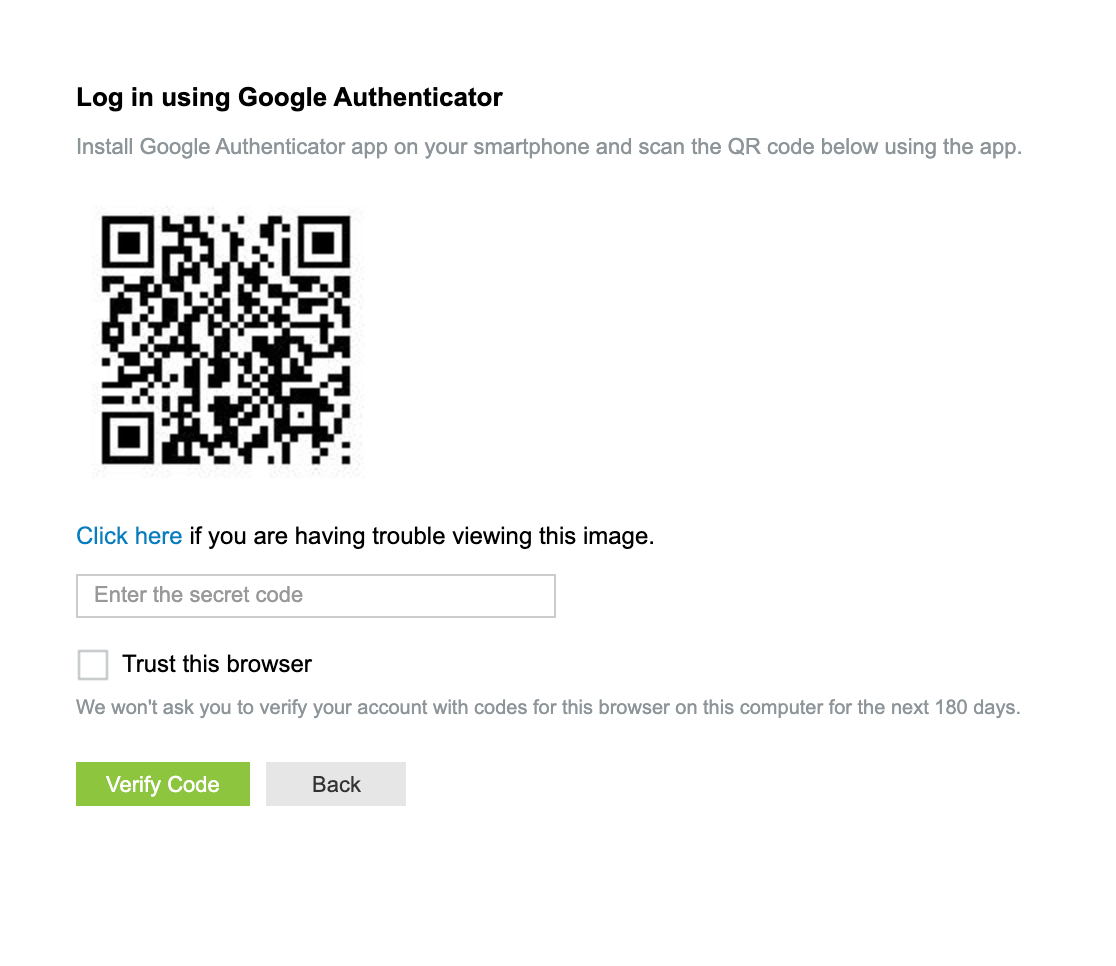
Como alternativa, puedes obtener la clave secreta haciendo clic en haz clic aquí debajo del código QR e ingresarla en tu app Google Authenticator.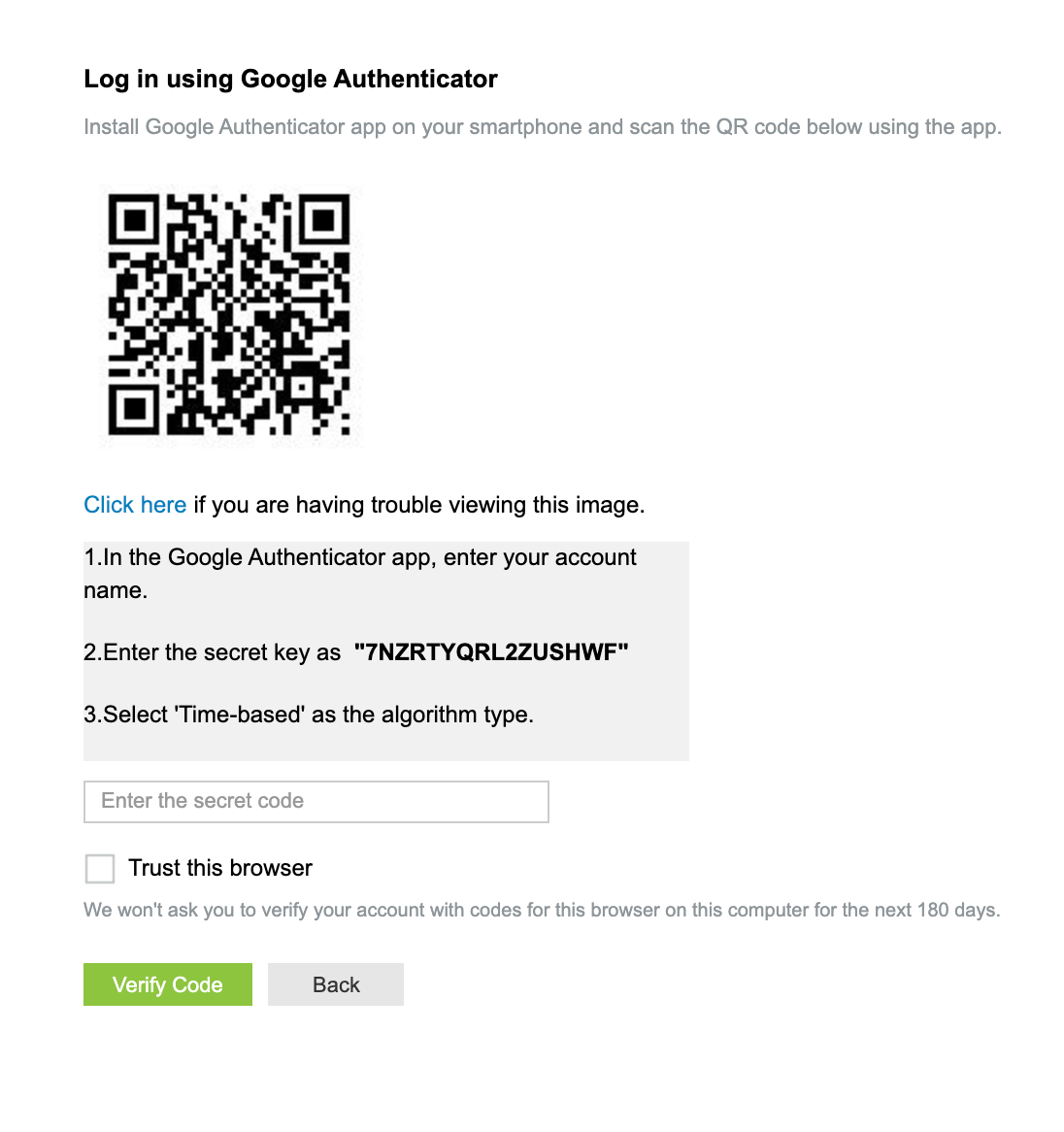
Ahora, ingresa la OTP basada en tiempo de la app Google Authenticator en el cuadro de texto y haz clic en Verificar código para iniciar sesión en la application.
Puedes marcar Confiar en este navegador para evitar la segunda verificación durante un período de 180 días.
Si tienes problemas para verificar con cualquiera de los modos, puedes usar códigos de respaldo.
Puedes administrar navegadores de confianza, modificar el modo, ver, descargar o generar códigos de respaldo desde el panel de usuario. Para obtener más información, haz clic aquí.
Nota:
La opción para elegir o modificar el modo de verificación está disponible solo cuando el administrador habilita varios modos.
Durante los inicios de sesión posteriores, se te pedirá que ingreses tu código de verificación por correo electrónico o TOTP (según tu inscripción) después de proporcionar tu nombre de usuario y contraseña.
Los códigos de respaldo están disponibles solo cuando el administrador los habilita.
Administrar la configuración de autenticación de dos factores