Po włączeniu Google Authenticator użytkownicy podczas logowania będą musieli podać kod wygenerowany przez aplikację Google Authenticator.
Kroki do włączenia Google Authenticator w programie ADAudit Plus:
Wymaganie wstępne: Pobierz i zainstaluj Google Authenticator na swoim urządzeniu mobilnym ze strony internetowej Google.
- Otwórz konsolę internetową ADAudit Plus.
- Przejdź do Administrator → Administracja → Ustawienia logowania, a następnie wybierz opcję „Uwierzytelnianie dwuskładnikowe”.
- W obszarze Google Authenticator, kliknij Włącz Google Authenticator.
- Podczas logowania się do konsoli internetowej ADAudit Plus po raz pierwszy, wyświetlany jest kod QR. Otwórz aplikację Google Authenticator na urządzeniu mobilnym i zeskanuj kod QR, aby utworzyć konto dla programu ADAudit Plus.
- Po dodaniu programu ADAudit Plus do aplikacji Google Authenticator, automatycznie zostanie wygenerowany tajny kod.
- Wpisz tajny kod wygenerowany przez aplikację Google Authenticator, a następnie kliknij przycisk Zweryfikuj , aby uzyskać dostęp do programu ADAudit Plus.
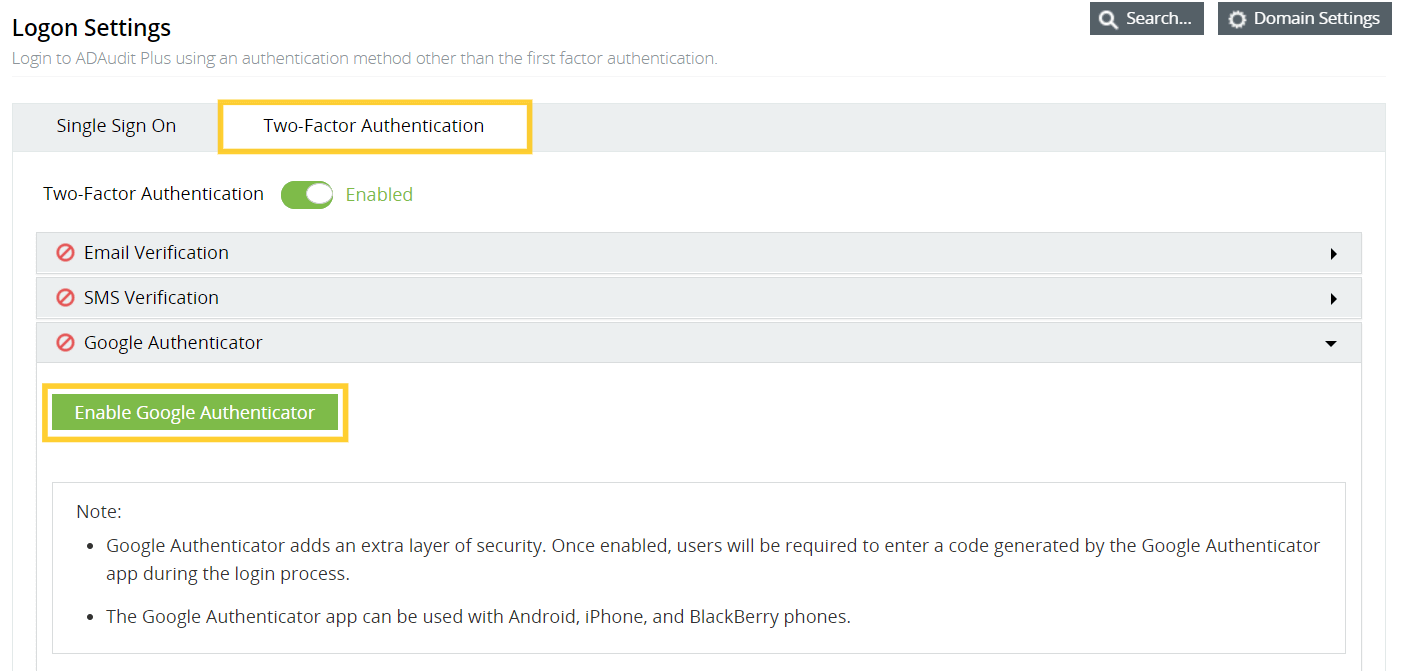
Uwaga: aplikacji Google Authenticator można używać na telefonach z Androidem, telefonach iPhone i BlackBerry.
