Migracja z systemu PostgreSQL/MySQL do MS SQL

Program ADAudit Plus umożliwia administratorom przechowywanie i pobieranie danych dziennika inspekcji serwerów Windows z baz danych MySQL, MS SQL lub PostgreSQL.

Aby przenieść bazę danych i/lub dane z systemu PostgreSQL/MySQL do MS SQL, wykonaj 5 kroków opisanych poniżej.

Obsługiwane są następujące wersje MSSQL:

  • SQL server 2008 R2 (EOLed by Microsoft)
  • SQL server 2012
  • SQL server 2014
  • SQL server 2016
  • SQL server 2017
  • SQL server 2019
  • 1. Konfiguracja programu MS SQL Server

    • Otwórz menedżera konfiguracji SQL Server na komputerze z wystąpieniem programu MS SQL (do którego ma być przeniesiona baza danych i/lub dane).
    • W lewym okienku kliknij Usługi SQL Server --> Upewnij się, że Przeglądarka SQL Server jest uruchomiona.
    • W lewym okienku kliknij Konfiguracja sieci SQL Server> Wybierz protokoły dla (danego wystąpienia) --> Włącz protokół TCP/IP.
      Uwaga: Podane wystąpienie odnosi się do wystąpienia programu MS SQL, do którego ma zostać przeniesiona baza danych i/lub dane.
    • W lewym okienku kliknij Konfiguracja programu SQL Native Client --> Wybierz Protokoły klienta dla (danego wystąpienia) --> Włącz protokół TCP/IP.
    • Uruchom ponownie usługę SQL Server.
  • 2. Nadawanie uprawnień do wystąpienia programu MS SQL

    Konto użytkownika związane z programem ADAudit Plus musi mieć dostęp i odpowiednie uprawnienia do wystąpienia programu MS SQL (do którego ma być przeniesiona baza danych i/lub dane).

    Uwaga: Jeśli uwierzytelnianie programu SQL Server jest używane do przenoszenia bazy danych i/lub danych, dostęp i uprawnienia do wystąpienia programu MS SQL są zapewnione automatycznie. Jednak gdy używane jest uwierzytelnianie systemu Windows, należy przyznać dostęp i uprawnienia, jak wyjaśniono w kroku 2.

    (i). Aby przyznać dostęp — Zaloguj się do programu Microsoft SQL Server Management Studio za pomocą konta, które ma przypisaną rolę administratora systemu → Wybierz wystąpienie serwera, na które będzie prowadzona migracja → Zabezpieczenia → Nazwy logowania. Sprawdź, czy użytkownik uruchamiający program ADAudit Plus znajduje się na liście-

    • Jeśli użytkownik jest już na liście → Przejdź do kroku 2(ii).
    • Jeśli użytkownik nie znajduje się na liście, kliknij prawym przyciskiem myszy na Nazwy logowania → Nowa nazwa logowania → Utwórz nową nazwę logowania → Przejdź do kroku 2(ii).

    (ii). Aby nadać uprawnienia — Kliknij prawym przyciskiem myszy na użytkownika → Właściwości → Role serwera → Sprawdź, czy użytkownikowi została przypisana rola administratora systemu-

    • Jeśli przypisano → Przejdź do kroku 3.
    • Jeśli nie przypisano → Zaznacz „Administrator systemu” w polu wyboru i kliknij przycisk OK → Przejdź do kroku 3.

      Uwaga: Aby nadać użytkownikowi tylko minimalne wymagane uprawnienia zamiast roli administratora systemu, wykonaj dwa kroki opisane poniżej:

      • Kliknij prawym przyciskiem myszy na użytkownika → Właściwości → Mapowanie użytkownika → Zaznacz w polu wyboru db_datareader, db_datawriter, db_ddladmin i kliknij przycisk OK.
      • Kliknij prawym przyciskiem myszy na bazę danych → Właściwości → Uprawnienia → Nadaj użytkownikowi uprawnienie do wykonywania i kliknij przycisk OK.
    • Wykonaj również poniższe zapytanie w bazie danych: Kliknij prawym przyciskiem myszy na bazę danych → Nowe zapytanie → PRZYZNAJ KONTROLĘ NAD CERTYFIKATEM:[ZOHO_CERT] DLA [newly_created_user]
  • 3. Umożliwienie komunikacji z systemem MS SQL Server

    Jeżeli program ADAudit Plus i wystąpienie programu MS SQL są uruchomione na różnych komputerach-

  • 4. Otwieranie portów UDP i TCP (dotyczy tylko sytuacji, gdy na komputerze z systemem MS SQL Server włączona jest zapora sieciowa)

    • Numer portu UDP to 1434.
    • Aby znaleźć numer portu TCP, otwórz menedżera konfiguracji programu SQL Server na komputerze, na którym znajduje się wystąpienie programu MS SQL, do którego ma być przeniesiona baza danych i/lub dane. --> Konfiguracja sieci systemu SQL Server --> Protokoły dla . Kliknij prawym przyciskiem myszy na protokół TCP/IP --> Właściwości --> Adresy IP --> IPALL --> Numer portu TCP.
    • Otwórz porty UDP i TCP w ustawieniach zapory.
  • 5. Przenieś bazę danych i/lub dane

    • Zatrzymaj program ADAudit Plus.
    • Wywołaj (ADAudit Plus Home)\NZmianaDB.bat w wierszu polecenia. Upewnij się, że użytkownik uruchamiający wiersz polecenia jest taki sam jak użytkownik uruchamiający program ADAudit Plus.
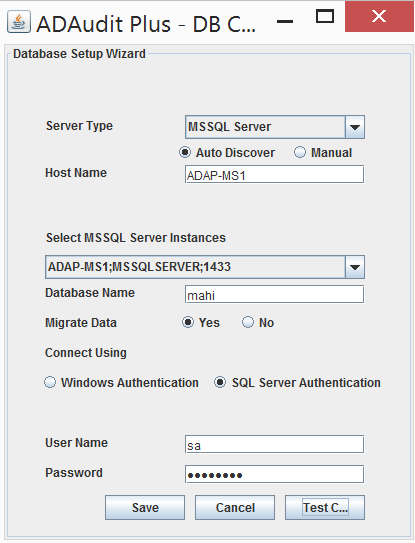
      • Pojawi się Kreator konfiguracji bazy danych --> Wybierz typ serwera jako MS SQL -->  Wybierz nazwę hosta, nazwę wystąpienia oraz nazwę bazy danych.
      • Jeśli chcesz zmigrować istniejące dane z systemu PostgreSQL/MySQL do MS SQL, wybierz „Tak” dla opcji „Migruj dane”. W przeciwnym razie należy wybrać „Nie” (w przypadku nowej instalacji programu ADAudit Plus).
      • Jeśli dla serwera MS SQL włączono protokół SSL, wybierz „Tak” dla opcji „Szyfrowanie za pomocą protokołu SSL”. W przeciwnym razie wybierz „Nie”.

        Uwaga: Nazwa wystąpienia programu MS SQL Server musi być wpisana ręcznie, jeśli nie wybrano opcji Automatycznie znajdź.

        Porada: Aby dowiedzieć się jak utworzyć certyfikat protokołu SSL w serwerze MS SQL, wykonaj krok 1 z tego łącza.
    • Wybierz typ uwierzytelniania. Jeśli wybrano uwierzytelnianie systemu Windows, poświadczenia są pobierane automatycznie. Jeśli wybrano uwierzytelnianie programu SQL Server, wprowadź odpowiednie poświadczenia.
      Uwaga: Jeśli uwierzytelnianie programu SQL Server jest używane do przenoszenia bazy danych i/lub danych, dostęp i uprawnienia do wystąpienia programu MS SQL są zapewnione automatycznie. Jednak gdy używane jest uwierzytelnianie systemu Windows, należy przyznać dostęp i uprawnienia, jak wyjaśniono w punkcie 2 warunków wstępnych.
    • Kliknij „Testuj połączenie”, aby sprawdzić, czy poświadczenia są poprawne.
    • Kliknij Zapisz.
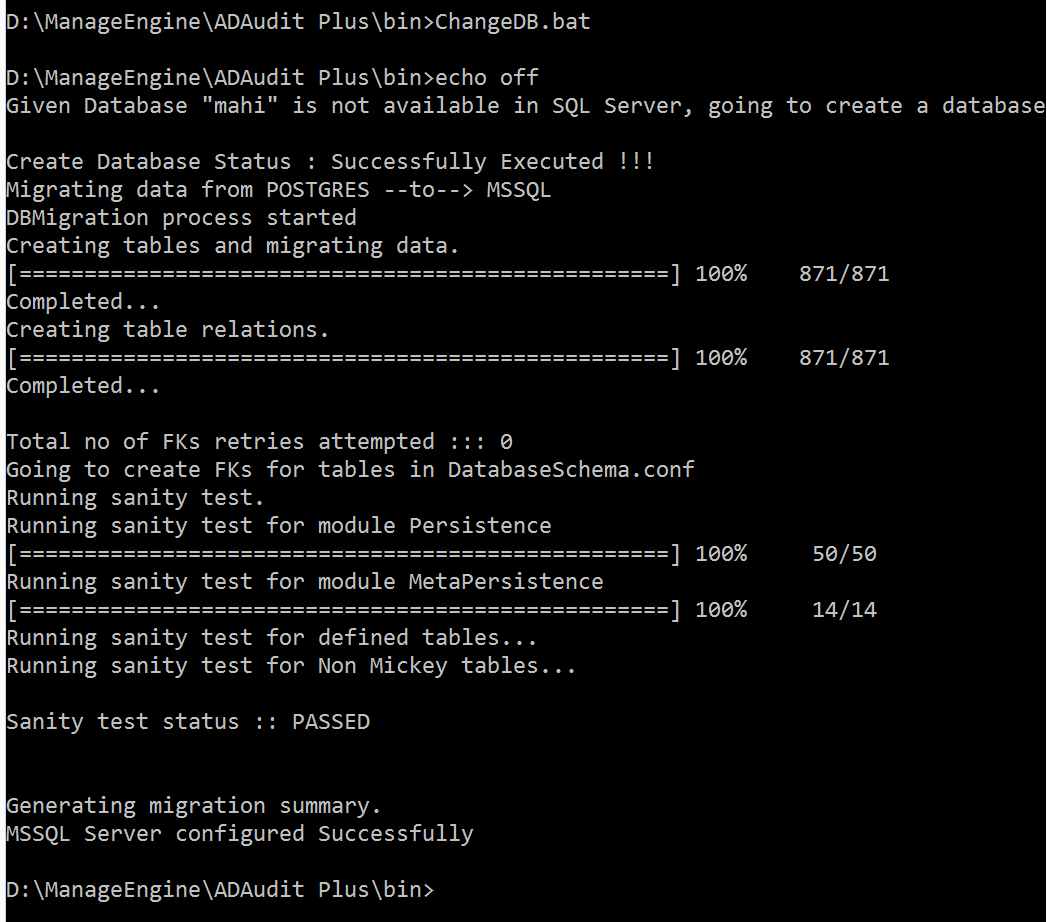
      Rozpocznie się procedura migracji, a jej zakończenie potrwa kilka minut. Pomyślna migracja zakończy się poniższym ekranem ad-audit-plus-db-migrations-procedure-start
  • 6. Konwersja formatu zarchiwizowanych plików po migracji

    Dane w zarchiwizowanych plikach są przechowywane w różnych formatach w różnych bazach danych. Po migracji z jednej bazy danych do drugiej, format istniejących zarchiwizowanych plików musi zostać przekonwertowany, aby były kompatybilne z nową bazą danych. Aby przekonwertować format zarchiwizowanych plików, wykonaj poniższe czynności:

    • Przejdź do folderu <Folder_instalacyjny>\ManageEngine\ADAudit Plus\archive i utwórz nowy folder o odpowiedniej nazwie, na przykład tableBackup_new.
    • Otwórz wiersz polecenia jako administrator, przejdź do <katalog_instalacyjny>\ManageEngine\ADAudit Plus\bin i wykonaj następujące polecenie:

      ChangeArchive2BCPSupport "<Archive_Directory>" "<New_Directory>" <Old_Backend_DB> <New_Backend_DB>

      W powyższym poleceniu

      • Zastąp <Archive_Directory> ścieżką do oryginalnego folderu zawierającego zarchiwizowane pliki. Domyślna nazwa tego folderu to tableBackup i można go znaleźć w lokalizacji <Folder_instalacyjny>\ManageEngine\ADAudit Plus\archive.
      • Zastąp <New_Directory> ścieżką do folderu tableBackup_new, który właśnie utworzyłeś w kroku 1.
      • Zamień <Old_Backend_DB> i <New_Backend_DB> na postgres, mysql lub mssql, w zależności od tego, z której bazy danych przeprowadzasz migrację i do której bazy danych przeprowadzasz migrację.

      Na przykład: jeśli przeprowadzasz migrację z PostgreSQL do MS SQL, a katalog archiwum i nowy katalog to odpowiednio C:\ManageEngine\ADAudit Plus\archive\tableBackup i C:\ManageEngine\ADAudit Plus\archive\tableBackup_new, polecenie być w następujący sposób:

      ChangeArchive2BCPSupport "C:\ManageEngine\ADAudit Plus\archive\tableBackup" "C:\ManageEngine\ADAudit Plus\archive\tableBackup_new" postgres mssql

      Po pomyślnym wykonaniu polecenia w folderze tableBackup_new zostaną utworzone nowe pliki, których format jest zgodny z bazą danych MS SQL.

    • Przenieś zarchiwizowane pliki z oryginalnego folderu (tableBackup) do bezpiecznej lokalizacji w celu wykonania kopii zapasowej.
    • Skopiuj nowe pliki z folderu tableBackup_new i wklej je do oryginalnego folderu (tableBackup).

Rozwiązanie do przeprowadzania audytu zmian i raportowania Active Directory w czasie rzeczywistym.

  • Proszę wprowadzić prawidłowy adres e-mail
  •  
  •  
    Przez kliknięcie „Uzyskaj bezpłatną wersję próbną” zgadzasz się na przetwarzania danych osobowych zgodnie z naszą polityką prywatności.

Dziękujemy za pobranie!

Pobieranie powinno rozpocząć się automatycznie w ciągu 15 sekund.
Jeśli nie rozpocznie się automatycznie, kliknij tutaj, aby pobrać ręcznie.