Exchange Reporter Plus'a genel bakış
ManageEngine Exchange Reporter Plus, Exchange Server, Exchange Online ve Skype Kurumsal Sunucu için bir raporlama, değişiklik denetimi, izleme ve içerik arama aracıdır. Posta kutuları, e-posta trafiği, ortak klasörler, Outlook Web Access ve ActiveSync gibi çeşitli Exchange varlıkları hakkında 450'den fazla benzersiz raporun yanı sıra Skype Kurumsal Sunucu hakkında kullanım ve yapılandırma ayrıntılarını içeren raporlar içerir. Exchange Reporter ayrıca Exchange sunucularındaki ve Exchange Online'daki etkinlikleri denetler ve gerçek zamanlı e-posta uyarıları gönderebilir.
Sistem gereksinimleri
Donanım gereksinimleri
| Donanım |
Minimum |
Önerilen |
| İşlemci hızı |
2,4GHz |
3GHz |
| İşlemci çekirdekleri |
4 |
6 veya daha fazla |
| RAM |
8GB |
16GB |
| Disk alanı |
100GB (SSD tercih edilir) |
200GB (SSD tercih edilir) |
| Disk aktarım hızı |
5MB/s |
20MB/s |
İhtiyacınız olabilecek sabit disk alanının uygun bir tahminini hesaplamak için aşağıdaki tabloyu kullanın:
| Kullanıcı sayısı |
Gün sayısı |
Toplam boyut |
| 1 |
1 |
37KB |
| 1000 |
100 |
37 x 1,000 x 100 = 3.700.000KB (veya 3,7GB) |
İpucu: Raporları arşivlemek ve disk alanını istediğiniz gibi boşaltmak için Arşiv Ayarlarını (Ayarlar → Yapılandırma → Exchange Server → Arşiv Ayarları) kullanın.
Bağlantı Noktası Gereksinimleri
| Kaynak Ana Bilgisayar Adı |
Hedef Ana Bilgisayar Adı |
TCP Bağlantı Noktası |
Açıklama/Neden |
| Exchange Reporter Plus |
Exchange Sunucuları |
135 |
RPC |
| 5985 |
Windows Powershell Varsayılan psSession Bağlantı Noktası |
| 5986 |
Windows Powershell Varsayılan psSession Bağlantı Noktası |
| 80 |
Powershell |
| 443 (SSL) |
Powershell |
| 445 |
Günlük toplama |
| Active Directory |
389 |
LDAP |
| 636 |
LDAP SSL |
| 3268 |
LDAP GC |
| 3269 |
LDAP GC SSL |
| 53 |
DNS |
| 88 |
Kerberos |
| 139 |
Net Bios |
Exchange Report Plus konsolu, varsayılan olarak 8181 numaralı bağlantı noktasını kullanır.
Yazılım gereksinimleri
Desteklenen platformlar
- Windows 7
- Windows 8
- Windows 8,1
- Windows 10
- Windows 11
- Windows Server 2003
- Windows Server 2008
- Windows Server 2008 R2
- Windows Server 2012
- Windows Server 2012 R2
- Windows Server 2016
- Windows Server 2019
- Lync Server 2013
- Skype Kurumsal Sunucu 2015
- Skype Kurumsal Sunucu 2018
Desteklenen Exchange Sunucuları
- Exchange Server 2003
- Exchange Server 2007
- Exchange Server 2010
- Exchange Server 2013
- Exchange Server 2016
- Exchange Server 2019
Desteklenen tarayıcılar
- Internet Explorer 9 ve üzeri
- Firefox 45 ve üzeri
- Google Chrome 45 ve üzeri
Tercih edilen ekran çözünürlüğü 1024 x 768 piksel veya üzeridir
Desteklenen veritabanları
- MS SQL ve
- PostgreSQL (ürünle birlikte gelir)
Yükleme için ön koşullar
Exchange Server için
- Windows Management Framework (Windows PowerShell ve Windows Uzaktan Yönetimi içerir) yükleyin.
Not: Windows Server 2008 R2 ve üzeri sürümlerde, Windows Management Framework varsayılan olarak yüklenir.
- Microsoft .NET Framework 3.5 Hizmet Paketi 1 veya üzeri sürümleri yükleyin.
- Microsoft Exchange Web Hizmetleri Yönetilen API’si 2.2 yükleyin.
- Exchange Server 2003 ve 2007 sürümleri için posta kutusu boyutu ve içerikle ilgili verileri ayıklamak üzere MAPI yükleyin. Buradan indirilebilir.
- csCookie'yi etkinleştirin. Yönergeler için Ek’e bakın.
- Posta kutusu ve ortak klasör içerik raporları için: Exchange Reporter Plus'ta Exchange sunucusunu yapılandırmak için kullandığınız kullanıcı hesabı, genel adres listesinden gizlenmemiş geçerli bir posta kutusuna sahip olmalıdır. Kullanıcı ayrıca posta kutusunda en az bir kez oturum açmış olmalıdır.
- MAPI Profili için geçerli bir posta kutusu olduğundan emin olun (yalnızca Exchange Server 2003 ve 2007 sürümleri için geçerlidir).
Skype Kurumsal için
- Exchange Reporter Plus, Skype Kurumsal raporlaması için .NET Framework 3.5 Hizmet Paketi 1 gerektirir.
Exchange Reporter Plus, aşağıdaki platformlarda Skype Kurumsal raporlama işlevini desteklemektedir:
- Windows 7 ve üzeri
- Windows Server 2008 R2 ve üzeri
Bağlantı noktası gereksinimleri
Exchange Reporter Plus, HTTP için 80 numaralı bağlantı noktasını ve HTTP iletişimleri için 443 numaralı bağlantı noktasını kullanır.
Önkoşullar
Bir Microsoft 365 kiracısı yapılandırmadan önce, bu önkoşulların karşılandığından emin olun:
- Çalışan bir internet bağlantınız olduğundan ve gerekli etki alanlarının güvenlik duvarınız tarafından engellenmediğinden emin olun. Güvenlik duvarınız tarafından izin verilecek etki alanlarının tüm listesini öğrenmek için lütfen bu tabloya bakın.
- Microsoft .NET sürüm 4.8 ve PowerShell sürüm 5.1 yüklüdür.
- Microsoft .NET Framework'ün yüklü olup olmadığını kontrol etmek için Çalıştır'dan Komut İstemi'ni açın. Aşağıdaki komutu girin:
reg query "HKEY_LOCAL_MACHINE\SOFTWARE\Microsoft\NET Framework Setup\NDP\v4\full" /v version
Görüntülenen sürümü kontrol edin. Sürüm 4.8'in altındaysa, Microsoft .NET Framework 4.8 sürümünü buradan yükleyin
- PowerShell'in yüklü olup olmadığını kontrol etmek için, Çalıştır'dan PowerShell yazın. PowerShell yüklüyse, aşağıdaki komutu çalıştırarak sürüm numarasını kontrol edin:
$PSVersionTable
Sürüm 5.1'in altındaysa veya PowerShell yüklü değilse, PowerShell sürüm 5.1'i buradan yükleyin.
Exchange Reporter Plus için gereken ayrıcalıklar
Exchange Reporter Plus, raporlar, uyarılar vb. oluşturmak için Active Directory, Exchange Server, Exchange Online ve Skype Kurumsal Sunucu'dan veri toplar. Gerekli tüm verileri sorunsuz bir şekilde toplamak için, Exchange Reporter Plus'ı gerekli tüm ayrıcalıkların atanmış olduğu bir kullanıcı hesabıyla yapılandırmanız gerekir.
Exchange Reporter Plus'ın gerektirdiği tam ayrıcalıklar için aşağıdaki tabloya bakın.
| Özellikler |
Gereken ayrıcalıklar |
| Exchange Server raporlama, denetim, izleme ve içerik arama |
Kullanıcı hesabı şu grubun bir üyesi olmalıdır:
- Etki Alanı Yöneticileri grubu
- Kuruluş Yönetimi grubu
|
| Exchange Online raporlama ve denetim |
Kullanıcı hesabı şu role sahip olmalıdır:
|
| Skype Kurumsal Sunucu raporlaması |
Kullanıcı hesabı şu grubun bir üyesi olmalıdır:
- CsAdministrator veya CsViewOnlyAdministrator grubu
|
Not: Daha yüksek ayrıcalıklara izin verilmiyorsa, gereken ayrıntılı izinler hakkında bilgi edinmek için buraya tıklayın.
Exchange Reporter Plus’ı Yükleme
- Exchange Reporter Plus’ı indirin.
- InstallShield Sihirbazını başlatmak için indirilen EXE dosyasına çift tıklayın.
- Yüklemeyi tamamlamak için InstallShield Sihirbazında görüntülenen yönergeleri izleyin.
Not: Exchange Reporter Plus'ı zaten yüklediyseniz, en son sürüme güncellemek için Hizmet Paketini kullanın.
Exchange Reporter Plus'ı bir Windows hizmeti olarak yükleme
- Başlat → Programlar → Exchange Reporter Plus → Hizmet → Exchange Reporter Plus Hizmetini Yükle öğesine tıklayın.
- Exchange Reporter Plus Hizmetini yüklediğinizde, aşağıdaki iletişim kutusu görüntülenecektir:
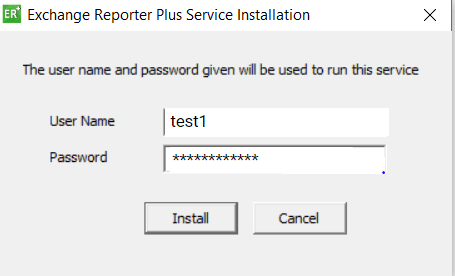
- Lütfen ürünün yüklü olduğu yerel makinede yönetici ayrıcalıklarına sahip bir kullanıcının kimlik bilgilerini sağlayın.
Exchange Reporter Plus Hizmeti yüklendikten sonra, ürünü bir Windows hizmeti olarak başlatabilirsiniz.
Exchange Reporter Plus’ı Başlatma
Exchange Reporter Plus başarıyla yüklendikten sonra, masaüstüne bir kısayol eklenecektir. Exchange Reporter Plus’ı başlatmak için:
- Masaüstü simgesine çift tıklayın. Exchange Reporter Plus, bir web tarayıcısında açılacaktır.
- Ayrıca şuradan da başlatılabilir: Başlat → Programlar → Exchange Reporter Plus → Exchange Reporter Plus’ı Başlat.
- Exchange Reporter Plus bir Windows hizmeti olarak yüklenmişse, Windows Hizmetleri Yöneticisi (services.msc) aracını kullanarak başlatın.
Exchange Reporter Plus’a Erişim
Not: Exchange Reporter Plus’ın çalıştığından emin olun.
- Bir web tarayıcısı açın ve adres çubuğuna http://<ana bilgisayar adı>:<bağlantı noktası numarası> yazın.
- Ana bilgisayar adı: Exchange Reporter Plus'ın yüklendiği makinenin IP adresi veya ana bilgisayar adı.
- Bağlantı noktası numarası: Exchange Reporter Plus tarafından kullanılan bağlantı noktası numarası. Varsayılan olarak, 8181’dir.
- Veya Exchange Reporter Plus'ı bir web tarayıcısında açmak için masaüstü simgesine tekrar çift tıklayın.
- Ürün zaten bir uygulama olarak başlatılmışsa, Exchange Reporter Plus'ın sistem tepsisi simgesine sağ tıklayıp İstemciyi Başlat'ı seçerek ürünü başlatabilirsiniz.
Ürünü durdurma
- Başlat → Programlar → Exchange Reporter Plus → Exchange Reporter Plus’ı Durdur öğesine tıklayın.
- Ürün bir uygulama olarak çalışıyorsa, Exchange Reporter Plus'ın sistem tepsisi simgesine sağ tıklayıp Sunucuyu Kapat'ı seçerek de ürünü durdurabilirsiniz.
Exchange Reporter Plus'ta Oturum Açma
- Exchange Reporter Plus’ın oturum açma ekranında, Kullanıcı Adı ve Parolayı girin.
Not: Yüklemeden sonra Exchange Reporter Plus'ta ilk kez oturum açıyorsanız, hem kullanıcı adı hem de parola olarak admin kullanın.
- Oturum Aç’a tıklayın.
Aşağıdaki adımları izleyerek varsayılan parolayı değiştirebilirsiniz:
- Ayarlar → Yönetici → Yardımcı Programlar → Kullanıcı Yönetimi öğesine gidin.
- Eylemler sütunu altında, yönetici hesabının yanındaki düzenle simgesine tıklayın.
- Parolayı Düzenle’ye tıklayın.
- Yeni parolayı girin ve onaylamak için tekrar girin.
- Kaydet’e tıklayın.
Exchange Server, Exchange Online ve Skype Kurumsal Sunucu’yu veri toplama için yapılandırma
Veri toplamaya başlamak için öncelikle Exchange Reporter Plus'a bir Exchange Server, bir Exchange Online kiracısı veya bir Skype Kurumsal Sunucu eklemeniz gerekir.
Bir Exchange Server ekleme
- Exchange Reporter Plus'ta yönetici olarak oturum açın.
- Web konsolunun sağ üst köşesindeki Kuruluş/Kiracı Ayarları düğmesine tıklayın.

- Exchange Server sekmesinin altında, Yeni Kuruluş Ekle’ye tıklayın.
- Genel Katalog Sunucusu adını girin.
Not: Exchange Server ormanınızın içindeyse, Exchange kuruluşu otomatik olarak eklenecektir.
- Uygun ayrıcalıklara sahip bir kullanıcı hesabının Kullanıcı Adı ve Parolasını girin.
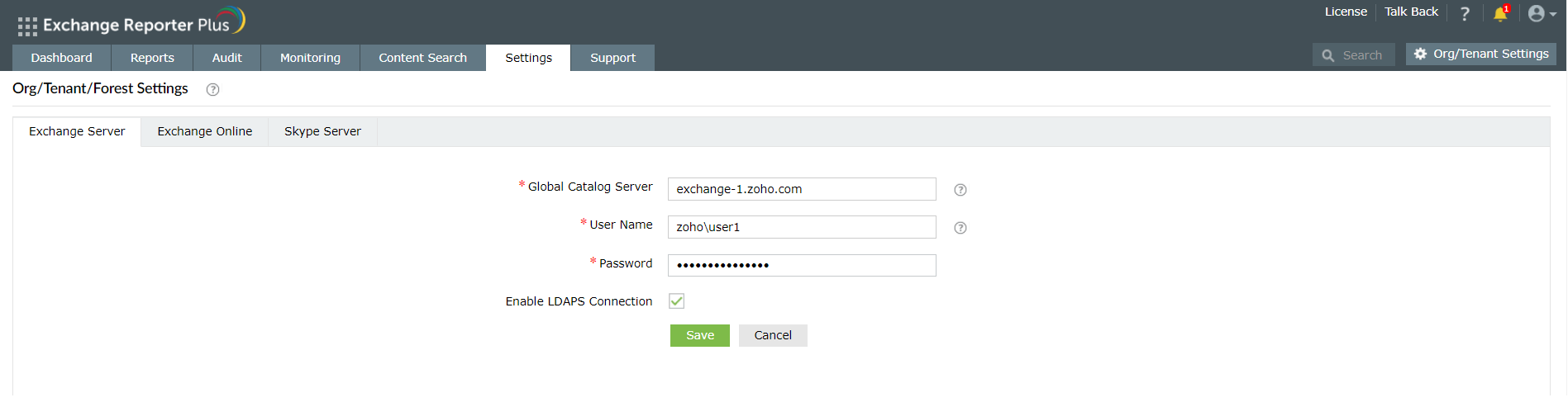
- Exchange Reporter Plus sunucusu ile yapılandırılmış Active Directory etki alanları arasında güvenli bir bağlantı kurmak için, LDAPS Bağlantısını Etkinleştir onay kutusunu seçin.
- Kaydet’e tıklayın.
Bir Exchange Online kiracısı ekleme
- Exchange Reporter Plus'ta yönetici olarak oturum açın.
- Sağ üst köşedeki Kuruluş/Kiracı Ayarları düğmesine tıklayın.
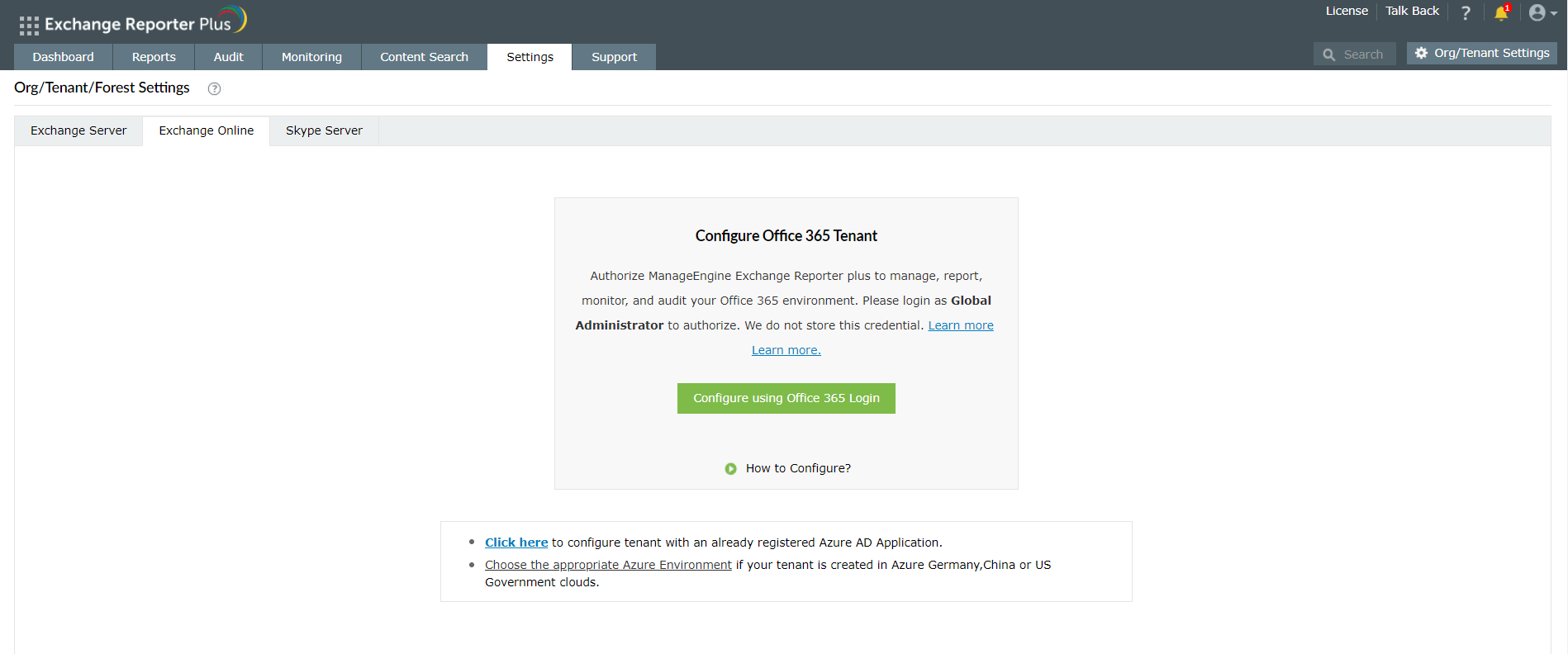
- Exchange Online sekmesinin altında, Yeni Kiracı Ekle’ye tıklayın.
- Office 365 Oturumunu kullanarak Yapılandır öğesini seçin ve İlerle'ye tıklayın.
- Hesap kimlik bilgilerini kullanarak Office 365 kiracı hesabında oturum açın.
Bir Skype Kurumsal Sunucu ekleme
- Exchange Reporter Plus'ta yönetici olarak oturum açın.
- Web konsolunun sağ üst köşesindeki Kuruluş/Kiracı Ayarları düğmesine tıklayın.
- Skype Server sekmesinin altında, Yeni Orman Ekle’ye tıklayın.
- Genel Katalog Sunucusu adını girin.
Not: Skype Kurumsal Sunucu ormanınız içindeyse, Global Katalog Sunucusu adı otomatik olarak güncellenecektir.
- Uygun ayrıcalıklara sahip bir kullanıcı hesabının Kullanıcı Adı ve Parolasını girin.
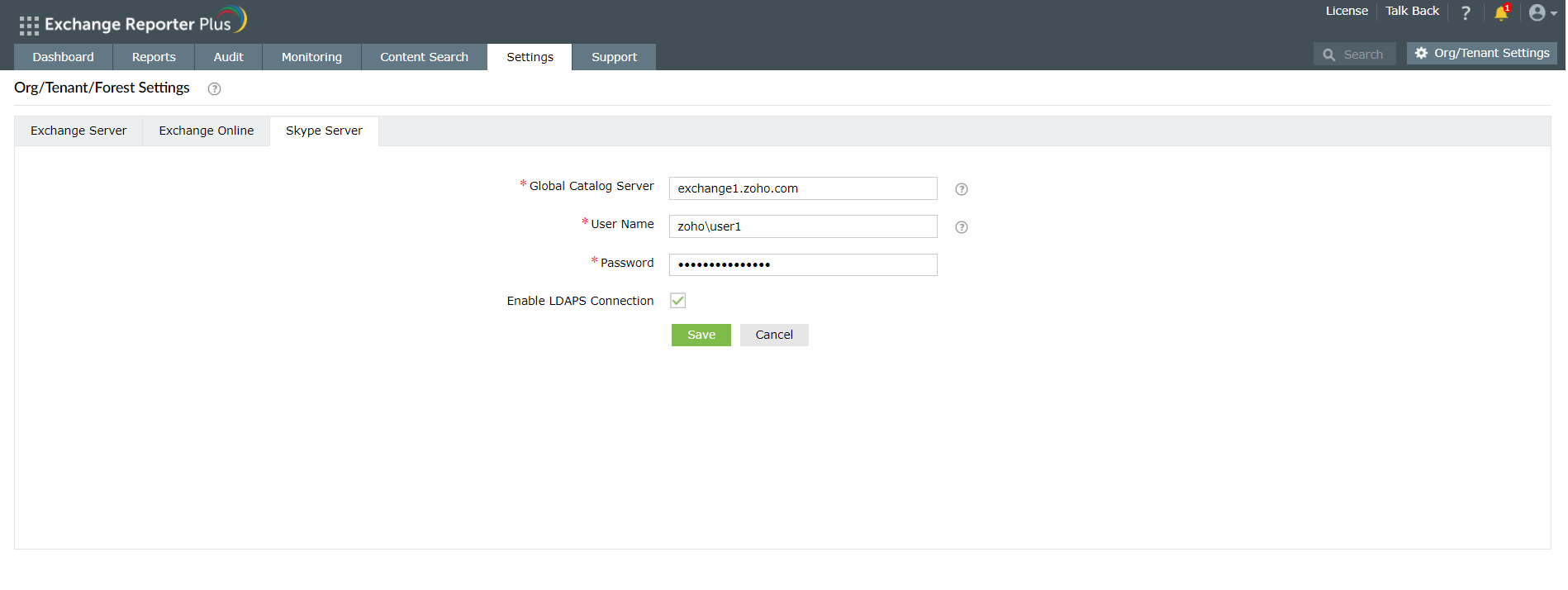
- Exchange Reporter Plus sunucusu ile yapılandırılmış Skype Kurumsal etki alanları arasında güvenli bir bağlantı kurmak için, LDAPS Bağlantısını Etkinleştir onay kutusunu seçin.
- Kaydet’e tıklayın.
Teknisyenlere erişim devretme
Exchange Reporter Plus veri toplamak üzere yapılandırıldığına göre, raporlar ve uyarılar oluşturmaya başlayacaktır. Yardım masası teknisyenleri gibi diğer kullanıcılara Exchange Reporter Plus'ta bulunan iki rolden birini atayarak, raporlara erişmelerini sağlayabilirsiniz.
Yönetici rolü: Bu role atanan kullanıcılar, ürün üzerinde tam kontrole sahiptir. Raporları görüntüleyebilir ve oluşturabilir, denetim ve uyarı yapılandırmalarını değiştirebilir, diğer kullanıcıların rollerini atayabilir veya değiştirebilir ve daha fazlasını yapabilirler.
Operatör rolü: Bu role atanan kullanıcılar, yalnızca raporları görüntüleyebilir.
Kullanıcı var olan bir Active Directory kullanıcısı olabilir ya da yalnızca ürünün bölgesinde var olan yeni bir Exchange Reporter Plus kullanıcısı oluşturabilirsiniz. AD kullanıcıları etki alanı kullanıcı adı ve parolalarıyla oturum açabilir ve Exchange Reporter Plus kullanıcılarının, kullanıcı oluşturma sırasında yönetici tarafından girilen kullanıcı adı ve parolayı kullanması gerekir.
Ayrıca istediğiniz zaman kullanıcıları etkinleştirebilir, devre dışı bırakabilir, silebilir veya rollerini değiştirebilirsiniz.
Kullanıcılara erişim yetkisi vermek için:
- Ayarlar sekmesine gidin.
- Sol bölmede, Yönetici → Yardımcı Programlar → Teknisyenler öğesini seçin.
- Sağ üst köşede Yeni Teknisyen Ekle seçeneğine tıklayın.
- Görüntülenen pencerede, açılan menüden bir Kimlik doğrulama türü seçin.
- Ürün Kimlik Doğrulaması türü için, oluşturmak üzere olduğunuz teknisyen hesabı için bir Kullanıcı Adı ve Parola girin. Parolayı bir kez daha onaylayın.
- Active Directory Kimlik Doğrulaması için, Active Directory kullanıcısını bulmak ve teknisyen olarak eklemek için Kullanıcı Adı alanının yanındaki ekle düğmesine tıklayın.
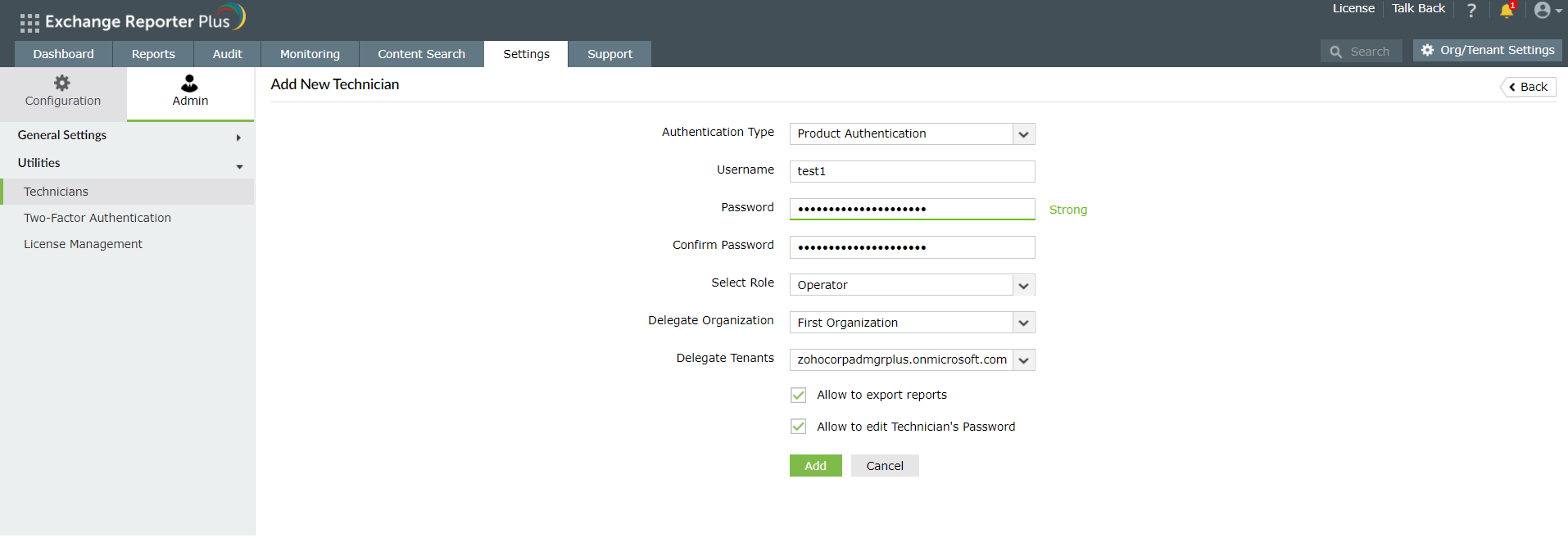
- Kullanılabilir olan rollerin listesinden bir Rol seçin. Açılan menüde hem varsayılan hem de özel roller gösterilir.
- Ayrıca uygun Kuruluşu, Kiracıları ve Ormanları teknisyen tarafından izlenecek ve erişilecek şekilde atayabilirsiniz.
- Bu seçenekleri etkinleştirmek istiyorsanız, Raporları dışarı aktarmaya izin ver ve Teknisyenlerin parolalarını düzenlemeye izin ver seçeneklerinin yanındaki kutuları işaretleyin.
- Ekle'ye tıklayın.
Not: Exchange Reporter Plus kimlik doğrulamasına sahip varsayılan yönetici hesabı silinemez veya değiştirilemez.
İpucu: Teknisyen rolüne atanan kullanıcıların eylemlerini denetlemek için Ayarlar → Yönetici → Yardımcı Programlar → Teknisyen Etkinliği bölümüne gidin.
Exchange Reporter Plus panosu
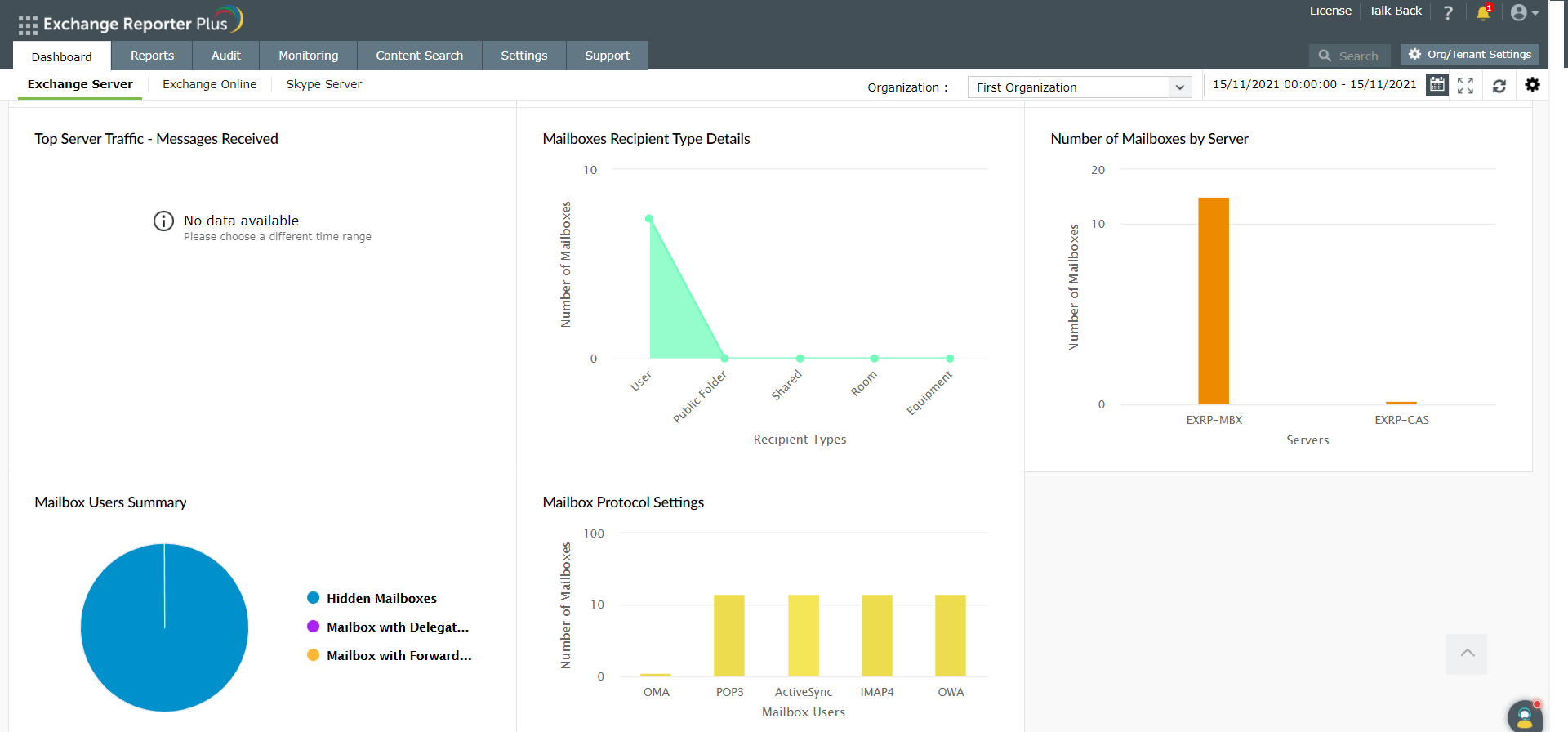
Üründe oturum açtığınızda, Exchange Reporter Plus'ın panosuna ulaşacaksınız. Pano, şirket içi Exchange Server, Exchange Online ve Skype Kurumsal Sunucu ortamlarınızın en önemli yönlerinin grafiksel bir özetini sunar.
Raporları kullanma
Önceden tanımlanmış 450'den fazla zaman içinde durum, denetim ve izleme raporuyla Exchange Reporter Plus, şirket içi Exchange, Exchange Online ve Skype Kurumsal ortamlarınız için tam görünürlük sağlar.
Bir rapora erişmek için:
- Exchange Reporter Plus'ta yönetici veya operatör olarak oturum açın.
- Raporlar sekmesine gidin.
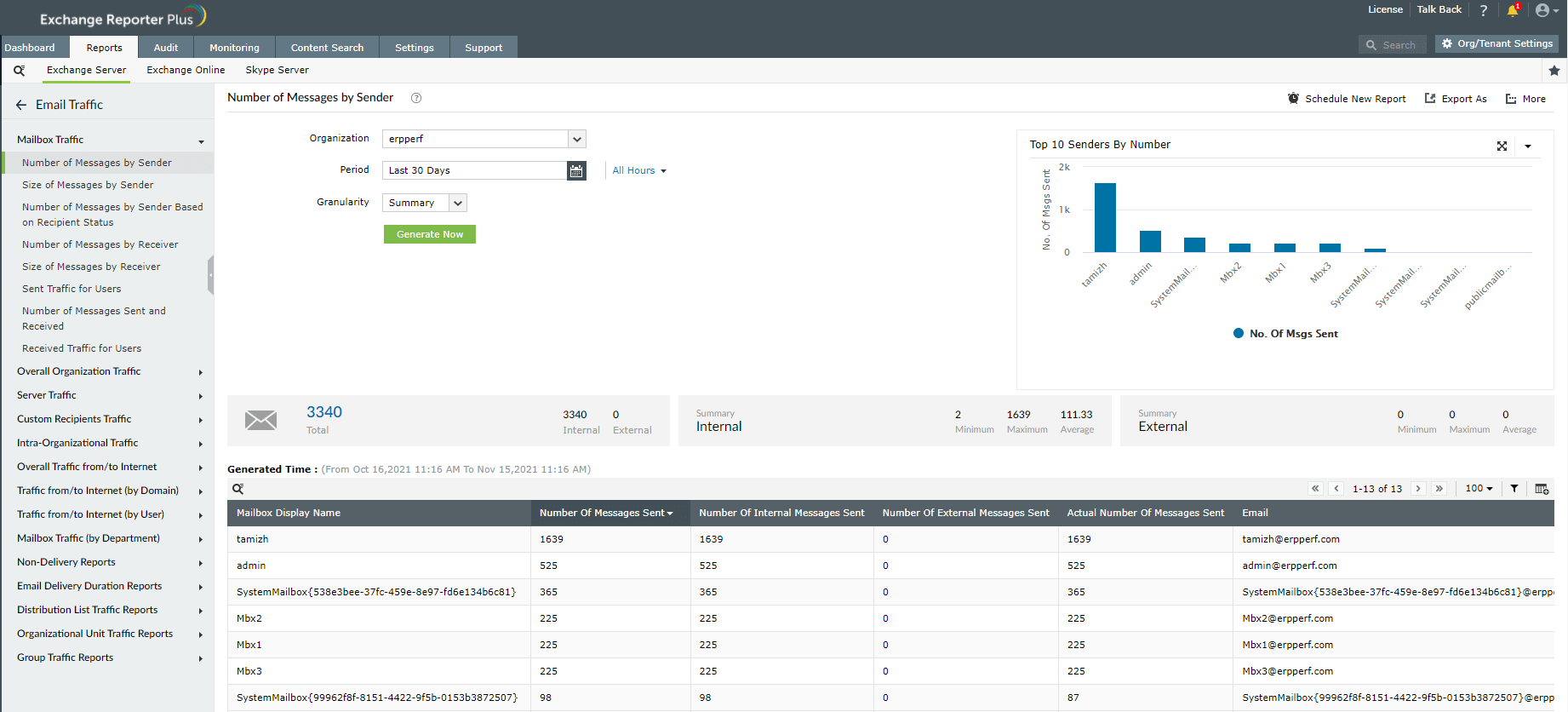
- Bir rapor kategorisi seçin, örneğin E-posta Trafiği.
- Listeden bir rapora tıklayın, örneğin Gönderene göre İleti Sayısı.
- Açılan menüden Exchange Kuruluşu öğesini seçin ve dönemi belirtin.
- Şimdi Oluştur’a tıklayın.
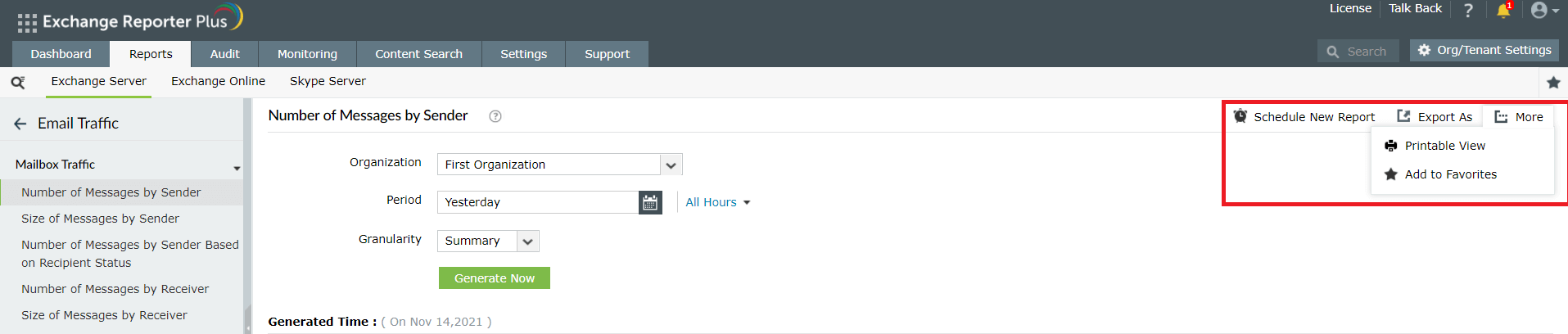
- Gönderene göre İleti Sayısı raporu, belirtilen dönem için ilk 10 göndereni anlaşılması kolay bir grafikte gösterecektir. Raporda ayrıca daha fazla bilgi içeren kapsamlı bir tablo da yer alacaktır.
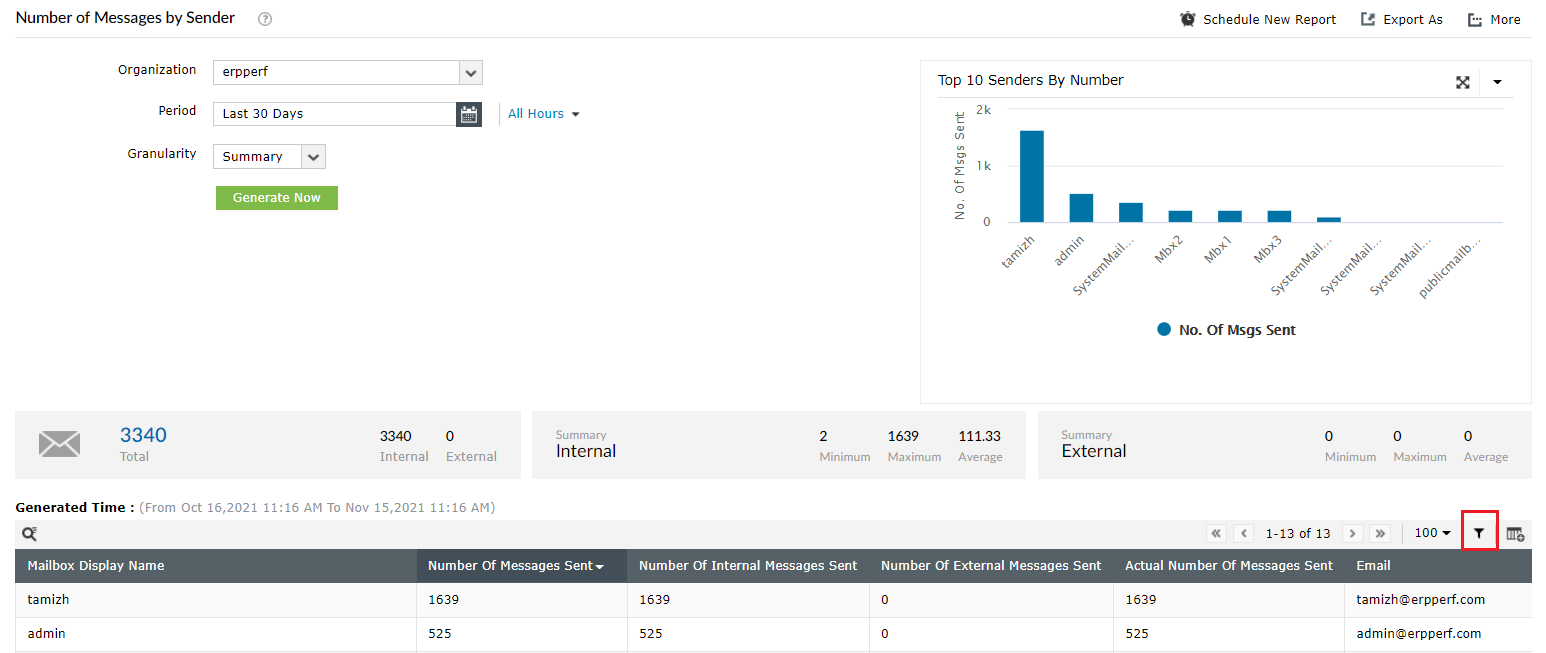
- Yalnızca ihtiyacınız olan bilgileri gösterene kadar raporu kısaltmak için filtreler uygulayabilirsiniz.
- Raporu periyodik olarak gelen kutunuza almak için, Yeni Rapor Zamanla seçeneğini kullanın.
- Raporu HTML, PDF, XLS veya CSV dosya biçimlerinde kaydetmek için Farklı Dışa Aktar seçeneğini kullanın.
- Raporu yazdırmak veya favorilerinize eklemek için Diğer seçeneğini kullanın.
İlgili belgeler
Aşağıdaki tabloda, Exchange Reporter Plus ile ilgili yararlı bulabileceğiniz bazı belgeler listelenmektedir.
| Belge |
Neyle ilgili? |
| Yönetici kılavuzu |
Bu, ürünün tüm yönlerini kapsayan ve sağladığı çeşitli ayarların nasıl yapılandırılacağı ve kullanılacağı hakkında adım adım yönergeler sağlayan her şey dahil bir kılavuzdur. |
| SSL yapılandırma kılavuzu |
Bu kılavuz, üründe bir SSL sertifikasının nasıl uygulanacağı ve tarayıcı ile Exchange Reporter Plus sunucusu arasında güvenli bir bağlantının (HTTPS) nasıl etkinleştirileceği hakkında adım adım yönerge sağlar. |
| Veritabanı bakım kılavuzu |
Bu kılavuz, Exchange Reporter Plus'ta veritabanı bakımı hakkında sık sorulan soruları içerir. |
| [E-kitap] Exchange Reporter Plus ile Exchange'in Güvenliğini Sağlama |
Bu e-kitapta, Exchange ortamınızın güvenliğini sağlamaya yönelik en iyi uygulamalar listelenmektedir. |
| Ters proxy kılavuzu |
Bu kılavuz, Exchange Reporter Plus için bir ters proxy'nin nasıl etkinleştirileceğine ilişkin adım adım yönergeler sağlar |
Ek
csCookie’yi etkinleştirme adımları
- Çalıştır iletişim kutusunu açın ve inetmgr girin.
- Sol bölmede, makine adı → Siteler öğesini genişletin.
- Varsayılan Web Sitesi‘ne tıklayın.
- Orta bölmede, Günlüğe kaydetme öğesine çift tıklayın.
- Sağ bölmede, Eylemler altında, Etkinleştir’e tıklayın.
- IIS 7 ve üzeri için:
- Günlük Dosyası bölümü altında, Alanları Seç öğesine tıklayın.
- Tanımlama Bilgisi ( cs(Cookie) ) kutusunu işaretleyin.
- Tamam’a tıklayın.
- IIS 6 için:
- Özellikler’e tıklayın ve Gelişmişsekmesine gidin.
- Tanımlama Bilgisi ( cs(Cookie) ) kutusunu işaretleyin.
- Tamam’a tıklayın.
Genel etki alanları
Güvenlik duvarı üzerinden izin verilmesi gereken genel etki alanları aşağıdaki gibidir:
- *.zoho.com
- *.manageengine.com
- *.zohocorp.com
- api.bcti.brightcloud.com
- *.manageengine.jp (Sadece Japon derleme kullanıcıları)
- *.manageengine.cn (Yalnızca Çinli derleme kullanıcıları)
Azure AD bulut (varsayılan)
Azure AD bulut (varsayılan) kullanıcıları, aşağıdaki etki alanlarına güvenlik duvarları tarafından izin verildiğinden emin olmalıdır. Azure Almanya, Çin ve Birleşik Devletler bulut kullanıcıları, aşağıdaki ilgili tablolara başvurabilir.
Tablo 1: Azure AD bulut kullanıcıları tarafından izin verilecek etki alanları.
| Modül |
Uç Nokta |
| REST API |
login.microsoftonline.com |
| graph.windows.net |
| graph.microsoft.com |
| manage.office.com |
| portal.office.com |
| aadcdn.msftauth.net (veya) aadcdn.msauth.net |
| Exchange Online |
outlook.office.com |
| outlook.office365.com/powershell-liveid |
Azure Almanya
Azure Almanya bulut kullanıcıları, aşağıdaki etki alanlarına güvenlik duvarları tarafından izin verildiğinden emin olmalıdır.
Tablo 2: Azure AD Almanya bulut kullanıcıları tarafından izin verilecek etki alanları.
| Modül |
Uç Nokta |
| REST API |
login.microsoftonline.de |
| graph.cloudapi.de |
| graph.microsoft.de |
| portal.office.de |
| manage.office.de |
| Exchange Online |
outlook.office.de |
| outlook.office.de/powershell-liveid |
Azure Çin
Azure Çin bulut kullanıcıları, aşağıdaki etki alanlarına güvenlik duvarları tarafından izin verildiğinden emin olmalıdır.
Tablo 3: Azure AD Çin bulut kullanıcıları tarafından izin verilecek etki alanları
| Modül |
Uç Nokta |
| REST API |
login.partner.microsoftonline.cn |
| graph.chinacloudapi.cn |
| microsoftgraph.chinacloudapi.cn |
| manage.office.cn |
| portal.azure.cn |
| Exchange Online |
partner.outlook.cn |
| partner.outlook.cn/PowerShell |
Azure Birleşik Devletler
Azure Birleşik Devletler bulut kullanıcıları, aşağıdaki etki alanlarına güvenlik duvarları tarafından izin verildiğinden emin olmalıdır.
| Modül |
Uç Nokta |
| REST API |
login.microsoftonline.us |
| graph.windows.net |
| graph.microsoft.us |
| manage.office.us |
| portal.azure.us |
| Exchange Online |
outlook.office365.us |
| outlook.office365.us/powershell-liveid |
