Binden von ADSelfService Plus zur Ausführung mit einer bestimmten virtuellen IP-Adresse
Description
Sie können ADSelfService Plus so konfigurieren, dass die Lösung mit einer spezifischen IP-Adresse ausgeführt wird.
Lösung
Schritt 1: Erstellen Sie eine virtuelle IP-Adresse auf dem Gerät, auf dem ADSelfService Plus ausgeführt wird.
- Start → Einstellungen → Systemsteuerung → Netzwerkverbindung öffnen.
- Klicken Sie mit der rechten Maustaste auf lokale Bereichsverbindung und wählen Sie Eigenschaften aus.
- Im angezeigten Dialogfeld wählen Sie Internet Protocol Version 4 [TCP/IPv4] und klicken Sie auf Eigenschaften.
- Klicken Sie auf Erweitert.
- Unter IP-Adressen klicken Sie auf Hinzufügen und richten Sie eine neue IP-Adresse ein.
Schritt 2: Binden von ADSelfService Plus an eine bestimmte IP-Adresse
- ADSelfService Plus stoppen
- Start → Alle Programme → ADSelfService Plus → ADSelfService Plus stoppen..
- Wenn Sie ADSelfService Plus als Service installiert haben, stoppen Sie den Service (Start → Ausführen → geben Sie „Services.msc“ ein → ManageEngine ADSelfService Plus stoppen).
- Öffnen Sie die Datei system_properties.conf im Verzeichnis <install_dir>/conf (Vorgabe:C:\ManageEngine\ADSelfService Plus\conf) einem Texteditor Ihrer Wahl (erstellen Sie bitte ein Backup der Datei, bevor sie diese ändern).
- Fügen Sie den folgenden Eintrag hinzu:
bindaddress=<ip address>
Beispiel: bindaddress=192.168.111.162
- Speichern Sie die Datei.
Schritt 3: Binden von IIS an eine bestimmte IP-Adresse:
Wenn auf dem Gerät, auf dem ADSelfService Plus installiert wurde, ebenfalls IIS ausgeführt wird, befolgen Sie diese Schritte:
- Öffnen Sie die Befehlszeile (Start → Ausführen → Geben Sie cmd ein und klicken Sie auf „OK“).
- Führen Sie den folgenden Befehl aus:
netsh http delete iplisten ipaddress=<Ip address>..
- Starten Sie IIS erneut.
Schritt 4: Ändern Sie die Portnummer in ADSelfService Plus so, dass der Standard-Port verwendet wird:
- Sichern Sie die server.xml Datei im Verzeichnis <installation_dir>\conf (Vorgabe: C:\ManageEngine\ADSelfService Plus\conf).
- Melden Sie sich bei ADSelfService Plus an.
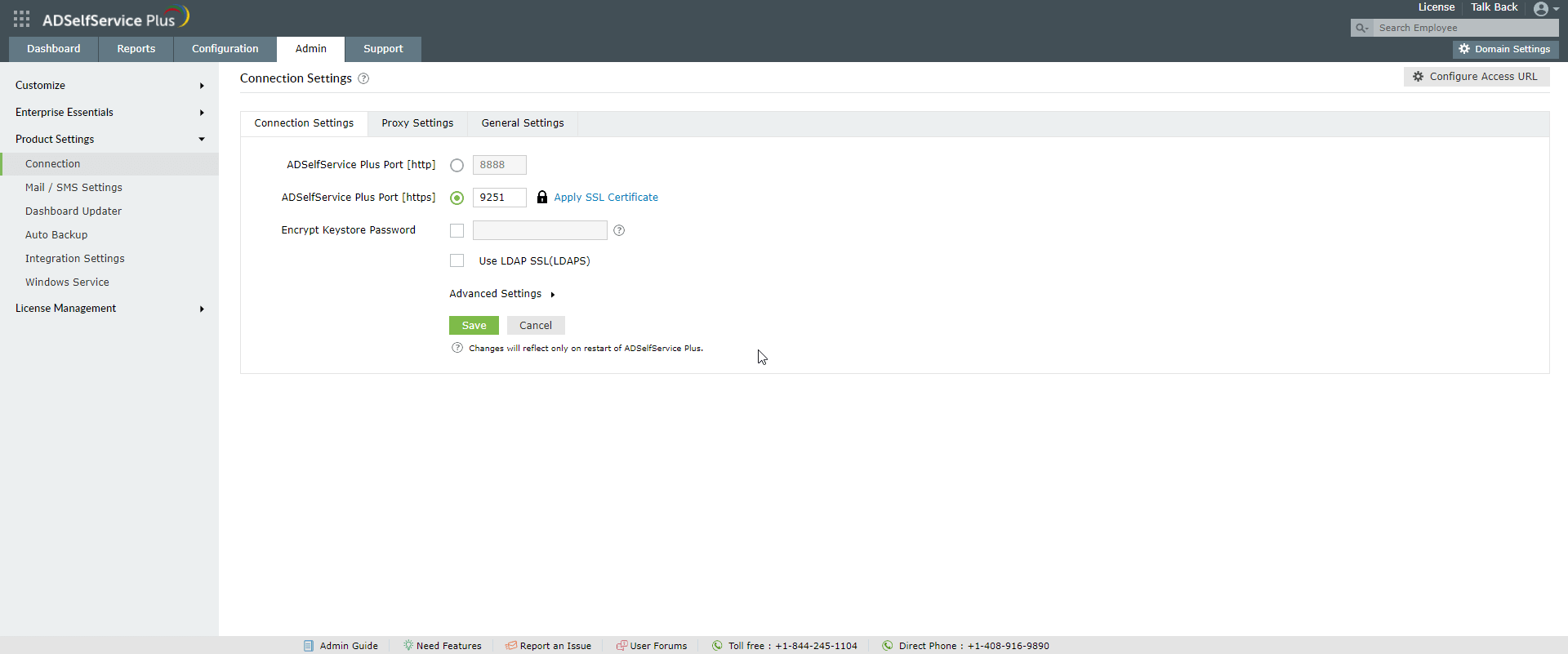
- Wechseln Sie zu Administrator → Produkteinstellungen → Verbindung.
- Ändern Sie ADSelfService Plus Port [http] zu 80.
- Wenn Sie SSL [https] aktiviert haben,, stellen Sie die zugehörige Portnummer auf 443.
- Klicken Sie auf Speichern.
- Starten Sie nun ADSelfService Plus und sehen Sie nach, ob sie auf das Produkt zugreifen können, indem Sie die URL im Format http://<Ip_address> eingeben (Beispiel: http://172.16.12.3).
Höhepunkte
Befreit Active Directory-Nutzer von langatmigen Helpdesk-Anrufen, da Kennwörter und
Konten auch ohne fremde Unterstützung rückgesetzt oder freigeschaltet werden können.
Problemlose Kennwortänderung für Active Directory-Nutzer mit der „Kennwort
ändern“-Konsole von ADSelfService Plus.
Genießen Sie in nahtlosen Ein-Klick-Zugriff auf mehr als 100 Cloud-Applikationen. Mit
Einmalanmeldung für Unternehmen können Nutzer all ihre Cloud-Applikationen mit ihren
Active Directory-Anmeldeinformationen abrufen. Dank ADSelfService Plus!
Benachrichtigen Sie Active Directory-Nutzer über bevorstehenden Kennwort-/Kontoablauf
durch Zustellung solcher Kennwort-/Kontoablaufbenachrichtigungen per E-Mail.
Synchronisieren Sie Änderungen von Windows Active Directory-Nutzerkennwörtern/-konten
automatisch über mehrere Systeme hinweg, einschließlich Office 365, G Suite, IBM iSeries
und mehr.
Sorgen Sie mit ADSelfService Plus für starke Kennwörter, die zahlreichen Hackerangriffen
standhalten – zwingen Sie Active Directory-Nutzer durch Anzeigen von
Kennwortkomplexitätsanforderungen, richtlinienkonforme Kennwörter zu verwenden.
Ein Portal, über das Active Directory-Nutzer ihre Daten auf den neuesten Stand bringen
können, das eine Schnellsuche zum Einholen von Informationen über Kollegen mit
Suchschlüsseln wie der Telefonnummer des Kollegen bietet.
