¿Cómo crear y configurar una tarea de implementación automática de parches?
Índice
Pasos para crear una tarea de APD
Siga los pasos que se indican a continuación para crear tareas que permitan automatizar la implementación de parches en un conjunto de equipos:
- Navegue hasta Gestión de parches → Implementación → Automatizar la implementación de parches. Esta vista mostrará todas las tareas creadas.
- Haga clic en "Automatizar tarea" para crear una nueva tarea para Windows/Mac/Linux y asígnele un nombre.
Configure los detalles necesarios para los siguientes pasos:
- Seleccione las aplicaciones - El tipo de sistema operativo y aplicaciones de terceros a parchear
- Elija los ajustes de implementación - configure cómo y cuándo implementar los parches en función de los requisitos de parcheado de su empresa
- Defina el destino - seleccione los equipos de destino para implementar los parches
- Configure las notificaciones - Reciba notificaciones sobre el estado de implementación
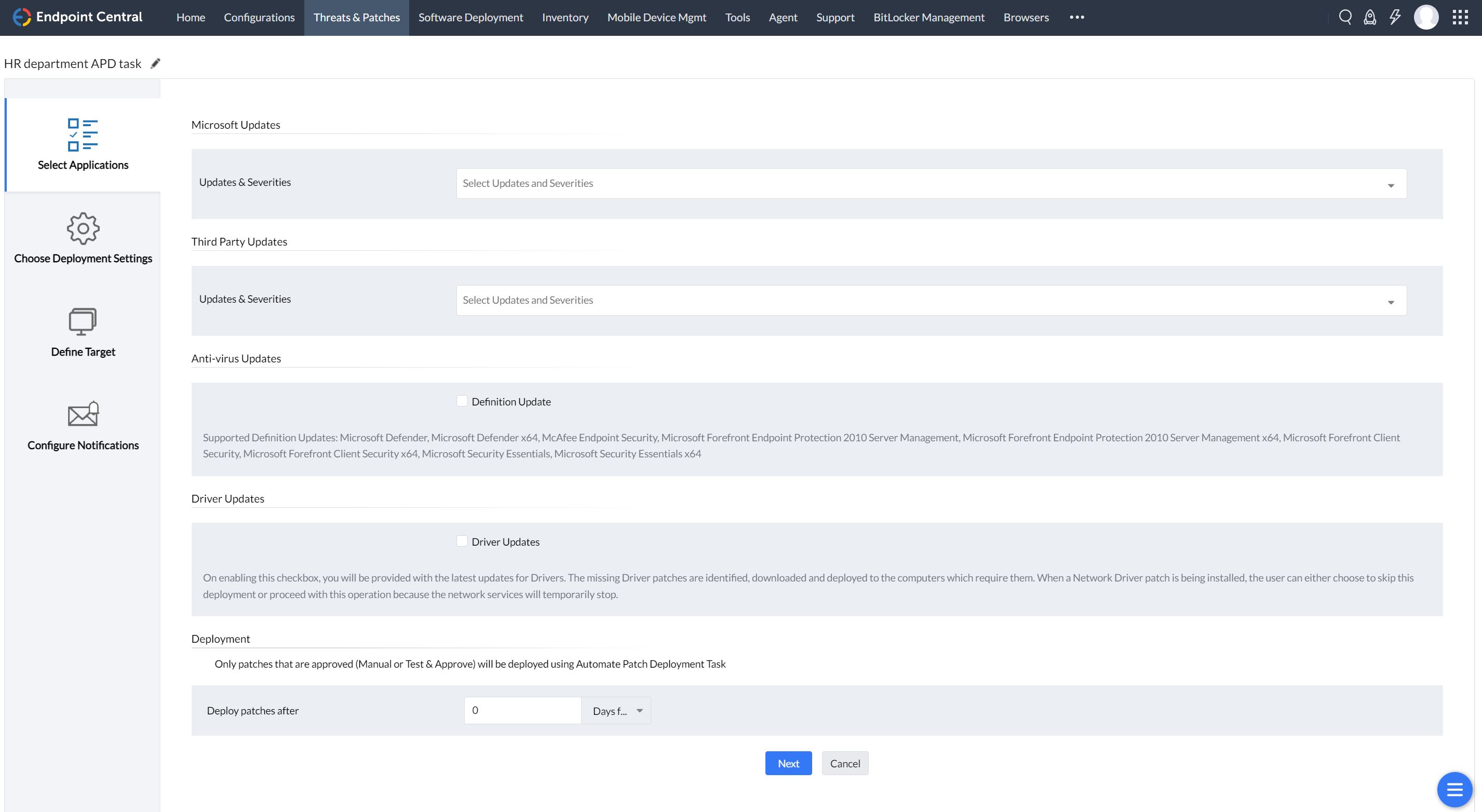
Seleccione las aplicaciones
Implemente las actualizaciones del sistema operativo
Si desea implementar actualizaciones relacionadas únicamente con los sistemas operativos (por ejemplo, Windows, Mac o Linux), puede activar una de las casillas de verificación indicadas:
- Actualizaciones de seguridad que implica todas las actualizaciones de seguridad de:
- Windows
- Mac (actualizaciones de seguridad y suplementarias)
- Linux (Ubuntu, Debian, Pardus, CentOS, Red Hat, Oracle y SUSE)
y especifique la gravedad como Crítica/Importante/Moderada/Baja/No calificada.
- Actualizaciones no relacionadas con la seguridad que incluye todas las actualizaciones no relacionadas con la seguridad de:
- Windows
- Mac
- Linux (Red Hat, Ubuntu, CentOS y Oracle)
Actualizaciones aplicables solo para Windows:
- Service Packs: Un conjunto probado y acumulativo de todas las revisiones, actualizaciones de seguridad, actualizaciones críticas y actualizaciones para las distintas versiones del sistema operativo Windows.
- Rollups: Conjunto acumulativo de actualizaciones que incluyen tanto actualizaciones de seguridad como de fiabilidad que se empaquetan juntas para facilitar su implementación como una única actualización e incluirán de forma proactiva las actualizaciones que se publicaron en el pasado.
- Actualizaciones opcionales: también denominadas rollups preliminares, son conjuntos opcionales y acumulativos de nuevas actualizaciones que se empaquetan e implementan antes del lanzamiento del siguiente rollup mensual para que los clientes las descarguen, prueben y aporten sus comentarios de forma proactiva.
- Feature Packs: Nuevas funciones del producto que se incluyen en la versión completa del mismo.
- Actualización de controladores: se puede utilizar para actualizar automáticamente los controladores de red, sonido y vídeo presentes en su sistema. Para obtener la lista completa de actualizaciones de controladores compatibles con nosotros, utilice este enlace
Implemente actualizaciones de terceros
- Si desea implementar actualizaciones únicamente relacionadas con aplicaciones de terceros, especifique la gravedad como Crítica/Importante/Moderada/Baja/No calificada.
- Especifique si desea implementar todas las aplicaciones o si desea incluir/excluir una aplicación específica.
Implemente actualizaciones de antivirus
Seleccione esta opción para implementar actualizaciones de definiciones antivirus para lo siguiente:
- McAfee Endpoint Security
- Microsoft Forefront Endpoint Protection 2010 Server Management
- Microsoft Forefront Endpoint Protection 2010 Server Management x64
- Microsoft Forefront Client Security
- Microsoft Forefront Client Security x64
- Microsoft Security Essentials
- Windows Defender
- Windows Defender x64
- Microsoft Security Essentials x64
Programe la implementación
Puede optar por posponer la implementación de parches para garantizar su estabilidad. Puede optar por implementar los parches tras un número determinado de días desde la fecha de publicación. Por ejemplo, suponga que especifica el número de días como "5 días después del lanzamiento", entonces los parches se implementarán solo después de 5 días, a partir del día en que sea compatible con Endpoint Central. Si elige implementar los parches "después de 5 días desde la aprobación", los parches se implementarán solo después de 5 días, desde que el parche se marcó como aprobado.
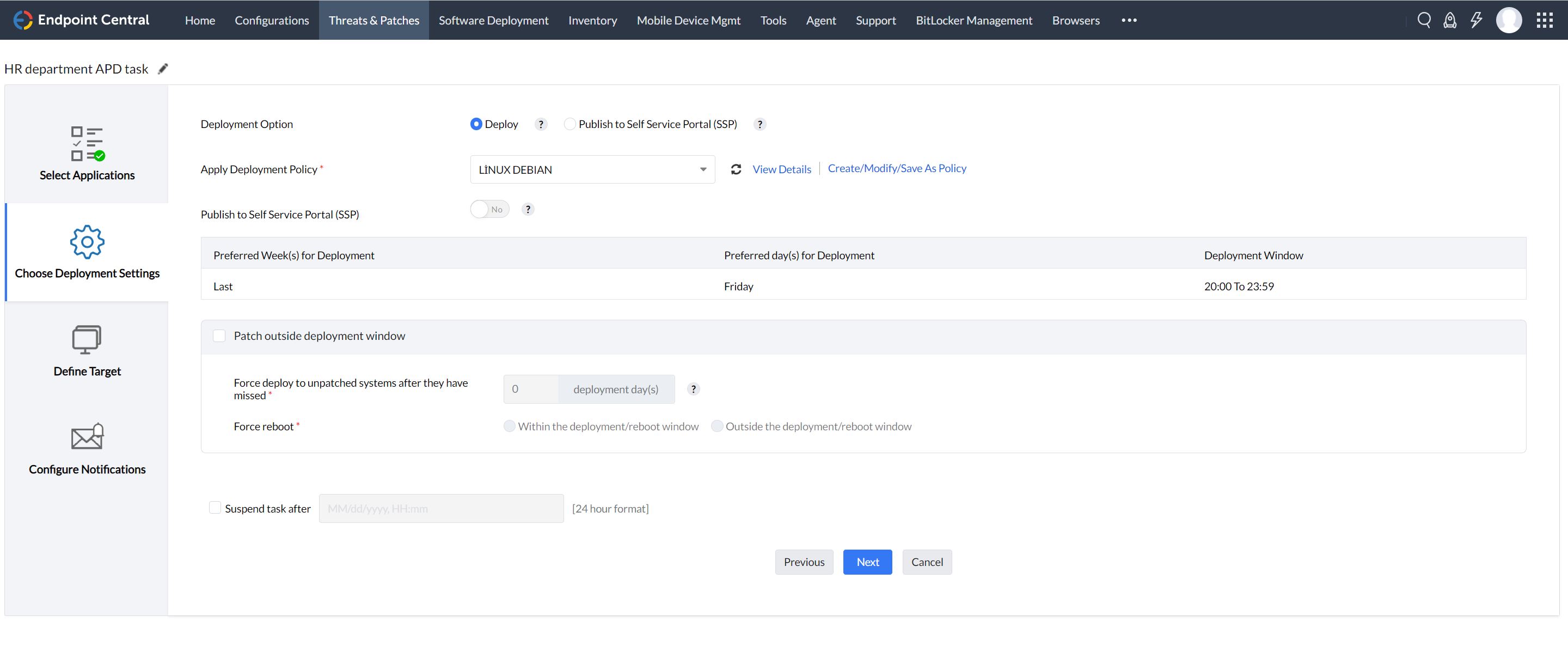
Elija la política de implementación
- Personalice el proceso de aplicación de parches según los requisitos de su empresa configurando los ajustes de la política de implementación.
- Los detalles de la política de implementación son:
- Frecuencia de implementación - Elija la frecuencia para llevar a cabo la implementación
- Ventana de implementación - Intervalo de tiempo durante el cual deben implementarse los parches
- La implementación se iniciará en - Seleccione si la implementación debe producirse durante el arranque del sistema o el ciclo de actualización dentro de la ventana de implementación elegida.
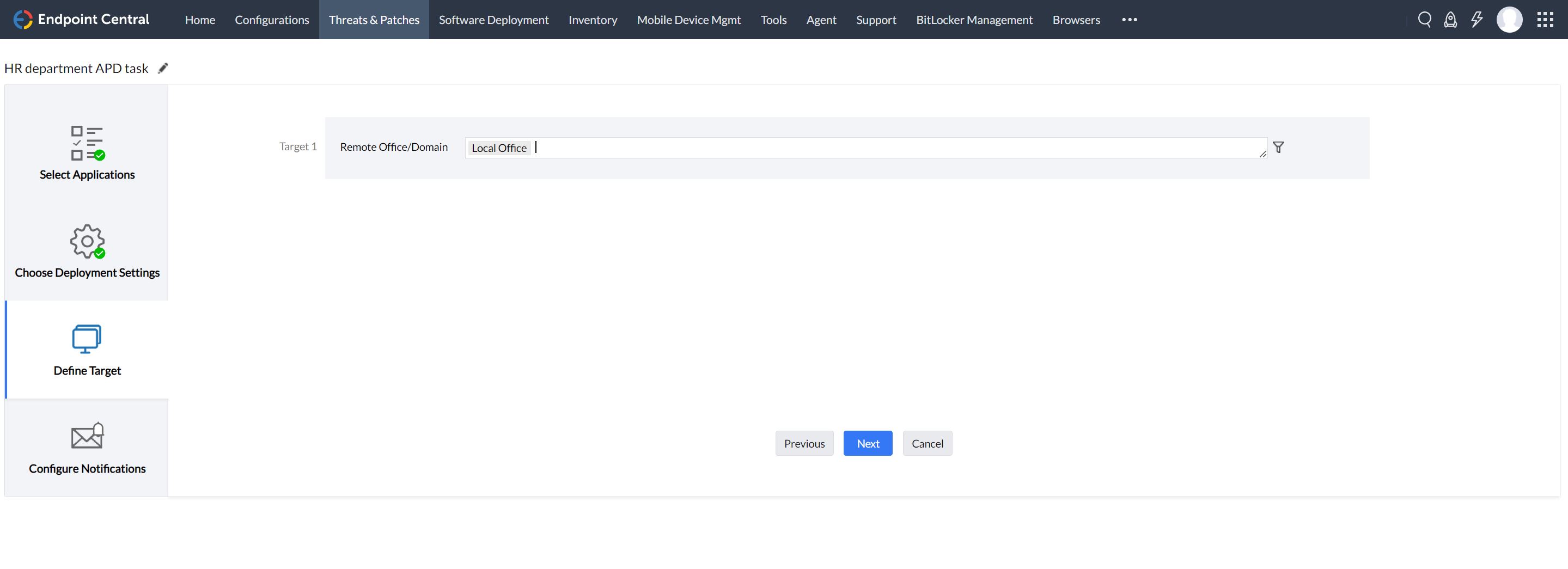
Defina el destino
- Seleccione los equipos de destino en los que se debe realizar la implementación. El destino puede ser un dominio entero u oficinas remotas. Si selecciona todo el dominio como destino, también se incluirán todas las oficinas remotas de ese dominio específico.
- Puede filtrar destinos basándose en sitios, OU, Grupo, equipos específicos y más.
- 'Excluir destino' le permite seleccionar determinados destinos que desea excluir de la tarea de implementación de parches. Por ejemplo, puede excluir equipos del servidor al implementar actualizaciones que no sean de seguridad.
Configure las notificaciones
Configure los ajustes de Notificación para recibir notificaciones por correo electrónico de lo siguiente:
- Fallo en la implementación/descarga de la tarea APD
- Informes de situación diarios sobre la tarea APD
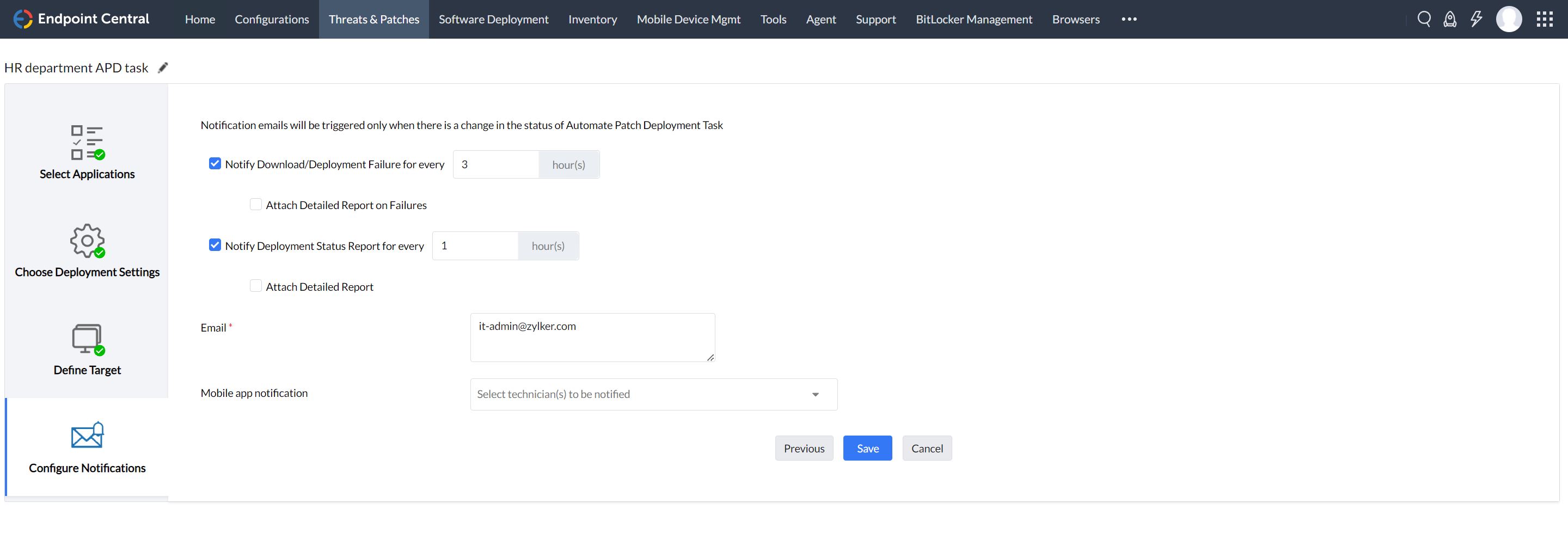
Haga clic en Guardar para crear correctamente una tarea. Ahora todos los equipos elegidos se implementarán automáticamente con los parches que faltan en la ventana de implementación especificada en la política de implementación seleccionada.
Preguntas frecuentes
- Si se elimina "Programar análisis", ¿podré analizar mis equipos en absoluto?
Las vulnerabilidades siguen aumentando cada día, debemos tener datos analizados actualizados de qué equipos de nuestra red carecen de parches críticos e importantes. Así, hemos automatizado la tarea de análisis. Tras la sincronización de la base de datos de parches, si se publican nuevos parches en comparación con la sincronización anterior, los agentes realizarán un análisis automático en el siguiente ciclo de actualización.
- ¿Un análisis automático sobrecargará el servidor con múltiples solicitudes? ¿Esto asfixiará el tráfico de la red?
Definitivamente no. El análisis se produce justo después de sincronizar la base de datos. Cada vez que se realiza el análisis, se detectan los últimos parches que faltan y se descargan en el servidor. Utilizamos este mecanismo efectivo de publicar solo los datos de análisis de diferencias (la diferencia en los datos de análisis entre dos análisis consecutivos), no sobrecargará el servidor
Además, no afectará al tráfico de red, ya que no iniciamos un análisis bajo demanda desde el servidor. Es similar a una configuración, los agentes solo analizarán en su ciclo de actualización posterior. Así, el tráfico de la red se distribuye en el intervalo de actualización y, por tanto, no se ve perturbado.
- ¿Qué ocurre si no migro las tareas al nuevo flujo de trabajo?
Dispone de un plazo de 90 días para realizar la migración. Transcurridos 90 días, se le enviará una notificación y se eliminarán sus tareas APD. Por lo tanto, se recomienda migrar sus tareas APD en un plazo de 90 días.