¿Cómo cambiar entre múltiples monitores durante una sesión remota?
Pasos para Endpoint Central
Descripción
Endpoint Central provee soporte para múltiples monitores durante la conexión a escritorio remoto. Con esta función, se pueden utilizar todos los monitores conectados al equipo de cliente para la conexión de escritorio remoto. Hay dos formas diferentes de ver los monitores:
- ActiveX Viewer
- Html5 Viewer
ActiveX Viewer
Cuando se establece una conexión remota, Endpoint Central detecta automáticamente los monitores disponibles y muestra la información en la barra de herramientas ActiveX. Durante la sesión se puede elegir el monitor que desea y cambiar entre los monitores disponibles.
Pasos
Para cambiar entre múltiples monitores durante una sesión remota en ActiveX Viewer, siga los pasos a continuación:
- Haga clic en Herramientas -> Control remoto -> Equipos.
- En la sección Vista, seleccione ActiveX Viewer.
- En la columna Acción, en el equipo al que desea conectarse, haga clic en Conectar.
Haga clic en Ver desktop.
Nota: Cuando Endpoint Central detecta múltiples monitores, agrega automáticamente un ícono en la barra de herramientas que permite cambiar entre ellos. Es lo que se conoce como el icono Multi monitor. El monitor principal se muestra de forma predeterminada.
- Haga clic en el icono Multi monitor para seleccionar un monitor.
Html5
Al establecer una conexión remota en el Html5 Viewer, Endpoint Central detecta automáticamente los monitores disponibles y muestra la información. Existe la capacidad de ver y realizar operaciones en múltiples monitores simultáneamente.
Pasos
Para iniciar una conexión de escritorio remoto con una configuración de cliente con múltiples monitores en el Html5 Viewer, siga los pasos a continuación:
- Vaya a Herramientas -> control remoto.
- En la pestaña Equipos, en la sección Viewer, seleccione HTML5 Viewer.
- En la columna Acción, en el equipo con el que desea establecer una conexión remota, haga clic en Conectar.
- Una vez que se establece la conexión, Endpoint Central detecta automáticamente los monitores que están disponibles y los muestra en el visor Html5.
¿Cómo usar la función de monitores múltiples?
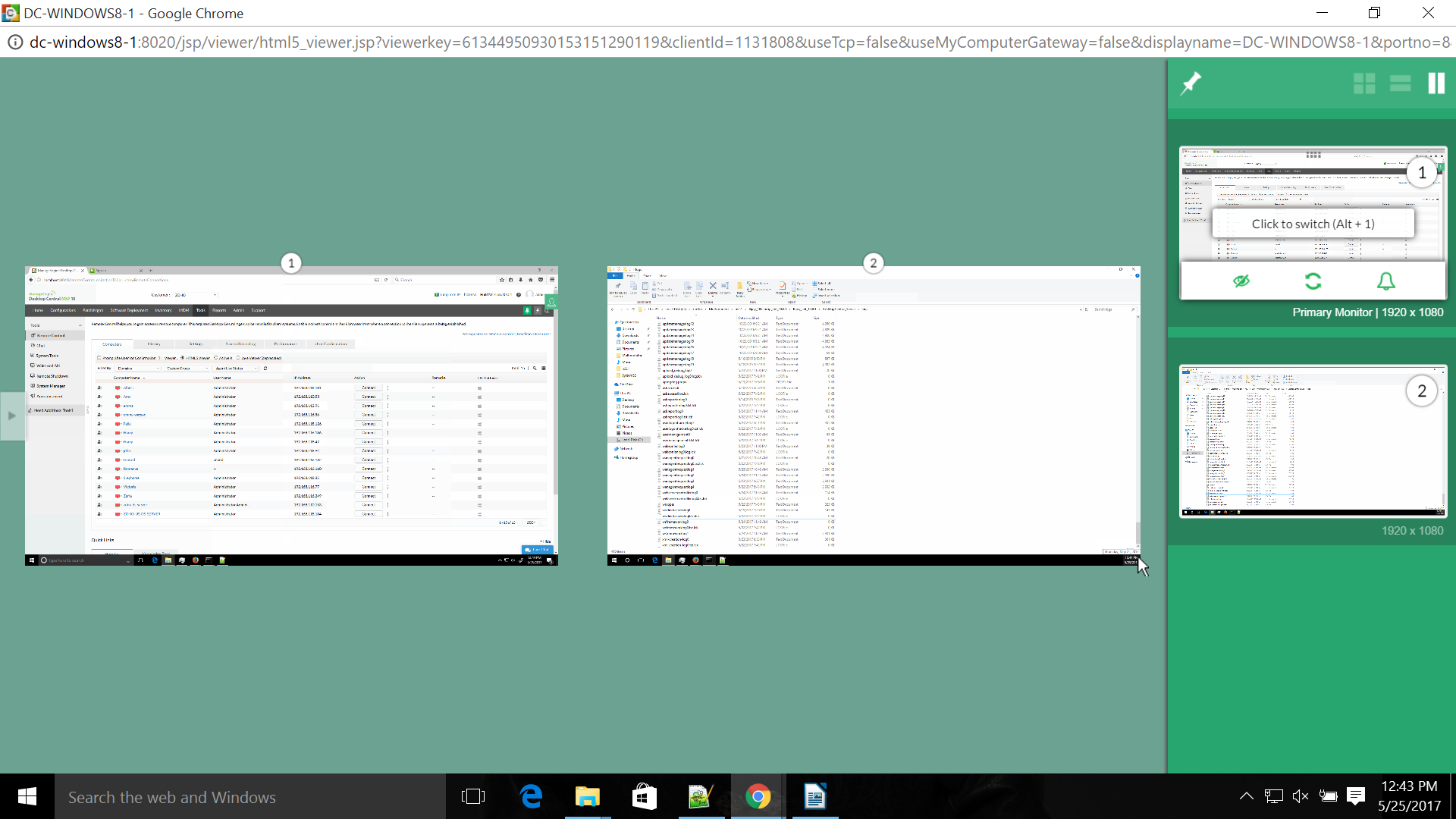
El visor HTML5 mostrará todos los monitores detectados en el equipo de cliente. Inicialmente, puede seleccionar el monitor que desea ver. El monitor que se ve en la actualidad se denomina monitor activo.
Panel de vista previa - Este panel muestra la vista en miniatura de todos los monitores disponibles. Durante la sesión remota, se puede cambiar de monitor, y agregar o eliminar monitores de la vista activa. Para reordenar, arrastre y suelte las miniaturas del monitor en el panel de vista previa y este orden se conservará en la vista activa.
 Icono de fijar - Le permite ver el panel de vista previa de forma permanente. Al deshabilitarlo, se ocultará el panel de vista previa.
Diseño - Provee diferentes diseños para ver los monitores disponibles en el panel de vista previa:
 Diseño del cliente: Se ven los monitores tal como están en la configuración del cliente.
 Diseño vertical: Se ven los monitores de forma vertical.
 Diseño horizontal: Se ven los monitores de forma horizontal.
 Icono de agregar monitor: Permite agregar un monitor a la vista activa.
 Icono de ocultar monitor: Permite ocultar un monitor de la vista de pantalla completa. Asegúrese de que al menos un monitor se esté visualizando actualmente en la vista activa. De lo contrario, se desactivará el icono Ocultar monitor.
 Vista previa en vivo: Permite ver actualizaciones en vivo de todas las acciones que se realizan en cada monitor en la pantalla de vista previa.
 Notificación instantánea: Permite recibir notificaciones tan pronto como el enfoque del teclado cambie a cualquier otro monitor que no sea el de la vista actual.
Nota - Cuando varios técnicos están conectados a un equipo remoto con múltiples monitores en configuración, Endpoint Central solo permite cambiar entre los diferentes monitores. No permite ver todos los monitores simultáneamente.
Pasos para Endpoint Central Cloud
Descripción
Endpoint Central provee soporte para múltiples monitores durante la conexión a escritorio remoto. Con esta función, se pueden utilizar todos los monitores conectados al equipo de cliente para la conexión de escritorio remoto.
Al establecer la conexión remota, Endpoint Central detecta automáticamente los monitores disponibles y muestra la información. Se puede ver y realizar operaciones en múltiples monitores simultáneamente.
Pasos
Para iniciar una conexión de escritorio remoto con una configuración de cliente con múltiples monitores, siga los pasos que se indican a continuación:
- Vaya a Herramientas -> Control remoto.
- En la columna Acción, en el equipo con el que desea establecer una conexión remota, haga clic en Conectar.
- Una vez que se establece la conexión, Endpoint Central detecta automáticamente los monitores que están disponibles y muestra esta información en el visor.
¿Cómo utilizar la función de monitores múltiples?
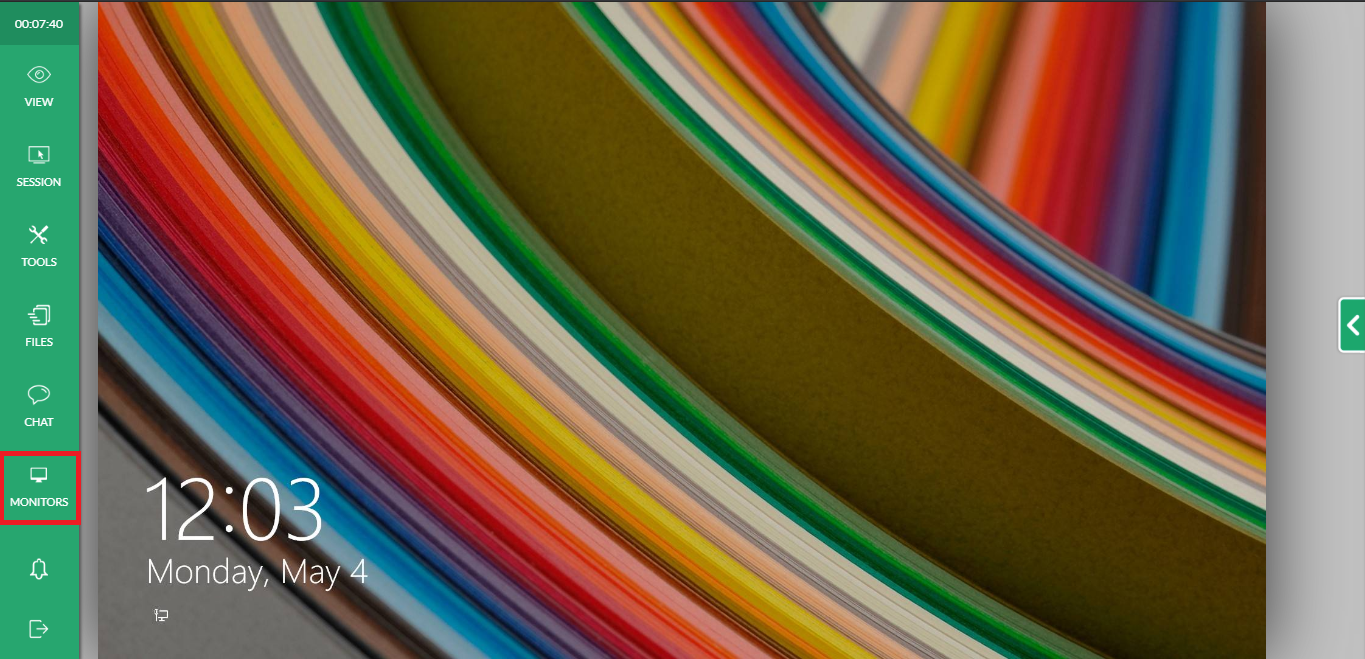
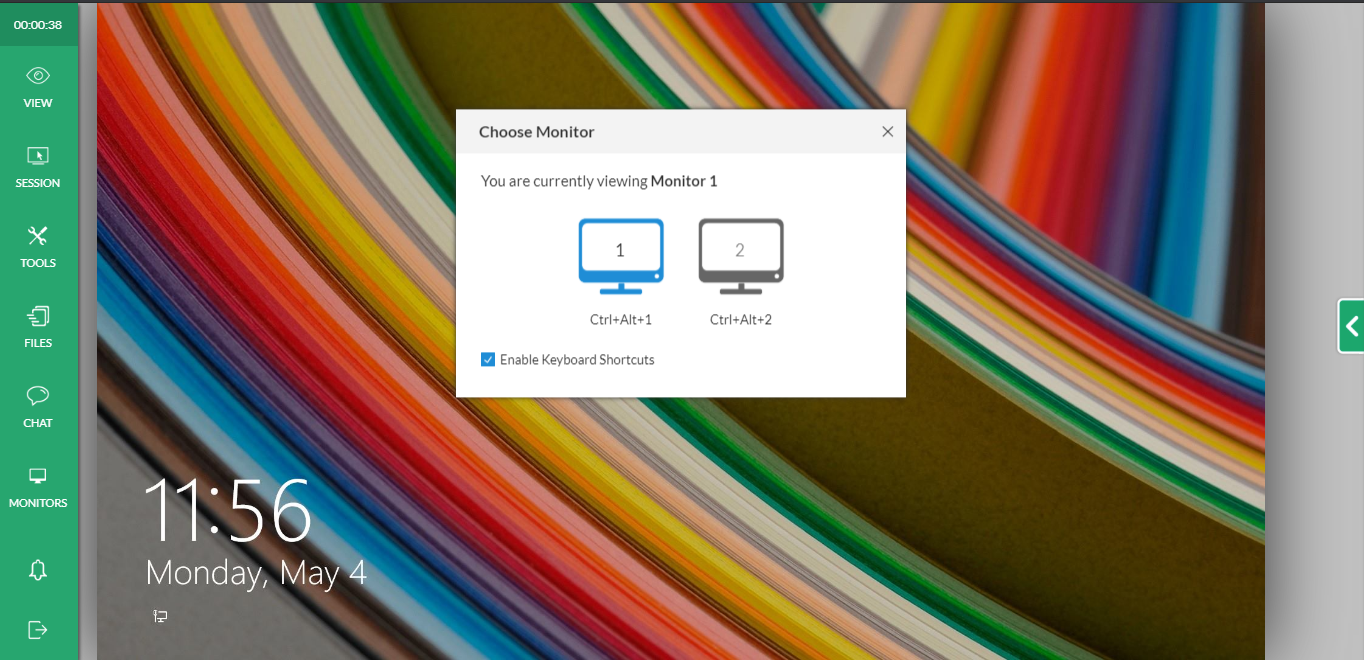
- Si el equipo de cliente está conectado a múltiples monitores, la opción Monitores aparecerá en el panel izquierdo.
- Al hacer clic en la opción Monitores, se mostrarán todos los monitores conectados y se podrá seleccionar el monitor preferido.