¿Cómo comprobar la carpeta de preinstalación?
¿Cómo puedo usar Endpoint Central para verificar si una aplicación de software está instalada en una computadora cliente?
Descripción
Este documento proporciona los pasos necesarios para utilizar Endpoint Central para comprobar si una aplicación de software está instalada en un equipo cliente. Por ejemplo, si desea instalar Google Talk en los equipos cliente de su red, pero no está seguro de si la aplicación de software está instalada en los equipos cliente, puede seguir los pasos que se indican a continuación para comprobar si Google Talk está instalado en los equipos cliente buscando su carpeta de instalación.
Pasos
El proceso de verificación de un software mediante Endpoint Central se puede realizar de dos maneras:
- Uso de informes de inventario de software
- Comprobando la carpeta de instalación
Para comprobar si una aplicación de software está instalada en una computadora buscando su carpeta de instalación, siga los pasos que se detallan a continuación:
- Descargar el script checkfolderexists.txt
- Guárdalo en tu computadora, localmente
- Renómbrelo como checkfolderexists.vbs
- Haga clic en la pestaña Implementación de software
- Haga clic en Agregar paquete
- Establezca el tipo de paquete según sea necesario
- Especifique el nombre de la aplicación
- Establezca el tipo de ruta requerido
- Añade los archivos o comandos de instalación según el tipo de ruta que hayas elegido. Sigue los pasos que se indican a continuación:
- Ruta de red
- Si ha elegido el tipo de archivo como MSI, agregue el nombre del archivo MSI con la ruta de red
- Si ha elegido el tipo de archivo como MSIEXEC/EXE/ISS/Command, especifique el comando de instalación requerido con modificadores o argumentos específicos para la aplicación que está intentando instalar.
- Ruta HTTP
- Si ha elegido el tipo de archivo MSI, busque y agregue los archivos necesarios para cargar. Por ejemplo, el archivo ejecutable de la aplicación y un archivo vbs para verificar el volumen de la unidad en la que desea instalar el archivo ejecutable.
- Si ha elegido el tipo de archivo como MSIEXEC/EXE/ISS/Command, busque y agregue archivos para cargar y especifique el comando de instalación requerido con modificadores o argumentos específicos para la aplicación que está intentando instalar.
- Ruta de red
- Marque la casilla de verificación Ejecutar el script antes de instalar el software
- Introduzca lo siguiente en los campos provistos:
- Nombre del script/software: %windir%\system32\cscript.exe checkfolderexists.vbs
- Argumentos:
. Por ejemplo, "%ProgramFiles%\Google\Google Talk\". (Consulte la Figura 1: Ejemplo de un paquete basado en HTTP, a continuación). 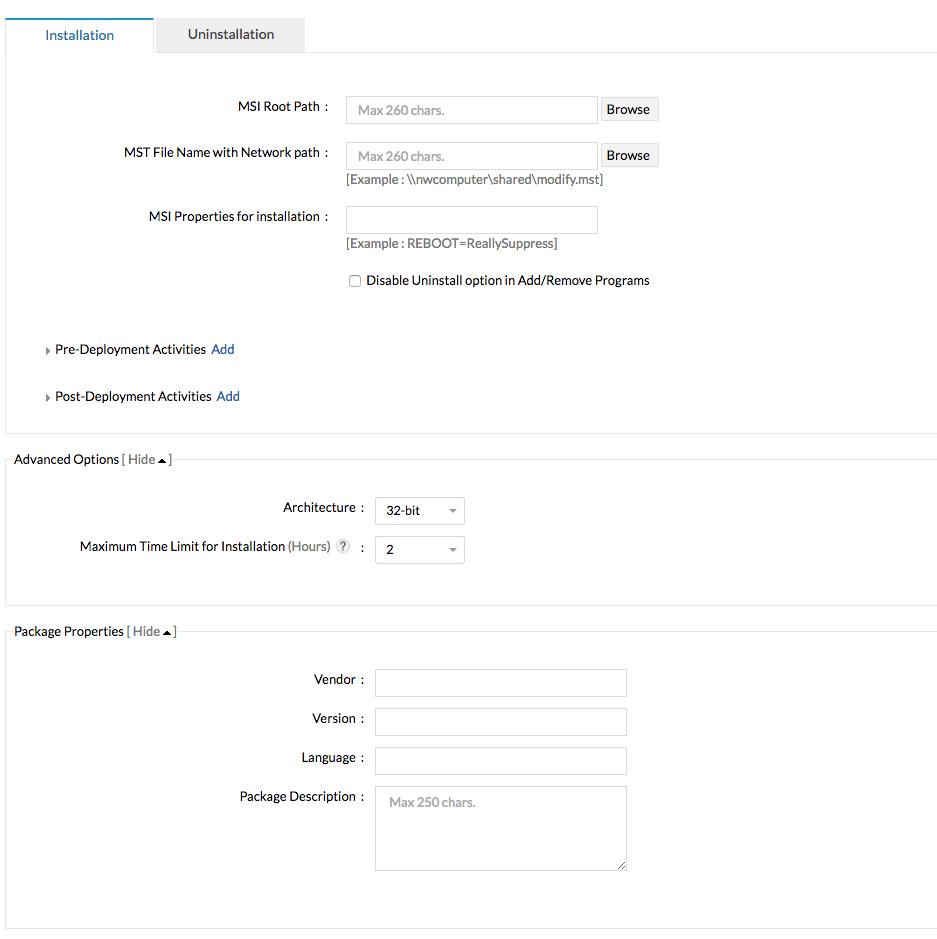
Figura 1: Ejemplo de un paquete basado en HTTP
- En el campo Continuar la instalación si el código de salida es, ingrese 0
- Haga clic en Agregar paquete
- Seleccione el paquete que agregó
- Haga clic en Instalar/Desinstalar software
- Seleccione las computadoras requeridas
- Haga clic en Implementar
La configuración se reflejará en las computadoras cliente durante el ciclo de actualización de 90 minutos del agente, durante el inicio o durante el inicio de sesión, lo que ocurra primero.
Si la carpeta que está buscando ya existe, verá el mensaje de error "Error de preinstalación: ya hay otra versión de este producto instalada. La instalación de esta versión no puede continuar. Para configurar o eliminar la versión existente de este producto, utilice Agregar o quitar programas en el Panel de control." cuando verifique el estado de la implementación. Endpoint Central no instalará el paquete que creó.