Cómo configurar la base de datos de MS SQL Server para el servidor central
Tabla de contenido
1. Requisitos previos para el proceso de migración
En el servidor Microsoft SQL Server utilizado para la migración, asegúrese de que se cumplen las siguientes condiciones:
- Para bases de datos que utilizan el modelo de recuperación Full o Bulk-Logged, realice copias de seguridad de los registros de transacciones periódicamente para evitar la pérdida de datos y que el registro de transacciones se llene. Más información.
- La versión de SQL compatible de Central Server se menciona en esta página de requisitos del sistema.
- Si está utilizando un servidor Failover, se requieren pasos adicionales. Consulte aquí.
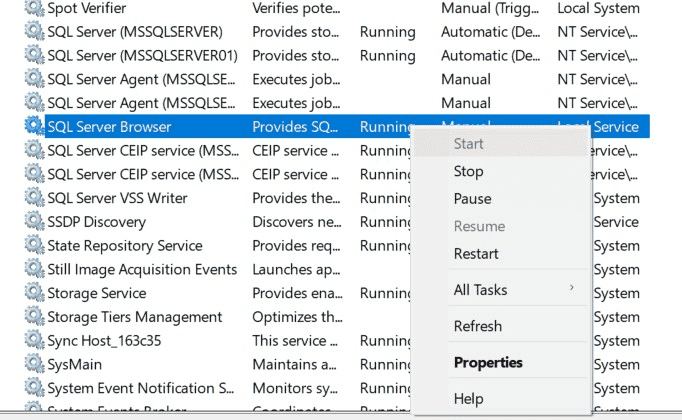
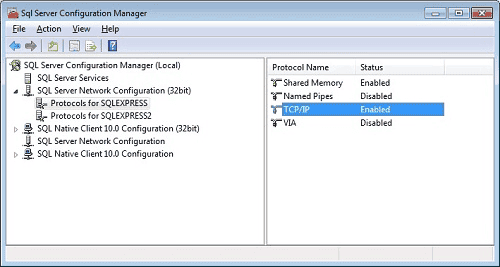
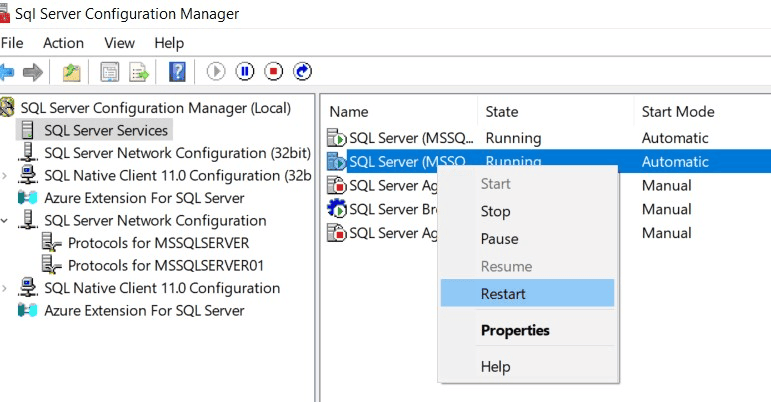
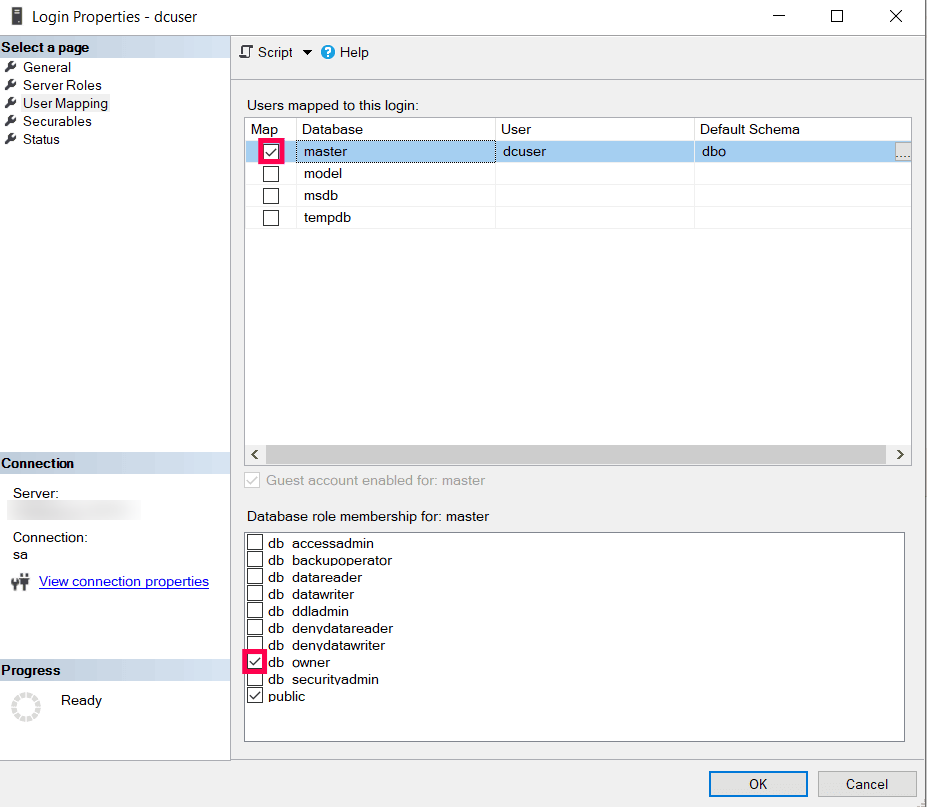
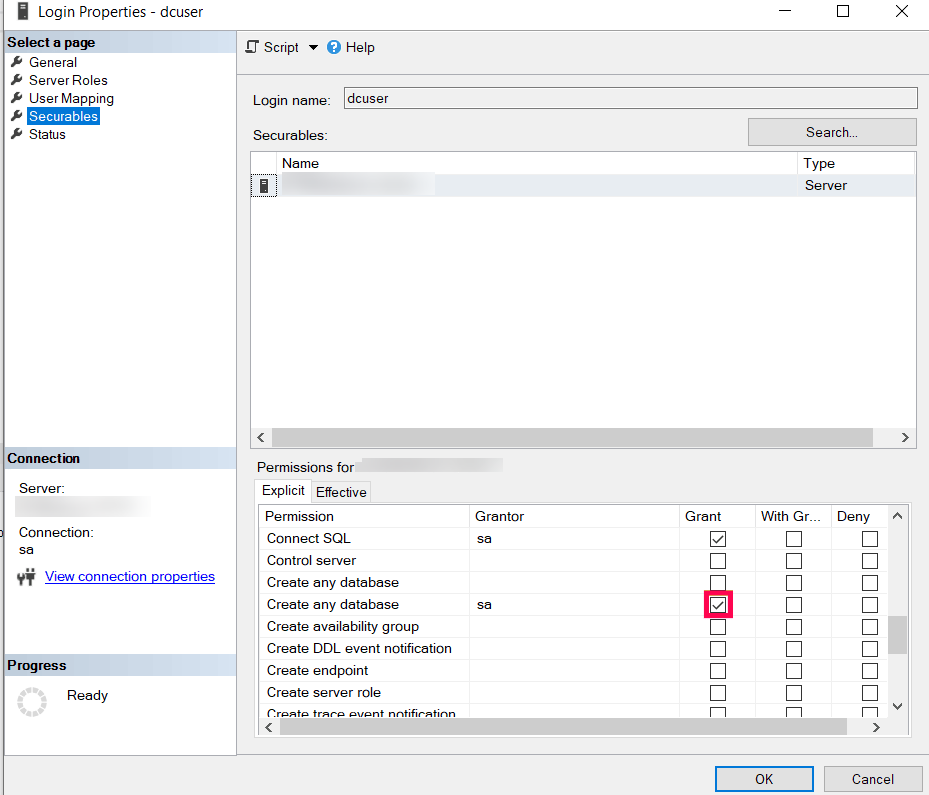
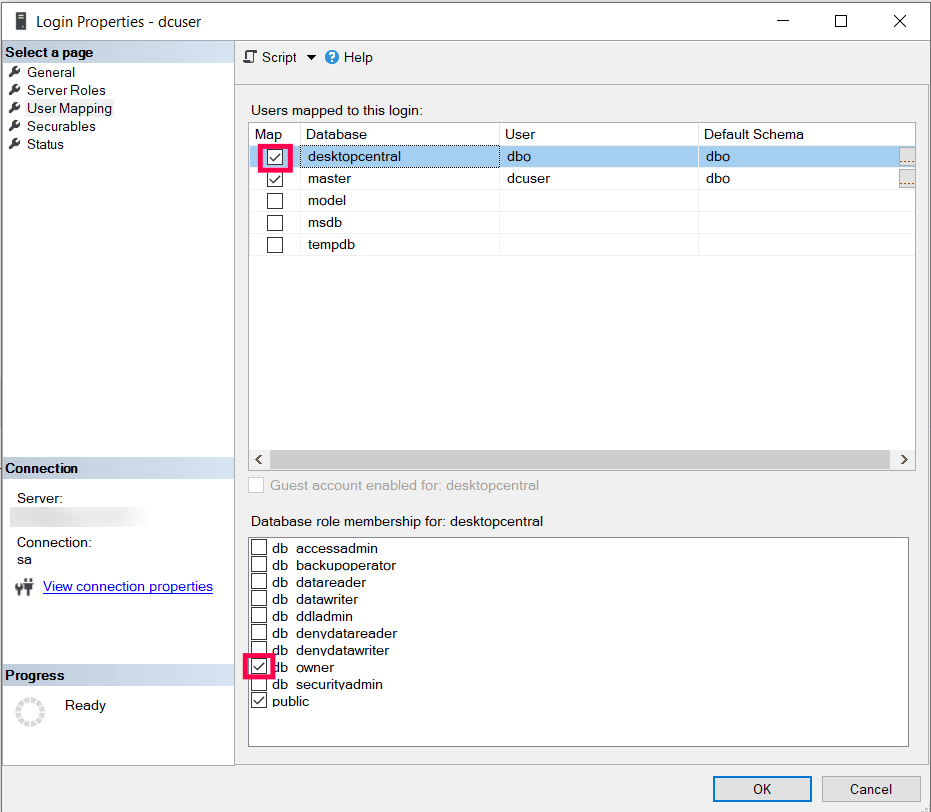
2. Migrar la base de datos del servidor central a MSSQL
Esta sección explica cómo migrar la base de datos del servidor central de PostgreSQL (PGSQL) a Microsoft SQL Server (MSSQL). Siga estos pasos cuidadosamente para garantizar una migración sin problemas:
- Detenga el servidor central: Detenga el servicio del servidor central. Abra services.msc → Haga clic con el botón derecho en "ManageEngine UEMS - Server" → Detener
- Ejecute el script de migración:
- Navegue hasta allí <UEMS_CentralServer>/biny ejecute el changeDBServer.batscript. Esto iniciará el Asistente de configuración de la base de datos.
- Ejemplo:
C:\Program Files\UEMS_CentralServer\bin\changeDBServer.bat
- Seleccione SQL Server:
- Seleccione SQL Server como tipo de base de datos.
- Introduzca el nombre de host donde está instalado SQL Server.
- Seleccione la instancia adecuada de la lista.
- Autenticación:
- Seleccione Autenticación de Windows o Autenticación de SQL Server e introduzca las credenciales necesarias.
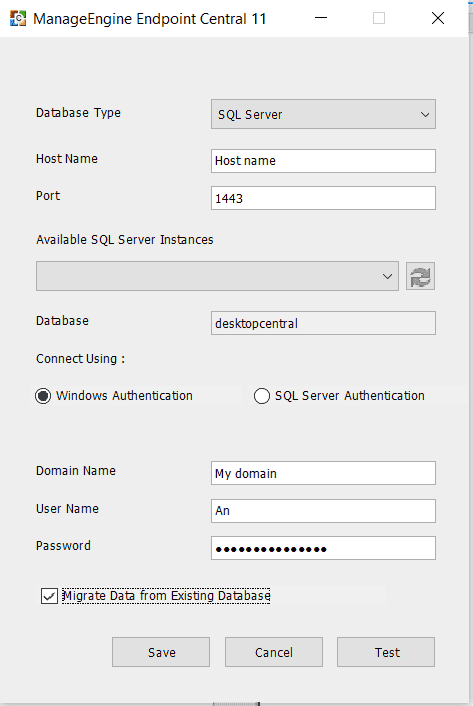
Autenticación de Windows

Autenticación de SQL Server
Pruebe conexión:
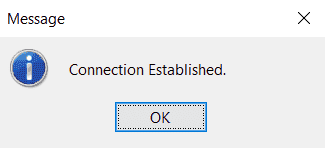
- Haz clic en el botón Probar para verificar la conexión. Aparecerá un mensaje emergente que confirmará que la conexión se ha establecido.
Configuración completa:
- Haga clic en Guardar para completar la configuración de SQL Server.
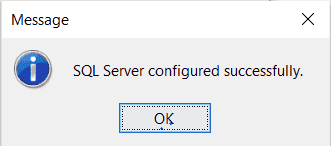
- Un mensaje de confirmación indicará que la configuración de SQL Server y la migración de datos se han realizado correctamente.
- Nota: La duración de la migración depende de la cantidad de datos y del rendimiento del equipo. Espere hasta que finalice.
- Pasos adicionales para el servidor failover:
- Detenga tanto el servidor principal como el secundario.
- Copia los database_params.confarchivos Server.starttimede la confcarpeta.
- Muévalos a la ubicación correspondiente en el servidor secundario (de conmutación por error).
- Inicie primero el servidor principal y, a continuación, el servidor secundario.
Una vez finalizada la migración, podrá empezar a utilizar el servidor central con la nueva configuración.
Para configurar la funcionalidad SQL Server Always On, consulte: SQL Server Always On>
Preguntas frecuentes (FAQ)
¿Cómo encontrar el número de puerto?
¿Qué debe hacer si hay un cambio en el nombre/dirección IP del servidor SQL?
¿Qué debe hacer si la migración de la base de datos falla a mitad del proceso?
¿Qué ocurre si la migración se queda atascada en el 99%?
¿Qué sucede si no se selecciona la opción "Habilitar migración de datos"?
¿Qué hacer si aparece el mensaje "No se puede establecer una conexión"?
¿Puedo migrar la base de datos mientras el producto está en funcionamiento?