Implementación del agente
El escaneo basado en agentes es compatible con equipos Windows, Linux y Mac. Antes de continuar con un escaneo basado en agentes, se debe instalar ME Endpoint Central (anteriormente Desktop Central). Haz clic aquí para más detalles. A continuación, se muestran los métodos de implementación, desinstalación y los pasos para crear una imagen con agentes de Endpoint Central para cada sistema operativo.
Enlaces rápidos
Agente de Windows
Instalación de agentes de Windows mediante script de inicio en ActiveDirectory
Instalación de agentes de Windows mediante la herramienta ligera de GPO
Instalación de agentes de Windows para equipos de grupo de trabajo.
Instalación manual de agentes de Windows
Cómo crear una imagen de una computadora Windows con el agente de DC
Desinstalación de agentes de Windows
Agente de Linux
Instalación del agente de Linux mediante la herramienta de instalación del agente de Linux
Instalación manual del agente de Linux
Cómo crear una imagen de una computadora Linux con el agente de DC
Desinstalación de agentes de Linux
Versiones compatibles del sistema operativo Linux
Agente de Mac
Instalación de agentes de Mac mediante script de instalación del agente de Mac
Instalación manual del agente de Mac
Cómo crear una imagen de una computadora Mac con el agente de DC
Desinstalación de agentes de Mac
Versiones compatibles de Mac OS
Agente de Windows
Sigue los métodos que se indican a continuación para la implementación, desinstalación y creación de una imagen de Windows con agentes de Endpoint Central.
Instalación de agentes de Windows mediante script de inicio en ActiveDirectory
Los agentes de Windows de Endpoint Central (anteriormente Desktop Central) se pueden instalar mediante scripts de inicio en ActiveDirectory para que los agentes se implementen en el equipo Windows durante un reinicio. A continuación, se indican los pasos para implementar los agentes como un script de inicio.
Descarga el agente de Windows (archivo Zip) desde la pestaña Admin --> Configuración del agente --> Descargar agente de Windows y extráelo.
Guarda el archivo .msi y .mst en esta ruta \\Nombre del dominio\SysVol\Nombre del dominio\Policies\{ID}\Machine\Scripts\Startup
Incluye el archivo DCAgentServerInfo.json solo si la versión de compilación de Desktop Central es 10.1.2124.1 o superior.
Cómo obtener el valor de { ID } :-
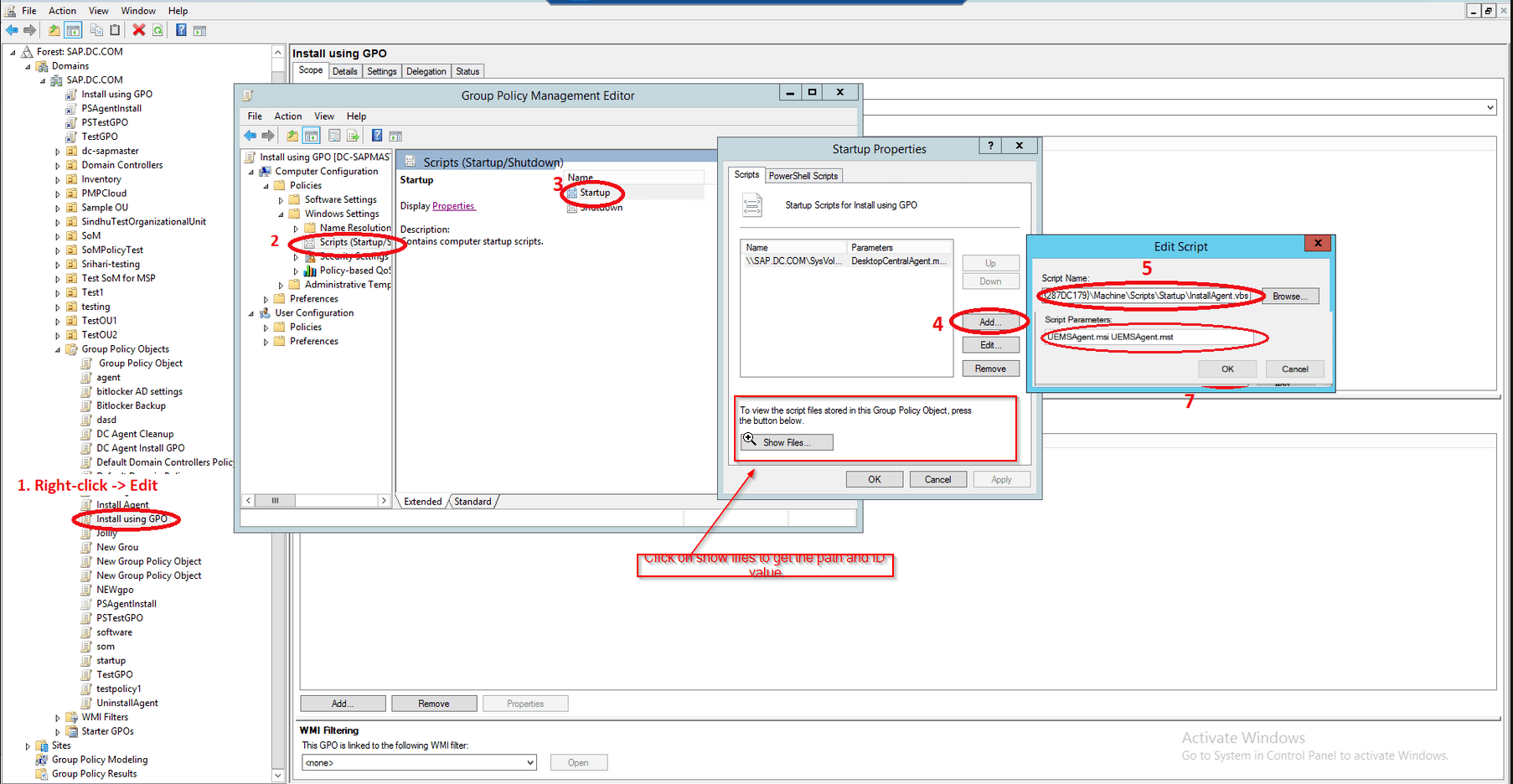
Haz clic en Inicio>Ejecutar
Ingresa gpmc.msc
Haz clic en Aceptar
Haz clic derecho en el dominio para seleccionar, crear y vincular un GPO aquí
Especifica un nombre para el GPO
Selecciona el GPO
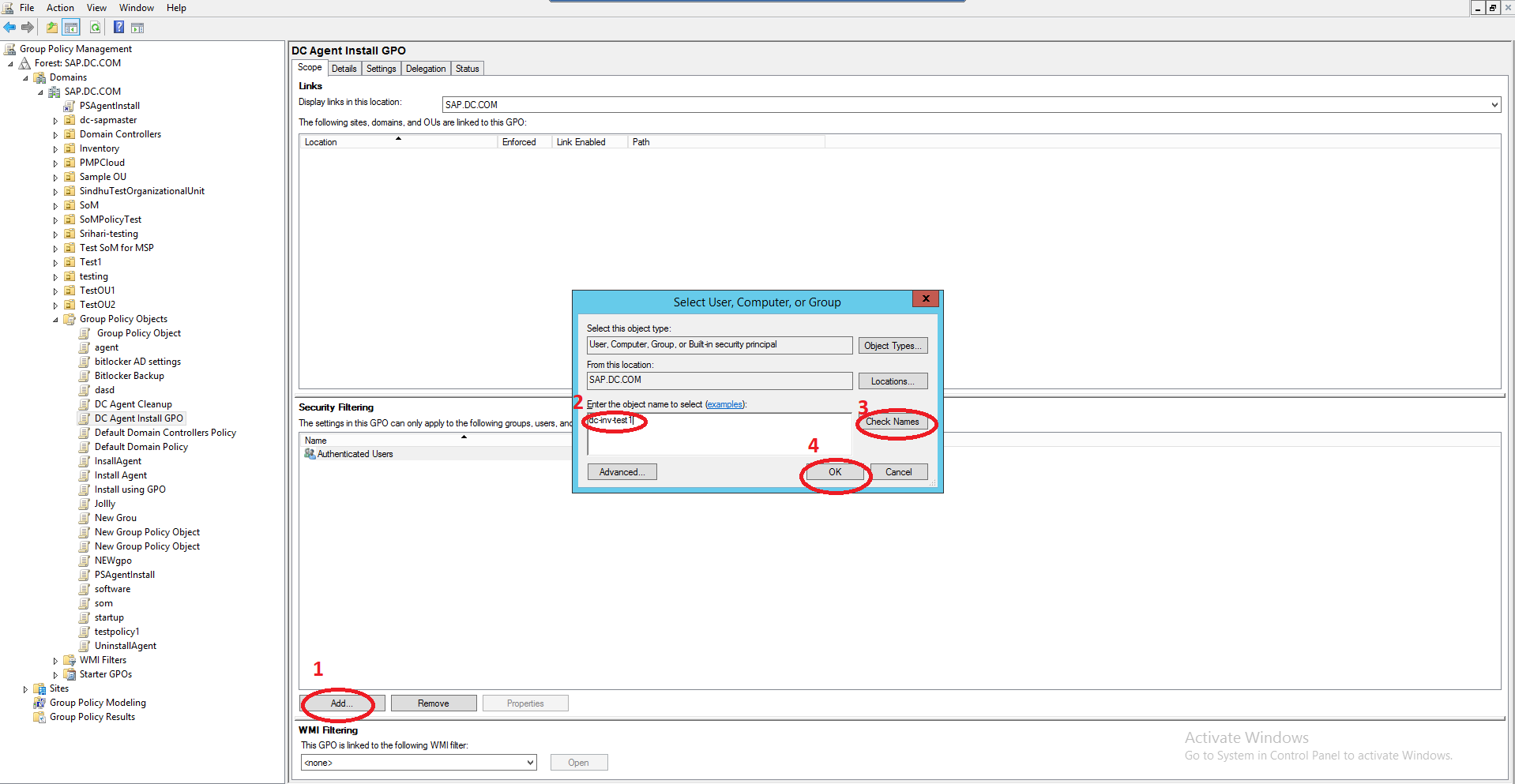
Nota: Estos pasos deben seguirse si deseas instalar agentes en unos pocos dispositivos seleccionados (consulta esta imagen). No sigas estos pasos si deseas instalar agentes en todos los dispositivos.
Haz clic en la pestaña Scope
En la sección Security Filtering, haz clic en Add
En el cuadro de diálogo Select User, Computer, or Group, haz clic en Object Types
Selecciona tipos de objetos de equipo específicos
Haz clic en Aceptar
Especifica los nombres de los equipos
Haz clic en Check Names
Haz clic en Aceptar
Haz clic derecho en el GPO y haz clic en Editar.
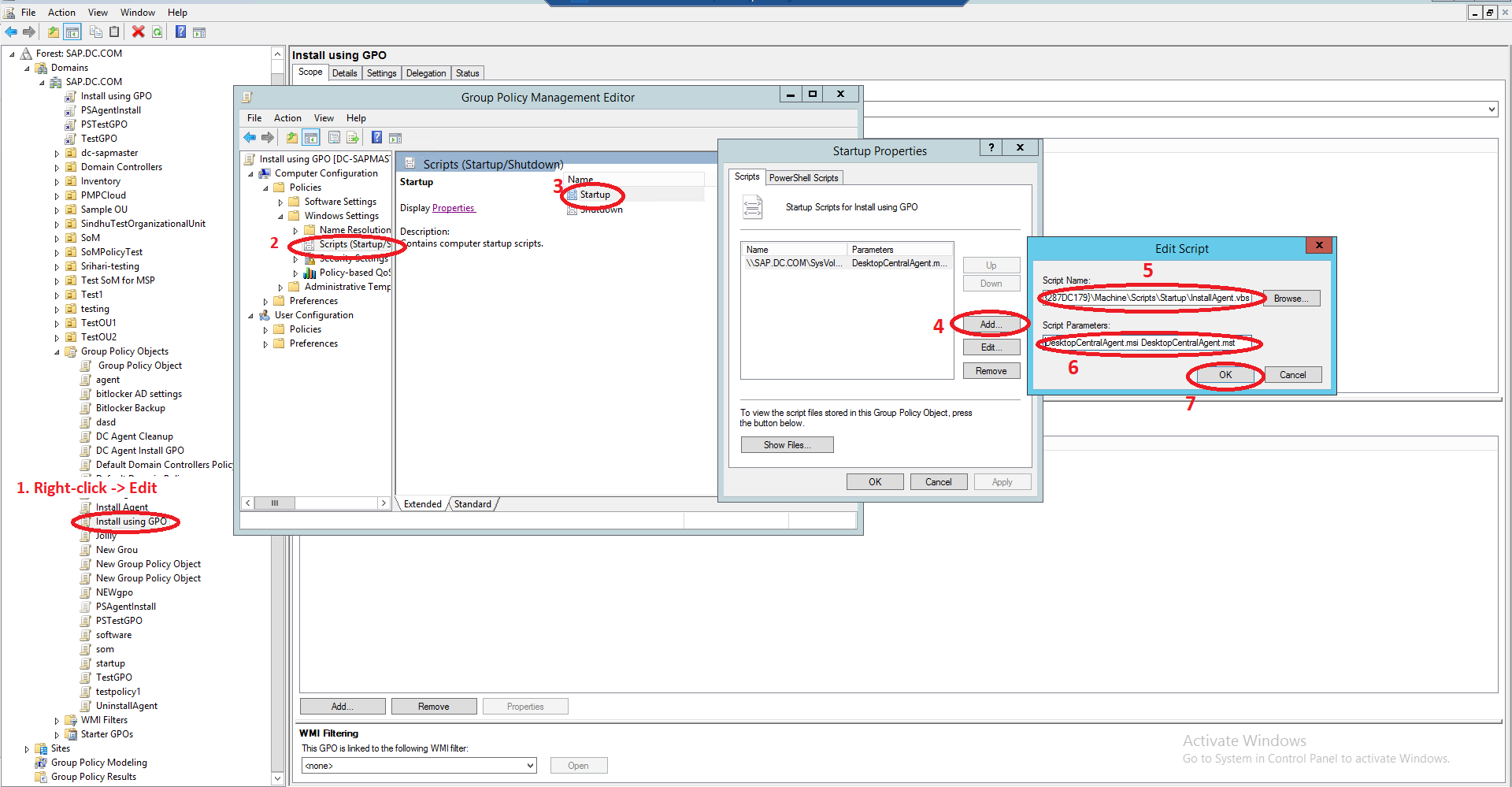
Para ejecutar VBScript, sigue estos pasos (consulta esta imagen):
- Expande Computer Configuration --> Policies --> Windows Settings --> Scripts
Haz clic derecho en Startup y haz clic en Properties
Haz clic en Show Files
Arrastra y suelta el InstallAgent.vbs (primero guarda el archivo como .vbs) y UEMSAgent.msi UEMSAgent.mst en esta ubicación y copia la ubicación (\\Domain name\SysVol\Domain name\Policies\{ID}\Machine\Scripts\Startup) y cierra.
En el cuadro de diálogo Startup Properties, haz clic en Add
Explora y navega hasta la ubicación, copia la ruta explorada (\\Domain name\SysVol\Domain name\Policies\{ID}\Machine\Scripts\Startup) y selecciona el script InstallAgent.vbs. Luego especifica la ruta (ubicación copiada) y el script como se menciona a continuación:
(\\Domain name\SysVol\Domain name\Policies\{ID}\Machine\Scripts\Startup)\InstallAgent.vbs
Especifica los parámetros del script como se menciona a continuación:
UEMSAgent.msi UEMSAgent.mstSi se carga un certificado SSL de terceros en el servidor, ve a Admin -> Security Settings -> Import SSL Certificates; los siguientes archivos deben agregarse junto con los archivos del instalador del agente:-
DMRootCA.crt
Especifique los argumentos del script como "UEMSAgent.msi UEMSAgent.mst DMRootCA.crt"
- Si el certificado SSL de terceros no se carga en el Server, en Admin -> Security Settings -> Import SSL Certificates, se deben agregar los siguientes archivos junto con los archivos del instalador del agente:-
DMRootCA.crt DMRootCA-Server.crt
Especifique los argumentos del script como "UEMSAgent.msi UEMSAgent.mst DMRootCA.crt DMRootCA-Server.crt"
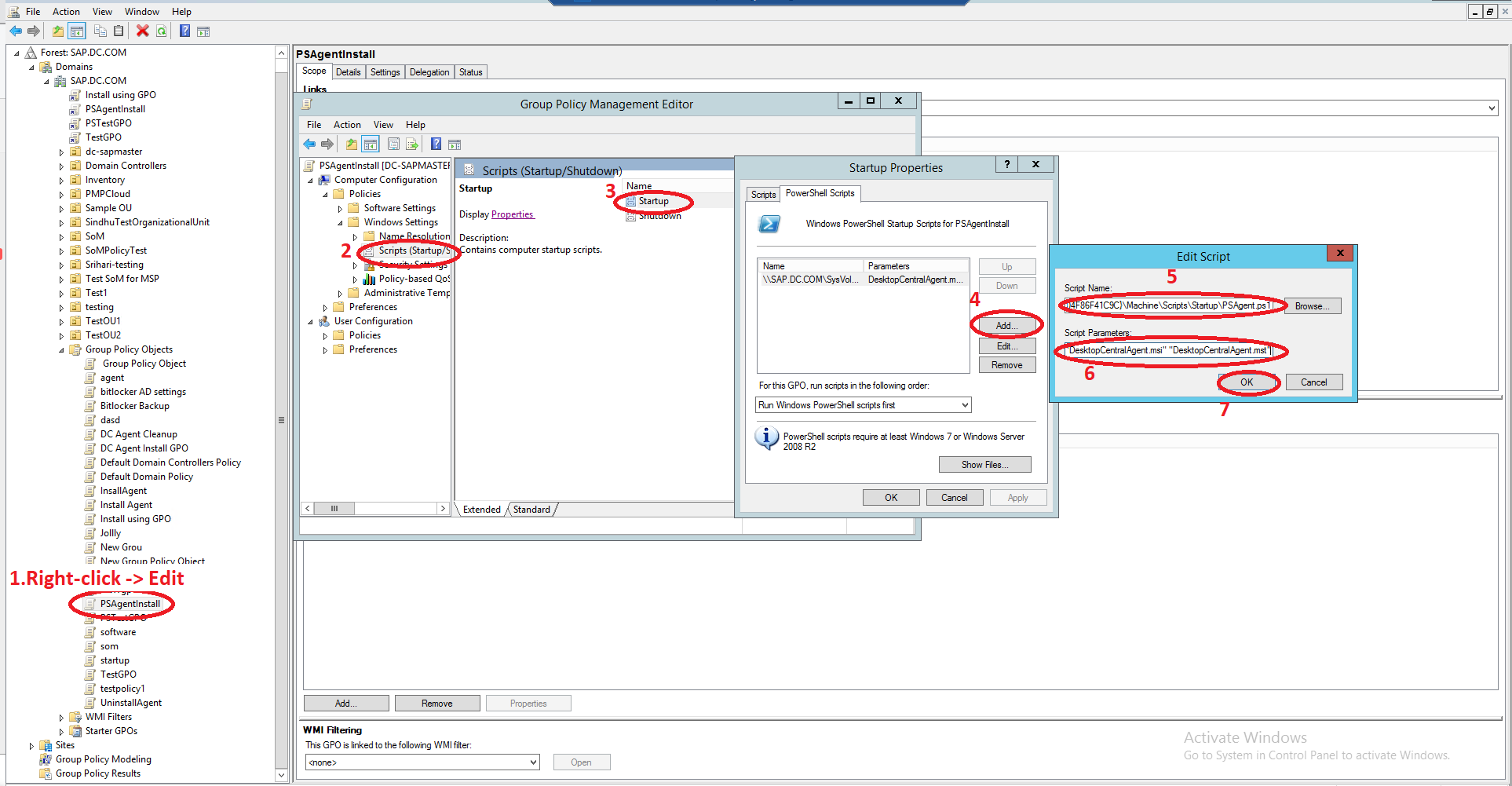
Para ejecutar el script de PowerShell, siga estos pasos y consulte esta imagen):
- Asegúrese de que PowerShell esté habilitado en todas las computadoras cliente antes de ejecutar este script.
Expanda Computer Configuration --> Policies --> Windows Settings --> PowerShell scripts
Haga clic derecho en Startup y haga clic en Properties
Haga clic en Show Files
Arrastre y suelte PSInstallAgent.ps1 (primero guarde el archivo y cámbiele el nombre a .ps1) y UEMSAgent.msi UEMSAgent.mst en esta ubicación, copie la ubicación (\\Domain name\SysVol\Domain name\Policies\{ID}\Machine\Scripts\Startup) y cierre.
En el cuadro de diálogo Startup Properties, haga clic en Add
Busque y navegue hasta la ubicación, copie la ruta explorada (\\Domain name\SysVol\Domain name\Policies\{ID}\Machine\Scripts\Startup) y seleccione el script PSInstallAgent.ps1. Luego especifique la ruta (ubicación copiada) y el script como se menciona a continuación:
(\\Domain name\SysVol\Domain name\Policies\{ID}\Machine\Scripts\Startup)\PSInstallAgent.ps1
Especifique los parámetros del script como se menciona a continuación:
"UEMSAgent.msi UEMSAgent.mst"Si el certificado SSL de terceros está cargado en el Server, vaya a Admin -> Security Settings -> Import SSL Certificates, los siguientes archivos deben agregarse junto con los archivos del instalador del agente:-
DMRootCA.crt
Especifique los argumentos del script como "UEMSAgent.msi UEMSAgent.mst DMRootCA.crt"
- Si el certificado SSL de terceros no se carga en el Server, en Admin -> Security Settings -> Import SSL Certificates, se deben agregar los siguientes archivos junto con los archivos del instalador del agente:-
DMRootCA.crt DMRootCA-Server.crt
Especifique los argumentos del script como "UEMSAgent.msi UEMSAgent.mstDMRootCA.crt DMRootCA-Server.crt"
Haga clic en OK para cerrar el cuadro de diálogo Add a Script
Haga clic en OK para cerrar el cuadro de diálogo Startup Properties
Cierre el Group Policy Object Editor
Cierre el cuadro de diálogo Group Policy Management
El script se ejecutará cuando las computadoras cliente se reinicien después de que el script se implemente en el dominio. Después de la ejecución del script, los agentes de Endpoint Central se instalarán automáticamente en todas las computadoras cliente.
Configure las propiedades de asociación de archivos de los archivos .vbs en Microsoft Windows (r) based script host en todas las computadoras cliente. Esto garantiza que el script se ejecute correctamente. No modifique las propiedades de asociación de archivos para que se abran en un editor de texto, ya que la ejecución del script fallará.
Instalación de agentes de Windows mediante la herramienta ligera de GPO
El agente de Endpoint Central se puede instalar usando la herramienta ligera de GPO. Siga los pasos que se indican a continuación para crear una directiva de grupo y vincularla con OUs y Domains.
Pasos:
Descargue el agente de Windows (archivo Zip) desde la pestaña Admin --> Agent Configuration--> Download Windows Agent y extráigalo.
Guarde los archivos .msi y .mst en una ubicación de carpeta.
- Guarde y descargue el script GPO_Tool.ps1 en la ubicación donde se guardan los archivos .msi y .mst.
Si desea configurar la política usando un script VB, descargue y guarde el script InstallAgent.vbs en la misma ubicación.
(o)
- En caso de que desee configurar la política usando un script de PowerShell, descargue y guarde el script PSInstallAgent.ps1 en la misma ubicación.
Ejecute Windows PowerShell en modo administrativo y navegue hasta la ubicación de ese script (GPO_Tool.ps1), luego ejecute el script con los argumentos como se menciona a continuación.
Para la configuración con script VB: .\GPO_Tool.ps1 UEMSAgent.msi UEMSAgent.mst InstallAgent.vbs
Para la configuración con script de PowerShell: .\GPO_Tool.ps1 UEMSAgent.msi UEMSAgent.mst PSInstallAgent.ps1
En la ventana de PowerShell, ingrese el nombre del GPO que se va a crear y presione Enter.
Después de crear el GPO, ingrese el nombre distintivo de la OU o del dominio que se vinculará con él. Siga los pasos que se mencionan a continuación para obtener el nombre distintivo:
Abra Usuarios y equipos de Active Directory en Herramientas administrativas.
En Ver, habilite Funciones avanzadas.
Haga clic derecho en la OU / Dominio con el que desea vincularlo.
Seleccione Propiedades -> Editor de atributos -> distinguishedName -> Ver
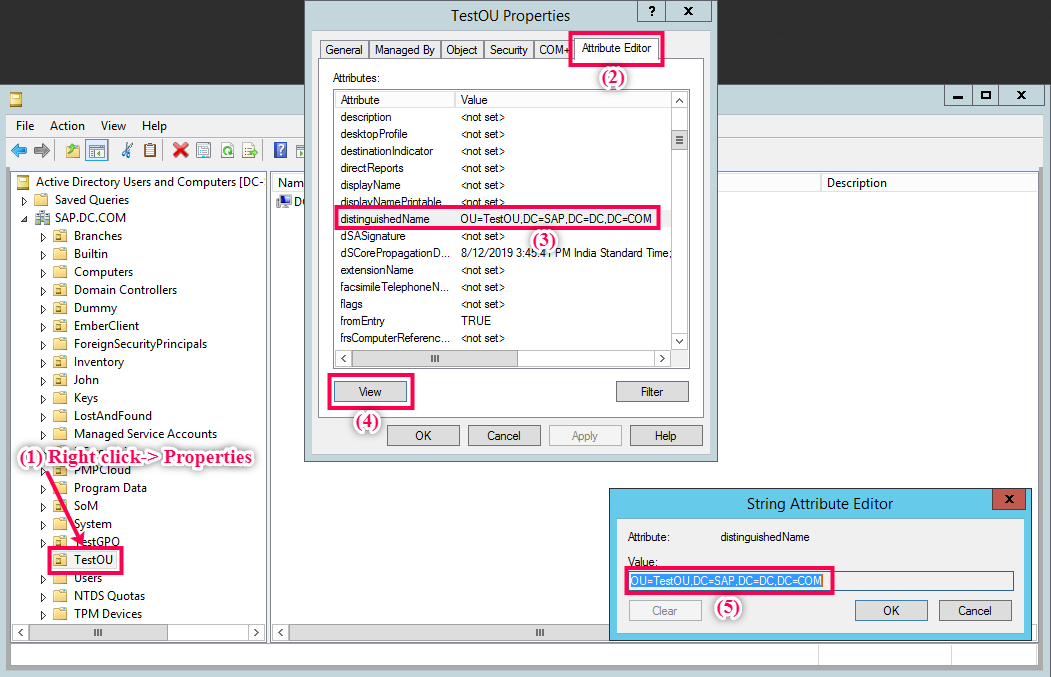
6. Ahora pegue el nombre distintivo copiado en la ventana de PowerShell y presione Enter.
7. Si desea 'Agregar' otro dominio, presione y y repita el paso 5. De lo contrario, presione n para finalizar el proceso.
Instalación del agente de Windows para equipos de grupo de trabajo
Los agentes de Windows para equipos de grupo de trabajo se pueden instalar usando direcciones IP y rangos de IP mediante un archivo .exe con archivos de soporte para instalar agentes usando una herramienta de línea de comandos.
Para instalar un agente usando direcciones IP y rangos de IP, siga los pasos que se indican a continuación:
Para instalar agentes en computadoras Mac, siga los pasos indicados aquí.
Para instalar agentes en computadoras Linux, siga los pasos indicados aquí.
- Descargue agent-installation-via-ip.zip.
- Extraiga el archivo zip 'agent-installation-via-ip.zip'.
- Haga clic derecho en el archivo SetupUtility.bat y ejecútelo en modo administrativo.
- Elija la opción requerida de las que aparecen en la lista.
- Descargue el agente. Siga los pasos que se indican a continuación:
Copie y pegue los archivos UEMSAgent.msi y UEMSAgent.mst en la carpeta InstallAgentViaIP extraída.- Navegue a la pestaña Agent.
- Haga clic en Agent Installation en el panel izquierdo
- En Using Active Directory, en la pestaña GPO, haga clic en Download Agent.
- Seleccione la oficina requerida.
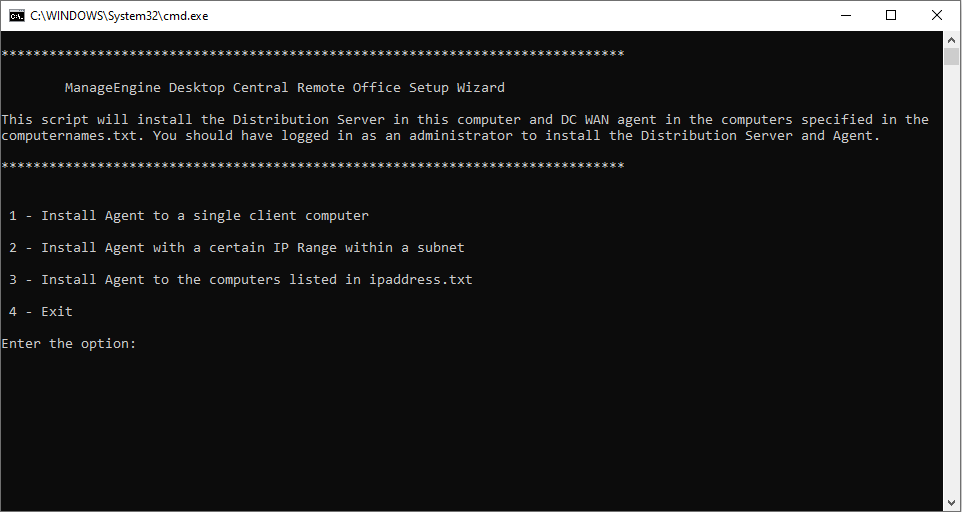
- Proporcione los detalles requeridos.
Luego, el agente se instalará de forma remota en las máquinas cliente.
Para instalar agentes mediante ipaddress.txt, ingrese la dirección IP o el rango de IP de las computadoras en las que desea instalar el agente y guarde el archivo.
Instalación manual de agentes de Windows
Para instalar el agente manualmente, siga los pasos que se indican a continuación:
Descargue el agente de Windows desde la pestaña Admin --> Agent Configurations --> botón Download Windows Agent
Guarde el archivo .zip en la computadora en la que desea instalar el agente
Extraiga el contenido del archivo zip
Abra un símbolo del sistema con privilegios de ejecución como administrador, navegue hasta la ubicación de la carpeta zip extraída y ejecute el comando setup.bat
Seleccione la opción 1 para instalar el agente en esta computadora
Ahora ha implementado correctamente el agente.
Cómo crear una imagen de una computadora Windows con un agente de Endpoint Central
El agente de Endpoint Central tiene un ID único que representa la máquina con su nombre y detalles del sistema. Si se identifica más de un agente de Endpoint Central con el mismo ID, los detalles listados en ServiceDesk Plus se sobrescribirán. Esto terminaría mostrando los detalles de solo una computadora aunque haya varias computadoras con el mismo ID. Por lo tanto, para evitar este problema, siga los pasos que se mencionan a continuación para crear una imagen de una computadora que tenga instalado Desktop Central Agent.
Instale Endpoint Central Agent en la computadora que se utilizará para la creación de la imagen.
Descargue el agente accediendo al módulo Assets y seleccionando Download Windows Agent, o vaya a Admin >> Agent Configuration >> Download Windows Agent.
Guarde y descargue este script y almacénelo en el sistema del que se supone que se creará la imagen.
(ejecutar este script bloqueará la comunicación del agente de Endpoint Central con el servidor de Desktop Central Server)Cambie el nombre del archivo .txt a un archivo .vbs
Abra el símbolo del sistema como administrador y navegue hasta la carpeta donde está almacenado el script anterior.
Ejecute el script de la siguiente manera: cscript.exe dcagentPreImage.vbs
(ejemplo : E:\Downloads>cscript.exe dcagentPreImage.vbs)
Ahora su computadora está lista para crear una imagen con Endpoint Central Agent para la implementación.
El agente de Endpoint Central en las computadoras recién clonadas se comunicará con el servidor de Desktop Central Server solo si se les cambia el nombre.
Desinstalación de agentes de Windows
Puede desinstalar ManageEngine Endpoint Central Agent manualmente, así como usando la utilidad PsExec.
Eliminar manualmente de computadoras individuales
Guarde y cambie el nombre del script UnInstallAgent.txt a UnInstallAgent.vbs
Ejecute el script en todas las computadoras cliente desde el símbolo del sistema: cscript UnInstallAgent.vbs
Uso de la utilidad PsExec para eliminar de varias computadoras
Puede desinstalar ManageEngine Endpoint Central Agent manualmente, así como usando la utilidad PsExec.
Eliminar manualmente de computadoras individuales
Guarde y cambie el nombre del script UnInstallAgent.txt a UnInstallAgent.vbs
Ejecute el script en todas las computadoras cliente desde el símbolo del sistema: cscript UnInstallAgent.vbs
Uso de la utilidad PsExec para eliminar desde múltiples computadoras
Puede usar la utilidad PsExec para ejecutar el script de desinstalación del agente en múltiples computadoras.
Cree un recurso compartido de red (por ej., \\MyServer\MyShare).
Guarde y cambie el nombre del script UnInstallAgent.txt a UnInstallAgent.vbs.
Guarde el script vb en el recurso compartido de red creado en el paso 1
Descargue la utilidad PsExec desde http://technet.microsoft.com/en-us/sysinternals/bb897553.aspx y guárdela en, por ejemplo, C:
Ejecute el script usando el siguiente comando desde el símbolo del sistema de DOSC:\for /f %f in (c:\computernames.txt) do psexec \\%f -u <domain>\administrator -p <password> CSCRIPT \\MyServer\MyShare\UnInstallAgent.vbs donde,
computernames.txt contiene una lista de computadoras desde las que se debe desinstalar el agente, la cual debe especificarse con su ruta completa
<domain> se refiere al nombre de usuario administrador del dominio o del grupo de trabajo
<password> se refiere a la contraseña del administrador del dominio o del grupo de trabajo
Agente Linux
La siguiente sección describe la implementación, desinstalación y los pasos para crear una imagen de Linux con agentes de Endpoint Central.
Instalación del agente Linux mediante la herramienta de instalación del agente Linux
Para la instalación masiva de agentes en máquinas Linux, es necesario usar la herramienta Linux Agent Push Installation.
Para instalar agentes Linux de forma masiva:
Vaya al módulo Assets y haga clic en Download Linux Agent en la sección central. O vaya a Admin >> Agent Configuration >> Download Linux Agent.
Descargue y extraiga la herramienta Linux Agent Push Installation.
Extraiga el archivo del agente que descargó en el paso 1 y copie el binario del agente Linux y Serverinfo.json a la carpeta Linux_Agent_Push_Installation.
Para instalar agentes usando computers.csv, ingrese el nombre de host y opcionalmente el directorio de instalación del agente en el ejemplo de computers.csv provisto y guarde el archivo.*
Ejecute LinuxAgentPushInstaller_32bit.exe. Elija la opción requerida y siga las instrucciones dadas en la ventana de comandos.
Modos de instalación
Modo 1 - Instale agentes en las computadoras listadas en computers.csv usando un nombre de usuario y contraseña comunes
Modo 2 - Instale agentes en las computadoras listadas en computers.csv usando claves SSH
Modo 3 - Instale agentes en las computadoras dentro de un rango de IP usando un nombre de usuario y contraseña comunes
Modo 4 - Instale agentes en las computadoras dentro de un rango de IP usando claves SSH
Formato de computers.csv
Se requiere el nombre de host de la máquina del agente.
El directorio de instalación del agente es opcional. Si se deja vacío, el agente se instalará en el directorio de instalación predeterminado del agente en /usr/local/.
Ejemplo:
hostname,agent_installation_dir
test-machine-1,
test-machine-2,/opt
Claves SSH
Los siguientes detalles se aplican a los Modos 2 y 4.
Las claves SSH deben estar configuradas en las máquinas del agente; es decir, la clave pública de la máquina Windows desde la que se realizará la instalación push debe estar presente en el archivo authorized_keys de las máquinas del agente.
De forma predeterminada, se usará la clave privada presente en el directorio de inicio del usuario actual. Si se debe usar una clave diferente, se puede proporcionar la ruta completa a la clave privada cuando se solicite.
En caso de que la clave privada esté cifrada, se debe ingresar la frase de contraseña. De lo contrario, puede dejarse vacía.
Si el usuario es un usuario sudo, la opción NOPASSWD debe estar habilitada para este usuario en sudoers. Esto no es necesario en el caso de una instalación usando el usuario root.
Rango de IP
Los siguientes detalles se aplican a los Modos 3 y 4.
Solo se admite IPv4.
La IP final es inclusiva.
Puerto SSH
De forma predeterminada, se usará el puerto SSH 22. Para usar un puerto SSH personalizado, proporciónelo como argumento para la herramienta.
Ejemplo:
LinuxAgentPushInstaller_32bit.exe 8888
Instalación manual del agente Linux
Los agentes Linux se pueden instalar manualmente en las computadoras que deben administrarse. Los agentes deben descargarse manualmente en la computadora Linux antes de iniciar el proceso de instalación. Para invocar la instalación en las computadoras cliente, el puerto SSH (puerto predeterminado 22) debe estar abierto en las computadoras donde se necesita instalar el agente. El puerto SSH se usa solo para fines de instalación del agente y no para la comunicación agente-Server. Siga los pasos mencionados a continuación.
- Vaya a la terminal como usuario root. Si no inicia sesión como usuario root, abra la terminal y use el comando sudo para realizar cada operación mencionada a continuación, e ingrese la contraseña cuando se le solicite. Esto le proporciona privilegios de root.
- Navegue hasta la ubicación donde se descargó el agente y descomprima DCLinuxAgent.zip usando el comando "unzip -e DCLinuxAgent.zip".
Verifique si "DesktopCentral_LinuxAgent.bin" y "Serverinfo.json" se encuentran en la misma ruta
Ejecute el comando "chmod +x DesktopCentral_LinuxAgent.bin" como usuario root. Esto prepara el ejecutable para la instalación.
Ejecute el instalador usando "./DesktopCentral_LinuxAgent.bin". El agente se instalará de forma predeterminada en el directorio "/usr/local/desktopcentralagent".
Si desea cambiar la ubicación de instalación del agente, use este comando "./DesktopCentral_LinuxAgent.bin -d <new_location>" .
Puede ver que el agente de Desktop Central se instaló correctamente en la computadora Linux.
Cómo crear una imagen de una computadora Linux con un agente de Endpoint Central
Endpoint Central tiene un ID único que representa la máquina con su nombre y detalles del sistema. Si se identifica más de un agente de Endpoint Central con el mismo ID, los detalles listados en la Consola de ServiceDesk Plus se sobrescribirán. Esto terminaría mostrando los detalles de una sola computadora aunque haya varias computadoras con el mismo ID. Para evitar esto, siga los pasos que se mencionan a continuación para crear una imagen de una computadora con Desktop Central Agent instalado.
Pasos que se deben realizar en la computadora que se utilizará para crear la imagen.
Instale el agente de Endpoint Central en la computadora.
Descargue el agente accediendo al módulo Assets y seleccionando Download Linux Agent (o) vaya a Admin >> Agent Configuration >> Download Linux Agent.
Asegúrese de tener privilegios de superusuario para realizar las acciones a continuación.
Abra la terminal y ejecute este comando "dcservice -p" para detener el servicio del agente de DC.
Descargue "LinuxOSImager" en la máquina.
Navegue hasta la ubicación donde está almacenado "LinuxOSimager", abra la terminal y ejecute este comando "chmod +x LinuxOSImager". Esto prepara el archivo para su ejecución.
Ejecute este comando: "./LinuxOSImager set". Ahora la máquina se marcará como imagen creada.
Tome la imagen del sistema operativo.
Ejecute el comando: "./LinuxOSImager reset". Esto es necesario para que la máquina se comunique con el Server de Desktop Central.
Reinicie el servicio del agente de DC ejecutando el comando "dcservice -t &".
Pasos que se deben realizar en la computadora donde se implementará la imagen.
Implemente la imagen del sistema operativo en la nueva máquina.
Cambie el nombre de la nueva máquina.
Reinicie la máquina o abra la terminal y ejecute el comando dcconfig refresh como usuario root.
Desinstalación de agentes de Linux
Para desinstalar agentes de Linux de las computadoras, siga los pasos que se mencionan a continuación:
- Vaya a la terminal como usuario root. Si no inicia sesión como usuario root, abra la terminal y use el comando sudo para realizar cada operación mencionada a continuación, e ingrese la contraseña cuando se le solicite. Esto le proporciona privilegios de root.
- Ejecute este comando "./RemoveDCAgent.sh" para desinstalar el agente.
- Navegue hasta la ubicación donde está instalado el agente (ubicación predeterminada: /usr/local/desktopcentralagent) y ejecute este comando "chmod +x RemoveDCAgent.sh" para iniciar el desinstalador. Necesita tener privilegios de root para desinstalar el agente. Si no recuerda la ubicación de instalación, puede encontrarla aquí, Directorio de instalación del agente: "/etc/desktopcentralagent/dcagentsettings.json"
Puede ver que el agente de Desktop Central se ha desinstalado correctamente de la computadora.
Versiones compatibles de Linux OS
Endpoint Central actualmente es compatible con las siguientes versiones de Linux:
- Ubuntu 10.04 y versiones posteriores
RedHat Enterprise Linux 6 y versiones posteriores
CentOS 6 y versiones posteriores
Fedora 19 y versiones posteriores
Mandriva 2010 y versiones posteriores
Debian 7 y versiones posteriores
Linux Mint 13 y versiones posteriores
Open SuSe 11 y versiones posteriores
Suse Enterprise Linux 11 y versiones posteriores
Pardus 17 y 19
Oracle Linux Server 6, 7 y 8
Agente de Mac
En esta sección se analizan los métodos de implementación y desinstalación del agente de Mac, así como los pasos para crear una imagen de Mac con agentes de Endpoint Central.
Instalar agentes de Mac mediante el script de instalación del agente de Mac
Para instalar en masa el agente de Mac, es necesario usar el script. Los scripts se utilizan para instalar agentes de Mac a través de ssh en los equipos.
Siga los pasos a continuación para instalar agentes de Mac en masa:
Vaya al módulo Assets y haga clic en Download Mac Agent en la sección central, o vaya a Admin >> Agent Configuration >> Download Mac Agent.
Asegúrese de que sshpass esté instalado en el sistema Mac desde el que se ejecutará el script.
Asegúrese de que Remote Login esté habilitado en todos los equipos Mac administrados y de que se pueda acceder a ellos por el nombre de su máquina.
Ejecute el script y especifique el nombre de usuario y la contraseña con los que se llevará a cabo la instalación. Las credenciales proporcionadas deben tener permiso sudo.
Prepare una lista de los equipos en los que se debe instalar el agente. Los nombres de los equipos o las direcciones IP deben proporcionarse como entradas en líneas nuevas y la lista debe guardarse como un archivo de texto (.txt).
Instalación manual del agente de Mac
Siga los pasos que se mencionan a continuación para instalar manualmente los agentes de Mac,
- Inicie sesión en el equipo Mac como administrador y navegue a la ubicación donde se descargó el agente.
- Extraiga el archivo zip y ubique DesktopCentral_MacAgent.pkg y el archivo Serverinfo.plist.
- Haga doble clic para instalar el agente.
- Ingrese la contraseña del administrador cuando se le solicite para completar la instalación.
Cómo crear una imagen de un equipo Mac con un agente de Endpoint Central
Pasos para crear una imagen de un sistema Mac con Endpoint Central
Guarde y descargue el script de preinstalación en el equipo que se va a crear en imagen y cambie el nombre del archivo .txt a un archivo .sh.
La ejecución de este script bloqueará temporalmente la comunicación Agente-Server.
Abra la terminal y navegue a la carpeta donde está almacenado el script de preinstalación.
Ejecute el comando sudo ./dcagentpreimage_Mac.sh y el equipo estará listo para crear la imagen.
El agente de Mac de Endpoint Central, que reside en el equipo con la imagen del SO implementada, solo se comunicará con el Server si se le cambia el nombre. ¡Aquí le explicamos por qué!
Cada agente de Endpoint Central tiene un ID de recurso único que indica el nombre del equipo y otros detalles. Si se identifica más de un agente con el mismo ID, los detalles de ambos agentes se sobrescribirán. Esto terminaría mostrando los detalles de una sola máquina, a pesar de que dos máquinas tengan el mismo ID de agente. Para evitar esta situación, es obligatorio cambiar el nombre del agente en el equipo con la imagen del SO implementada.
Siga estos pasos para restaurar la comunicación agente-Server en el equipo creado en imagen:
Guarde y descargue el script de postinstalación en el equipo creado en imagen y cambie el nombre del archivo .txt a un archivo .sh.
Abra la terminal y navegue a la carpeta donde está almacenado el script de postinstalación.
Ejecute sudo ./dcagentpostimage_Mac.sh.
Tras la ejecución correcta de este script, se restaurará la comunicación agente-Server.
Desinstalación de agentes de Mac
Para desinstalar los agentes de los equipos, siga los pasos que se mencionan a continuación.
- Inicie sesión en el equipo como administrador y abra la terminal.
- Navegue al directorio /Library/DesktopCentral_Agent/uninstall
- Escriba sudo chmod 744 uninstall.sh y presione Enter
- Escriba el comando sudo ./uninstall.sh; este comando elimina todos los archivos excepto los registros.
Versiones compatibles de Mac OS
Actualmente, Desktop Central es compatible con las siguientes versiones de Mac:
10.11 El Capitan
- 10.12 Sierra
10.13 High Sierra
10.14 Mojave
10.15 Catalina
11.0 Big Sur
12 Monterey
13 Ventura.