Liberación del cambio
El cambio está autorizado por el equipo de gestión de cambios y se implementa en el entorno de producción con una planificación exhaustiva. Los técnicos de cambio manejan los siguientes pasos para una implementación fluida:
- Asegúrese de que el entorno de destino esté listo para admitir los cambios autorizados.
- Analice los CI involucrados y mitigue cualquier riesgo potencial de interrupción.
- Si el cambio implica implementar múltiples componentes, las actividades deben secuenciarse para evitar cualquier margen de error. Puede lograrlo creando y organizando tareas.
- Verifique si el cambio implementado funciona sin problemas para las partes interesadas y los usuarios finales.
En cualquier momento durante la implementación, el equipo de cambio debe estar preparado para revertirla con una interferencia mínima o nula en el entorno de producción en caso de problemas graves.
Detalles
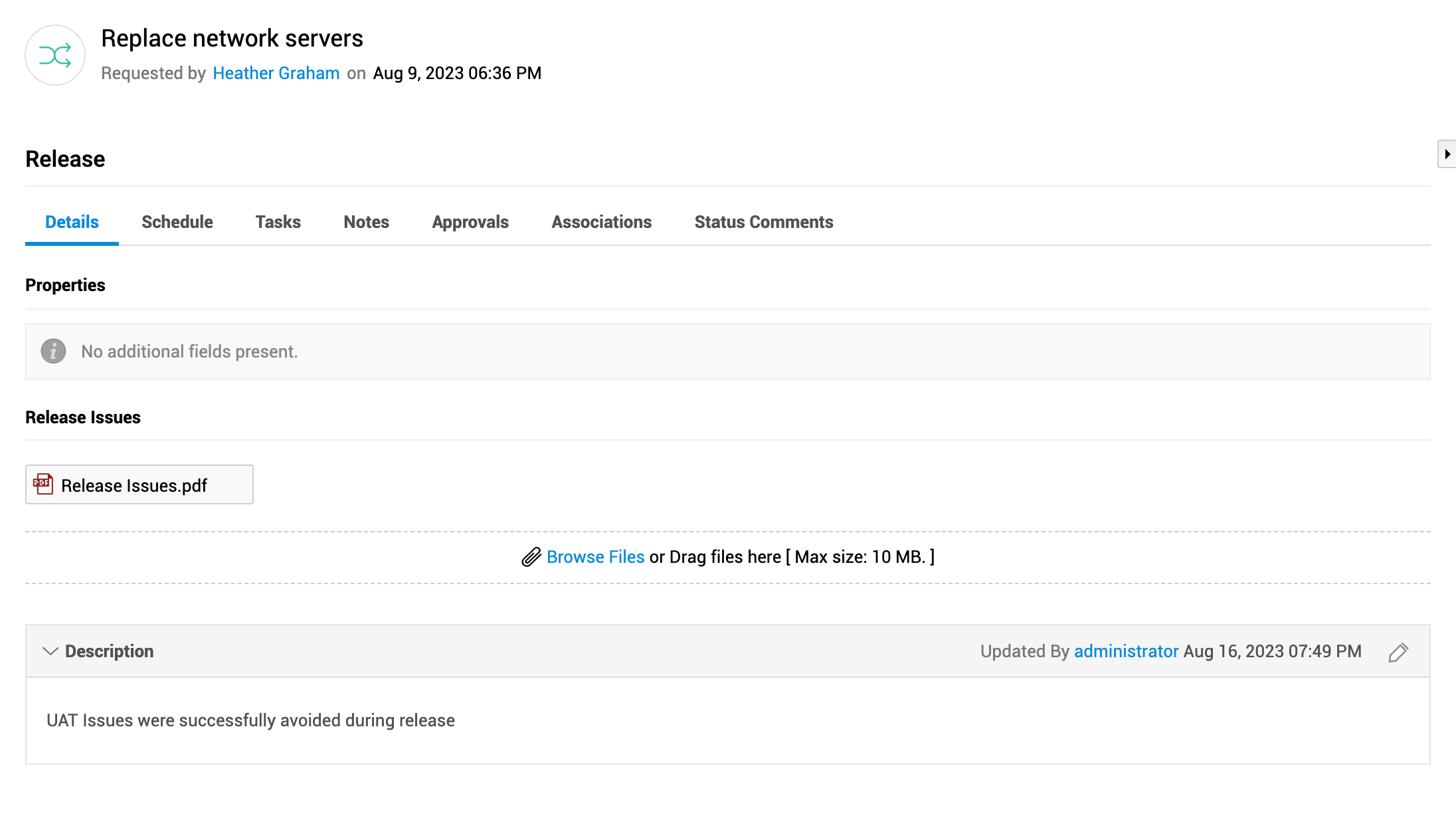
La subpestaña Detalles en la etapa de liberación muestra las siguientes secciones que analizan el cambio:
- Propiedades - Muestra cualquier campo adicional configurado en la etapa de liberación para recopilar información sobre el proceso de liberación. Dependiendo de su rol de cambio y permisos, puede editar rápidamente los campos adicionales.
- Problemas de liberación - Registra los problemas enfrentados durante o después de liberar el cambio. Puede cargar la lista de problemas como archivos adjuntos.
También puede agregar cualquier detalle relacionado con la etapa de liberación como Descripción.
Programar la liberación del cambio
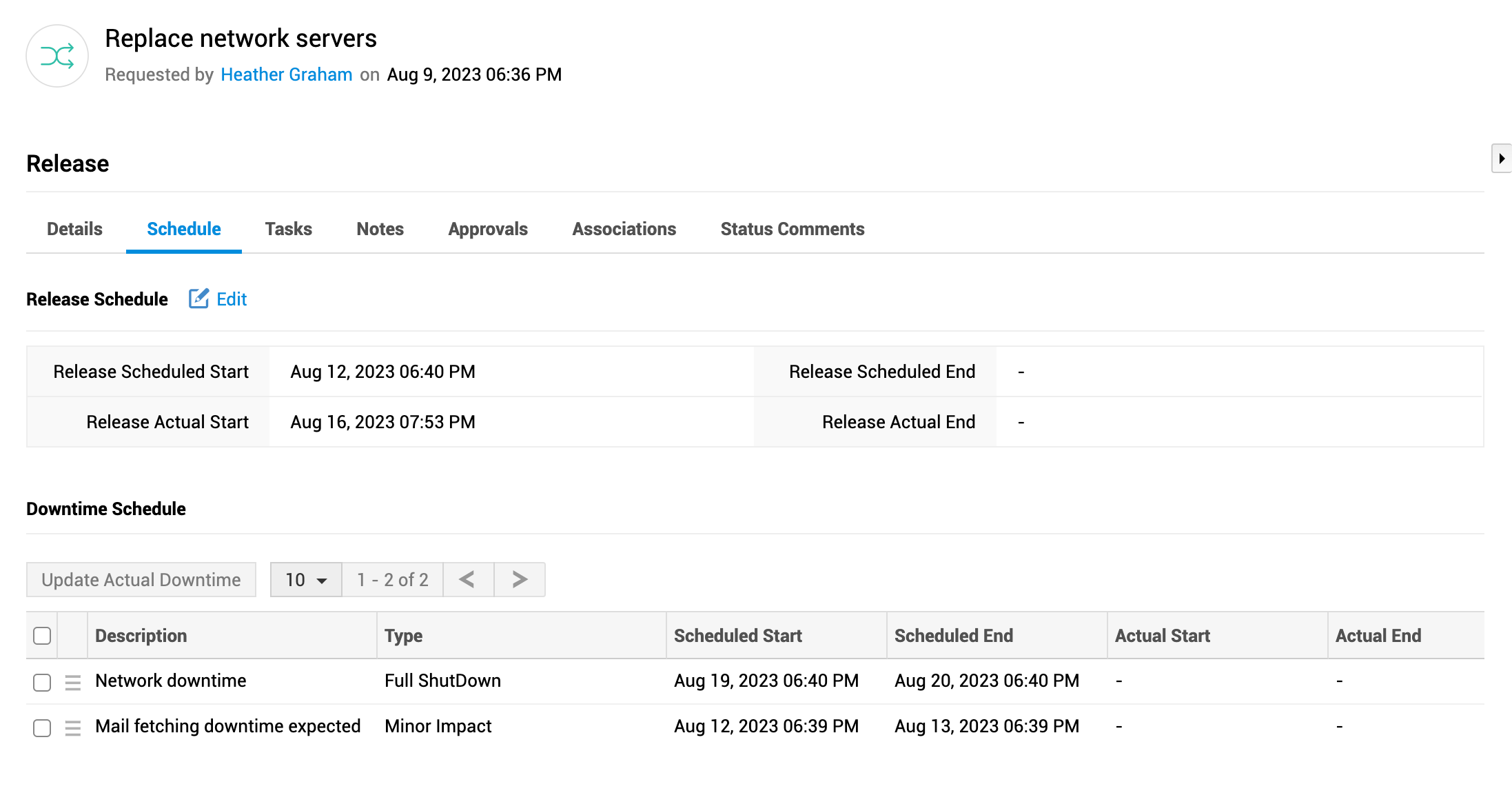
Programe el momento para liberar el cambio y rastree los tiempos de inactividad del servicio que se programaron mientras se planificaba el cambio.
En la subpestaña Programación , haga clic en Editar junto a Programación de la liberación para ingresar los detalles de la programación. También puede hacer clic en  junto a un campo para actualizarlo.
Los horarios programados establecidos en la etapa de planificación se reflejarán en la etapa de liberación. No puede actualizar los horarios programados en la etapa de liberación.
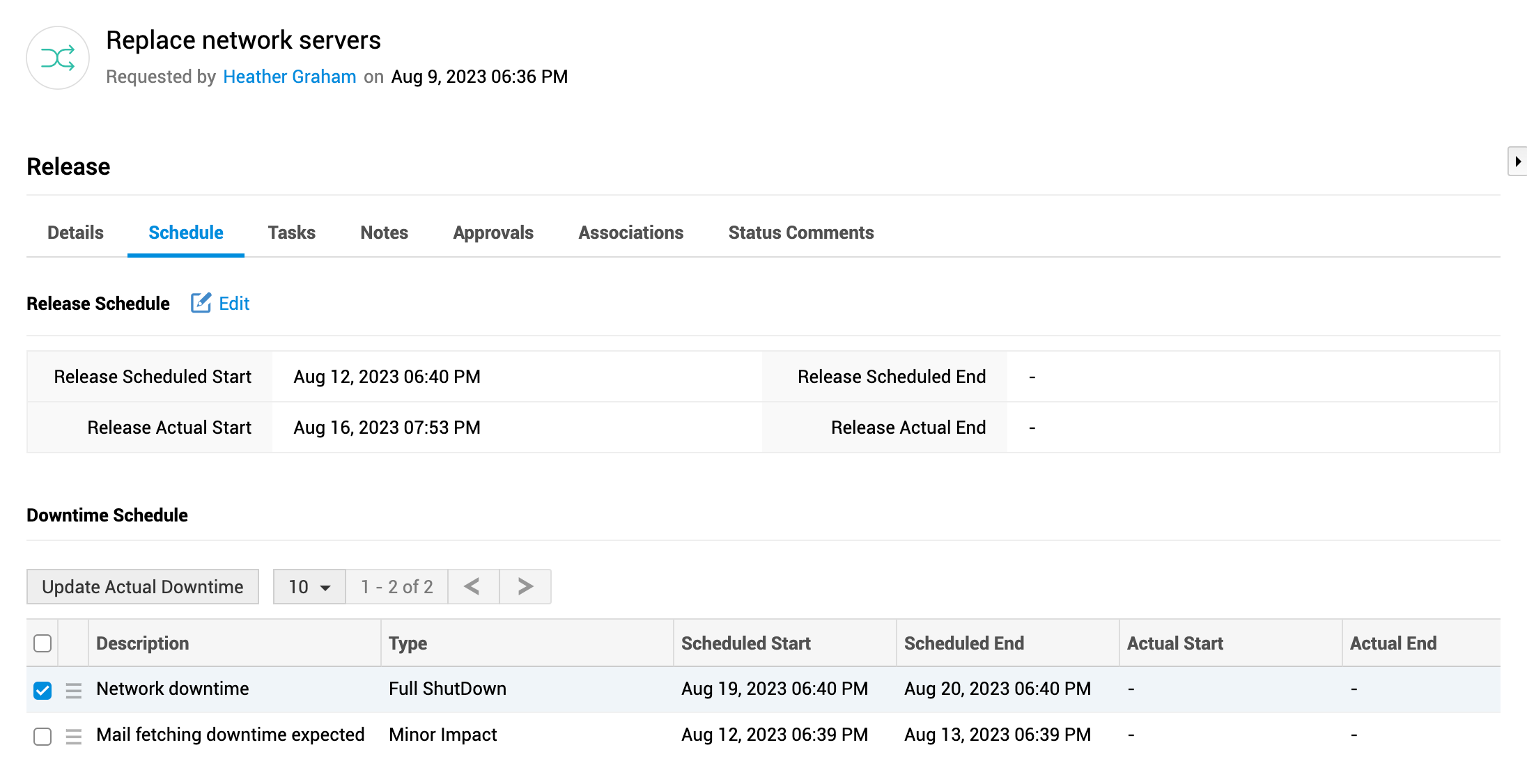
Puede editar o actualizar los detalles del tiempo de inactividad.
- Si la hora real es diferente de la hora planificada, haga clic en
 > Editar para agregar manualmente la hora real de inicio y finalización.
 - Si el tiempo de inactividad se ejecutó según lo planeado, seleccione el tiempo de inactividad y haga clic en Actualizar tiempo de inactividad real. La hora programada se actualizará como la hora real.
Agregar tareas
Puede agregar y administrar tareas para desglosar el trabajo involucrado en la etapa de liberación.
En la subpestaña Tareas ,
- Haga clic en
 para agregar una tarea. También puede agregar tareas rápidamente haciendo clic en
  .
. - Para agregar tareas desde plantillas de tareas de cambio existentes, haga clic en
 .
. - Haga clic en Organizar para establecer el orden en que se deben ejecutar las tareas.
- Haga clic en Dependencias para establecer la relación padre-hijo entre tareas.
- Haga clic en
 para editar, eliminar o cerrar una tarea. También puede seleccionar varias tareas y hacer clic en
  en la barra de herramientas para cerrar o eliminar tareas en bloque.
 - Seleccione varias tareas y use los botones de la barra de herramientas para tomar, asignar o activar tareas.
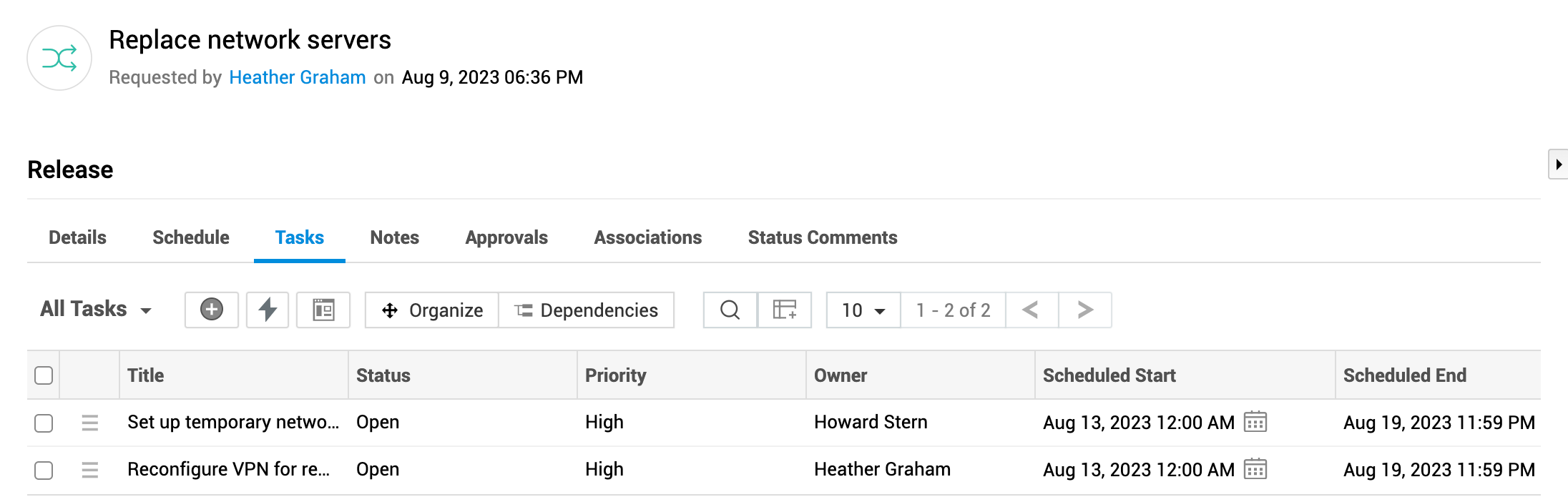
Haga clic en el nombre de una tarea para abrir la página de detalles de la tarea. Puede ver los detalles completos de la tarea, editar rápidamente los campos de la tarea, agregar comentarios o registros de trabajo, y rastrear el historial desde la página de detalles de la tarea.
También puede administrar tareas desde el menú Acciones de la barra de herramientas o desde la pestaña Tareas del panel izquierdo. Más información.
Agregar notas
Los técnicos pueden agregar notas e información importante relevante para la liberación del cambio y etiquetar usuarios para notificarles.
En la subpestaña Notas ,
- Haga clic en Agregar notas. Agregue los detalles de la nota e ingrese @ para etiquetar usuarios.
- Haga clic en Editar en una nota para modificar su contenido. Solo puede editar las notas agregadas por usted.
- Haga clic en Eliminar en una nota para quitarla.
- Haga clic en
 o
o  junto a la opción Agregar notas para expandir o contraer todas las notas.
 - Haga clic en
 para ordenar el orden en que se muestran las notas.
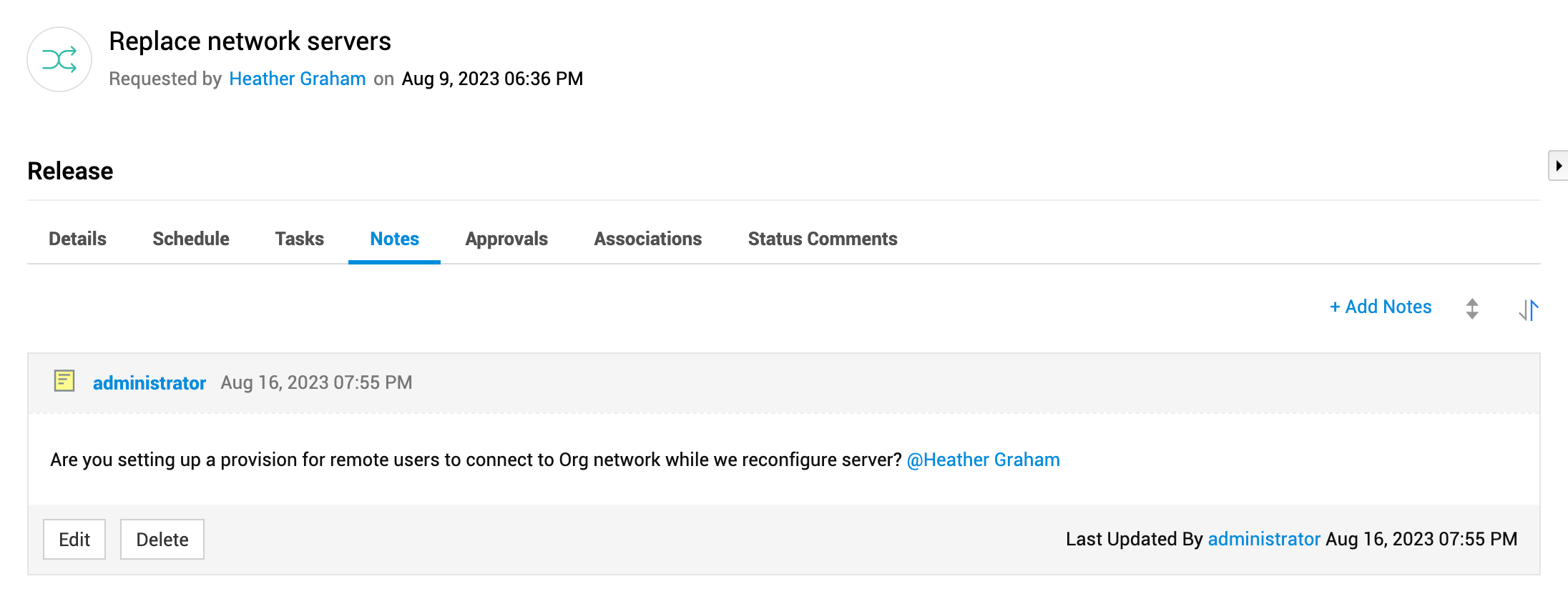
También puede agregar notas desde el menú Acciones de la barra de herramientas o desde la pestaña Notas del panel izquierdo. Más información.
Aprobaciones
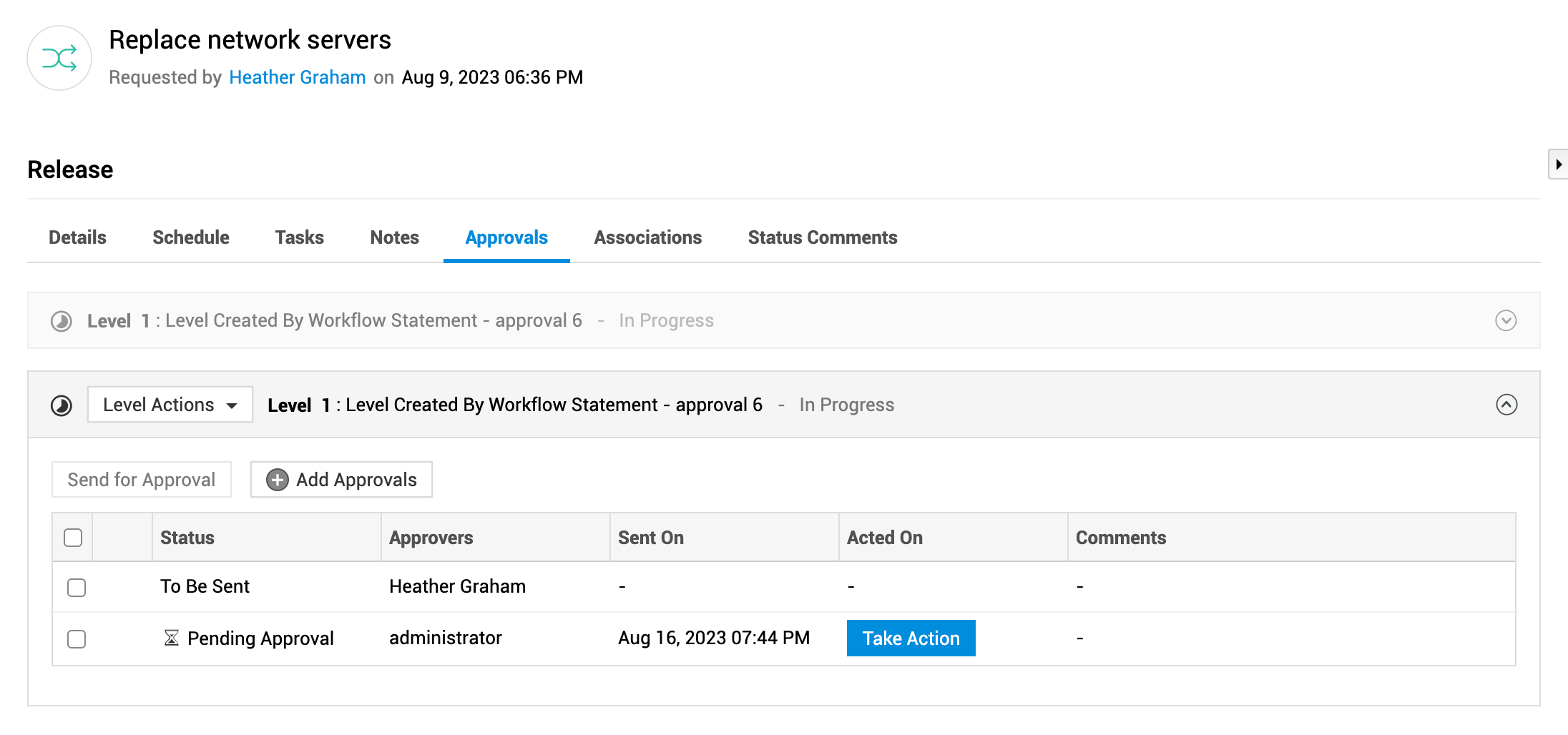
Realice un seguimiento de los niveles de aprobación asociados con la etapa de liberación a través del flujo de trabajo. Dependiendo de sus permisos, puede realizar acciones de aprobación en el cambio.
En la subpestaña Aprobaciones ,
- Haga clic en Agregar aprobaciones para configurar aprobaciones adicionales en los niveles de aprobación agregados desde el flujo de trabajo.
- Seleccione aprobaciones y haga clic en Enviar para aprobación para activar un recordatorio de aprobación a los aprobadores por correo electrónico.
- Si usted es un aprobador, puede realizar acciones de aprobación en la tabla de niveles de aprobación.
- Pase el cursor sobre una aprobación y haga clic en
 para eliminar la aprobación.
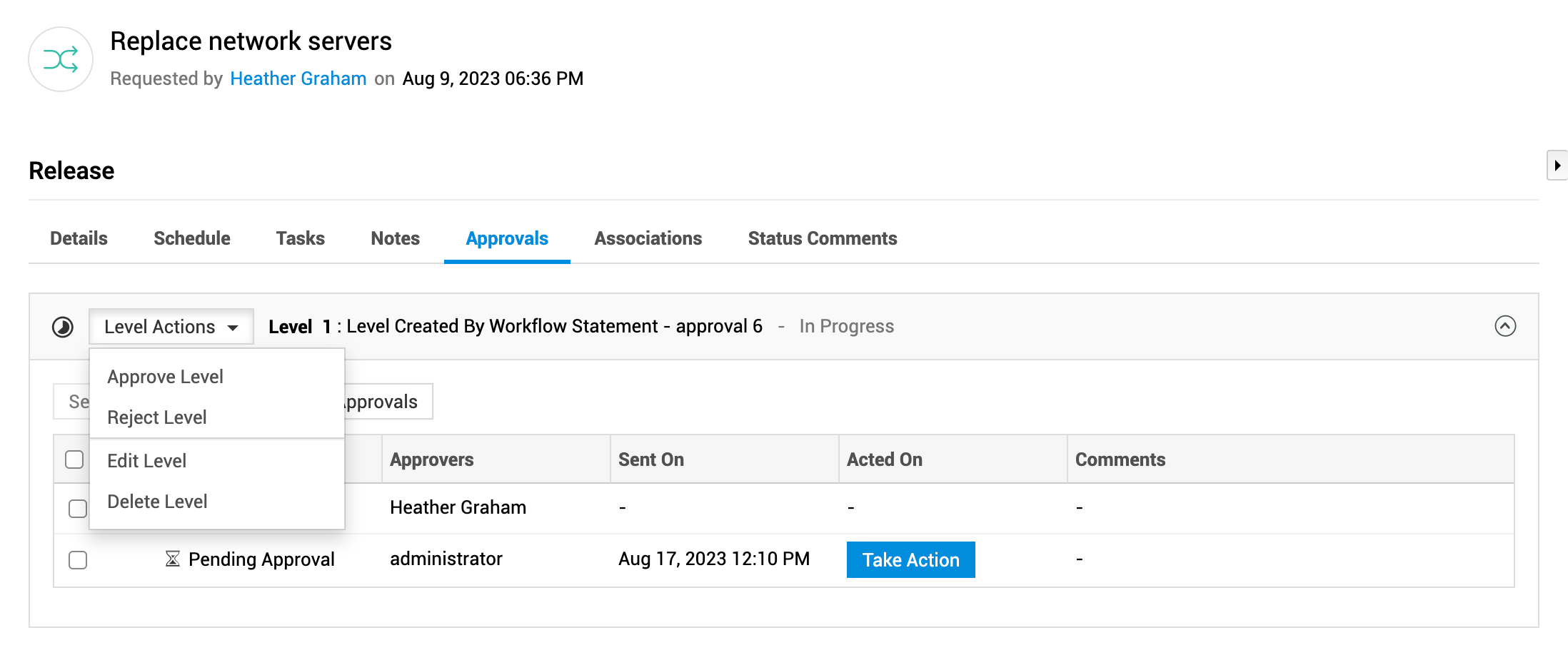
Desde el menú desplegable Acciones de nivel, puede aprobar, rechazar, editar o eliminar niveles de aprobación según sus permisos.
Asociaciones
Asocie la solicitud de liberación utilizada para administrar la implementación del cambio.
Actualmente, puede asociar solo una solicitud de liberación con la solicitud de cambio.
Crear y asociar solicitud de liberación: Puede crear una solicitud de liberación con los detalles del cambio y asociarla con la solicitud de cambio.
- Vaya a la subpestaña Asociaciones en la etapa de liberación.
- Seleccione Crear nueva liberación.
- Elija cómo importar los datos del cambio en la solicitud de liberación seleccionando una de las siguientes opciones:
- Sobrescribir todos los valores de campos existentes: Actualice todos los valores de los campos de la solicitud de liberación con los valores del cambio.
- Sobrescribir solo los valores de campos vacíos: Conserve los valores de la plantilla de liberación y actualice solo los campos vacíos con los valores del cambio.
- No sobrescribir: Conserve solo el valor establecido en los valores de la plantilla de liberación y no copie ningún valor del cambio a la solicitud de liberación.
- Haga clic en Aplicar.
La programación de tiempo de inactividad en el cambio se copiará a la liberación solo si la solicitud de liberación no ha superado la etapa de Planificación.
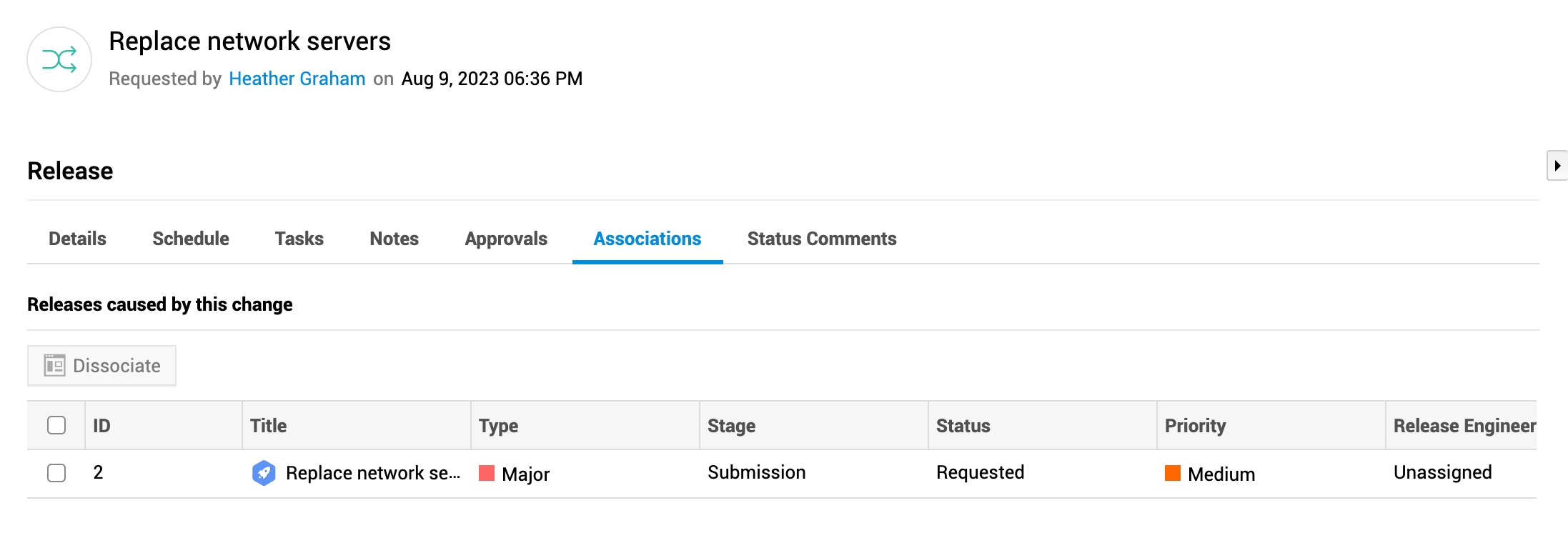
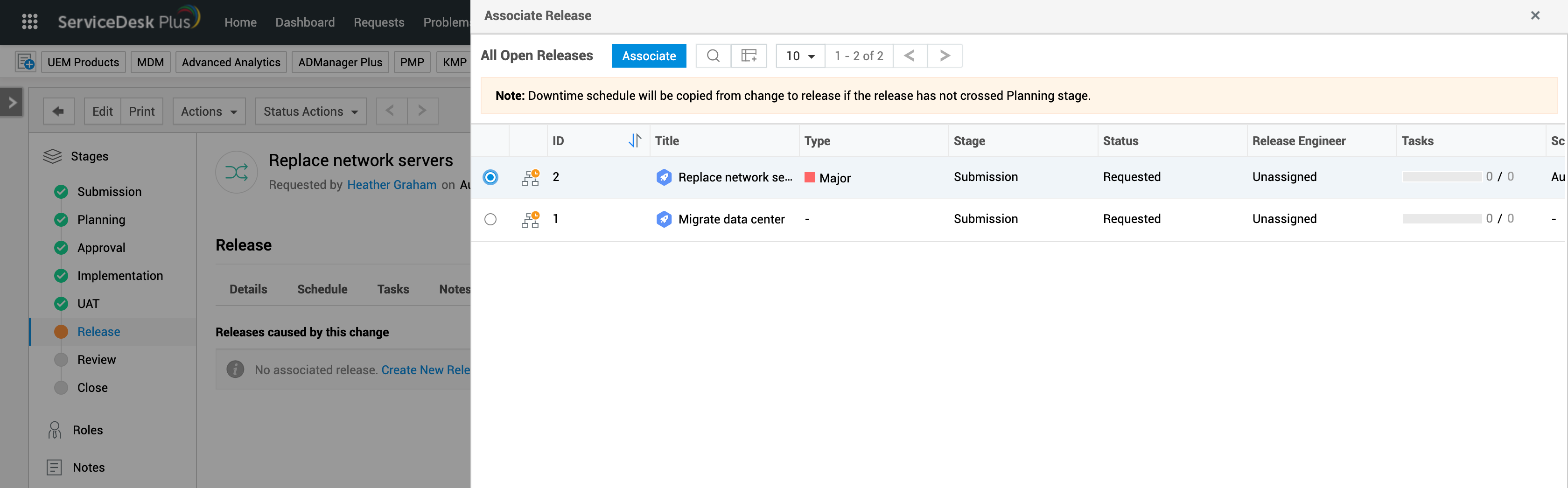
Asociar solicitud de liberación existente: Puede asociar solicitudes de liberación abiertas ya creadas en el módulo de Liberaciones.
- Haga clic en Asociar liberación.
- En la ventana deslizante, seleccione la solicitud de liberación que desea asociar con el cambio.
- Haga clic en Asociar.
También puede asociar proyectos a un cambio desde el menú Acciones.
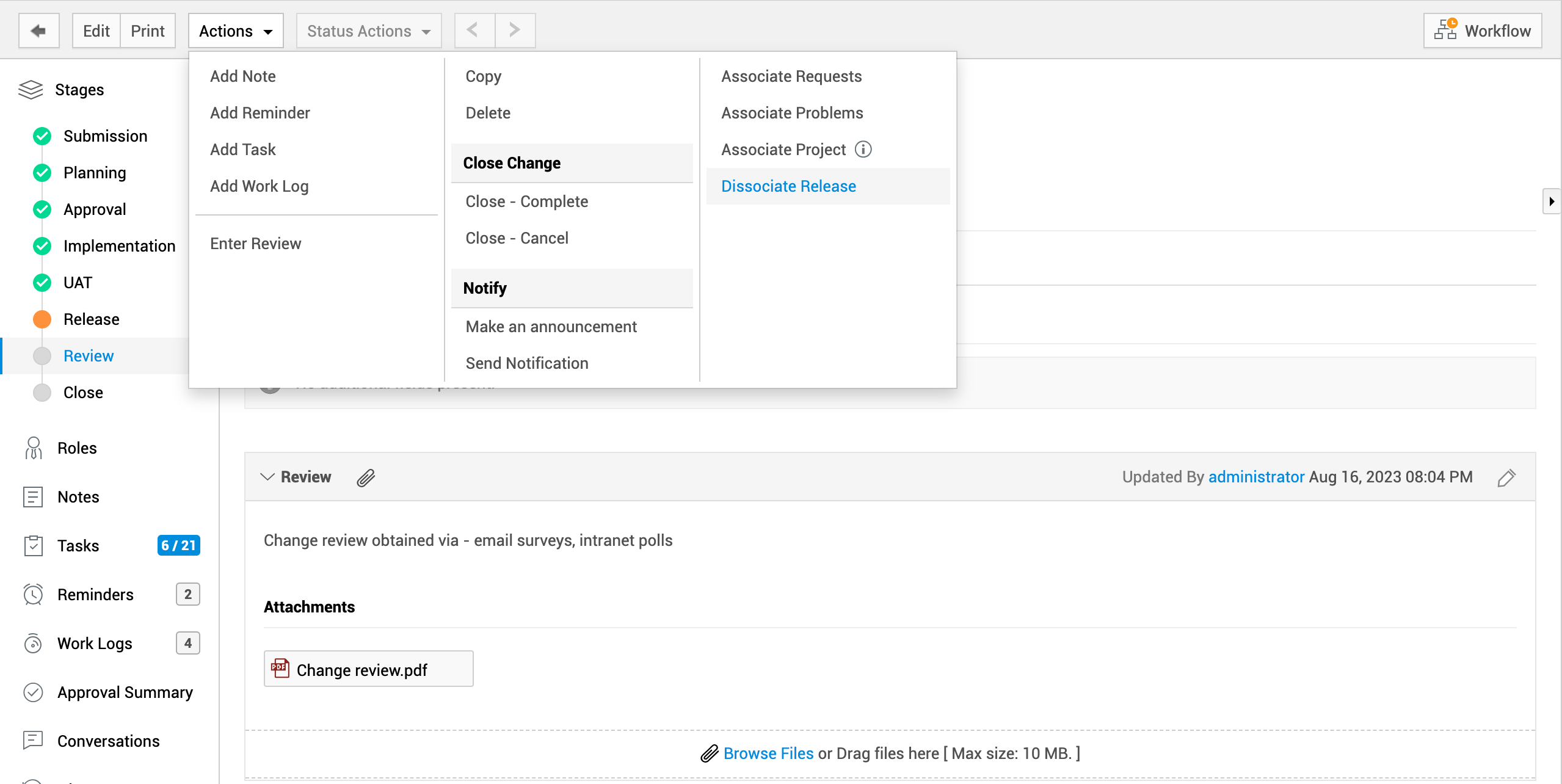
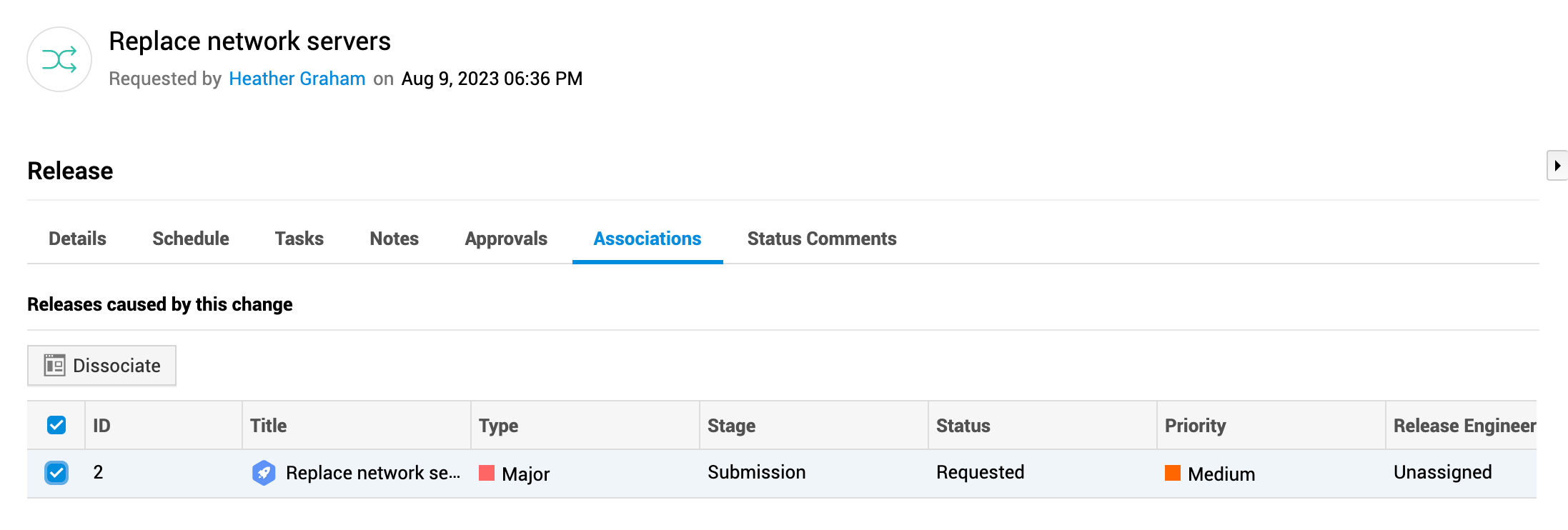
Para eliminar una liberación asociada, seleccione la solicitud de liberación y haga clic en Desasociar.
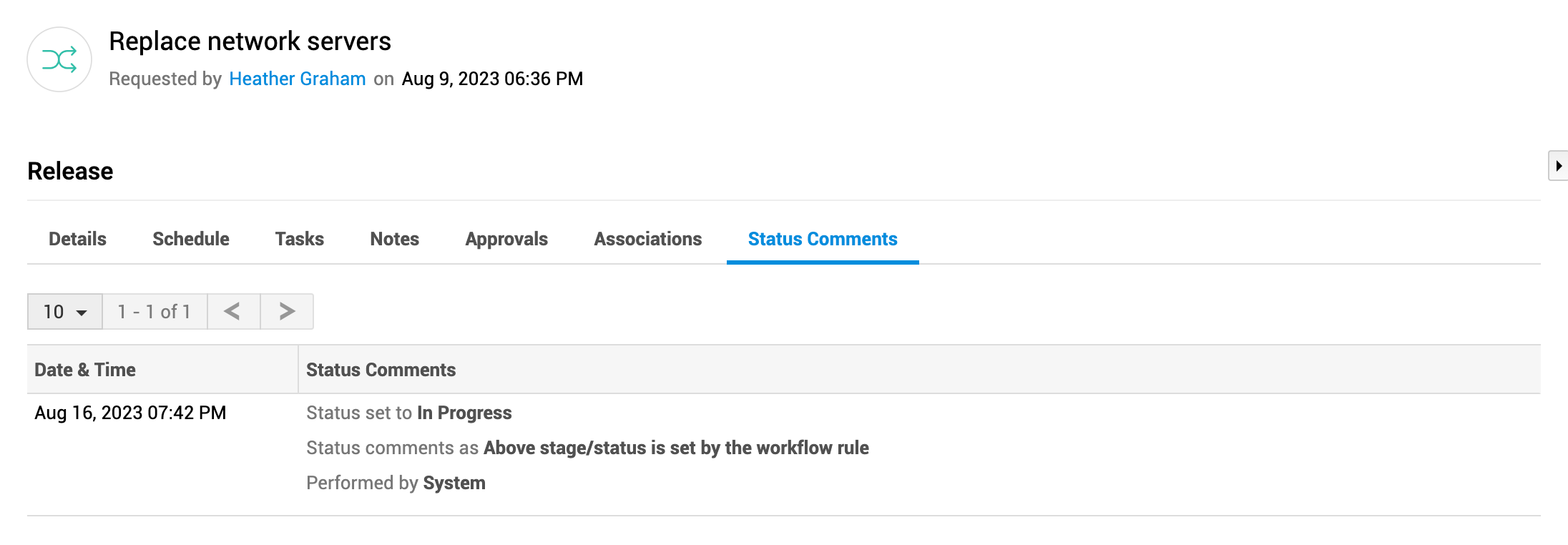
Comentarios de estado
Vea las transiciones de estado del cambio en la etapa de liberación, junto con los comentarios agregados durante las transiciones.