Pruebas de Aceptación del Usuario del cambio
En las Pruebas de Aceptación del Usuario (UAT), las partes interesadas y los usuarios finales de toda la empresa prueban los procesos de cambio en el "mundo real" y brindan sus comentarios mediante:
- La elaboración de un plan detallado que describa los requisitos del negocio y la estrategia.
- La identificación y creación de casos de prueba que cubran tantos casos funcionales que enfrentan los usuarios como sea posible.
- La selección de usuarios que puedan probar los procesos de cambio y proporcionar comentarios. Puede ofrecer el cambio a los usuarios previstos como una prueba beta o adopción temprana.
Los usuarios prueban las verificaciones de funcionalidad de los procesos de cambio. Si los procesos son exitosos, entonces los usuarios probarán el cambio con datos válidos en el entorno de producción para determinar si los procesos cumplen con los requisitos del negocio propuestos.
Todos los problemas encontrados durante la UAT deben documentarse cuidadosamente para dar seguimiento a su resolución. Los posibles errores y los problemas de funcionalidad de alta prioridad se corregirán de inmediato. Otros problemas se agregarán al flujo de trabajo de la siguiente iteración. El equipo de UAT aprueba el cambio después de asegurarse de que los procesos involucrados funcionen como se espera.
La UAT es crucial para implementar cualquier cambio debido a los datos del "mundo real" utilizados para probar procesos y validar usuarios.
Detalles
La subpestaña Detalles en la etapa UAT muestra las siguientes secciones que analizan el cambio:
- Propiedades - Muestra cualquier campo adicional configurado con la etapa UAT para recopilar información sobre el proceso de UAT. Dependiendo de su rol de cambio y permisos, puede editar rápidamente los campos adicionales.
- Plan de Pruebas UAT - Contiene un procedimiento detallado para implementar el cambio en el grupo de prueba.
- Problemas de UAT - Registra los problemas enfrentados al probar la implementación del cambio en el grupo de prueba de usuarios.
También puede agregar cualquier detalle relacionado con la etapa UAT como Descripción.
Programar la etapa UAT
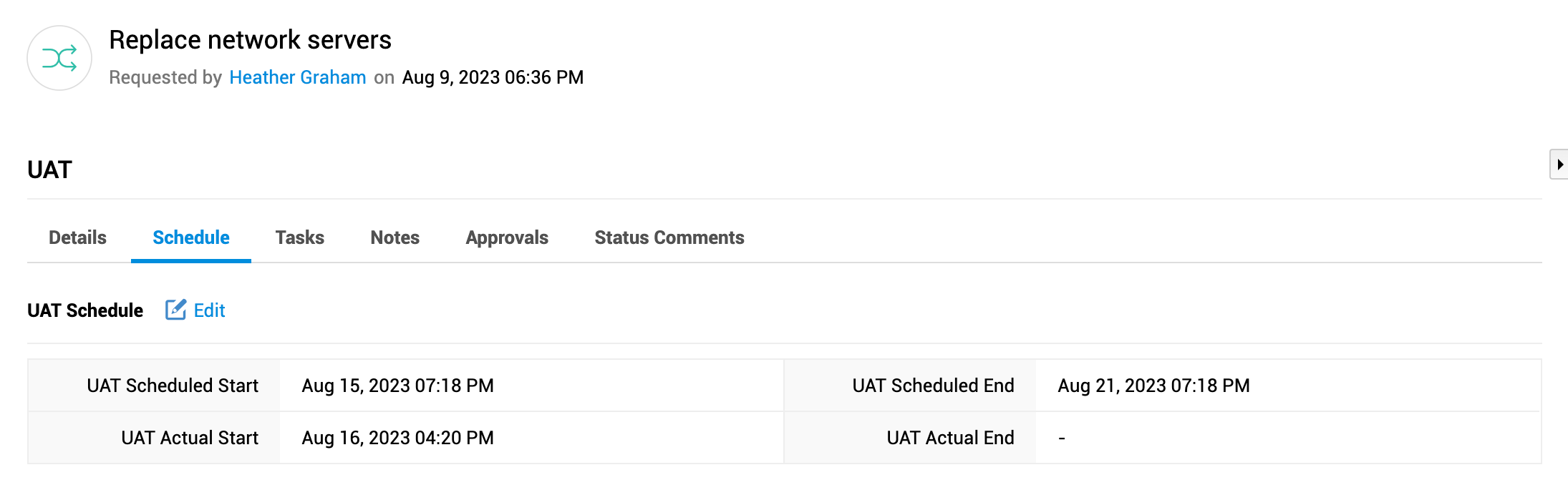
Planifique el cronograma para probar el cambio en el grupo de prueba de usuarios.
En la subpestaña Programación,
- Haga clic en Editar junto a Programación UAT para ingresar todos los detalles.
- También puede hacer clic en
 junto a un campo para actualizarlo.
Agregar tareas
Puede agregar y administrar tareas para desglosar el trabajo involucrado en la etapa UAT.
En la subpestaña Tareas,
- Haga clic en
 para agregar una tarea. También puede agregar tareas rápidamente haciendo clic en
  .
. - Para agregar tareas desde plantillas de tareas de cambio existentes, haga clic en
 .
. - Haga clic en Organizar para establecer el orden en que deben ejecutarse las tareas.
- Haga clic en Dependencias para establecer la relación padre-hijo entre tareas.
- Haga clic en
 para editar, eliminar o cerrar una tarea. También puede seleccionar varias tareas y hacer clic en
  en la barra de herramientas para cerrar o eliminar tareas en lote.
 - Seleccione varias tareas y use los botones de la barra de herramientas para tomar, asignar o activar tareas.
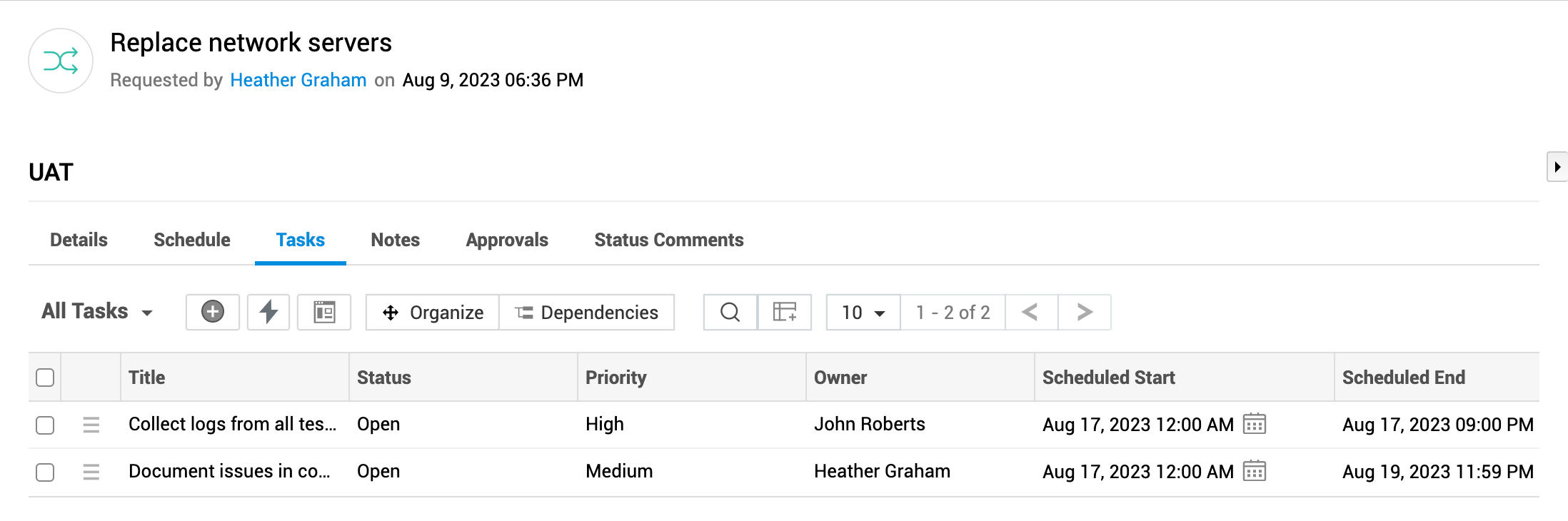
Haga clic en el nombre de una tarea para abrir la página de detalles de la tarea. Puede ver los detalles completos de la tarea, editar rápidamente sus campos, agregar comentarios o registros de trabajo, y seguir el historial desde la página de detalles de la tarea.
También puede administrar tareas desde el menú Acciones en la barra de herramientas o desde la pestaña Tareas en el panel izquierdo. Más información.
Agregar notas
Los técnicos pueden agregar notas, añadir información importante relevante para las pruebas de usuario y etiquetar a los usuarios del cambio para notificarlos.
En la subpestaña Notas,
- Haga clic en Agregar notas. Agregue los detalles de la nota e ingrese @ para etiquetar usuarios.
- Haga clic en Editar en una nota para modificar su contenido. Solo puede editar las notas agregadas por usted.
- Haga clic en Eliminar en una nota para quitarla.
- Haga clic en
 o
o  junto a la opción Agregar notas para expandir o contraer todas las notas.
 - Haga clic en
 para ordenar la forma en que se muestran las notas.
También puede agregar notas desde el menú Acciones en la barra de herramientas o desde la pestaña Notas en el panel izquierdo. Más información.
Aprobaciones
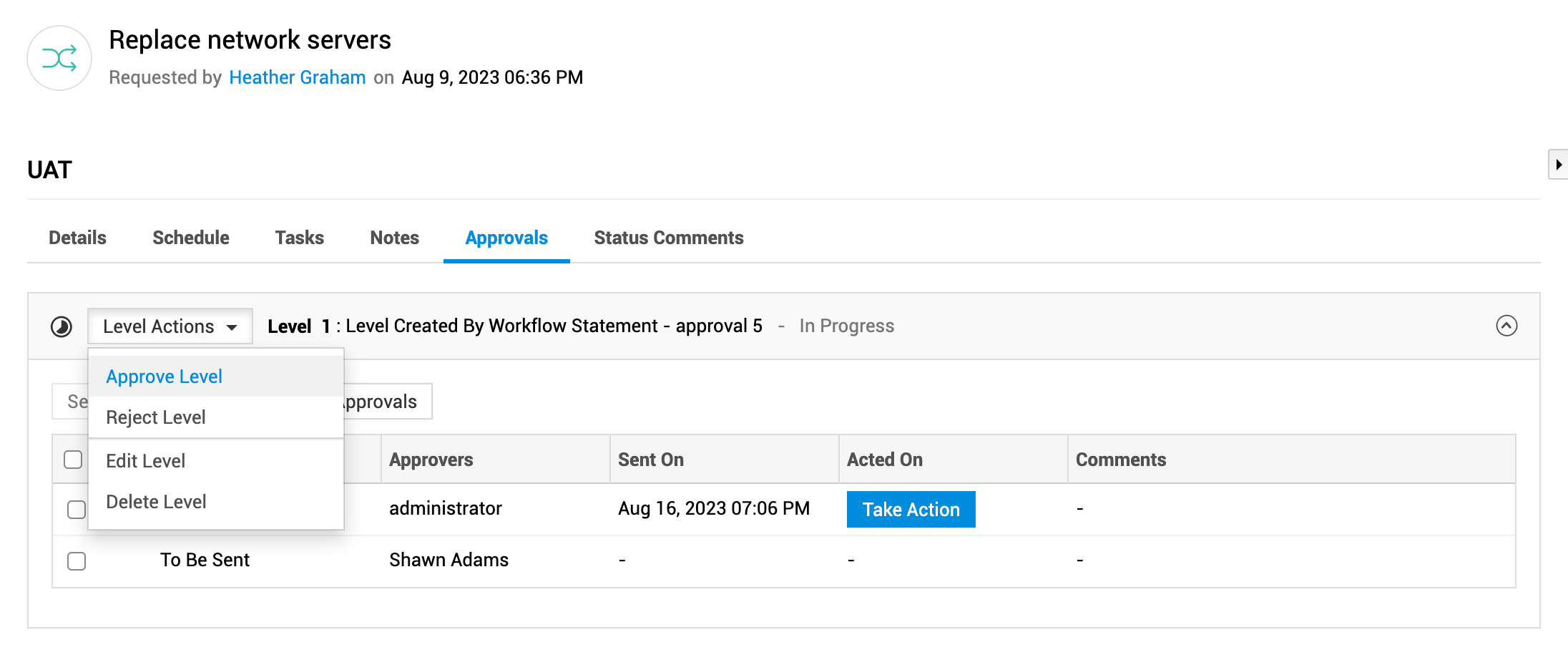
Realice el seguimiento de los niveles de aprobación asociados con la etapa UAT a través del flujo de trabajo. Dependiendo de sus permisos, puede realizar acciones de aprobación sobre el cambio.
En la subpestaña Aprobaciones,
- Haga clic en Agregar aprobaciones para configurar aprobaciones adicionales en los niveles de aprobación agregados desde el flujo de trabajo.
- Seleccione aprobaciones y haga clic en Enviar para aprobación para activar un recordatorio de aprobación a los aprobadores por correo electrónico.
- Si usted es un aprobador, puede realizar acciones de aprobación en la tabla de niveles de aprobación.
- Pase el cursor sobre una aprobación y haga clic en
 para eliminar la aprobación.
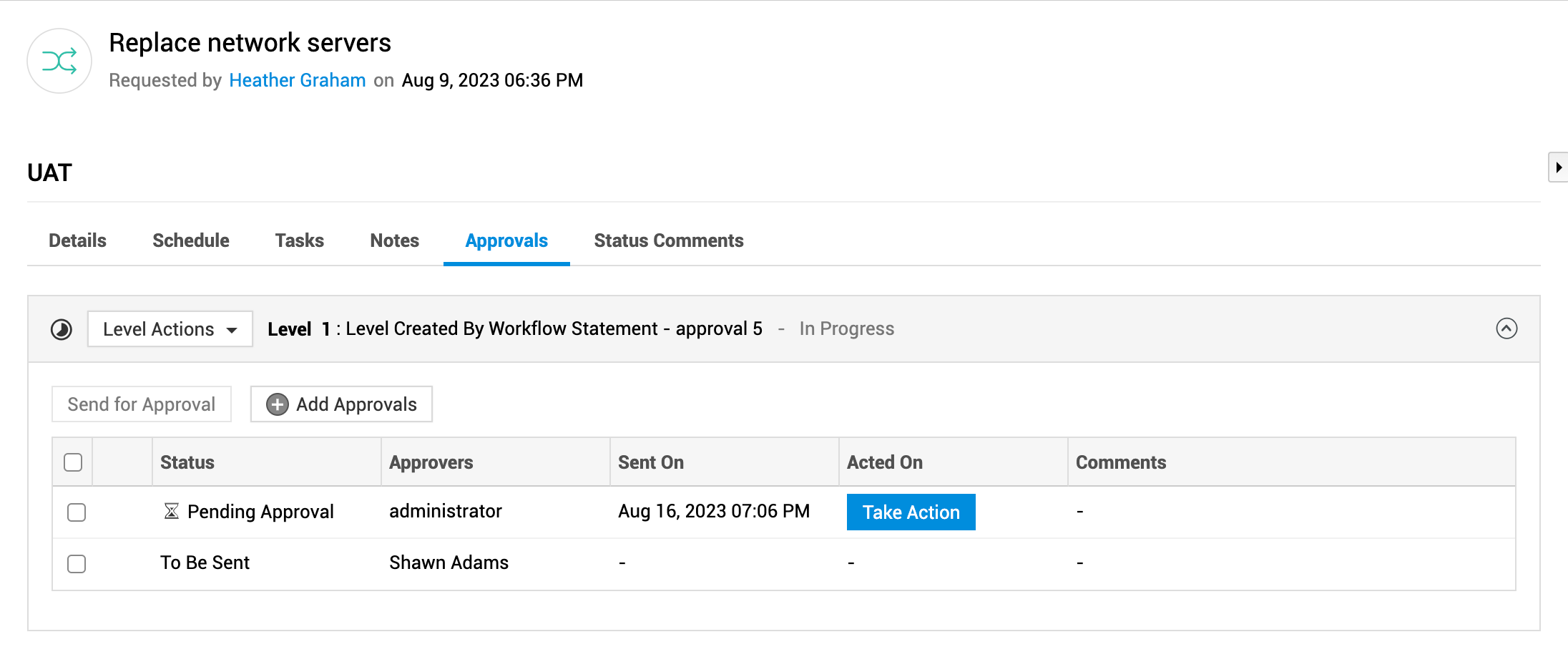
Desde el menú desplegable Acciones de nivel , puede aprobar, rechazar, editar o eliminar niveles de aprobación según sus permisos.
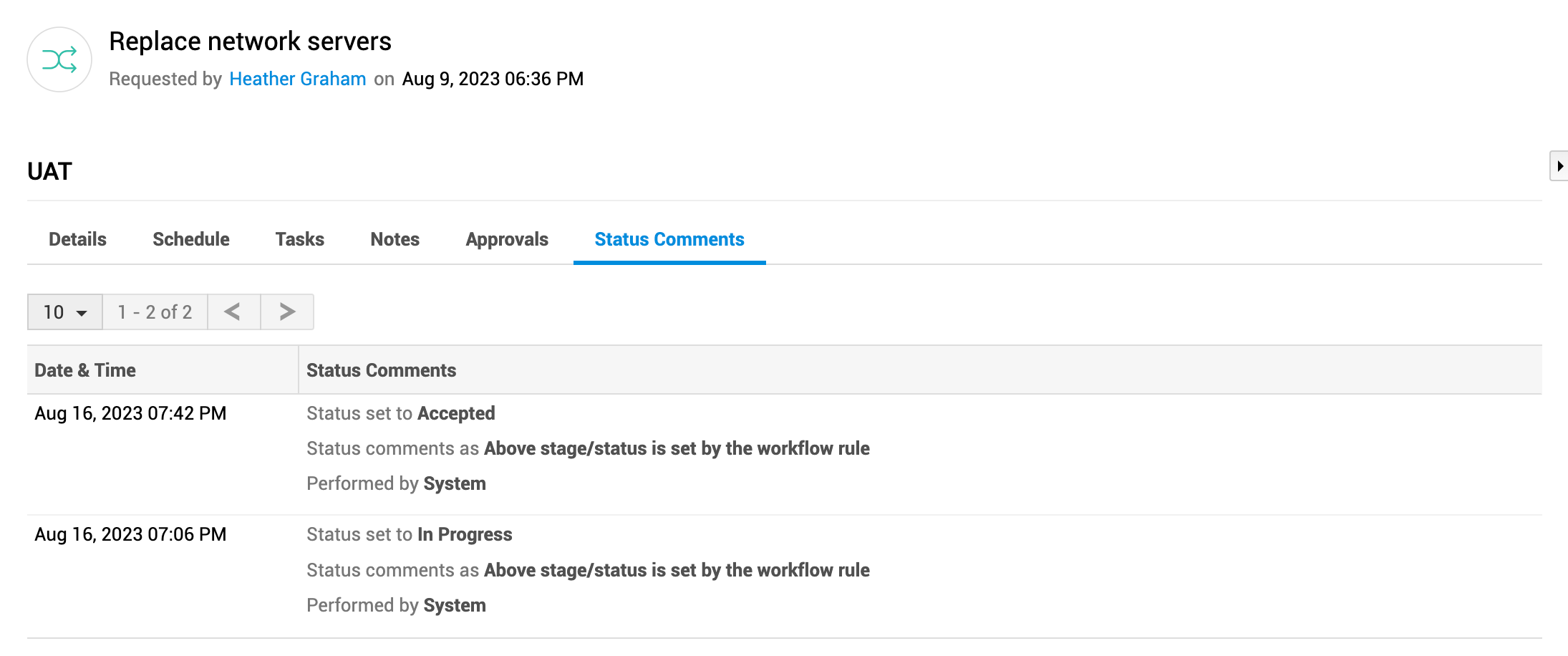
Comentarios de estado
Vea las transiciones de estado del cambio en la etapa UAT, junto con los comentarios agregados durante las transiciones.