Cerrar solicitud de cambio
El ciclo de vida de una solicitud de cambio termina con la etapa de cierre. Los técnicos de cambios pueden cerrar formalmente un cambio asociando un código de cierre. El código de cierre detalla a las partes interesadas si un cambio se cerró debido a cancelación, rechazo, finalización u otras razones.
Detalles
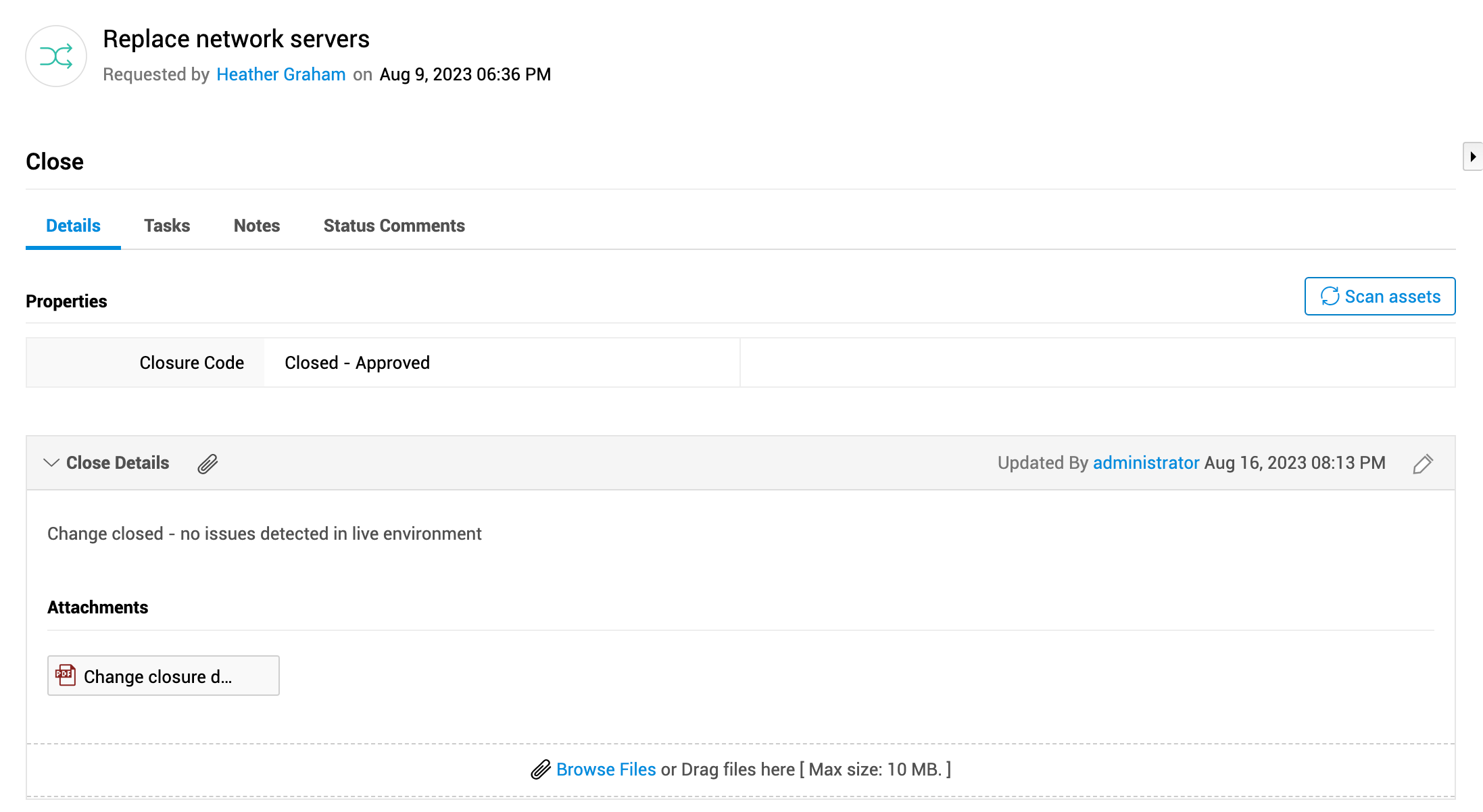
La subpestaña Detalles en la etapa de cierre muestra las siguientes secciones que analizan el cambio:
- Propiedades - Seleccione el código de cierre que se aplicará a la solicitud de cambio. Los campos adicionales configurados en la etapa de cierre también se muestran aquí. Según su rol y permisos de cambio, puede editar los campos directamente.
- Detallesde cierre - Registra los detalles relevantes para cerrar la solicitud de cambio. Puede cargar documentos relacionados como archivos adjuntos.
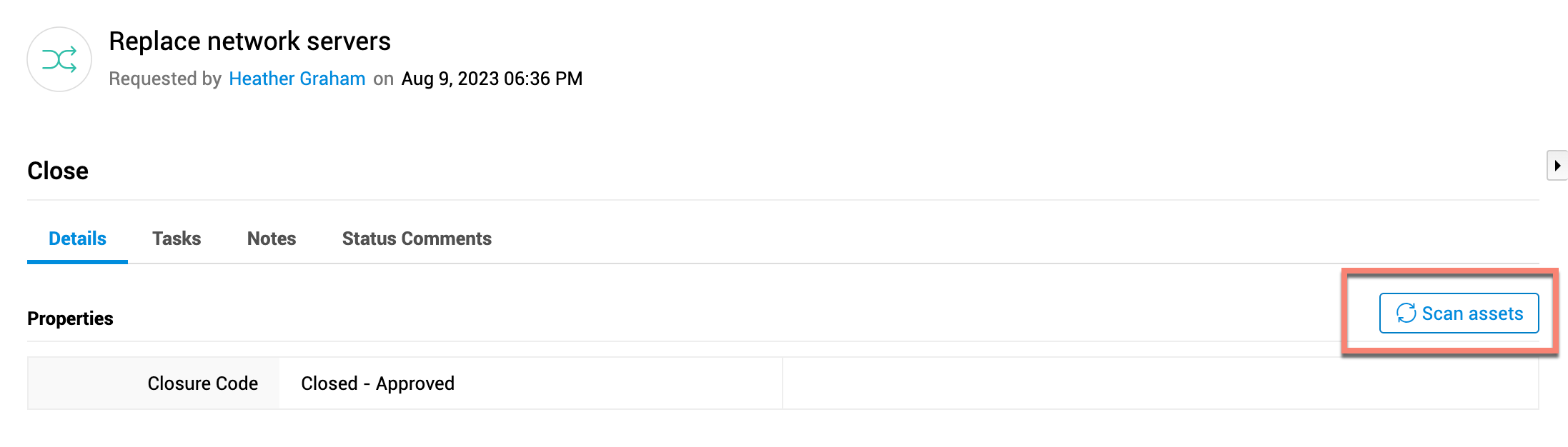
Después de que el cambio alcance el estado Completado en la etapa de cierre, puede escanear los activos asociados para asegurarse de que la implementación del cambio no haya afectado a los activos.
Agregar tareas
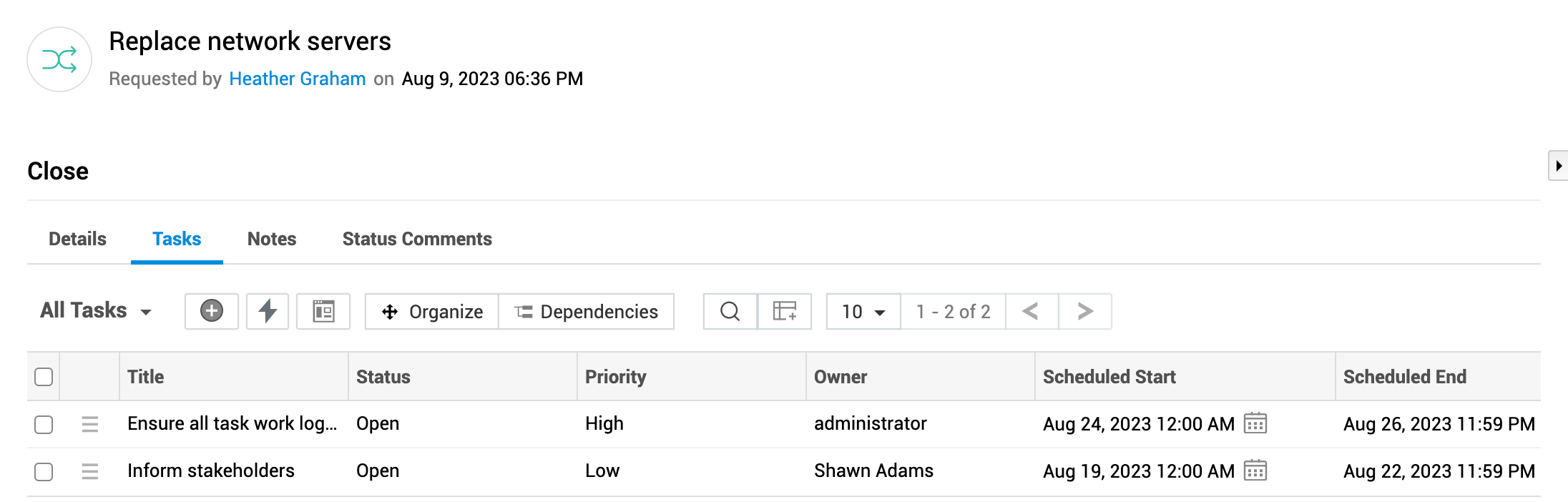
Puede agregar y administrar tareas para desglosar el trabajo involucrado en la etapa de cierre.
En la subpestaña Tareas,
- Haga clic en
 para agregar una tarea. También puede agregar tareas rápidamente haciendo clic en
  .
. - Para agregar tareas desde plantillas de tareas de cambio existentes, haga clic en
 .
. - Haga clic en Organizar para establecer el orden en que deben ejecutarse las tareas.
- Haga clic en Dependencias para establecer una relación padre-hijo entre tareas.
- Haga clic en
 para editar, eliminar o cerrar una tarea. También puede seleccionar varias tareas y hacer clic en
  en la barra de herramientas para cerrar o eliminar tareas en lote.
 - Seleccione varias tareas y use los botones de la barra de herramientas para tomar, asignar o activar tareas.
Haga clic en el nombre de una tarea para abrir la página de detalles de la tarea. Puede ver los detalles completos de la tarea, editar directamente los campos de la tarea, agregar comentarios o registros de trabajo y rastrear el historial desde la página de detalles de la tarea.
También puede administrar tareas desde el menú Acciones en la barra de herramientas o desde la pestaña Tareas en el panel izquierdo. Más información.
Agregar notas
Los técnicos pueden agregar notas con información importante relevante para cerrar el cambio y etiquetar usuarios para notificarlos.
En la subpestaña Notas,
- Haga clic en Agregar notas. Agregue los detalles de la nota y escriba @ para etiquetar usuarios.
- Haga clic en Editar en una nota para modificar su contenido. Solo puede editar las notas agregadas por usted.
- Haga clic en Eliminar en una nota para quitarla.
- Haga clic en
 o
o  junto a la opción Agregar notas para expandir o contraer todas las notas.
 - Haga clic en
 para ordenar el modo en que se muestran las notas.
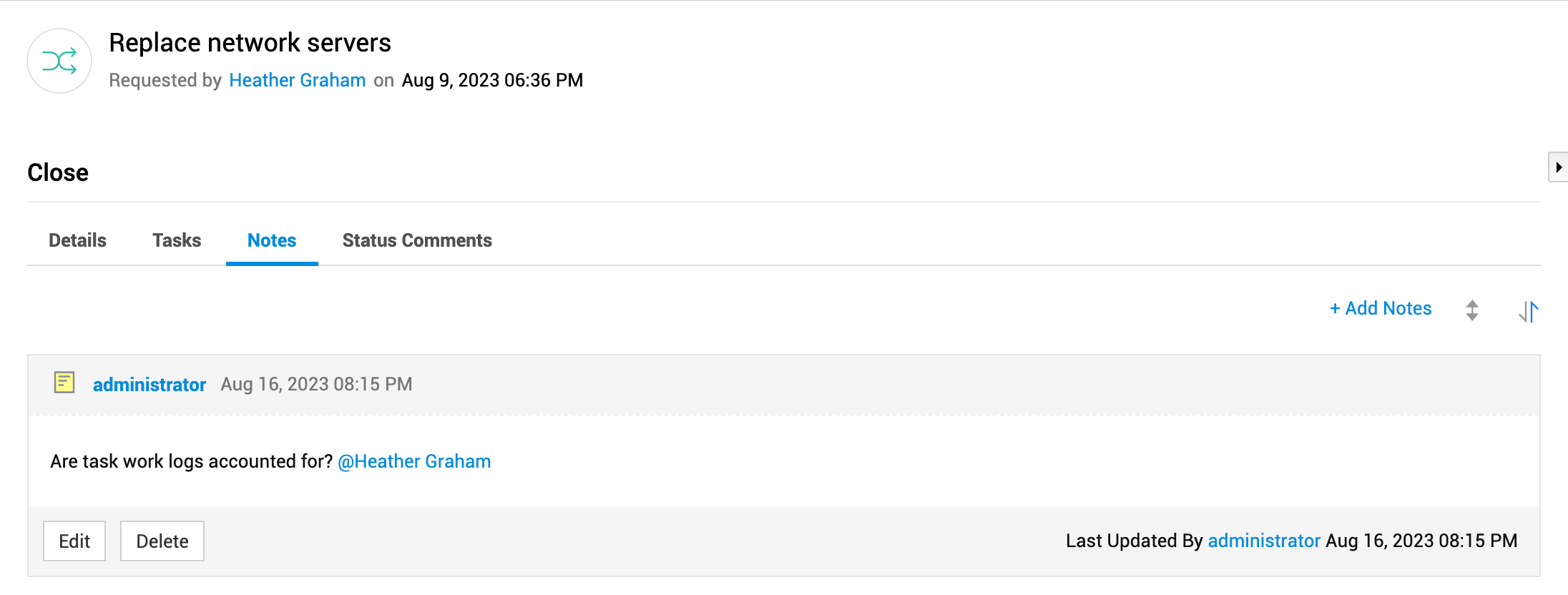
También puede agregar notas desde el menú Acciones en la barra de herramientas o desde la pestaña Notas en el panel izquierdo. Más información.
Comentarios de estado
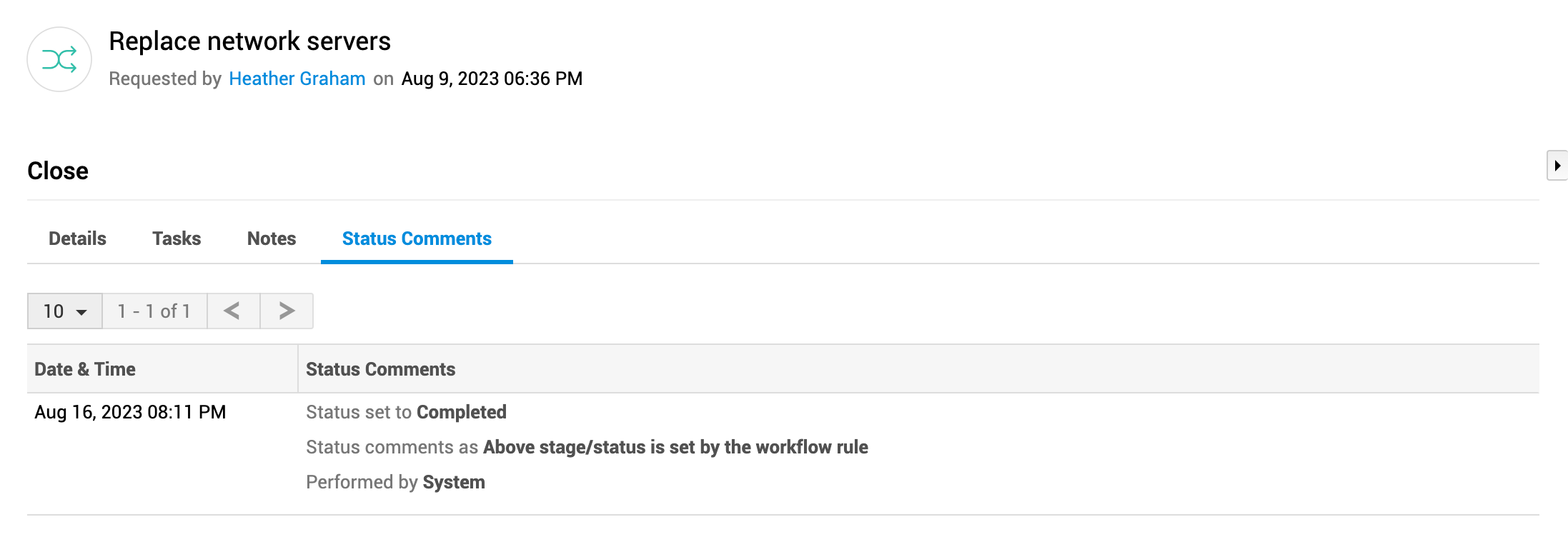
Vea las transiciones de estado del cambio en la etapa de cierre, junto con los comentarios agregados durante las transiciones.