Detalles de la implementación
Los prerrequisitos y el proceso para implementar el cambio se materializan mediante proyectos y tareas asignadas a varios técnicos.
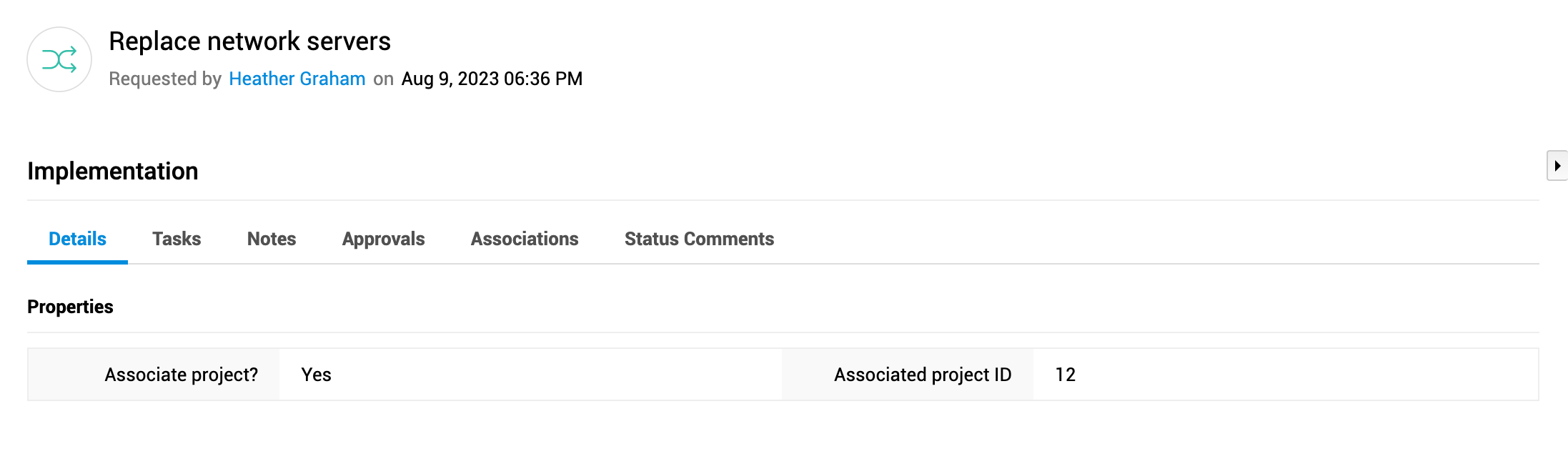
Detalles
La subpestaña Detalles muestra cualquier campo adicional configurado para recopilar información sobre el proceso de implementación del cambio. Según tu rol en el cambio y tus permisos, puedes editar directamente el campo adicional.
Agregar tareas
Puedes agregar y administrar tareas para desglosar el trabajo involucrado en la etapa de implementación.
En la subpestaña Tareas,
- Haz clic en
 para agregar una tarea. También puedes agregar tareas rápidamente haciendo clic en
  .
. - Para agregar tareas desde plantillas existentes de tareas de cambio, haz clic en
 .
. - Haz clic en Organizar para establecer el orden en que deben ejecutarse las tareas.
- Haz clic en Dependencias para establecer una relación padre-hijo entre las tareas.
- Haz clic en
 para editar, eliminar o cerrar una tarea. También puedes seleccionar varias tareas y hacer clic en
  en la barra de herramientas para cerrar o eliminar tareas de forma masiva.
 - Selecciona varias tareas y usa los botones de la barra de herramientas para tomar, asignar o activar tareas.
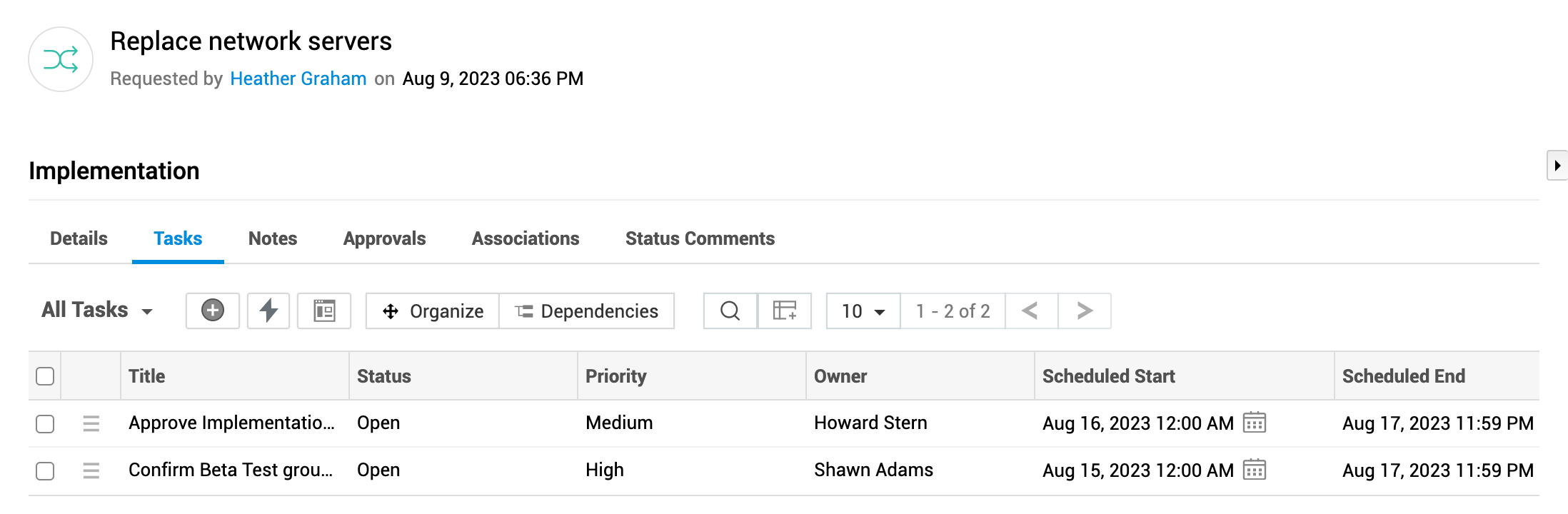
Haz clic en el nombre de una tarea para abrir la página de detalles de la tarea. Puedes ver los detalles completos de la tarea, editar directamente los campos de la tarea, agregar comentarios o registros de trabajo y hacer seguimiento del historial desde la página de detalles de la tarea.
También puedes administrar tareas desde el menú Acciones en la barra de herramientas o desde la pestaña Tareas en el panel izquierdo. Más información.
Agregar notas
Los técnicos pueden agregar notas, añadir información importante sobre la implementación del cambio y etiquetar usuarios para notificarlos.
En la subpestaña Notas,
- Haz clic en Agregar notas. Agrega los detalles de la nota e ingresa @ para etiquetar usuarios.
- Haz clic en Editar en una nota para modificar su contenido. Solo puedes editar las notas agregadas por ti.
- Haz clic en Eliminar en una nota para quitarla.
- Haz clic en
 o
o  junto a la opción Agregar notas para expandir o contraer todas las notas.
 - Haz clic en
 para ordenar el orden en que se muestran las notas.
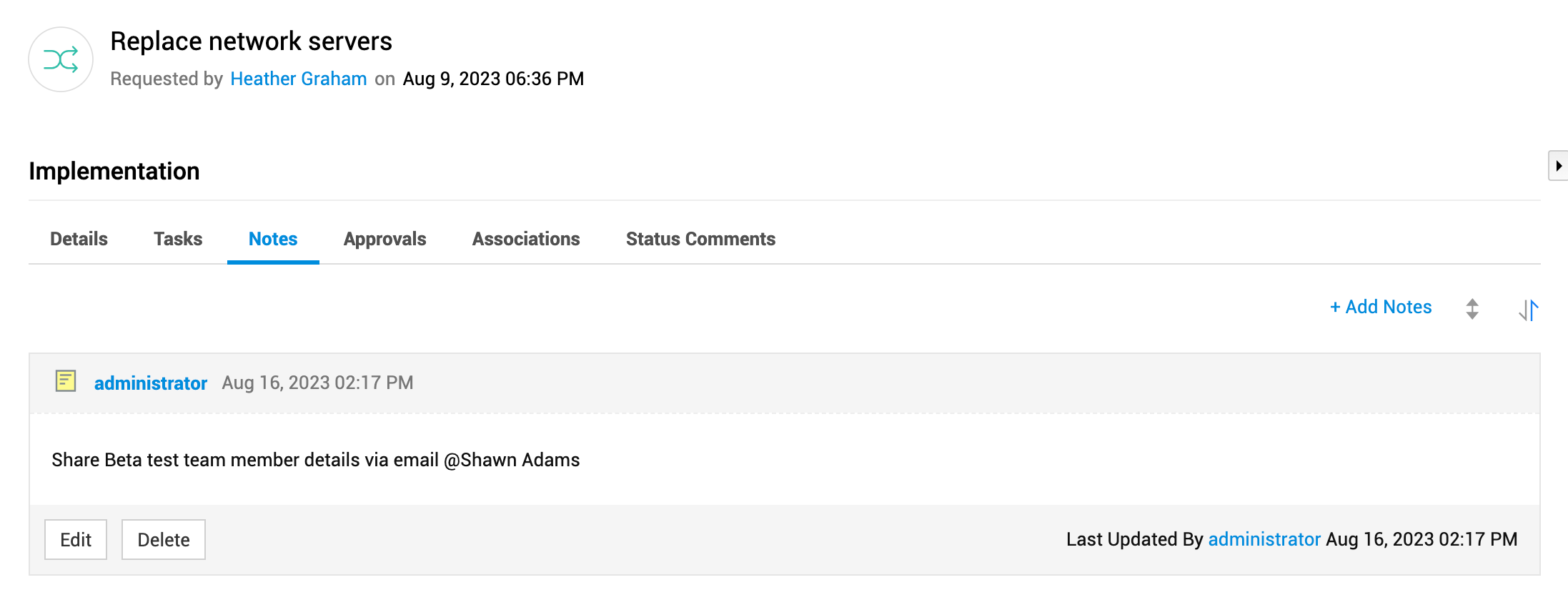
También puedes agregar notas desde el menú Acciones en la barra de herramientas o desde la pestaña Notas en el panel izquierdo. Más información.
Aprobaciones
Haz seguimiento de los niveles de aprobación asociados con la etapa de planificación mediante el flujo de trabajo. Según tus permisos, puedes realizar acciones de aprobación en el cambio.
En la subpestaña Aprobaciones,
- Haz clic en Agregar aprobaciones para configurar aprobaciones adicionales en los niveles de aprobación agregados desde el flujo de trabajo.
- Selecciona aprobaciones y haz clic en Enviar para aprobación para activar un recordatorio de aprobación a los aprobadores por correo electrónico.
- Si eres un aprobador, puedes realizar acciones de aprobación en la tabla de niveles de aprobación.
- Coloca el cursor sobre una aprobación y haz clic en
 para eliminarla.
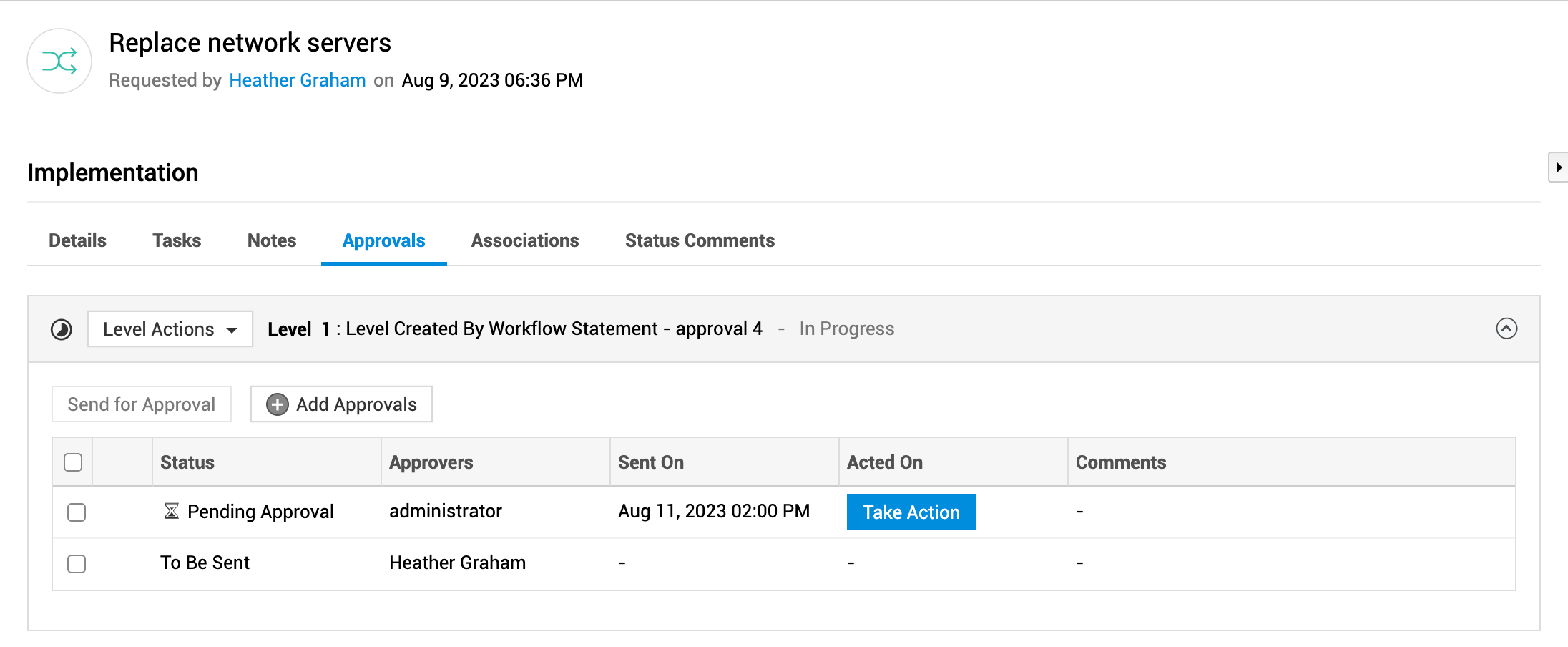
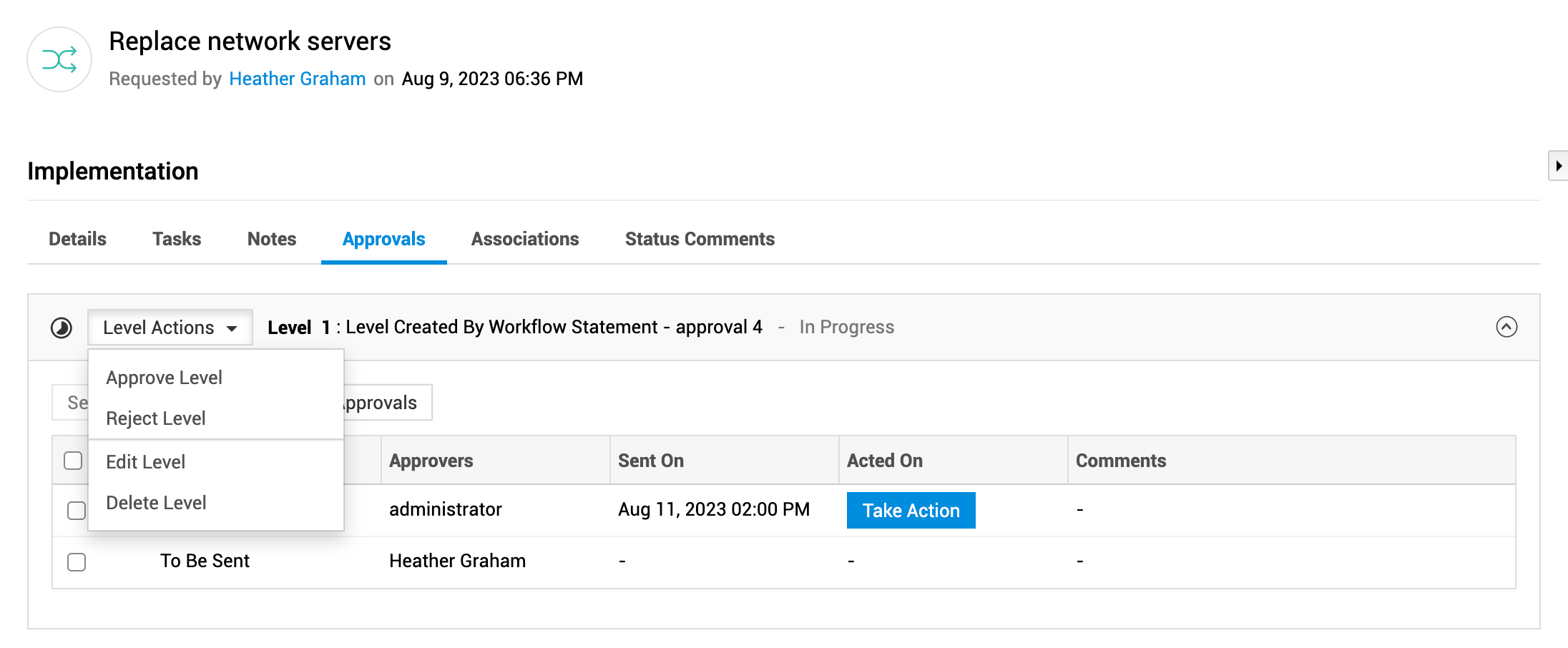
Desde la lista desplegable Acciones de nivel, puedes aprobar, rechazar, editar o eliminar niveles de aprobación según tus permisos.
Asociaciones
Asocia proyectos utilizados para administrar la implementación del cambio.
Crear y asociar solicitud de proyecto: Puedes crear una solicitud de proyecto con los detalles del cambio y asociarla con la solicitud de cambio.
- Ve a la subpestaña Asociaciones en la etapa de implementación.
- Selecciona Crear nuevo proyecto o Nuevo.
- Se abre el formulario Nuevo proyecto con los detalles del cambio autocompletados en los campos correspondientes.
- Agrega los detalles necesarios y haz clic en Guardar.
- Vuelve a la etapa de implementación del cambio y haz clic en Asociar proyectos o Asociar.
- En la ventana deslizante, selecciona el proyecto y haz clic en Aplicar.
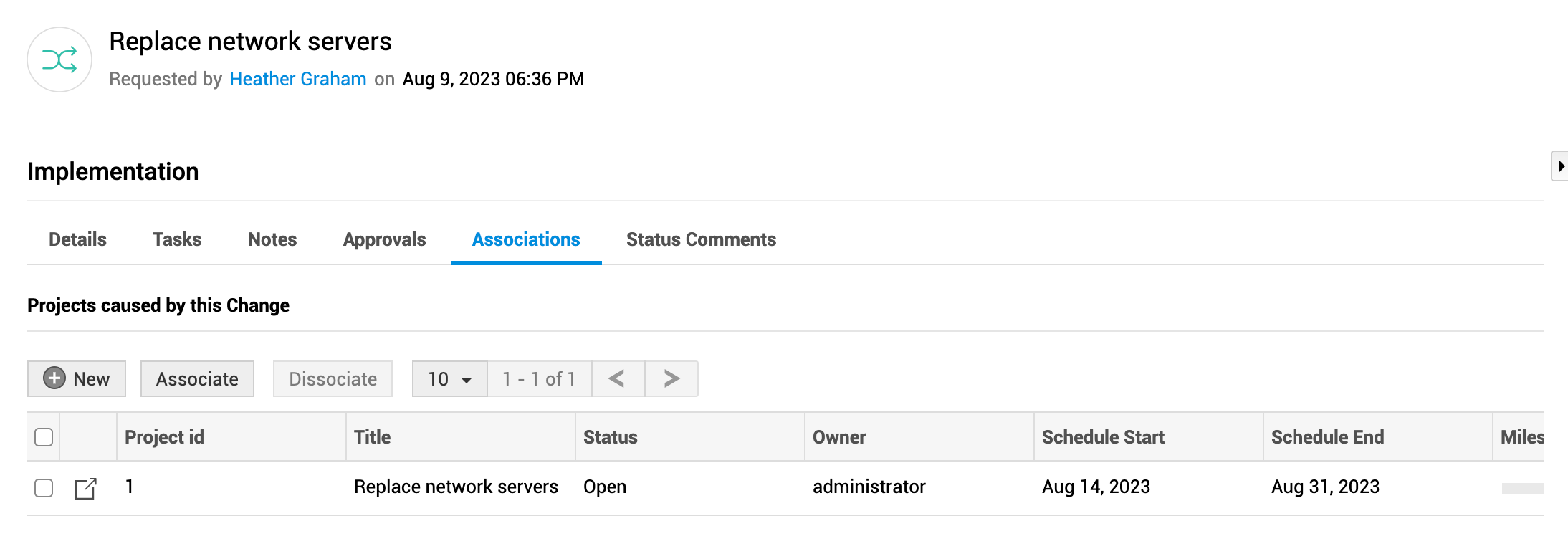
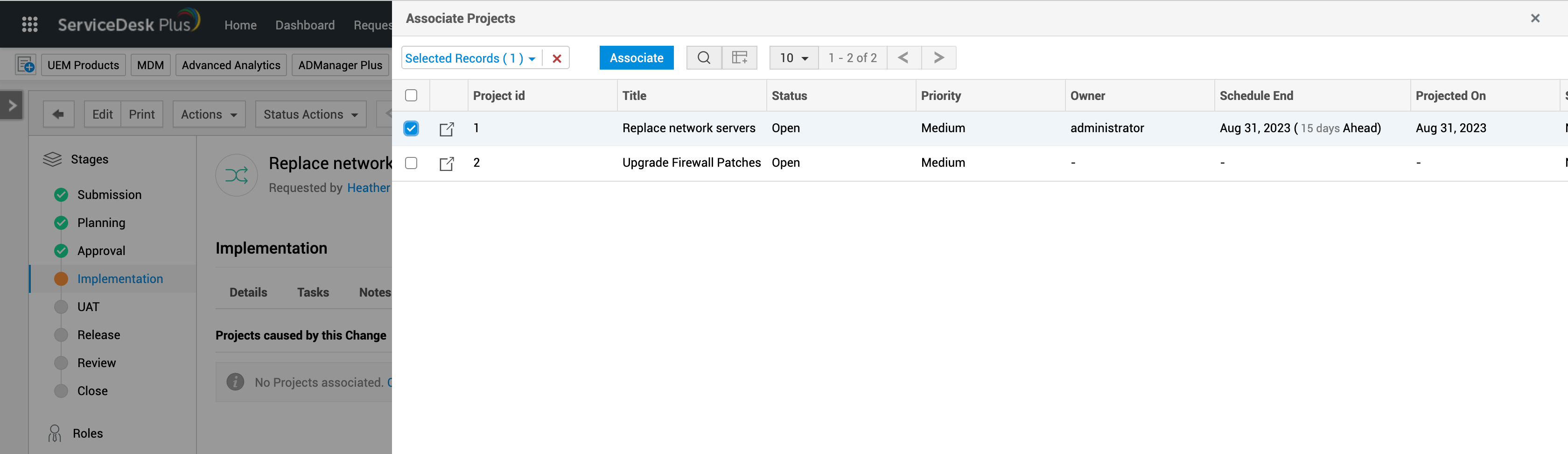
Asociar proyectos existentes: Puedes asociar solicitudes de proyecto abiertas ya creadas en el módulo Proyectos.
- Haz clic en Asociar proyectos o Asociar.
- En la ventana deslizante, selecciona los proyectos que deseas asociar con el cambio.
- Haz clic en Asociar.
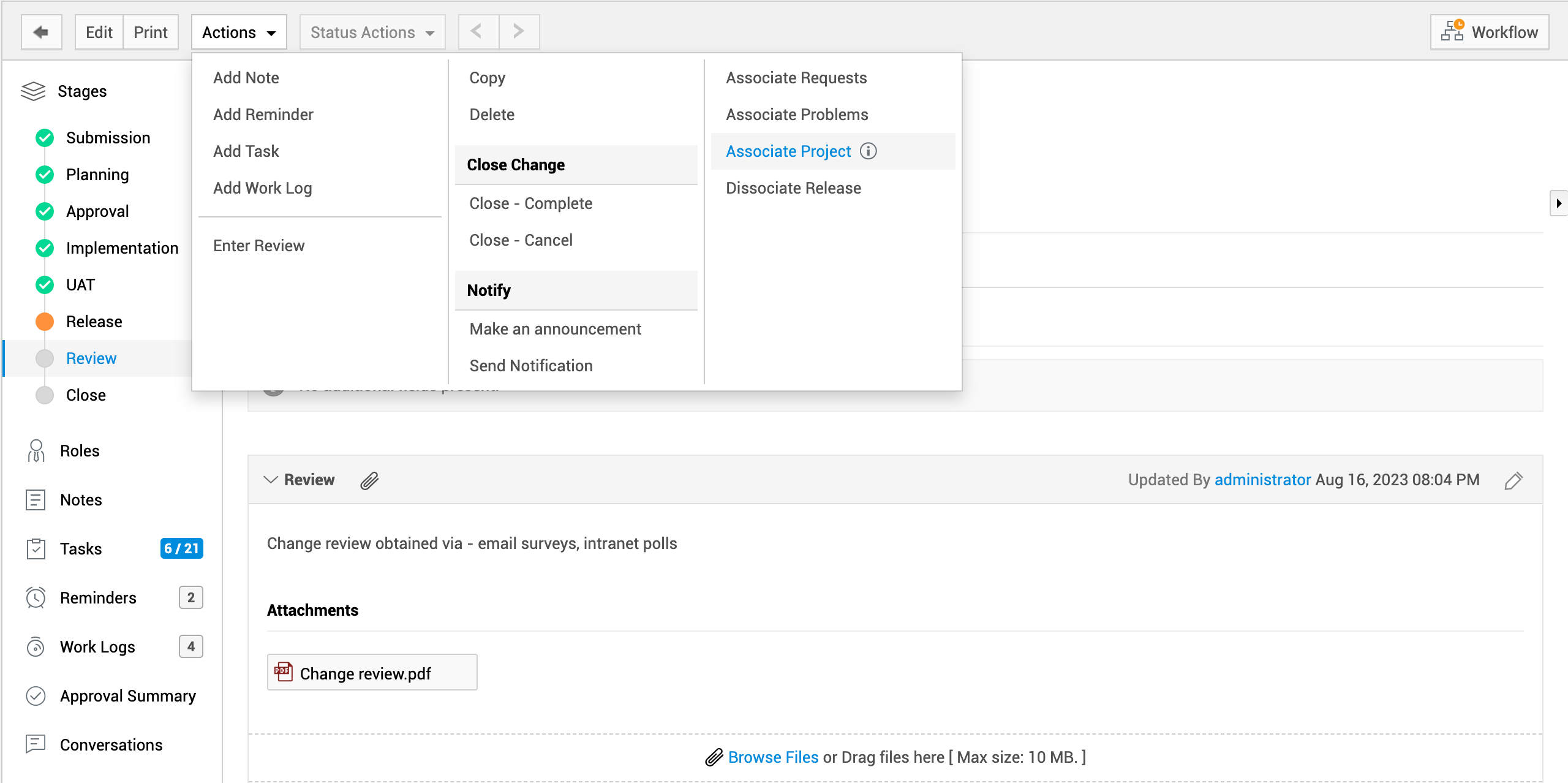
También puedes asociar proyectos desde el panel derecho o desde el menú Acciones.
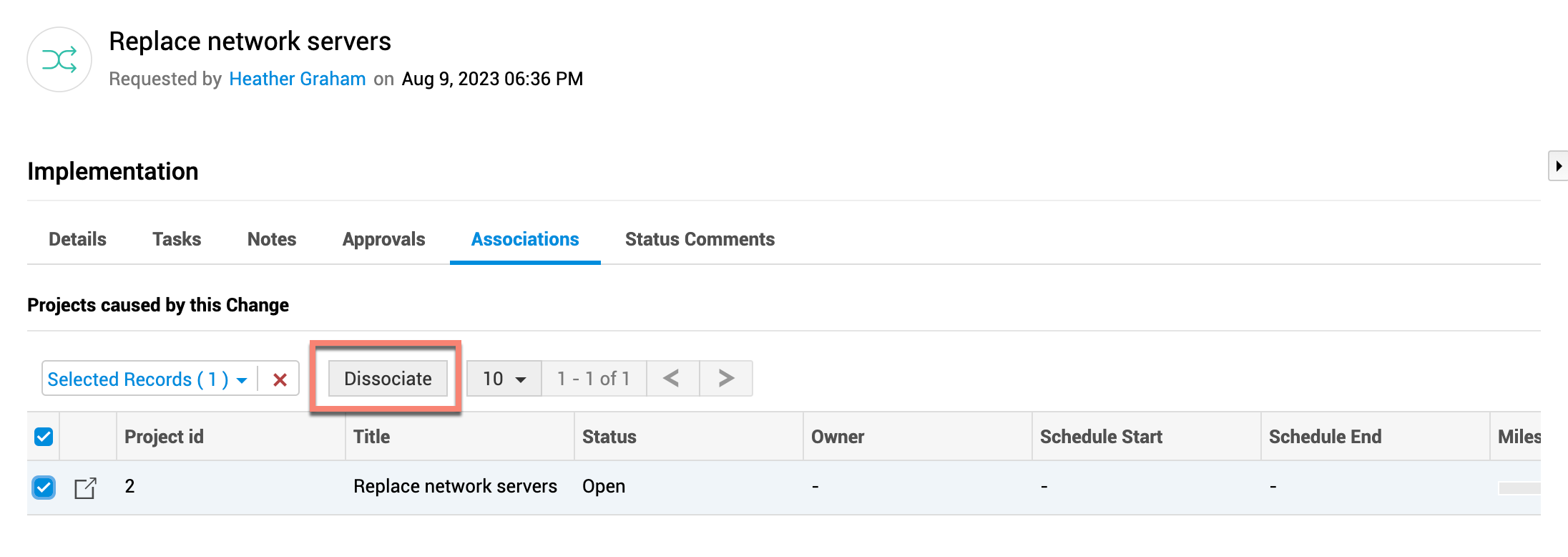
Para eliminar proyectos asociados, selecciona la solicitud de proyecto y haz clic en Desasociar.
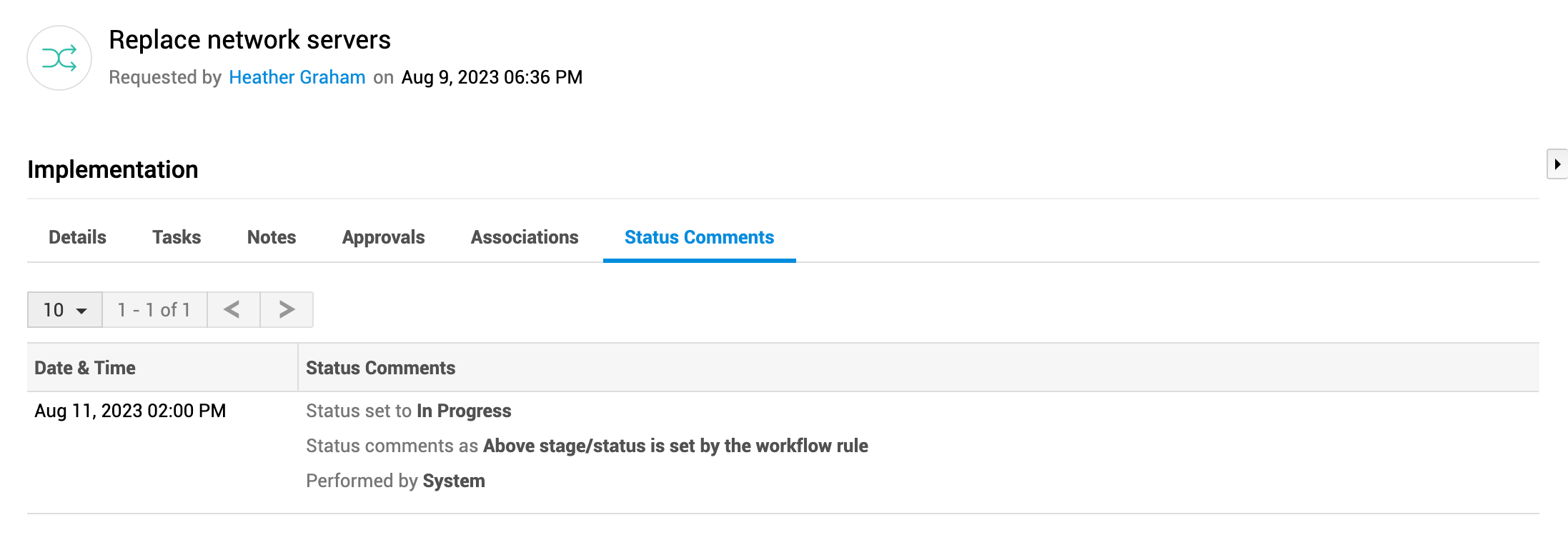
Comentarios de estado
Consulta las transiciones de estado del cambio en la etapa de implementación, junto con los comentarios agregados durante las transiciones.