Cambio de plan
Diseñe un plan detallado para ejecutar el cambio propuesto. El equipo de gestión de cambios puede planificar los objetivos y lineamientos del cambio, analizar cómo implementar el cambio, preparar planes de contingencia, planificar interrupciones y establecer marcos de tiempo para implementar el cambio etapa por etapa.
Detalles
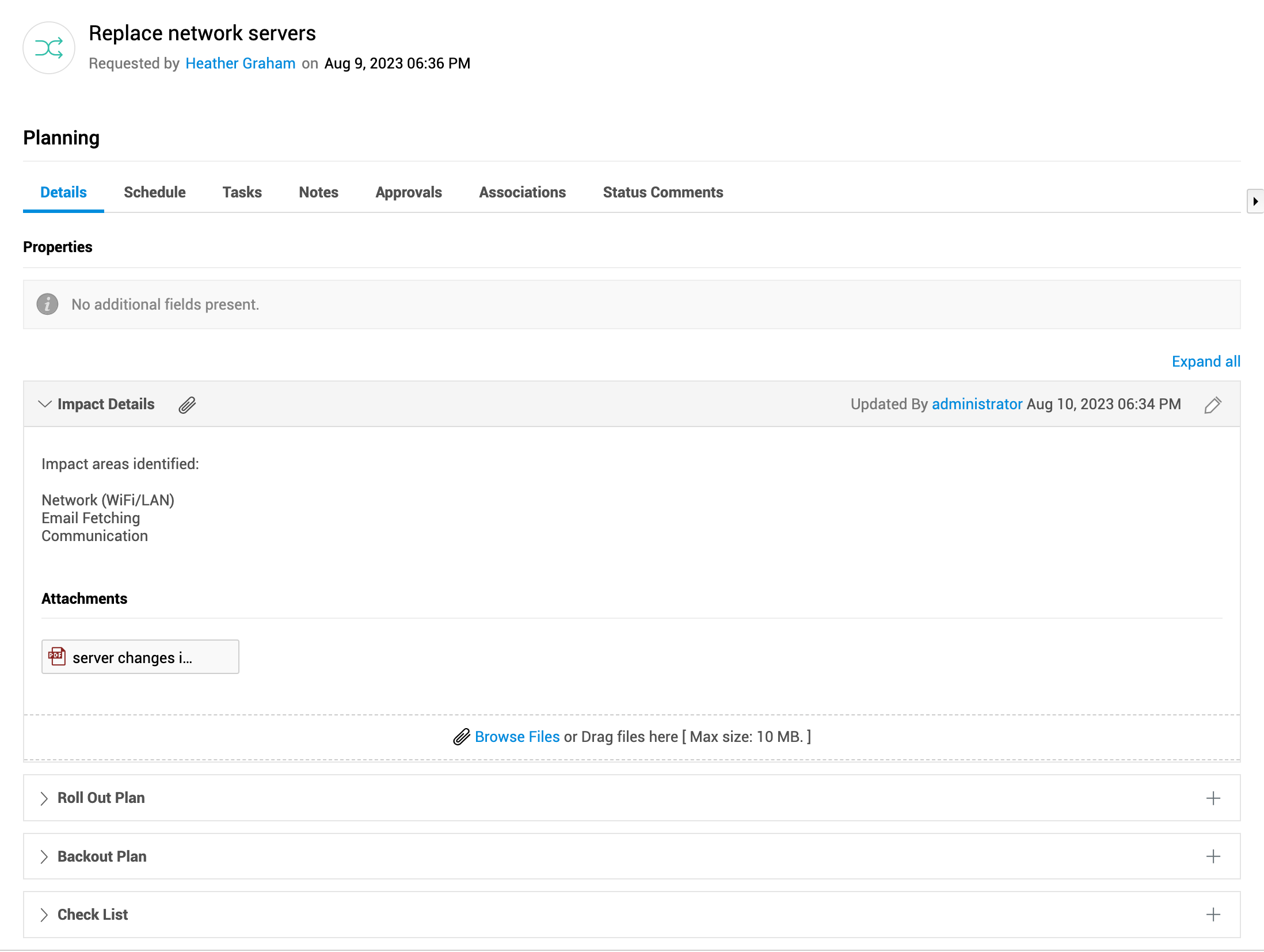
La subpestaña Detalles en la etapa de planificación muestra las siguientes secciones que analizan el cambio:
- Análisis de impacto - Registra el efecto del cambio antes y después de la implementación.
- Plan de despliegue - Describe si el cambio puede implementarse por fases, implementarse por completo o mediante una solicitud de proyecto/version.
- Plan de reversión - Contiene el plan de contingencia que se implementará en caso de que los técnicos de cambios decidan revertir el cambio. Aquí se describe el procedimiento detallado para revertirlo restaurando la organización a su último estado operativo.
- Lista de verificación - Enumera los pasos esenciales para verificar si la implementación del cambio se completó con todos los requisitos.
Los distintos análisis se pueden agregar manualmente usando la opción Agregar nuevo o el ícono  . Como alternativa, también puede ir al menú Acciones para agregar varios análisis a la etapa de planificación.
Los campos adicionales configurados con la etapa de planificación también se muestran en esta pestaña.
Programar la planificación del cambio
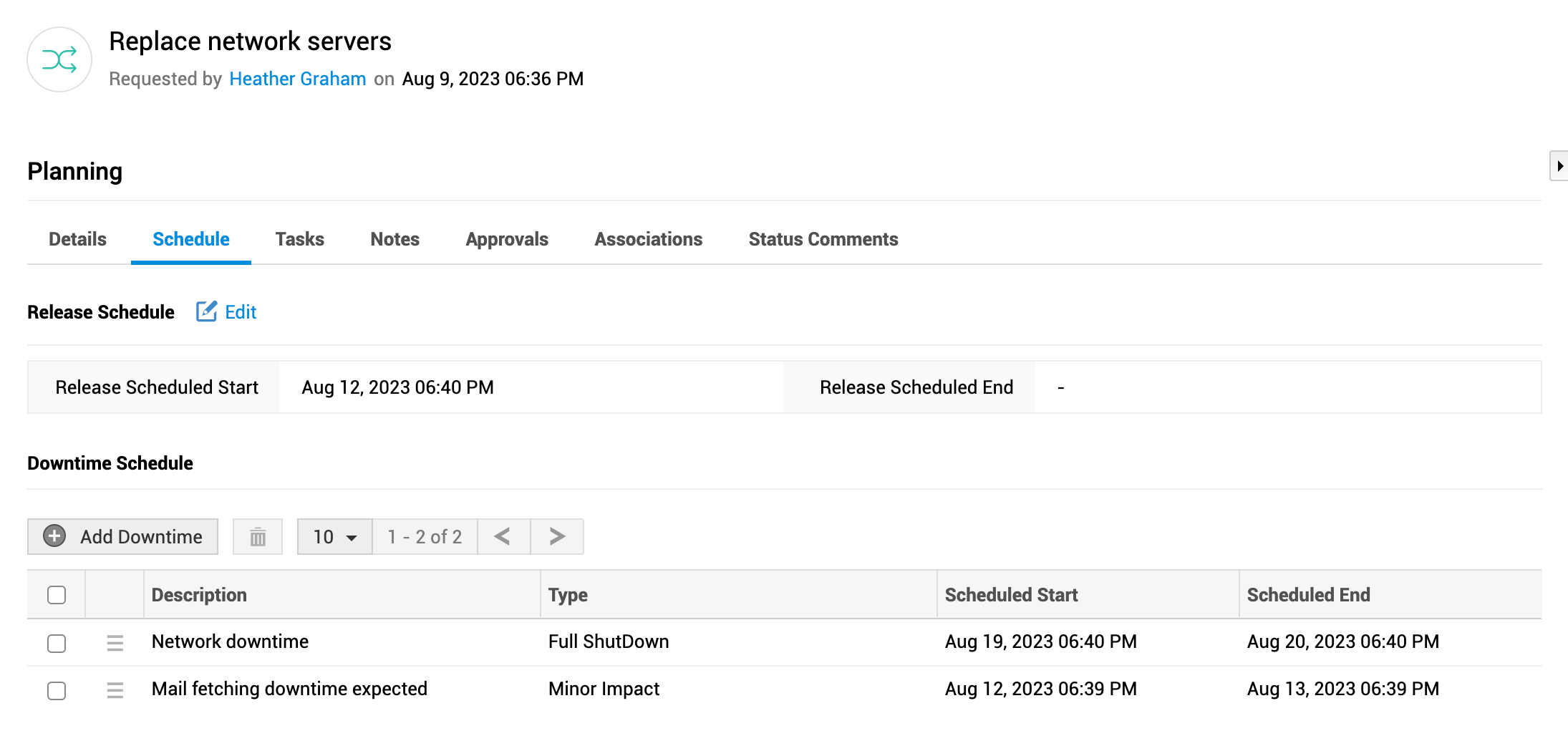
Planifique el momento para publicar el cambio y programe los tiempos de inactividad del servicio que podrían ocurrir cuando se implemente el cambio.
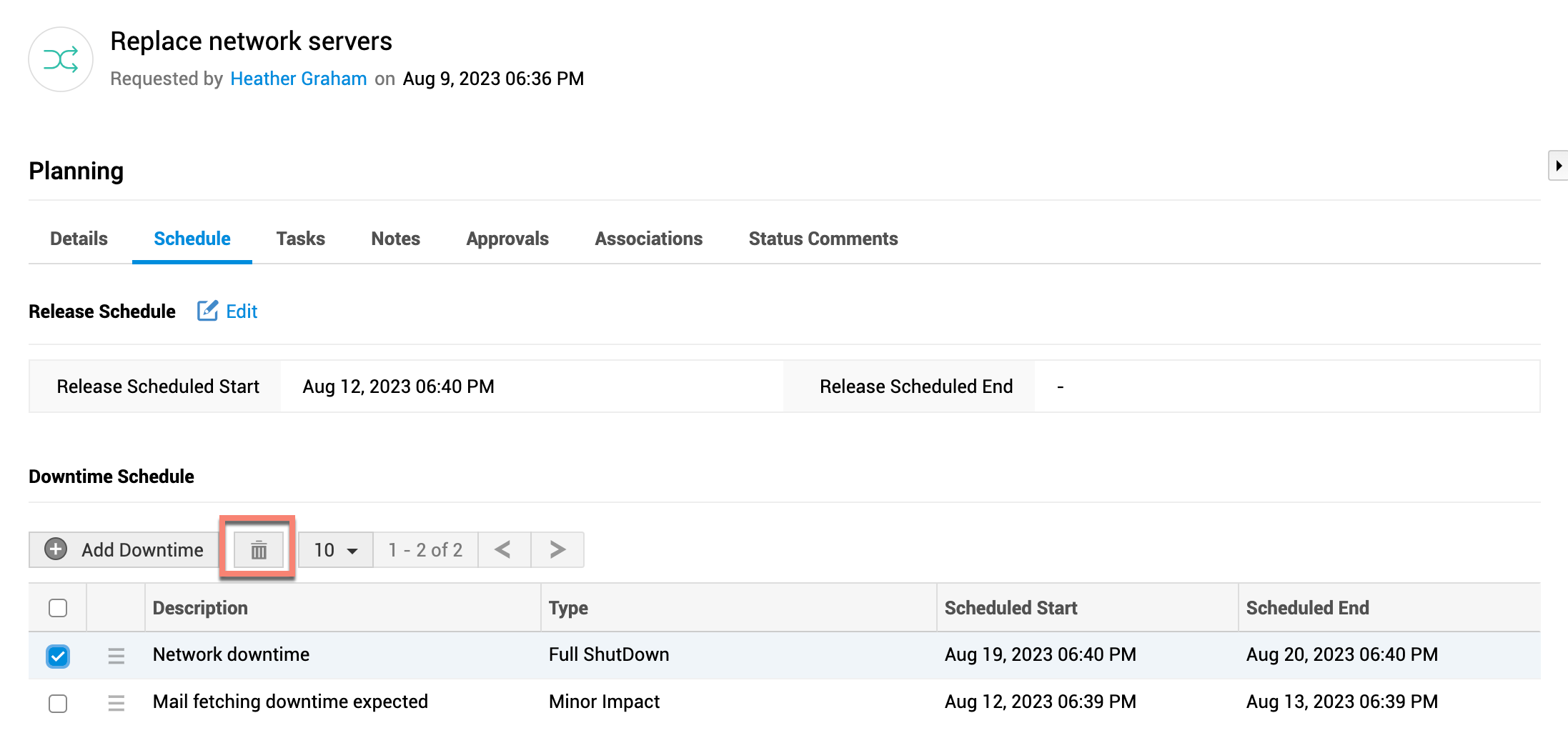
Para agregar la programación del cambio planificado en la subpestaña Programación, haga clic en Editar junto a Programación de publicación para ingresar todos los detalles. También puede hacer clic en  junto a un campo para actualizarlo.
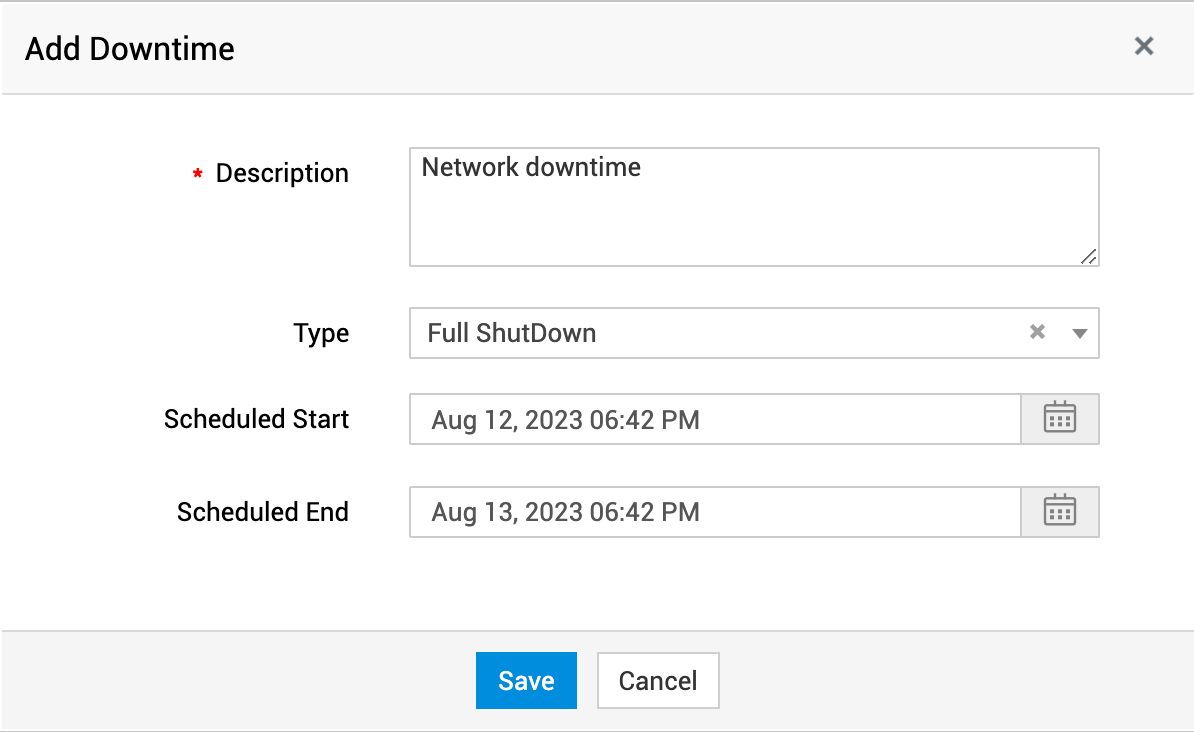
Para agregar detalles sobre los tiempos de inactividad planificados,
- Haga clic en Agregar tiempo de inactividad. También puede seleccionar Acciones > Agregar tiempo de inactividad en la barra de herramientas.
- Describa los detalles del tiempo de inactividad. Esto es obligatorio.
- Seleccione el tipo de tiempo de inactividad.
- Ingrese la hora programada de inicio y finalización del tiempo de inactividad.
- Haga clic en Guardar.
Puede editar los tiempos de inactividad haciendo clic en  . Para eliminar tiempos de inactividad, seleccione el tiempo de inactividad y haga clic en
  en la barra de herramientas.
Agregar tareas
Puede agregar y administrar tareas para desglosar el trabajo involucrado en la etapa de planificación.
En la subpestaña Tareas,
- Haga clic en
 para agregar una tarea. También puede agregar tareas rápidamente haciendo clic en
  .
. - Para agregar tareas desde plantillas de tareas de cambio existentes, haga clic en
 .
. - Haga clic en Organizar para establecer el orden en el que se deben ejecutar las tareas.
- Haga clic en Dependencias para establecer una relación padre-hijo entre las tareas.
- Haga clic en
 para editar, eliminar o cerrar una tarea. También puede seleccionar varias tareas y hacer clic en
  en la barra de herramientas para cerrar o eliminar tareas de forma masiva.
 - Seleccione varias tareas y use los botones de la barra de herramientas para tomar, asignar o activar tareas.
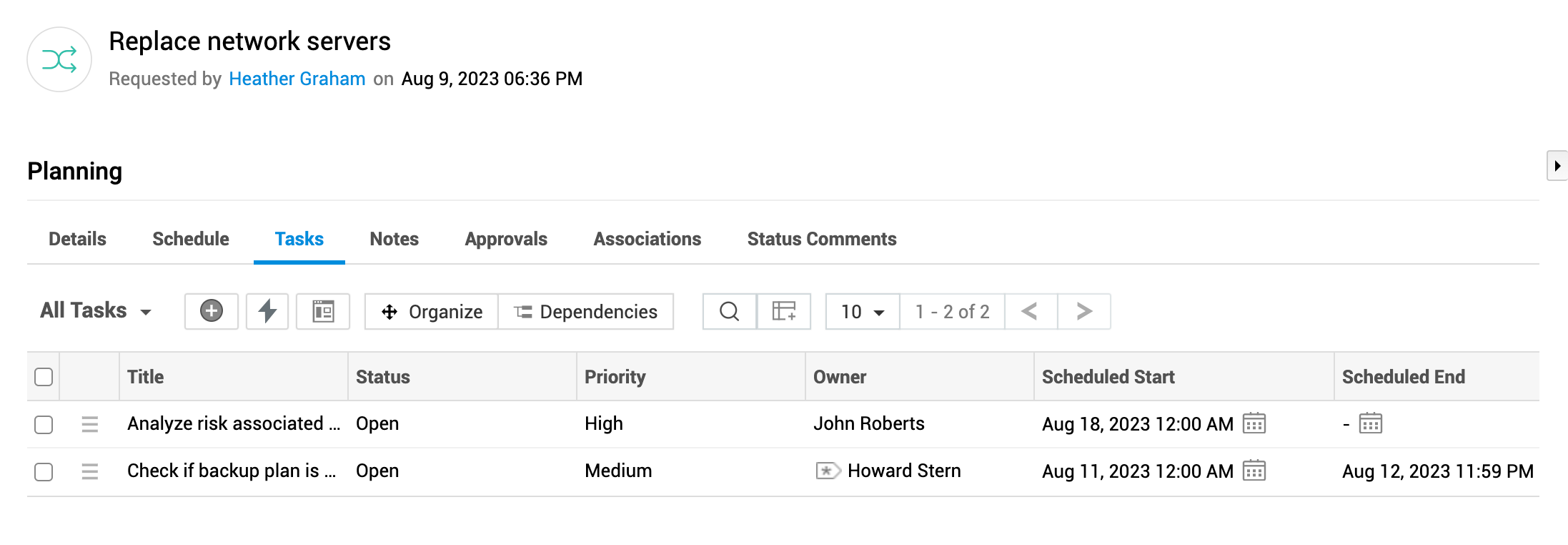
Haga clic en el nombre de una tarea para abrir la página de detalles de la tarea. Puede ver los detalles completos de la tarea, editar rápidamente los campos de la tarea, agregar comentarios o registros de trabajo y hacer seguimiento del historial desde la página de detalles de la tarea.
También puede administrar tareas desde el menú Acciones de la barra de herramientas o desde la pestaña Tareas del panel izquierdo. Más información.
Agregar notas
Los técnicos pueden agregar notas, añadir información importante relevante para la planificación del cambio y etiquetar usuarios para notificarles.
En la subpestaña Notas,
- Haga clic en Agregar notas. Agregue los detalles de la nota e ingrese @ para etiquetar usuarios.
- Haga clic en Editar en una nota para modificar su contenido. Solo puede editar las notas agregadas por usted.
- Haga clic en Eliminar en una nota para quitarla.
- Haga clic en
 o
o  junto a la opción Agregar notas para expandir o contraer todas las notas.
 - Haga clic en
 para ordenar el modo en que se muestran las notas.
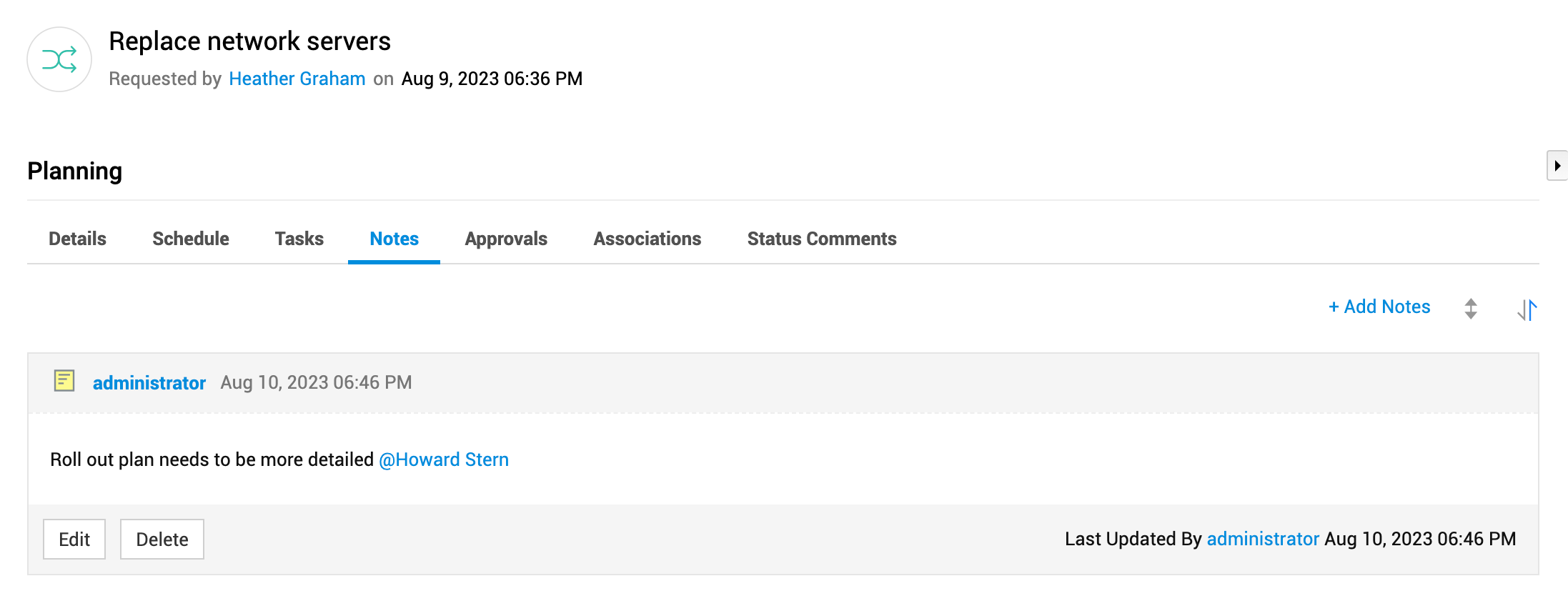
También puede agregar notas desde el menú Acciones en la barra de herramientas o desde la pestaña Notas en el panel izquierdo. Más información.
Aprobaciones
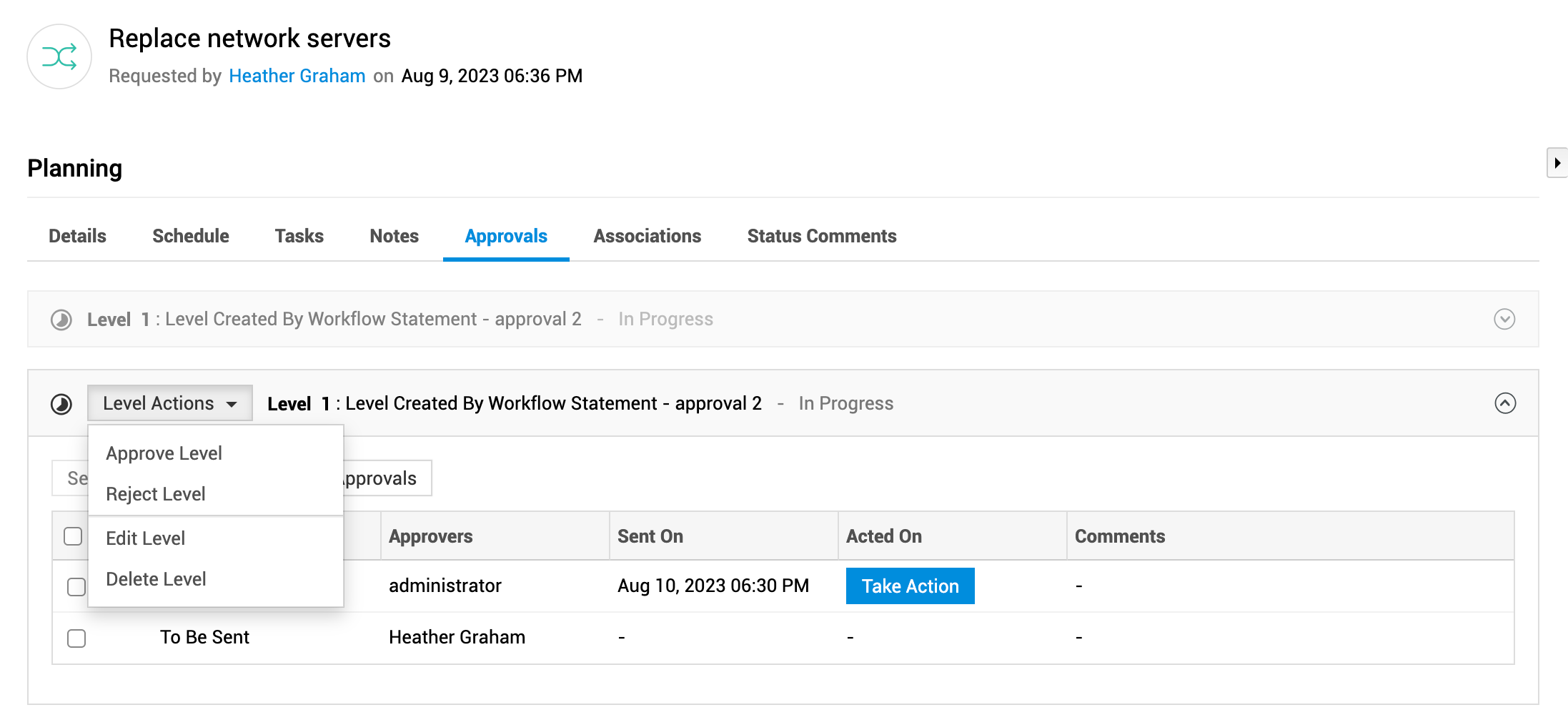
Realice un seguimiento de los niveles de aprobación asociados con la etapa de planificación mediante el flujo de trabajo. Según sus permisos, puede ejecutar acciones de aprobación sobre el cambio.
En la subpestaña Aprobaciones,
- Haga clic en Agregar aprobaciones para configurar aprobaciones adicionales en los niveles de aprobación agregados desde el flujo de trabajo.
- Seleccione aprobaciones y haga clic en Enviar para aprobación para activar un recordatorio de aprobación a los aprobadores por correo electrónico.
- Si usted es un aprobador, puede realizar acciones de aprobación en la tabla de niveles de aprobación.
- Coloque el cursor sobre una aprobación y haga clic en
 para eliminar la aprobación.
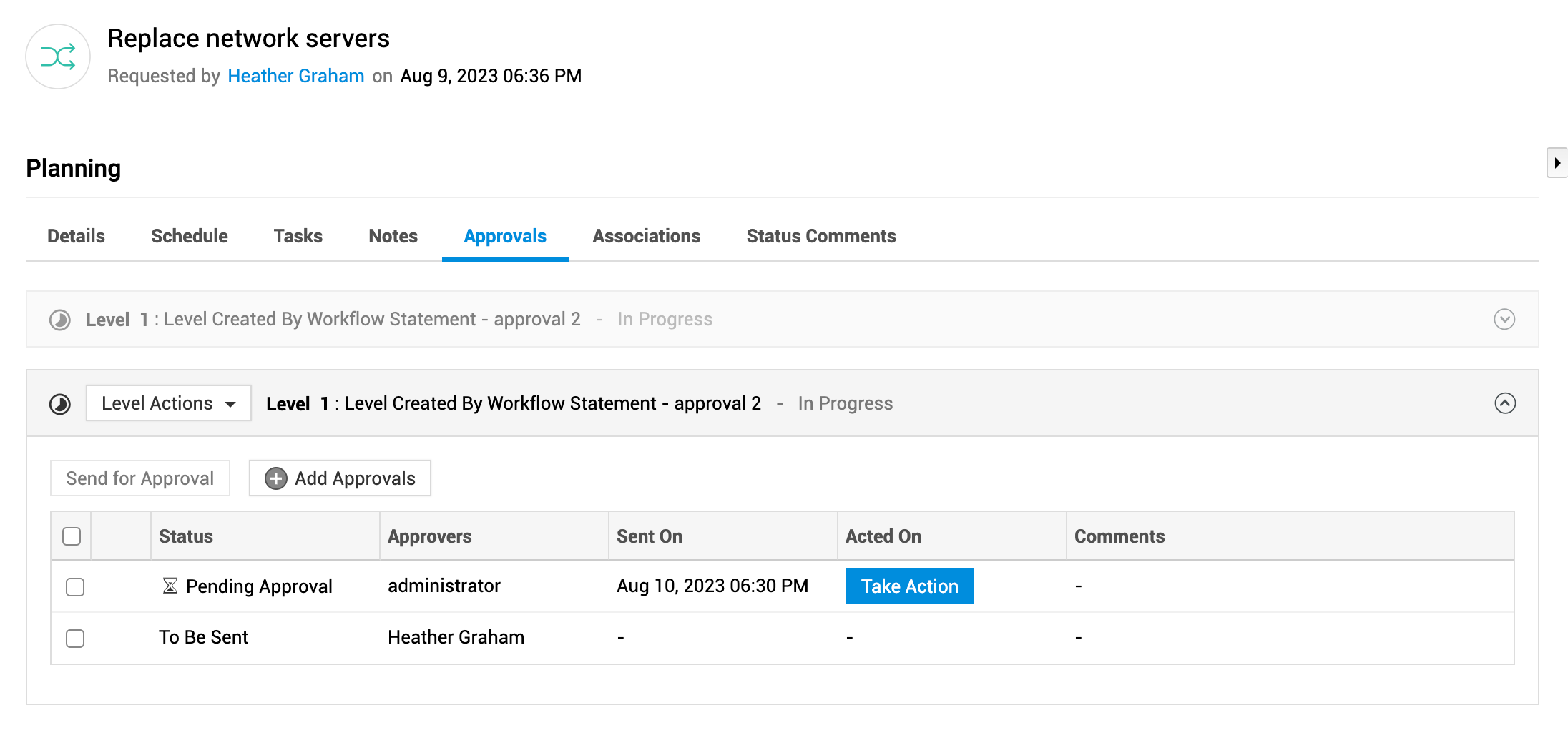
Desde la lista desplegable Acciones de nivel, puede aprobar, rechazar, editar o eliminar niveles de aprobación según sus permisos.
Asociaciones
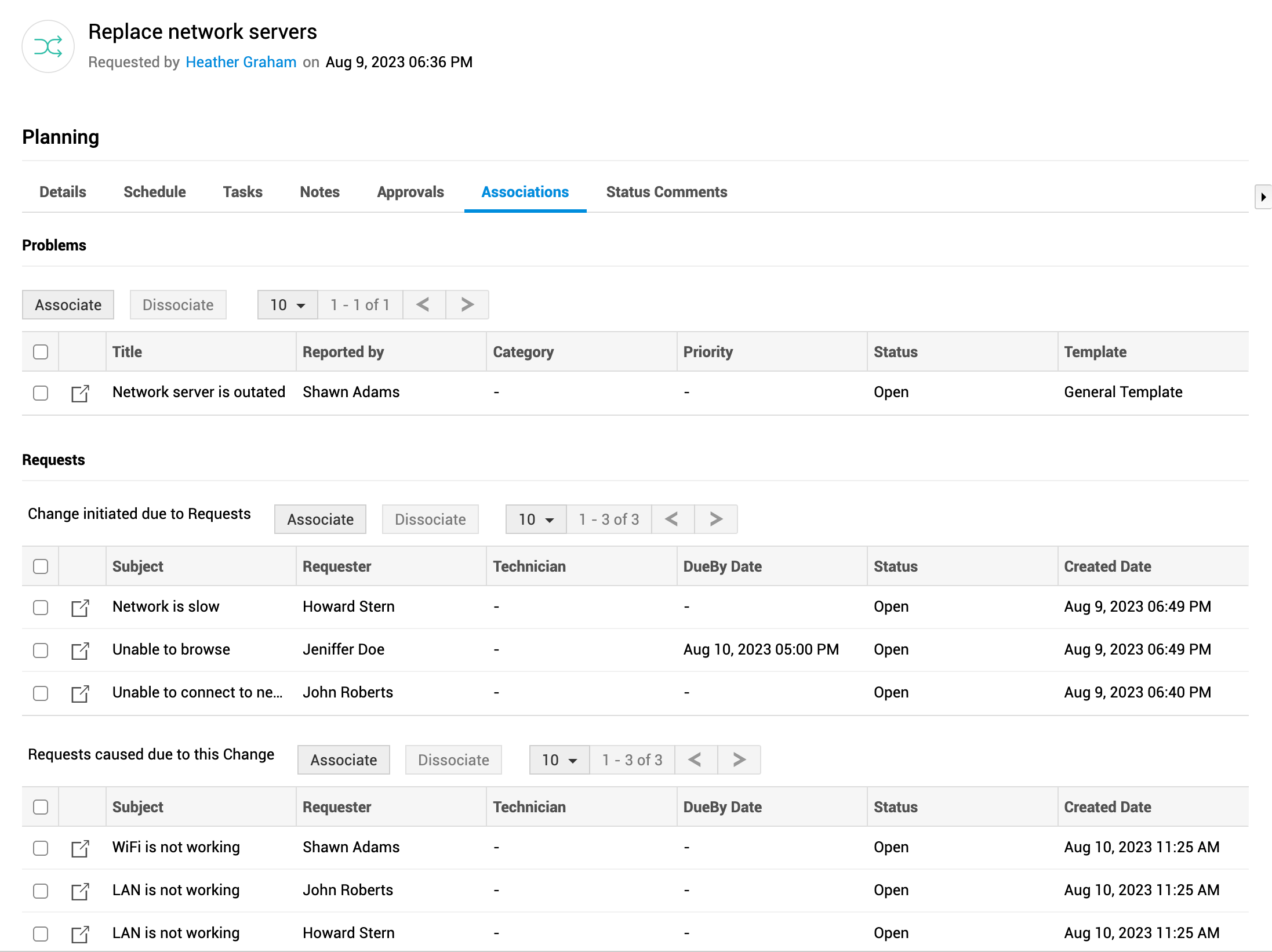
Asocie problemas o solicitudes que hayan causado el cambio. También se pueden asociar las solicitudes creadas debido al cambio.
En la subpestaña Asociaciones,
- Haga clic en Asociar debajo del encabezado correspondiente.
- En la ventana deslizante, seleccione los problemas o solicitudes que desea asociar con el cambio.
- Haga clic en Asociar.
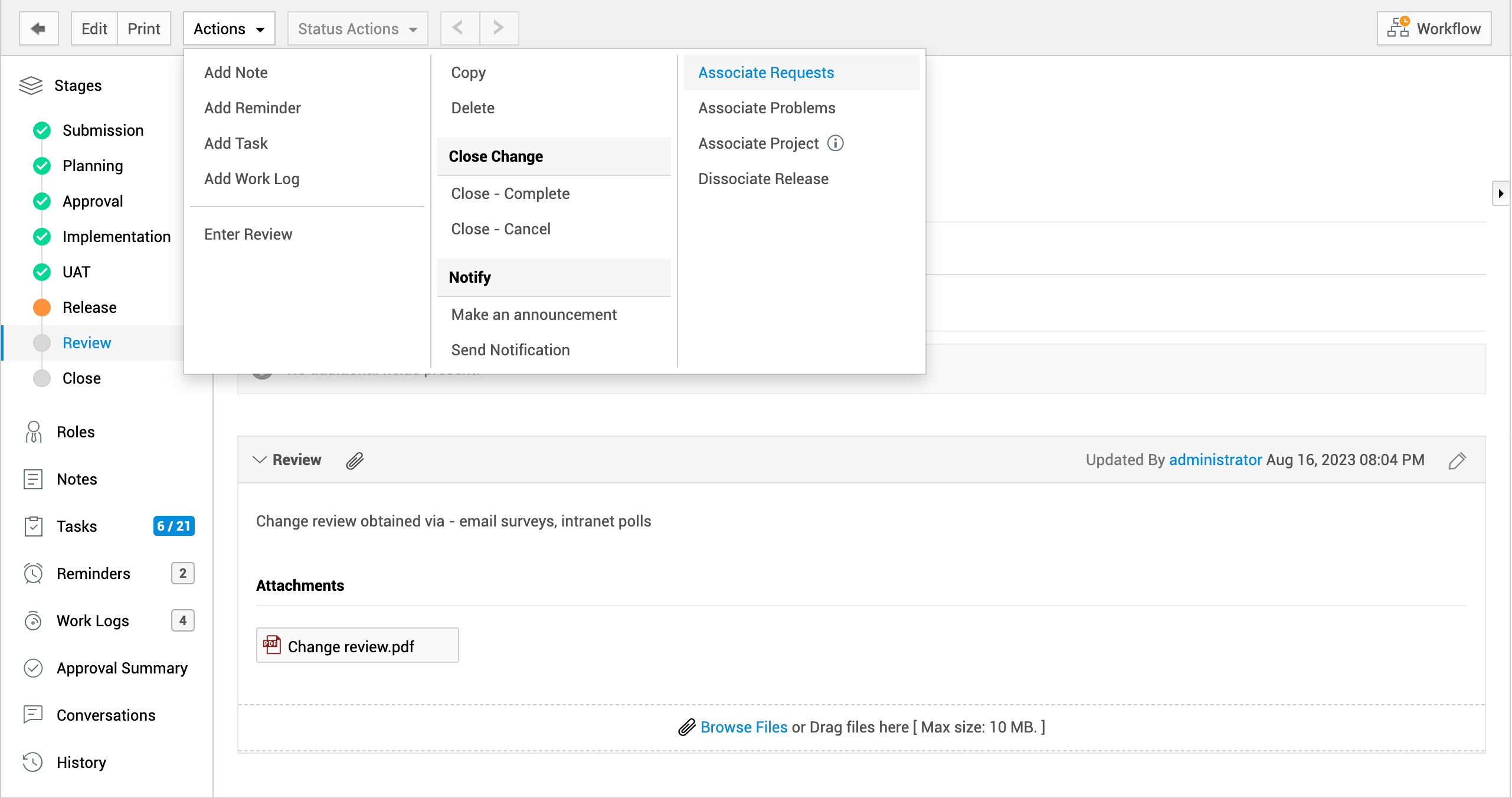
También puede asociar solicitudes y problemas a un cambio desde el menú Acciones.
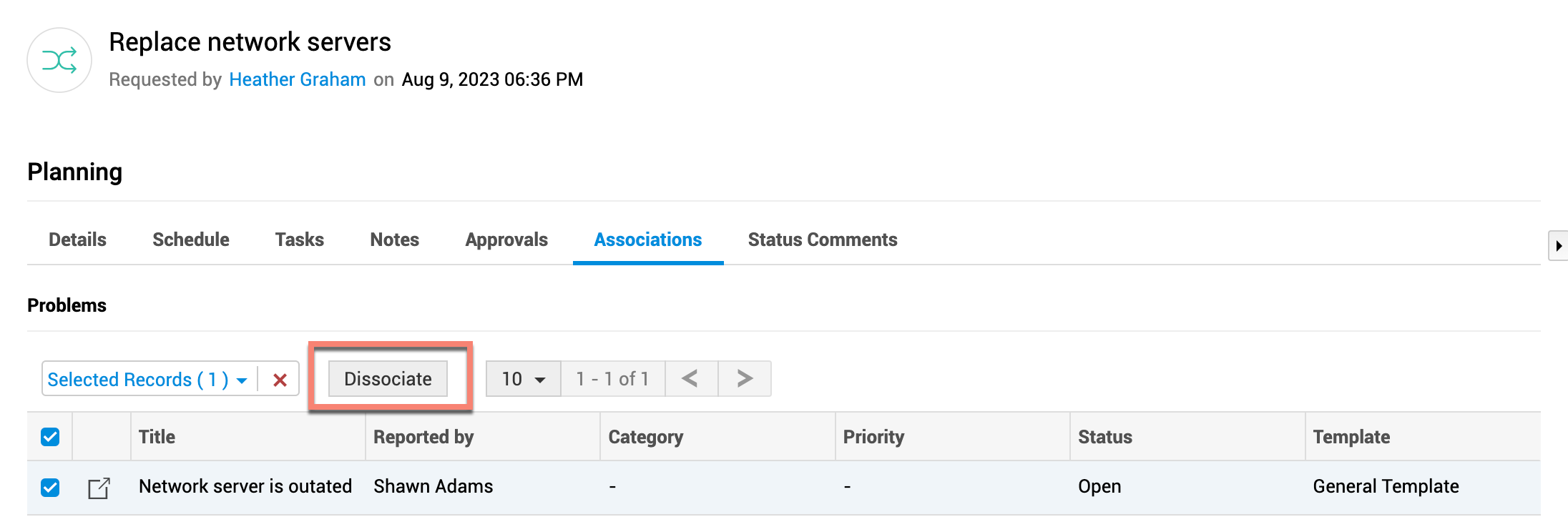
Para eliminar cualquier problema o solicitud asociado, selecciónelo y haga clic en Desasociar.
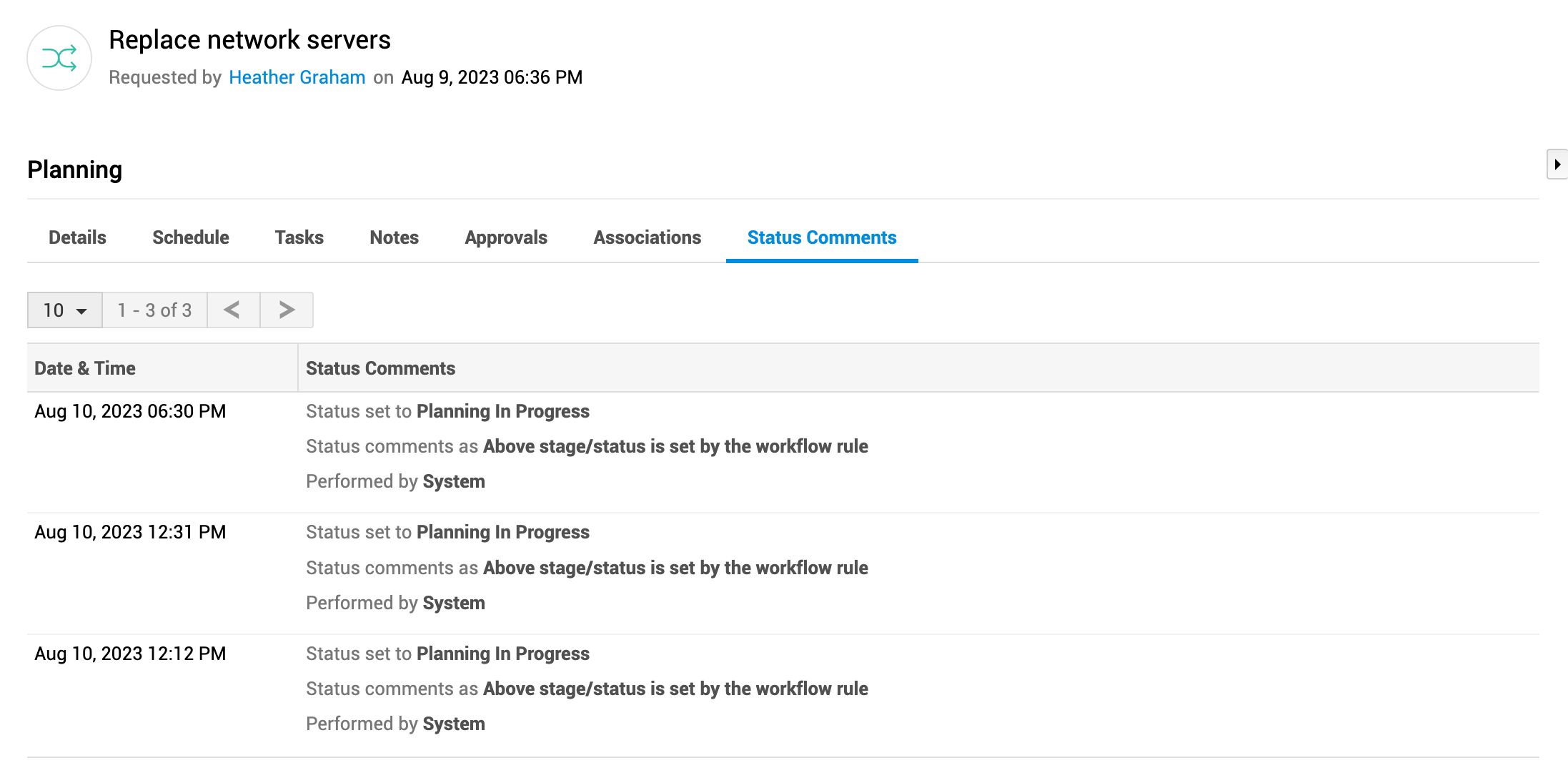
Comentarios de estado
Vea las transiciones de estado del cambio en la etapa de planificación, junto con los comentarios agregados durante las transiciones.