Revisión del cambio
El comité de revisión del cambio evalúa el cambio implementado y los procesos involucrados en cada etapa del cambio. El comité de revisión también determina si el cambio cumplió los objetivos planeados, causando poca o ninguna interrupción en el entorno de producción.
Los análisis realizados en la etapa de revisión se documentarán para ayudar al equipo de gestión de cambios a retrospectar y actuar de forma proactiva en el futuro.
Detalles
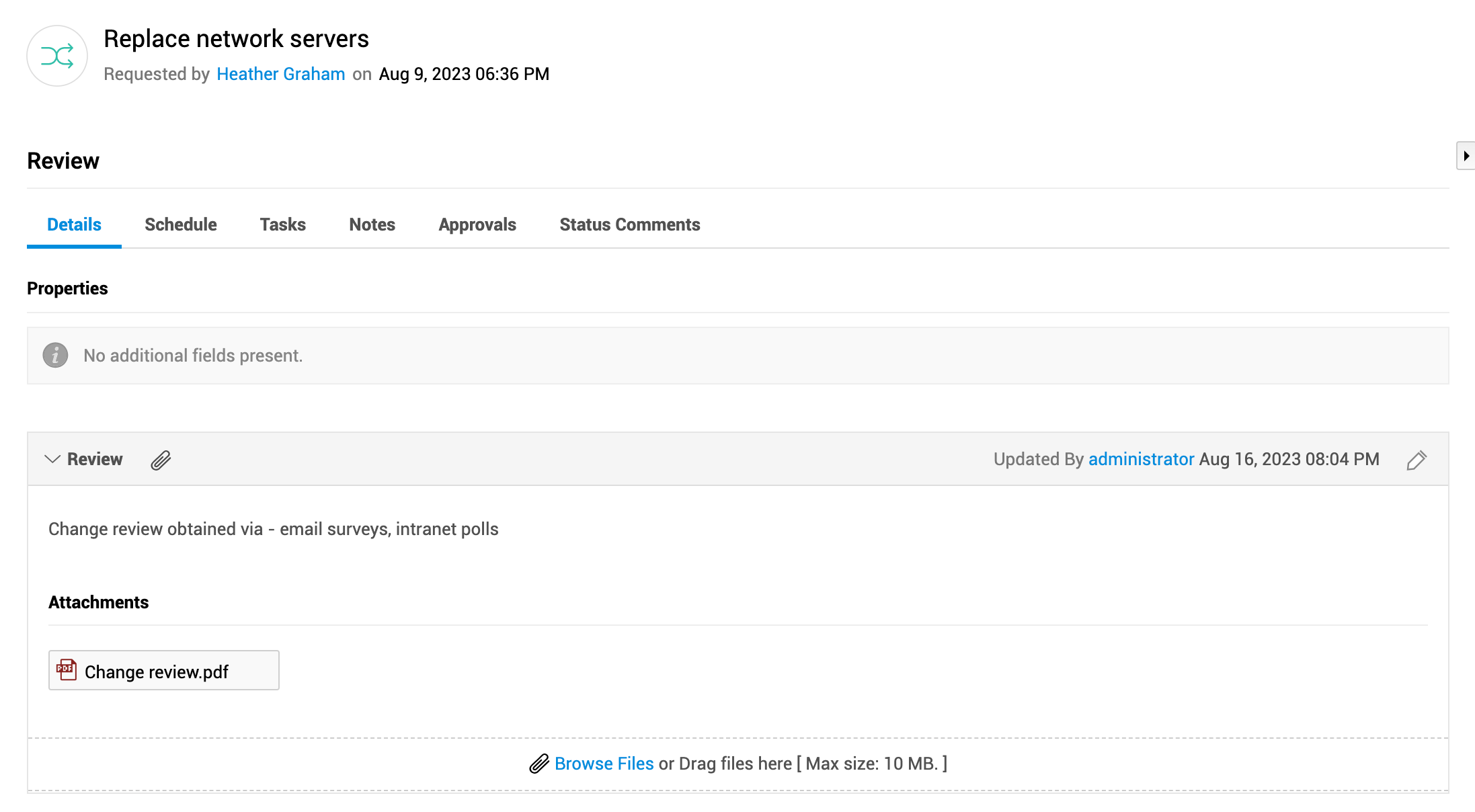
La subpestaña Detalles en la etapa de revisión muestra las siguientes secciones que analizan el cambio:
- Propiedades - Muestra cualquier campo adicional configurado en la etapa de Revisión para recopilar información sobre el proceso de revisión. Según su rol de cambio y permisos, puede editar rápidamente los campos adicionales.
- Revisión - Documenta el proceso de revisión en detalle. Puede cargar documentos relacionados como archivos adjuntos. También puede actualizar los detalles de la revisión desde el menú Acciones en la barra de herramientas.
Programar revisión del cambio
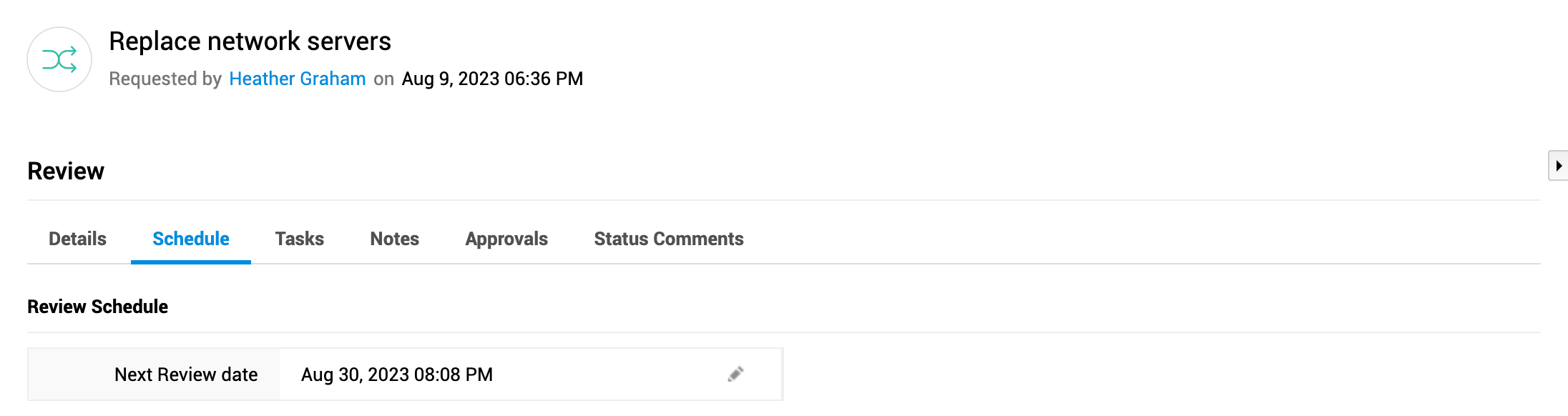
Programe la fecha y hora de la próxima revisión.
En la subpestaña Programación, haga clic en  junto al campo Fecha de próxima revisión .
Agregar tareas
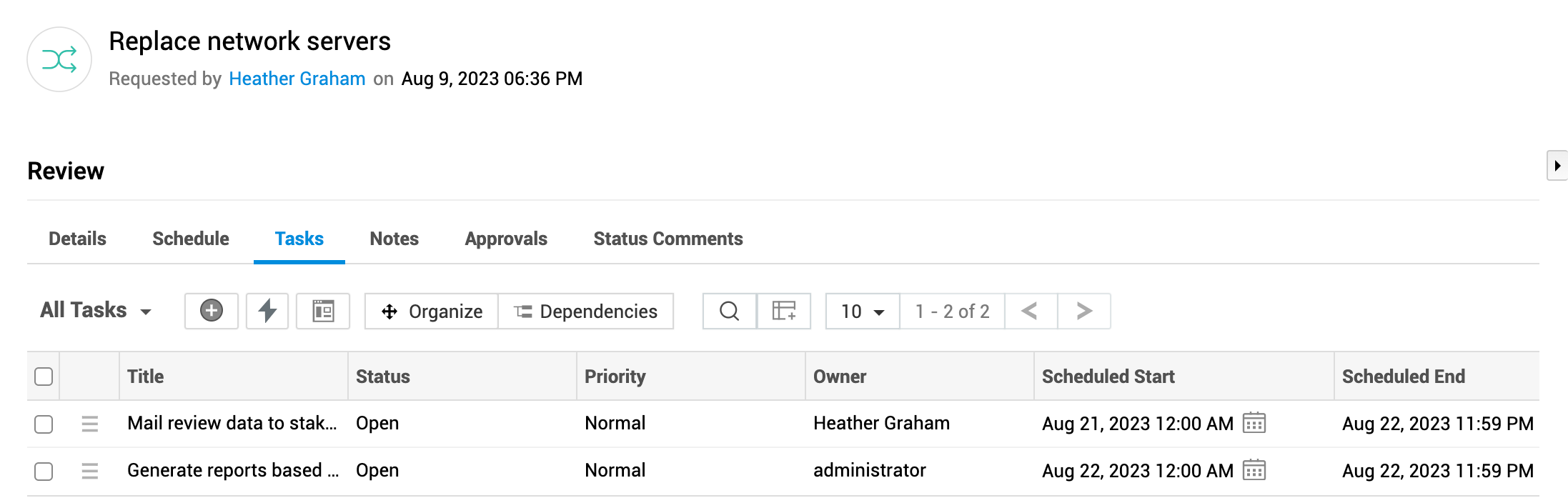
Puede agregar y gestionar tareas para desglosar el trabajo involucrado en la etapa de Revisión.
En la subpestaña Tareas,
- Haga clic en
 para agregar una tarea. También puede agregar tareas rápidamente haciendo clic en
  .
. - Para agregar tareas desde plantillas de tareas de cambio existentes, haga clic en
 .
. - Haga clic en Organizar para establecer el orden en que deben ejecutarse las tareas.
- Haga clic en Dependencias para establecer una relación padre-hijo entre tareas.
- Haga clic en
 para editar, eliminar o cerrar una tarea. También puede seleccionar varias tareas y hacer clic en
  en la barra de herramientas para cerrar o eliminar tareas en lote.
 - Seleccione varias tareas y use los botones de la barra de herramientas para tomar, asignar o activar tareas.
Haga clic en el nombre de una tarea para abrir la página de detalles de la tarea. Puede ver los detalles completos de la tarea, editar rápidamente los campos de la tarea, agregar comentarios o registros de trabajo, y rastrear el historial desde la página de detalles de la tarea.
También puede gestionar tareas desde el menú Acciones en la barra de herramientas o desde la pestaña Tareas en el panel izquierdo. Más información.
Agregar notas
Los técnicos pueden agregar notas con información importante relevante para revisar el cambio y etiquetar usuarios para notificarlos.
En la subpestaña Notas,
- Haga clic en Agregar notas. Agregue los detalles de la nota e ingrese @ para etiquetar usuarios.
- Haga clic en Editar en una nota para modificar su contenido. Solo puede editar las notas agregadas por usted.
- Haga clic en Eliminar en una nota para quitarla.
- Haga clic en
 o
o  junto a la opción Agregar notas para expandir o contraer todas las notas.
 - Haga clic en
 para ordenar el orden en que se muestran las notas.
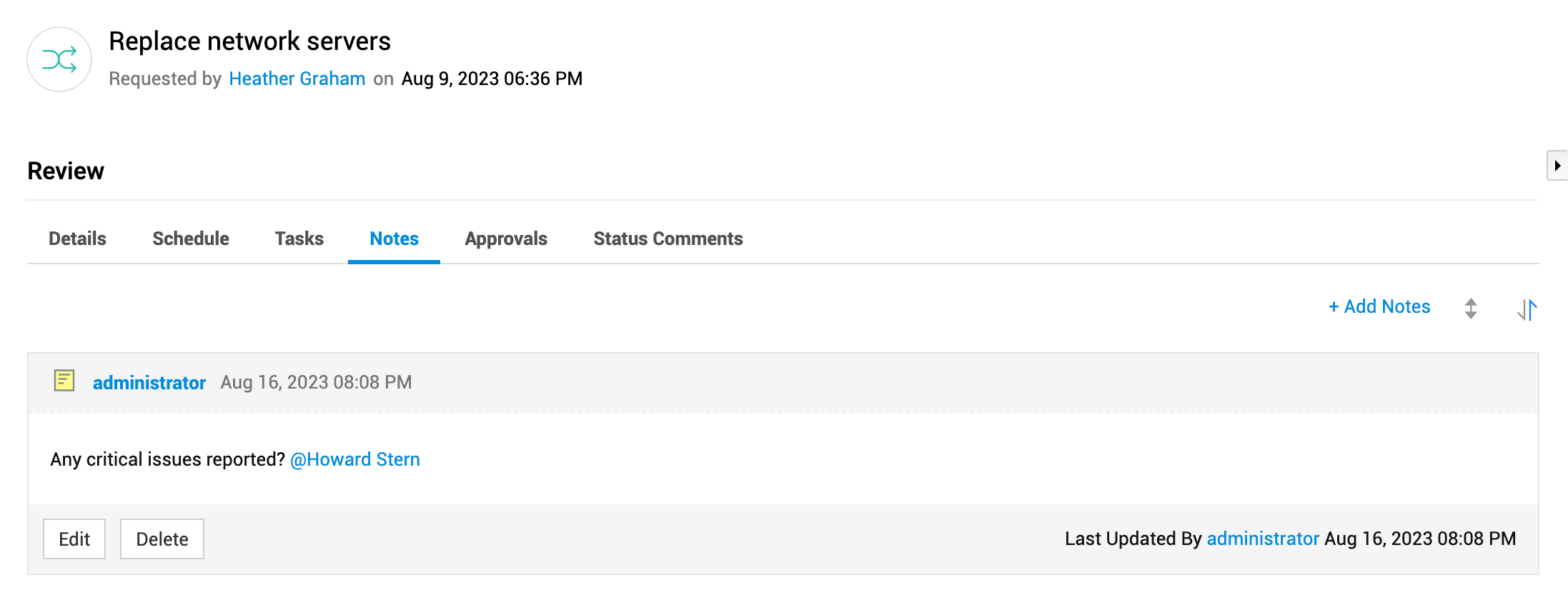
También puede agregar notas desde el menú Acciones en la barra de herramientas o desde la pestaña Notas en el panel izquierdo. Más información.
Aprobaciones
Realice un seguimiento de los niveles de aprobación asociados con la etapa de revisión a través del flujo de trabajo. Según sus permisos, puede realizar acciones de aprobación en el cambio.
En la subpestaña Aprobaciones,
- Haga clic en Agregar aprobaciones para configurar aprobaciones adicionales en los niveles de aprobación agregados desde el flujo de trabajo.
- Seleccione aprobaciones y haga clic en Enviar para aprobación para activar un recordatorio de aprobación a los aprobadores por correo electrónico.
- Si usted es un aprobador, puede realizar acciones de aprobación en la tabla de niveles de aprobación.
- Pase el cursor sobre una aprobación y haga clic en
 para eliminar la aprobación.
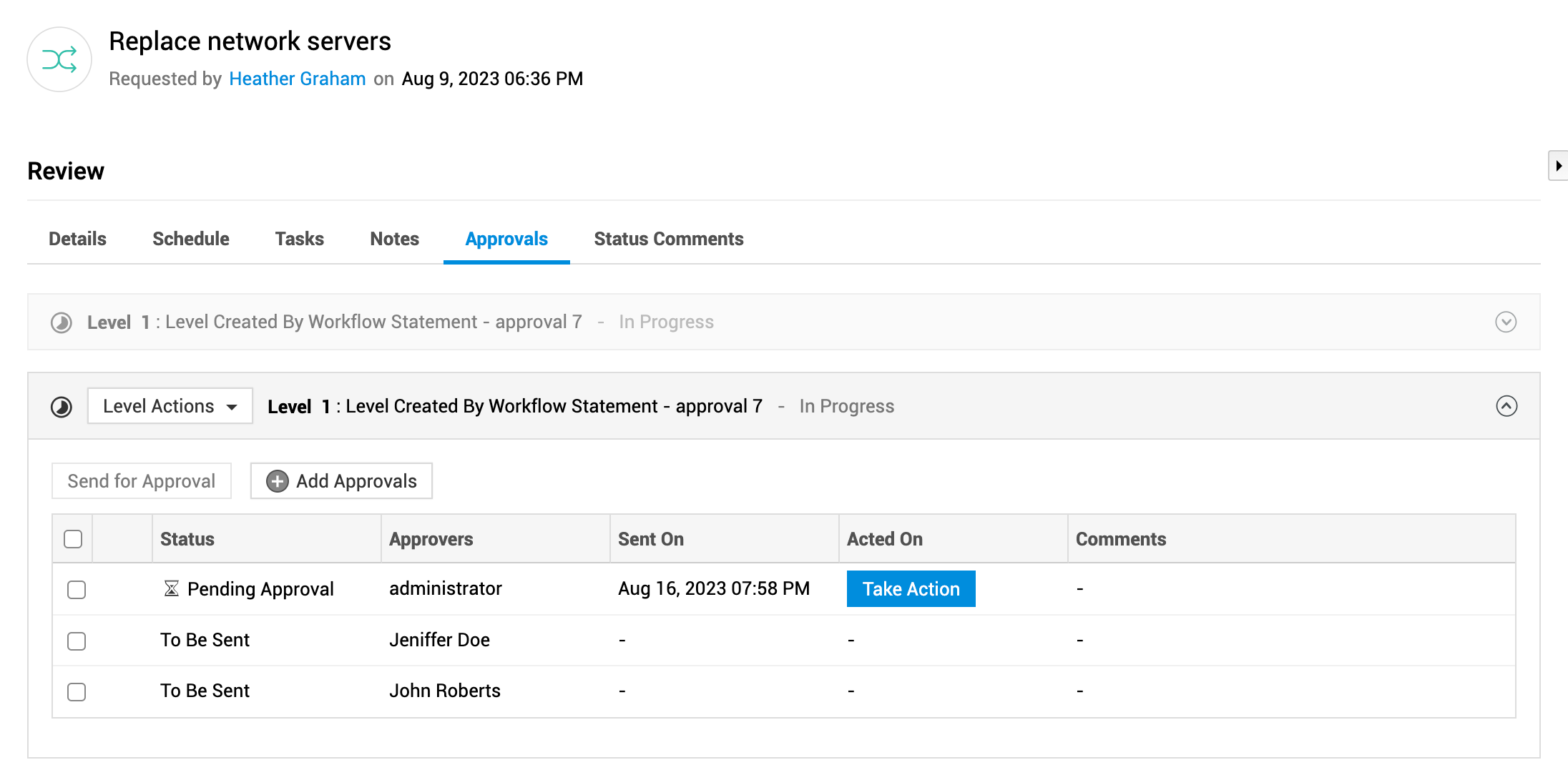
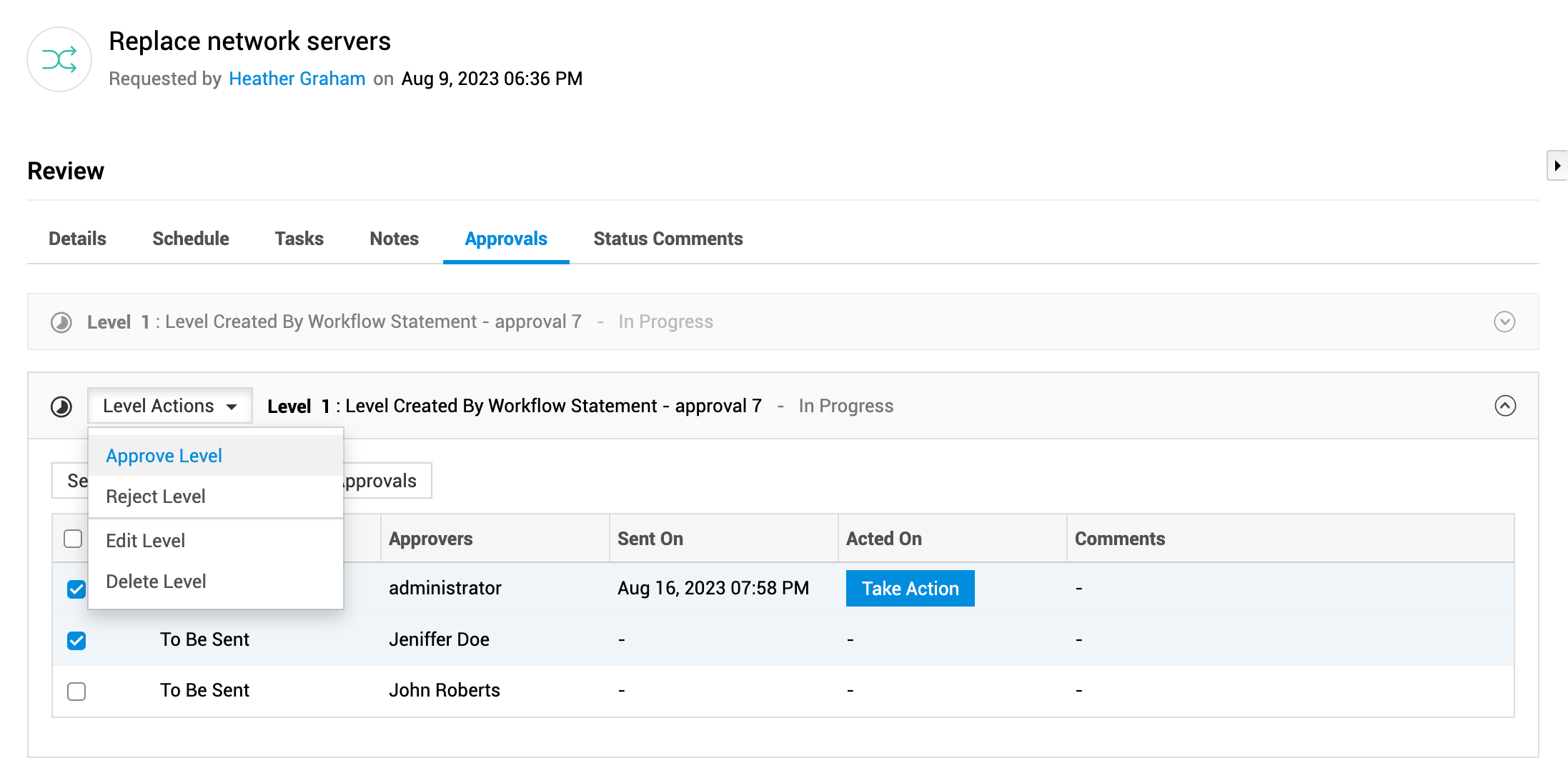
Desde la lista desplegable Acciones de nivel, puede aprobar, rechazar, editar o eliminar niveles de aprobación según sus permisos.
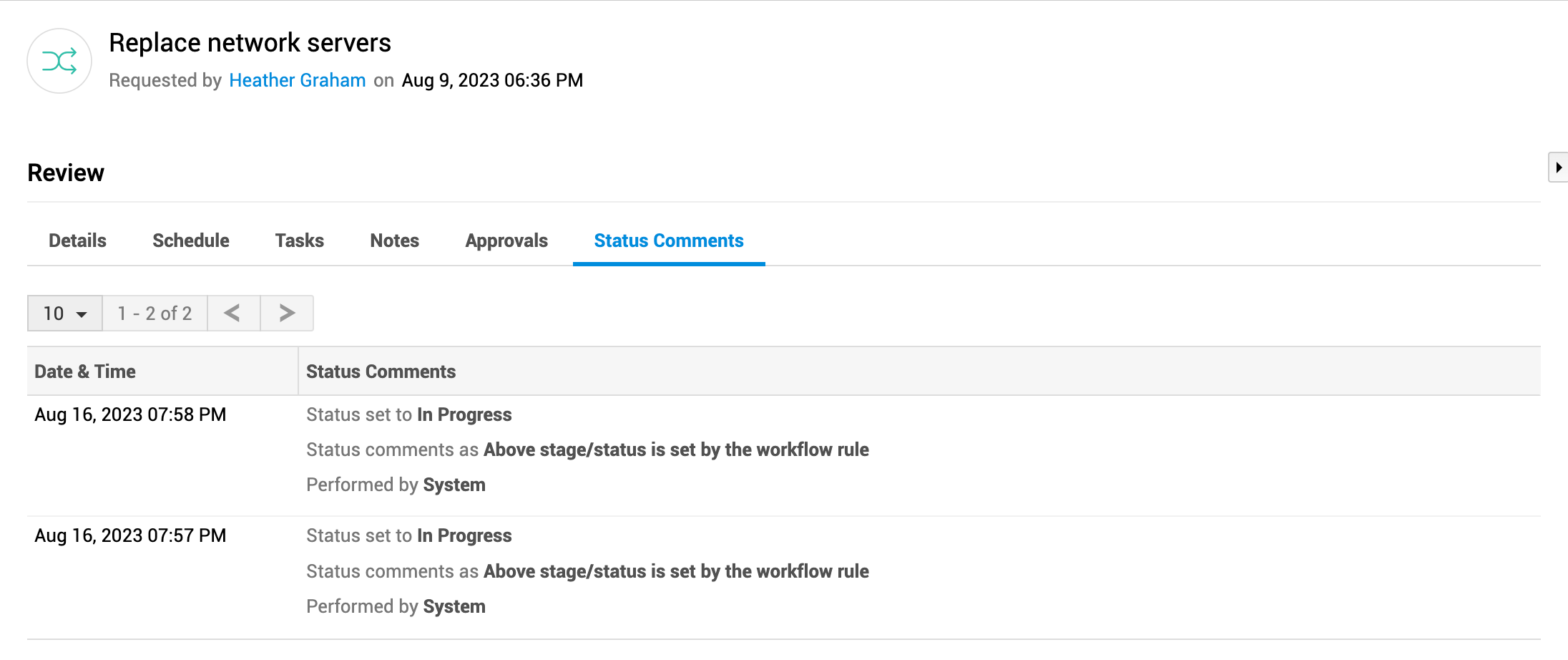
Comentarios de estado
Vea las transiciones de estado del cambio en la etapa de liberación, junto con los comentarios agregados durante las transiciones.