Enviar cambio
La etapa de envío implica una evaluación exhaustiva del cambio propuesto y de sus diversos atributos, como el impacto, el riesgo involucrado, la urgencia o la prioridad. Los requisitos de negocio del cambio se definen claramente.
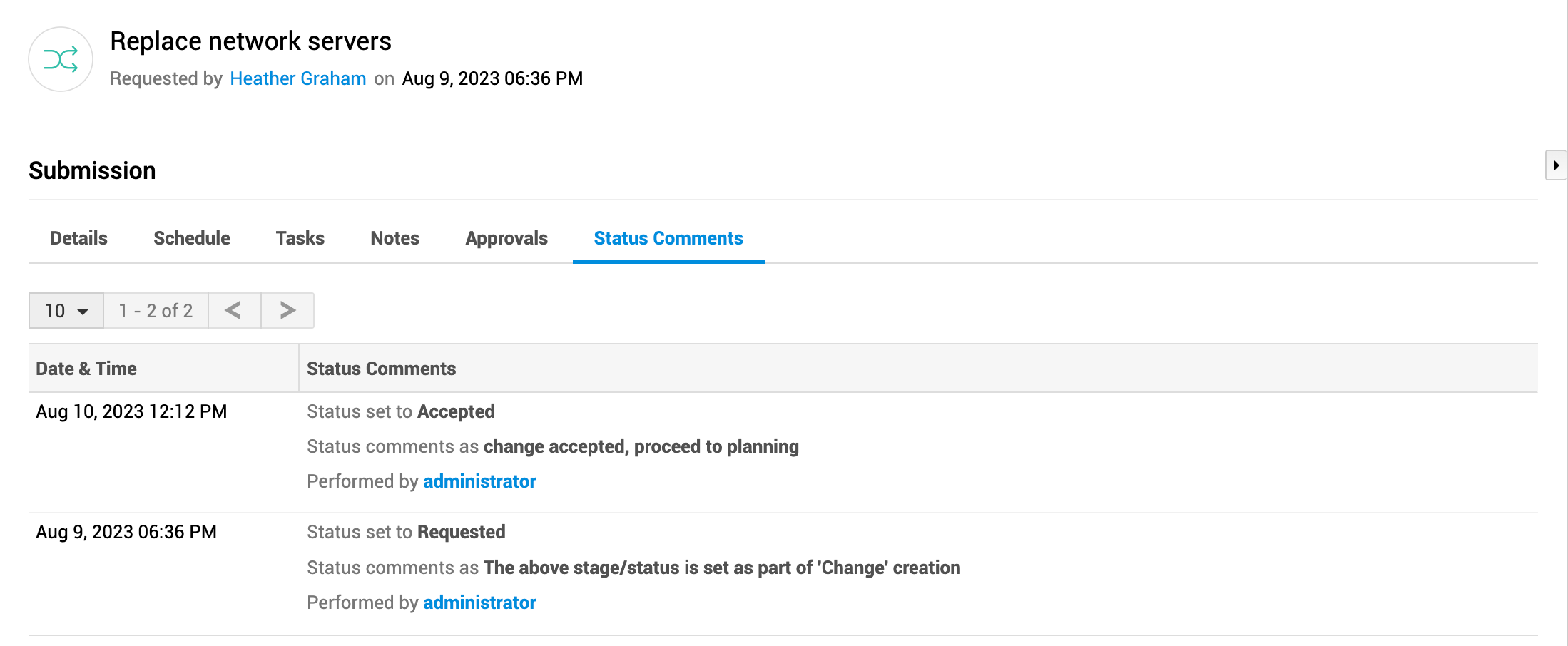
Detalles
La subpestaña Detalles muestra los atributos definidos al crear la solicitud de cambio. Puede registrar los objetivos y lineamientos del cambio como descripción o como archivos adjuntos si es necesario.
Los campos adicionales configurados con la etapa de envío también se muestran aquí.
Dependiendo de su rol de cambio y permisos, puede editar rápidamente los campos del cambio.
Programar el envío del cambio
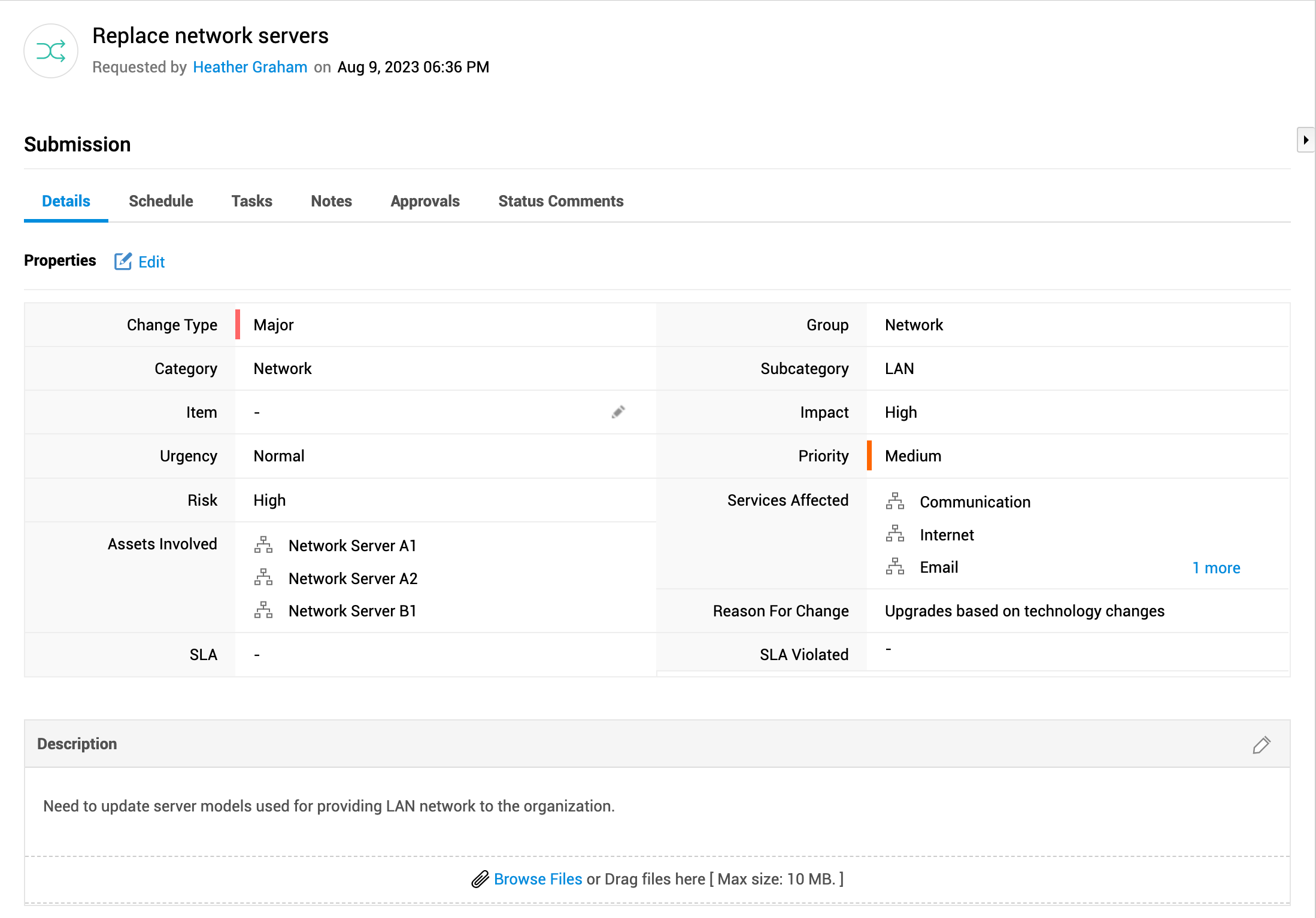
Establezca el tiempo esperado para implementar el cambio al enviar la solicitud de cambio. También puede registrar la hora en que el cambio fue creado y completado.
En la subpestaña Programación,
- Haga clic en Editar junto a Programación general para ingresar todos los detalles.
- También puede hacer clic en
 junto a un campo para actualizarlo.
Agregar tareas
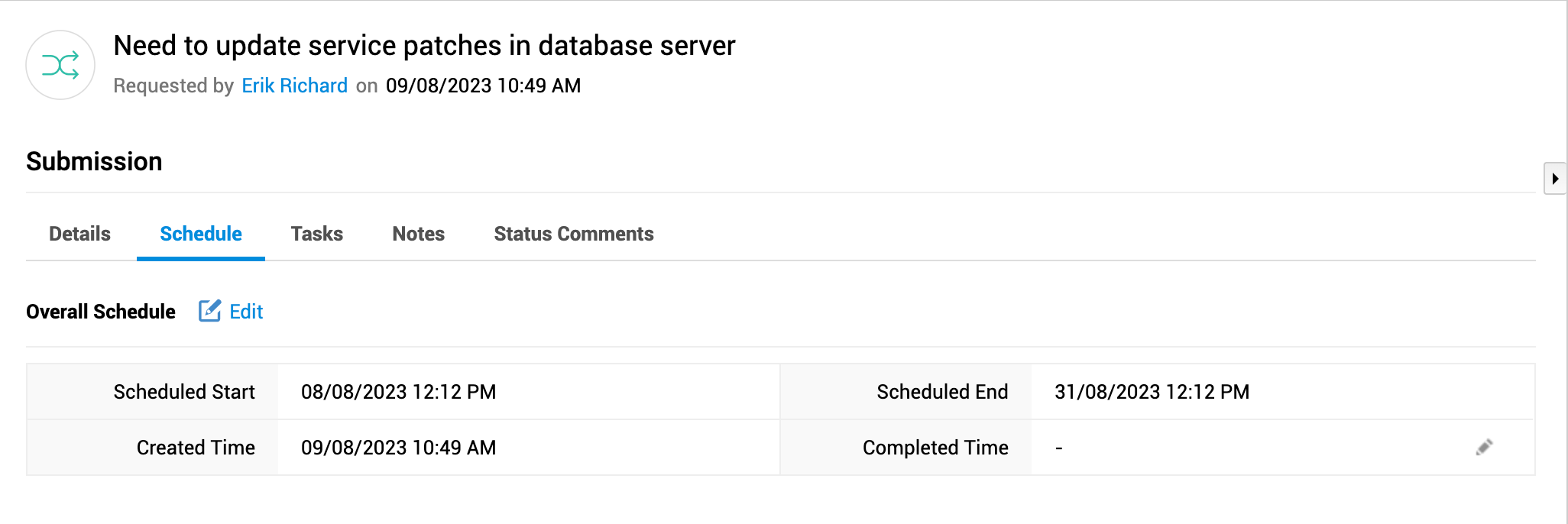
Puede agregar y administrar tareas para desglosar el trabajo involucrado en la etapa de envío.
En la subpestaña Tareas,
- Haga clic en
 para agregar una tarea. También puede agregar tareas rápidamente haciendo clic en
  .
. - Para agregar tareas desde plantillas de tareas de cambio existentes, haga clic en
 .
. - Haga clic en Organizar para establecer el orden en que deben ejecutarse las tareas.
- Haga clic en Dependencias para establecer una relación padre-hijo entre las tareas.
- Haga clic en
 para editar, eliminar o cerrar una tarea. También puede seleccionar varias tareas y hacer clic en
  en la barra de herramientas para cerrar o eliminar tareas en lote.
 - Seleccione varias tareas y use los botones de la barra de herramientas para tomar, asignar o activar tareas.
Haga clic en el nombre de una tarea para abrir la página de detalles de la tarea. Puede ver los detalles completos de la tarea, editar rápidamente los campos de la tarea, agregar comentarios o registros de trabajo y rastrear el historial desde la página de detalles de la tarea.
También puede administrar tareas desde el menú Acciones en la barra de herramientas o desde la pestaña Tareas en el panel izquierdo. Más información.
Agregar notas
Los técnicos pueden agregar notas, añadir información importante sobre la etapa de envío y etiquetar usuarios para notificarlos.
En la subpestaña Notas,
- Haga clic en Agregar notas. Agregue los detalles de la nota e ingrese @ para etiquetar usuarios.
- Haga clic en Editar en una nota para modificar su contenido. Solo puede editar las notas agregadas por usted.
- Haga clic en Eliminar en una nota para quitarla.
- Haga clic en
 o
o  junto a la opción Agregar notas para expandir o contraer todas las notas.
 - Haga clic en
 para ordenar la forma en que se muestran las notas.
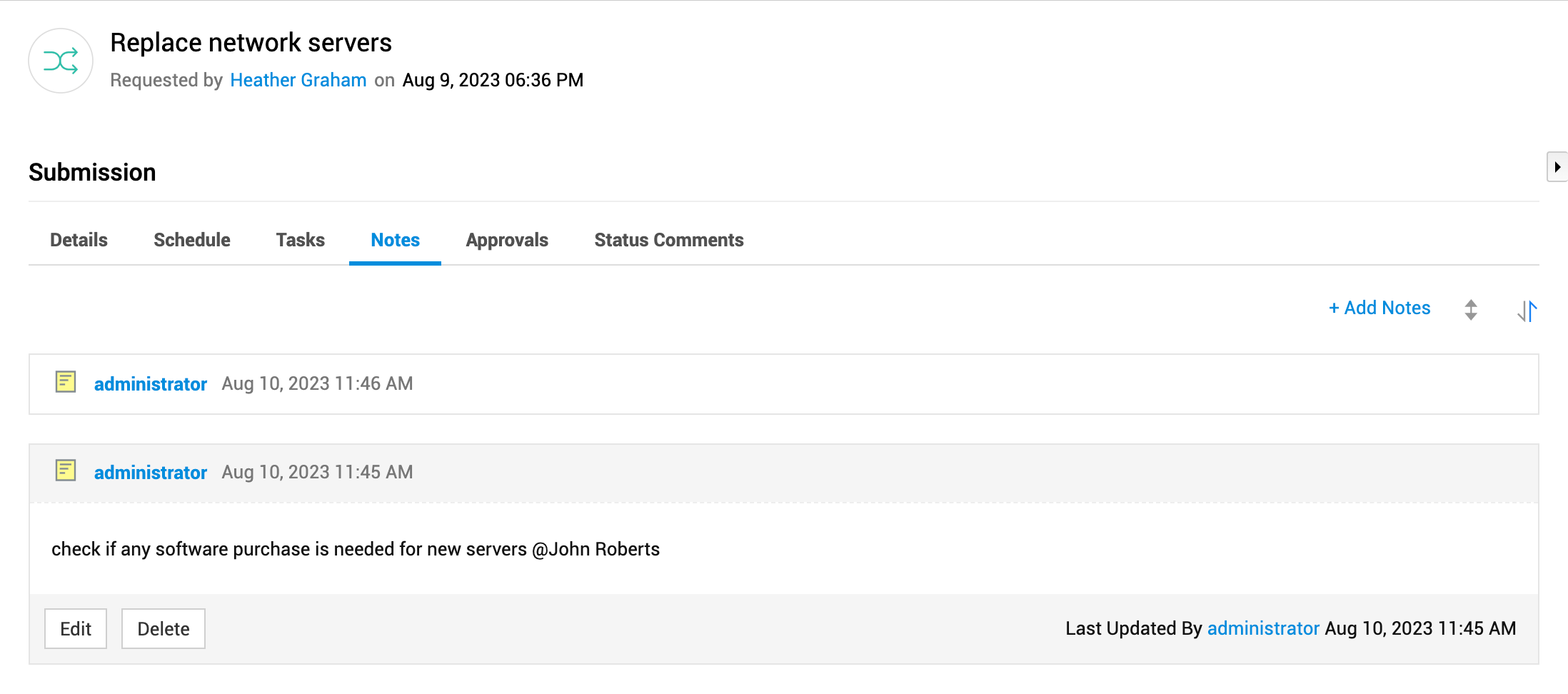
También puede agregar notas desde el menú Acciones en la barra de herramientas o desde la pestaña Notas en el panel izquierdo. Más información.
Aprobaciones
Haga seguimiento de los niveles de aprobación asociados con la etapa de envío mediante el flujo de trabajo. Dependiendo de sus permisos, puede realizar acciones de aprobación en el cambio.
En la subpestaña Aprobaciones,
- Haga clic en Agregar aprobaciones para configurar aprobaciones adicionales en los niveles de aprobación agregados desde el flujo de trabajo.
- Seleccione aprobaciones y haga clic en Enviar para aprobación para activar un recordatorio de aprobación a los aprobadores por correo electrónico.
- Si usted es un aprobador, puede realizar acciones de aprobación en la tabla de niveles de aprobación.
- Pase el cursor sobre una aprobación y haga clic en
 para eliminar la aprobación.
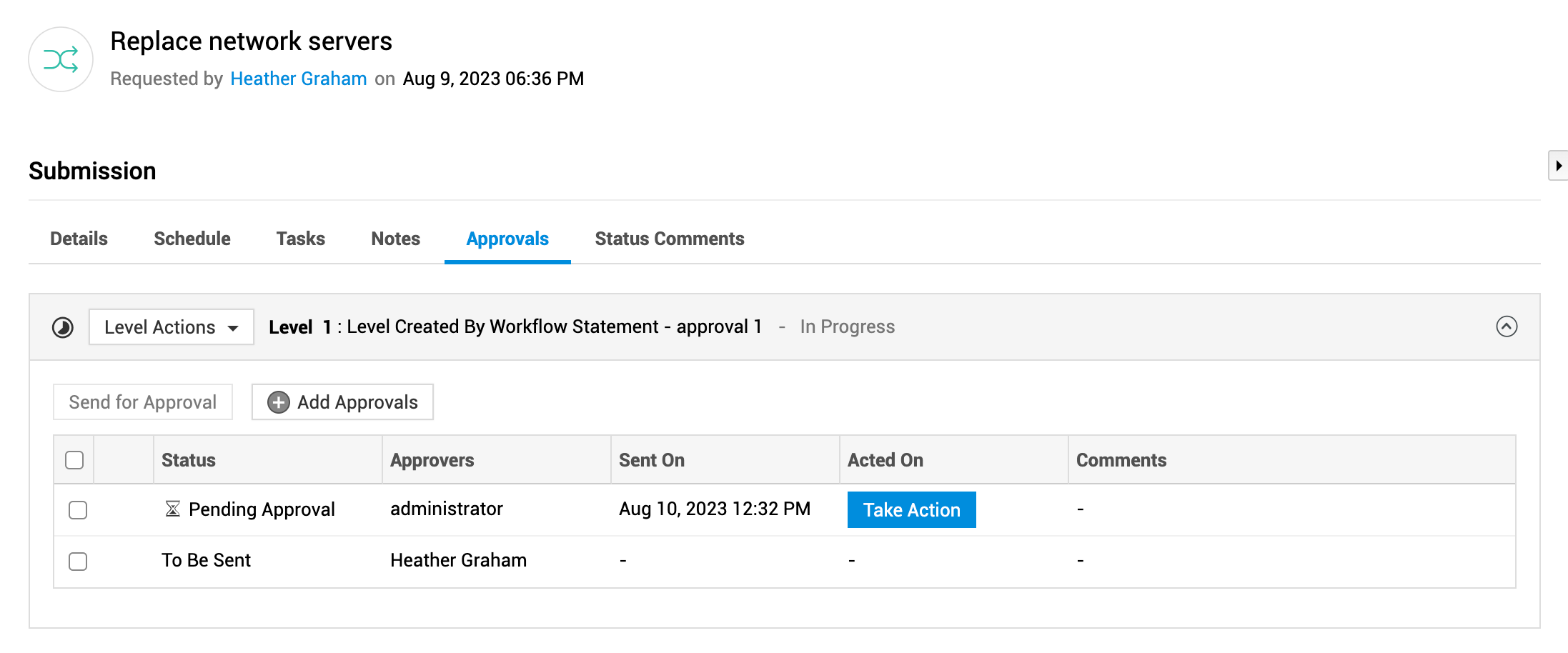
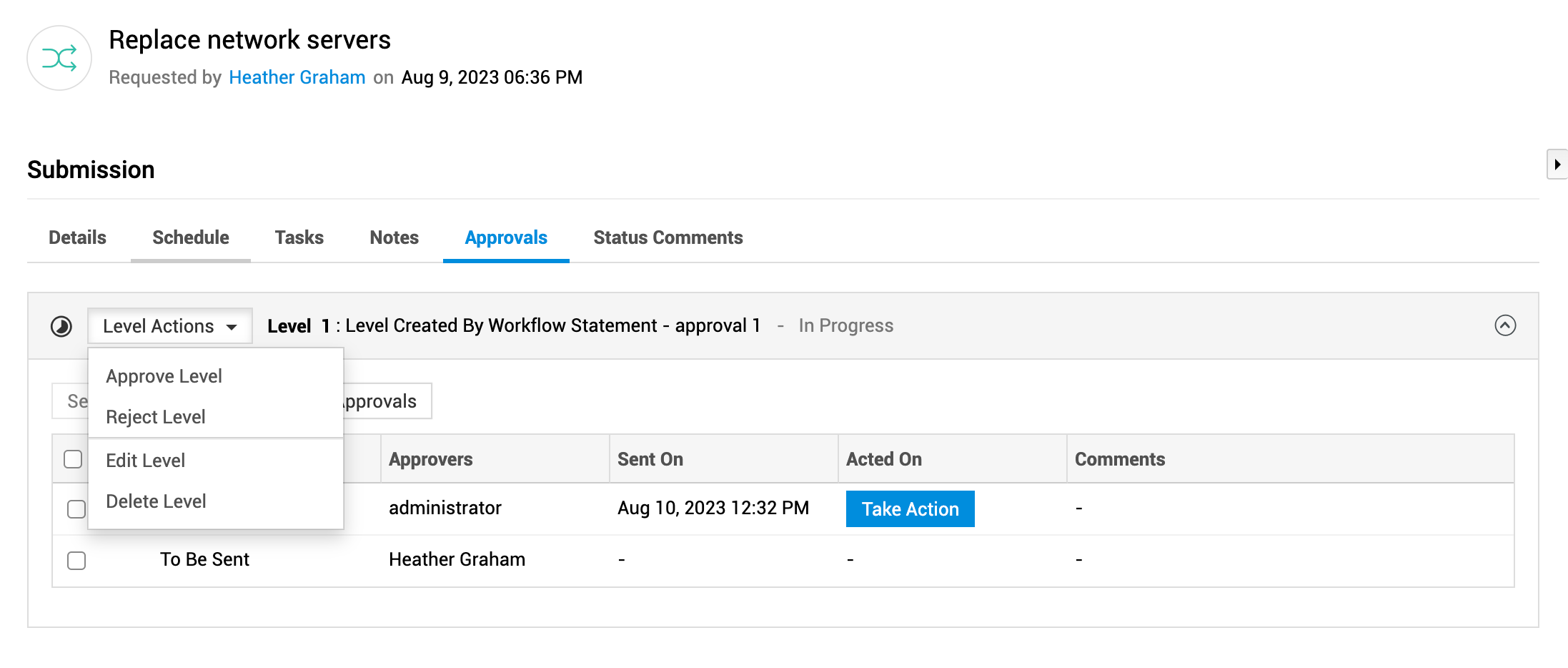
Desde la lista desplegable Acciones de nivel, puede aprobar, rechazar, editar o eliminar niveles de aprobación según sus permisos.
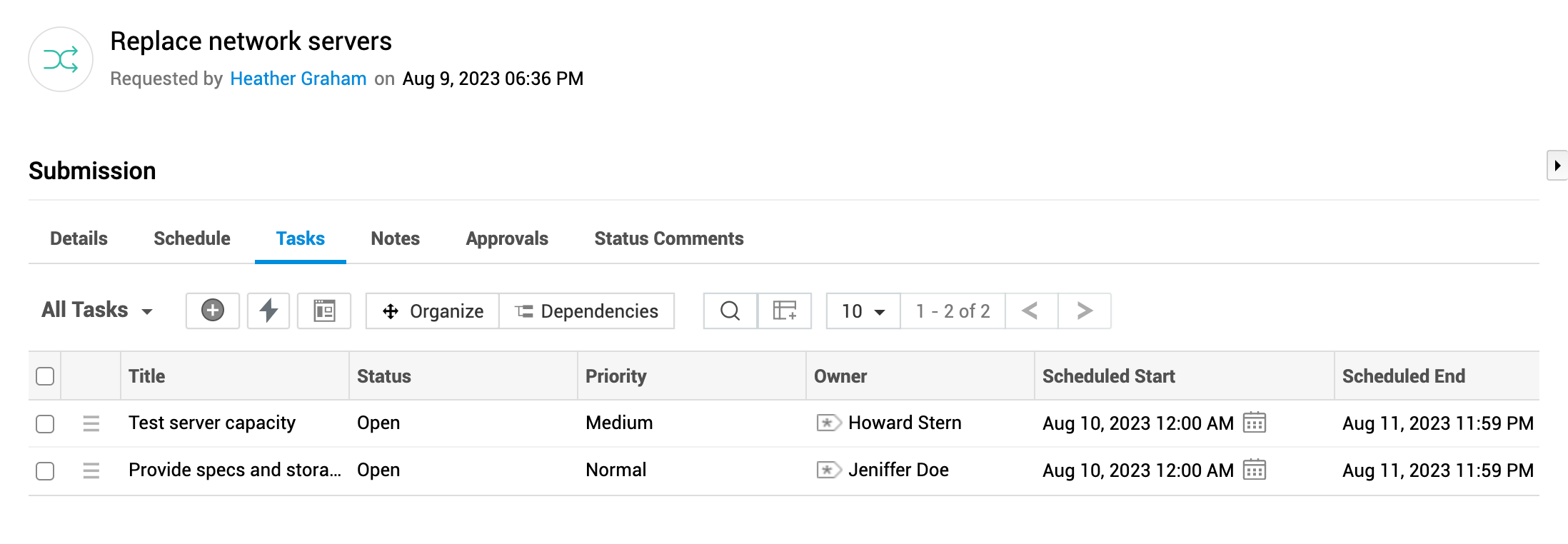
Comentarios de estado
Vea las transiciones de estado del cambio en la etapa de envío, junto con los comentarios agregados durante las transiciones.