Modo
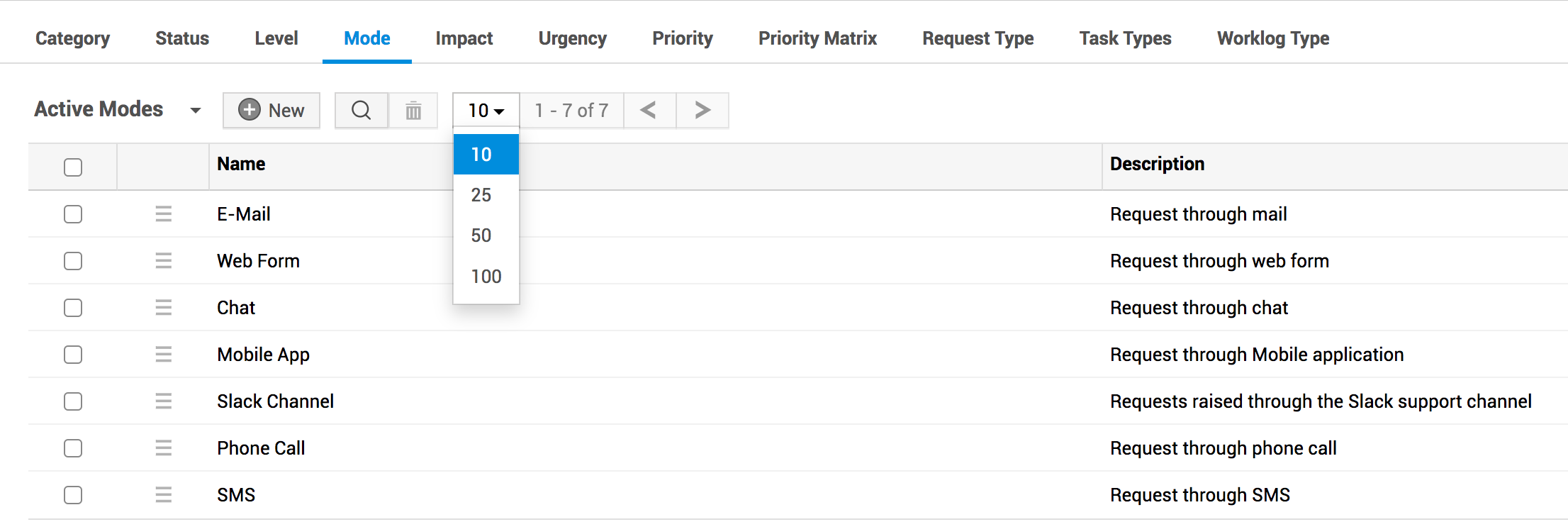
ServiceDesk Plus permite a los usuarios registrar incidentes y generar solicitudes de servicio a través de varios métodos, conocidos como modos. De forma predeterminada, los usuarios pueden enviar solicitudes a través de los siguientes modos:
- Correo electrónico: Envíe un correo electrónico al equipo de soporte, que se registrará automáticamente como una solicitud en la application. Configure la configuración del Server de correo para convertir los correos electrónicos entrantes en solicitudes.
- Formulario web: Use el formulario web Agregar solicitud presente en la application.
- Llamada telefónica: Realice una llamada telefónica a un técnico de la mesa de ayuda, quien a su vez registrará su solicitud.
- Chat: Use el ícono de chat en vivo
 en el pie de página de la application para contactar a sus técnicos, quienes a su vez registrarán sus solicitudes.
 - Aplicación móvil: Use el formulario Agregar solicitud en la application móvil de ServiceDesk Plus.
Agregar modo
Puede agregar más canales para reportar una solicitud a su mesa de ayuda, según el proceso de negocio de su organización.
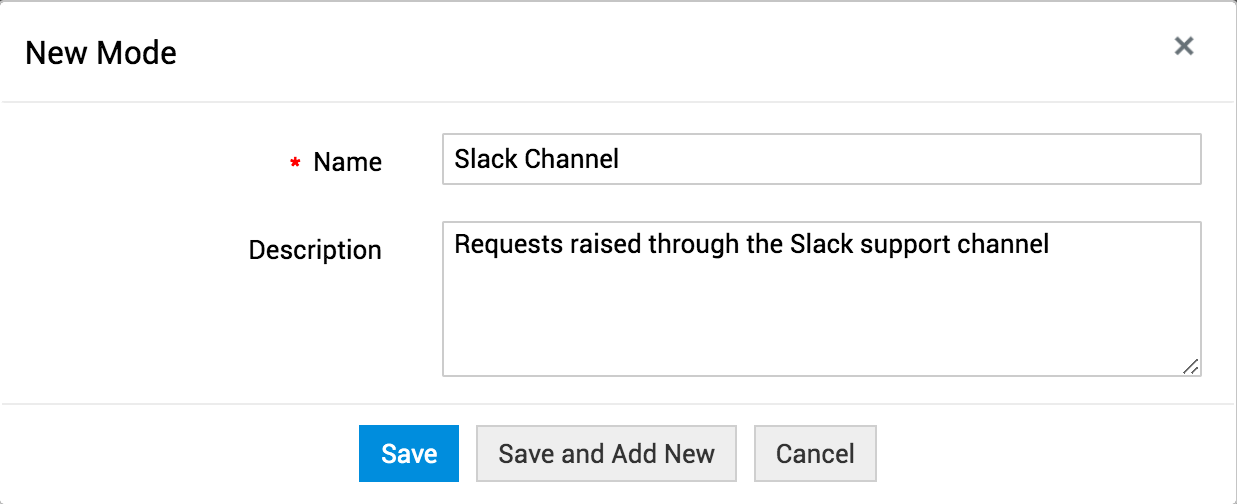
- Vaya a Admin > Personalización > Mesa de ayuda > Modo.
- Haga clic en Nuevo.
- Especifique un nombre único para identificar el modo. Este es un campo obligatorio.
- Ingrese una breve descripción que explique cómo se generan las solicitudes en el modo específico.
- Haga clic en Guardar o en Guardar y agregar nuevo.
Editar/Eliminar modos
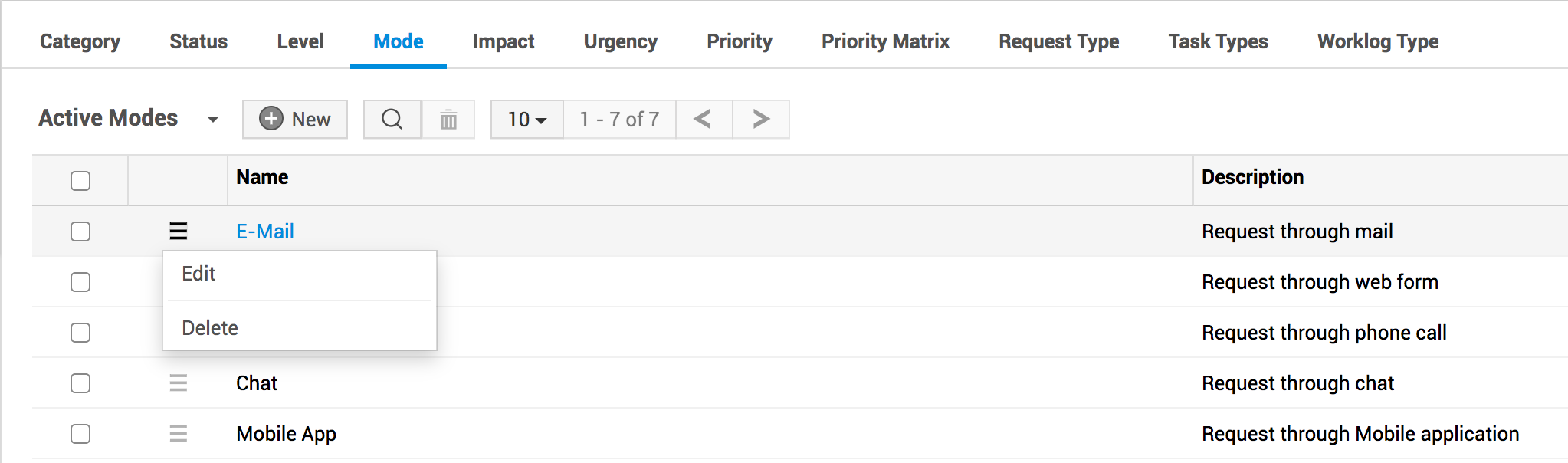
Use el ícono  para editar o eliminar un modo.
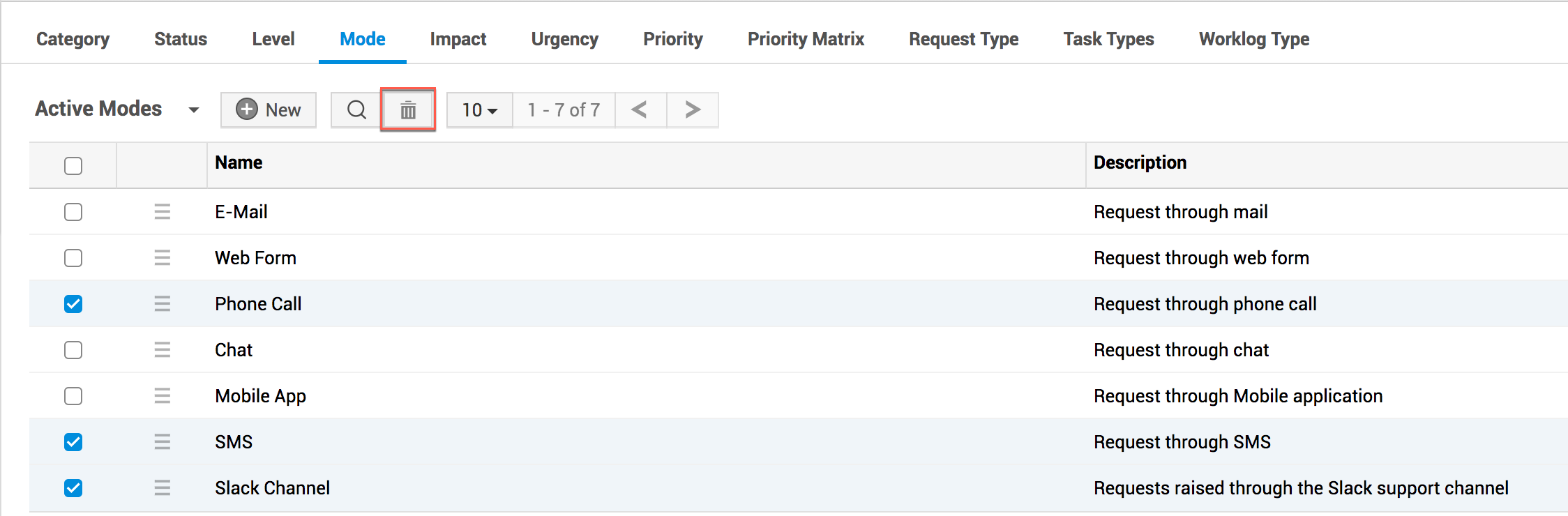
Puede eliminar varios modos de forma masiva. Seleccione los modos y use el ícono  en la barra de herramientas.
Filtrar modos por uso
De forma predeterminada, solo se muestran los modos activos en la vista de lista de modos. Haga clic en el menú desplegable Modos activos para cambiar entre los modos activos e inactivos.
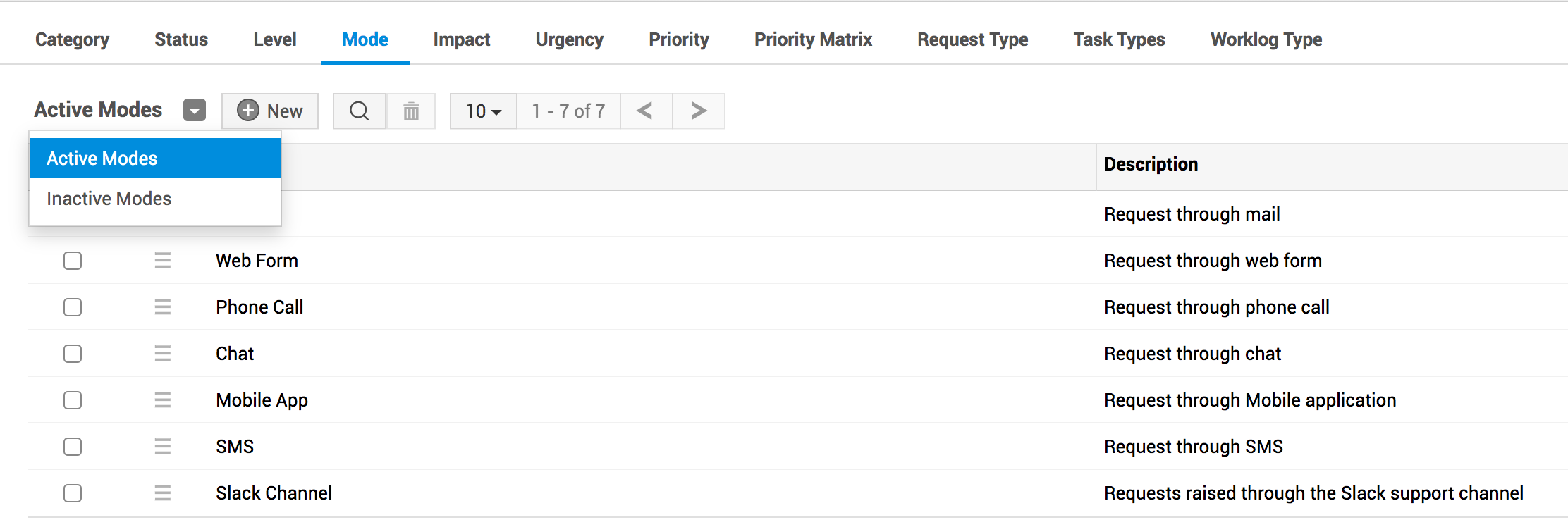
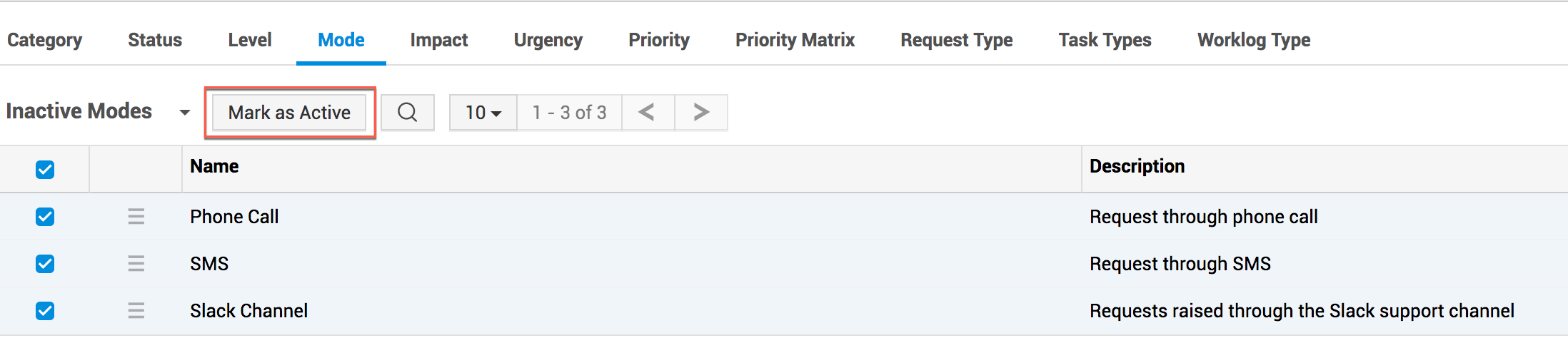
Para reactivar modos inactivos, vaya a Modos inactivos usando el menú desplegable del filtro. Seleccione los modos inactivos y haga clic en el botón Marcar como activo en la barra de herramientas.
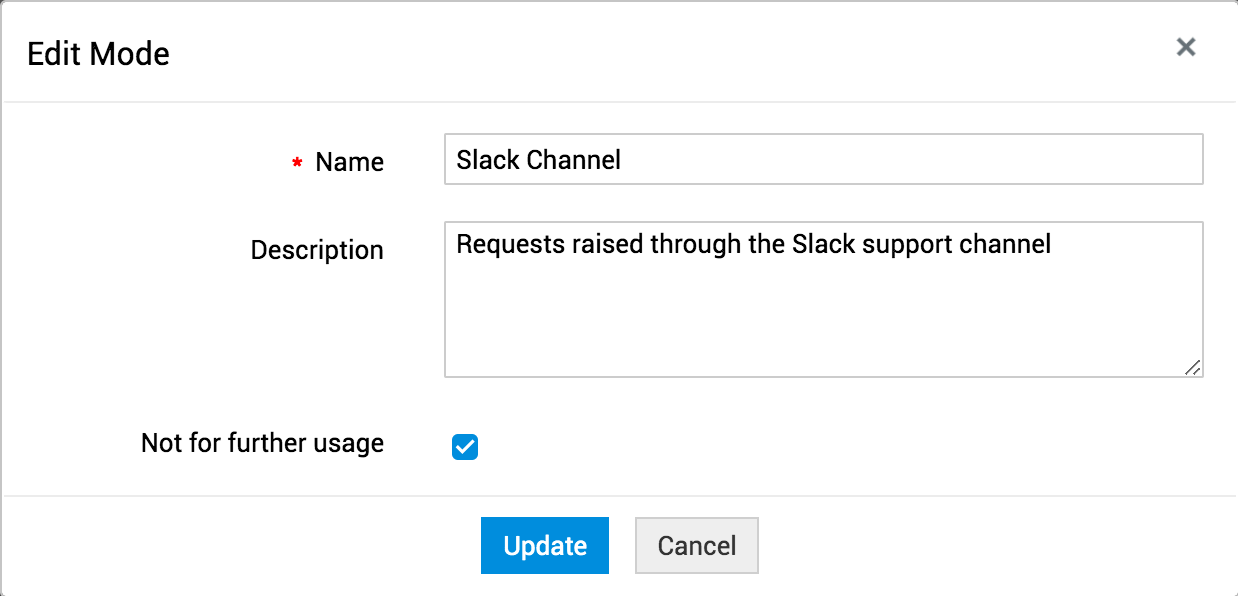
Como alternativa, también puede restaurar un modo inactivo específico editando el modo. Desmarque la casilla No para uso futuro para restaurar el modo al estado activo.
Buscar y ver modos
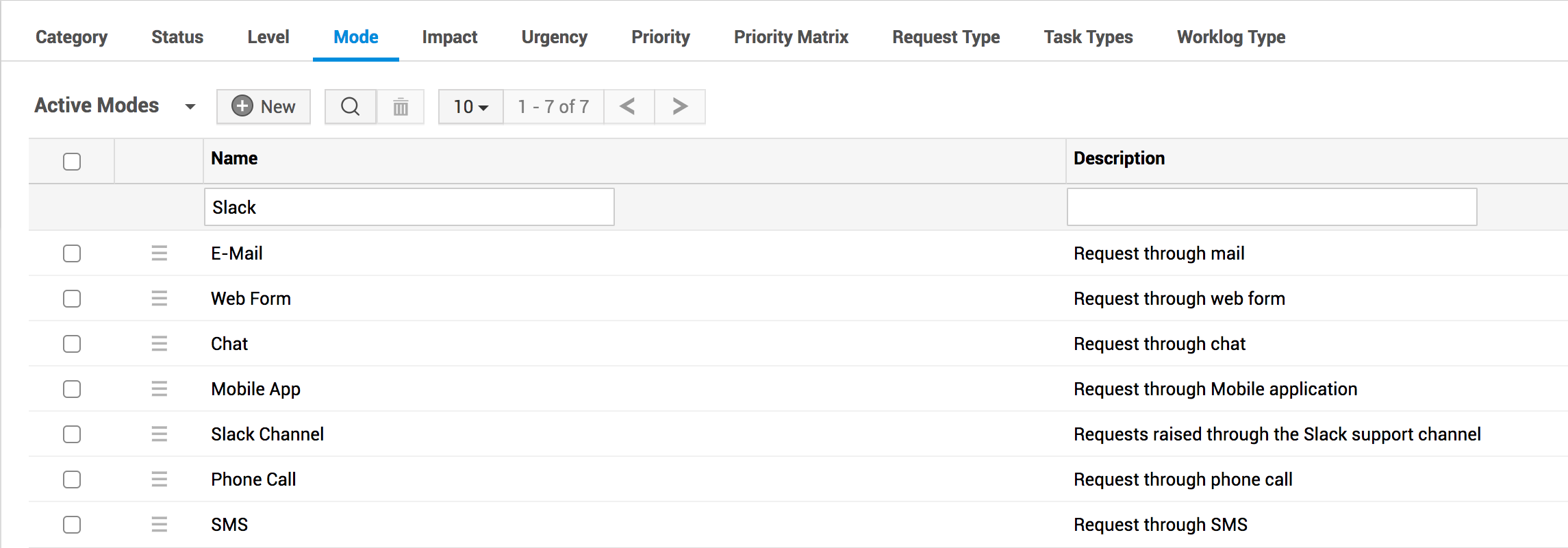
Haga clic en el ícono  en la barra de herramientas para realizar búsquedas por columna entre los modos.
Puede limitar la cantidad de modos mostrados en la vista de lista como se muestra a continuación.