Enlaces rápidos
- Configuración de correo entrante
- Configuración de correo saliente
- Filtro de spam
- Comando de correo electrónico
- Delimitador
- Otras configuraciones
- Deshabilitar adición de conversación
Configuración del servidor de correo entrante
Configure el servidor de correo de su organización para recibir y procesar correos electrónicos entrantes. Puede usar protocolos de correo electrónico (POP, IMAP, POPS o IMAPs), Exchange Web Services (EWS) o Microsoft Graph para conectar ServiceDesk Plus con el buzón.
Rol requerido: SDAdmin
- Configurar el protocolo del servidor de correo entrante
- Configurar la configuración del servidor de correo entrante
- Mover correos con error a una carpeta diferente
- Editar la configuración del servidor de correo
- Verificar la conectividad del servidor de correo
- Manejo de correos electrónicos sobredimensionados
Configurar el protocolo del servidor de correo entrante
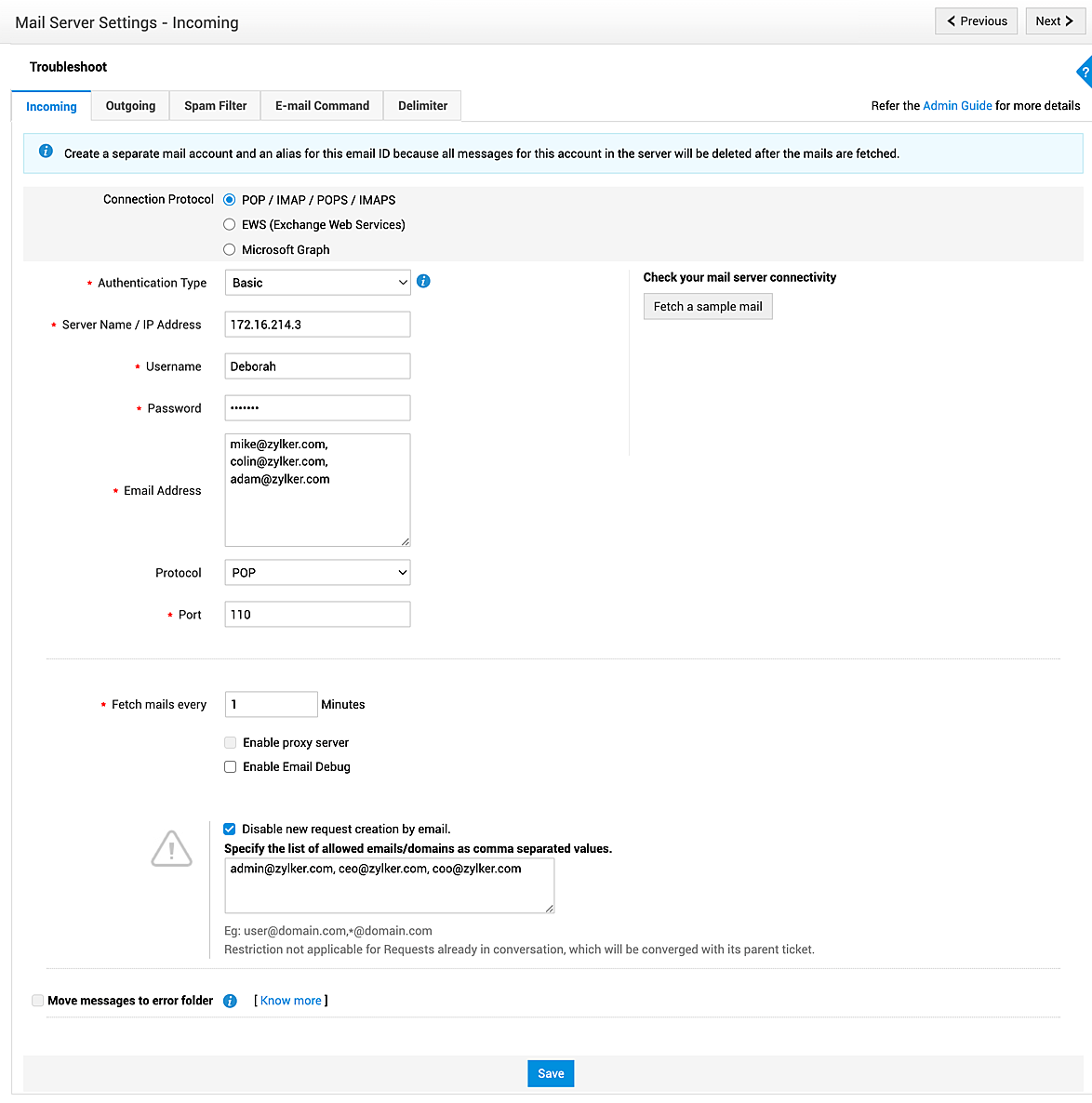
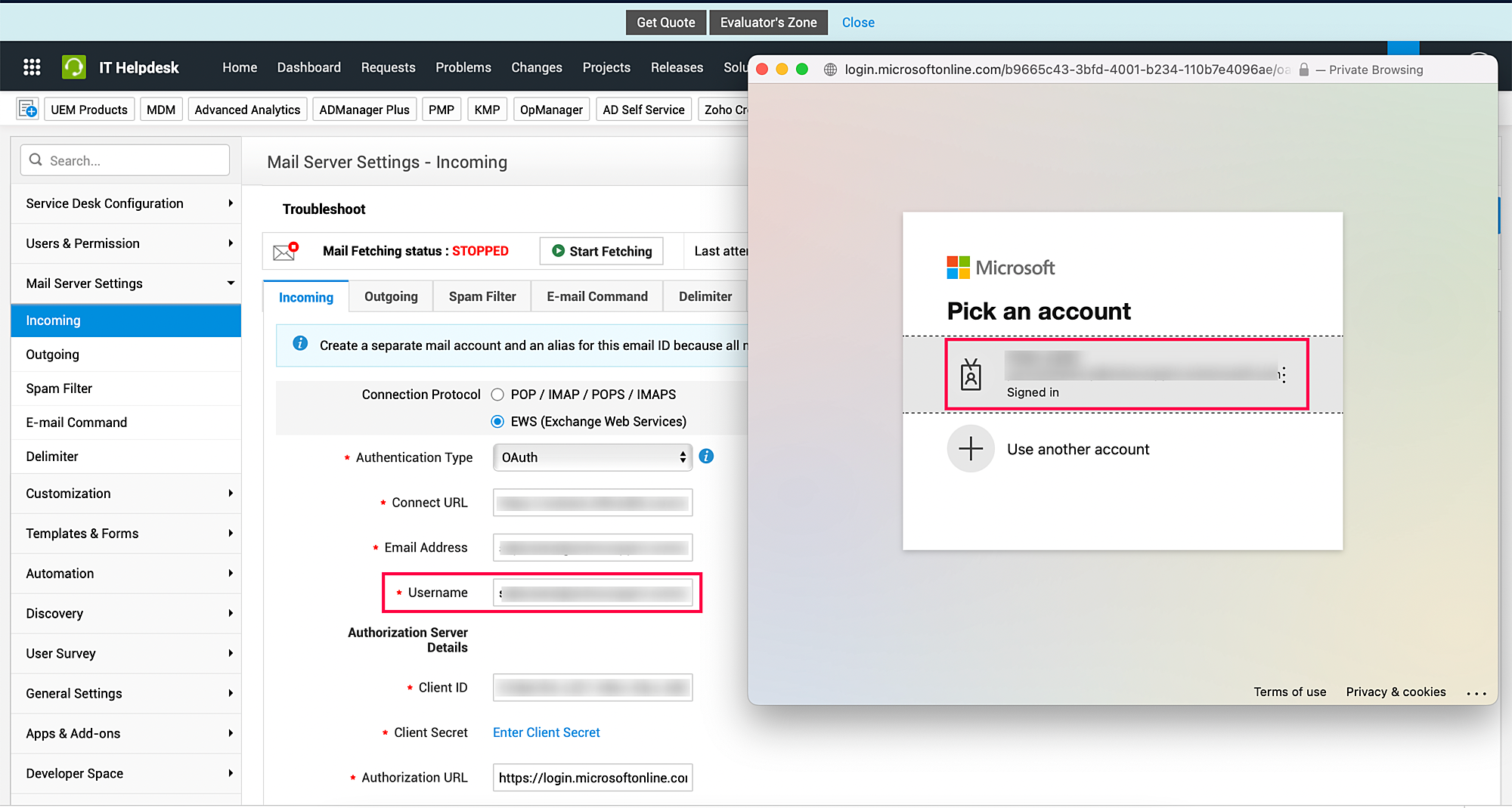
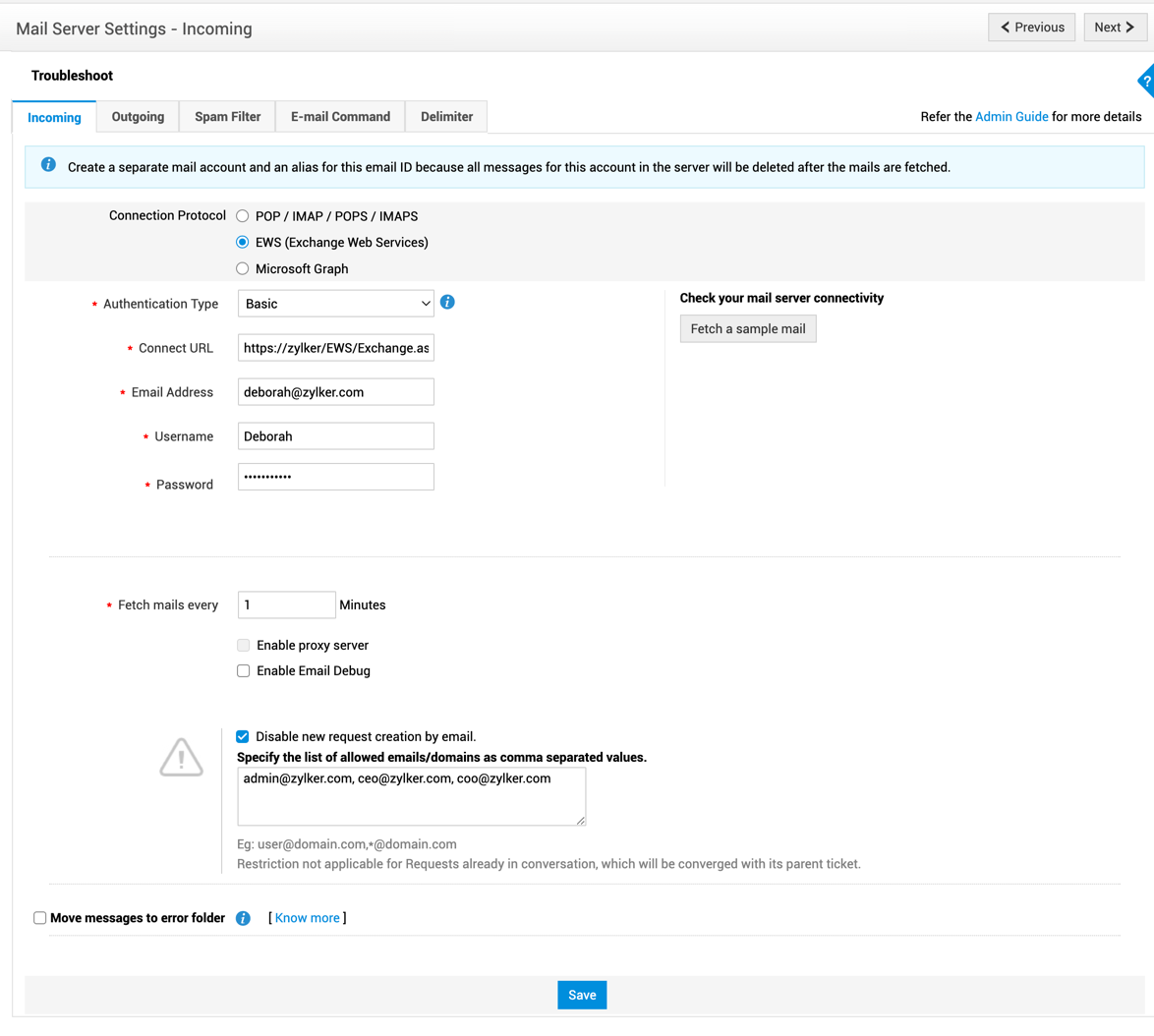
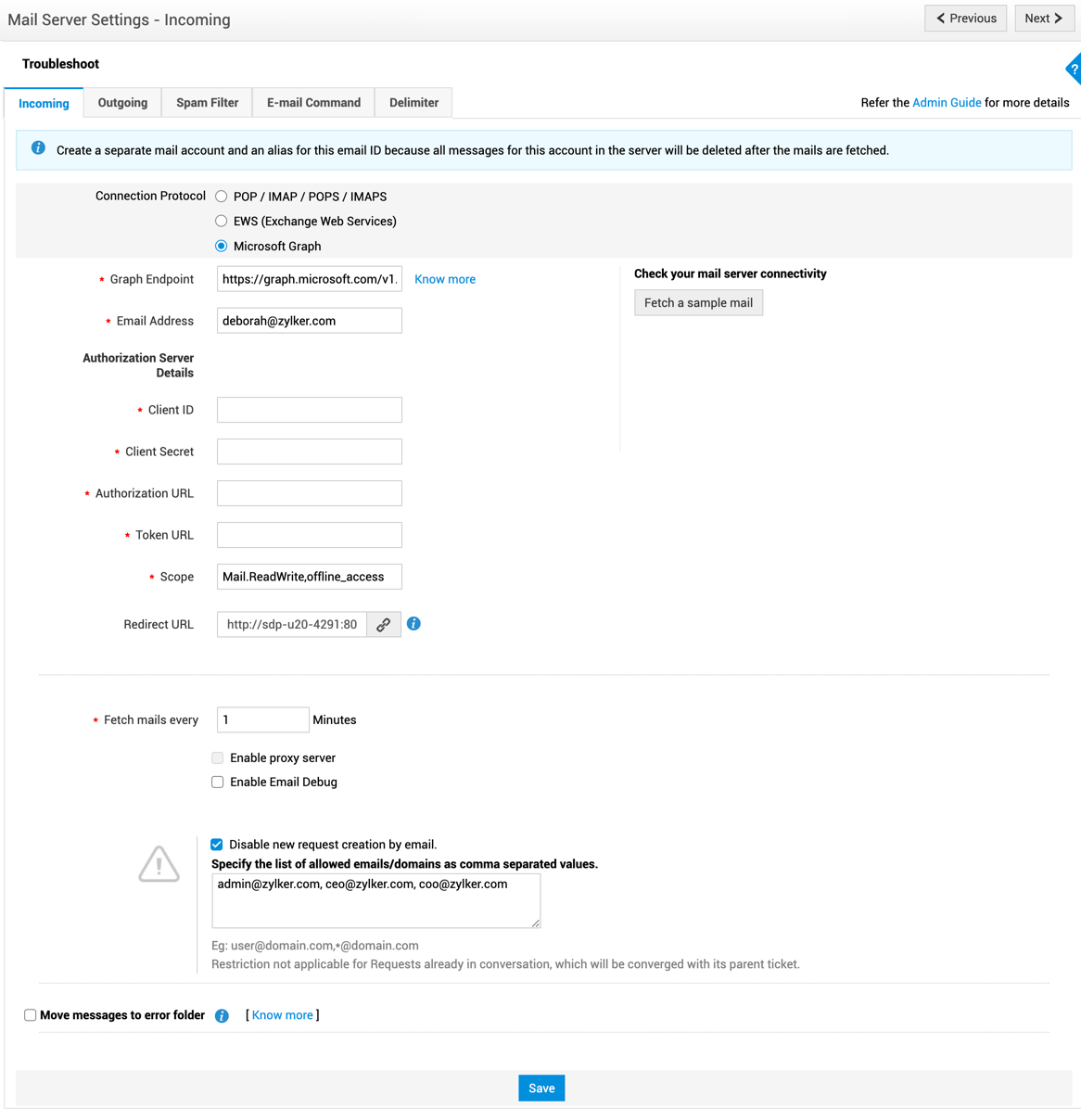
Configurar la configuración del servidor de correo entrante
- Obtener correos cada - Ingrese el intervalo de tiempo (en minutos) para programar los procesos posteriores de obtención de correos.
- Habilitar servidor proxy - Procese los correos entrantes a través de un servidor proxy. Puede configurar el servidor proxy en la aplicación previamente, como se explica aquí.
- Habilitar depuración de correo electrónico - Obtenga registros de depuración de los correos posteriores recuperados en la aplicación. Habilite esta opción solo si lo recomienda el equipo de soporte.
- Deshabilitar la creación de nuevas solicitudes por correo electrónico - Restrinja la creación de solicitudes a través de correos entrantes. Puede permitir que las solicitudes se creen desde direcciones de correo electrónico y dominios específicos ingresándolos en el cuadro de texto proporcionado.
- Puede permitir la creación de solicitudes desde ciertas direcciones de correo electrónico. Por ejemplo, heather@zylker.com.
- También puede permitir la creación de solicitudes desde ciertos dominios ingresando un asterisco (*) seguido de @nombre_de_dominio. Por ejemplo, *@zylker.com.
- Haga clic en Guardar.
Mover correos electrónicos con errores a una carpeta diferente
En algunos casos, los correos electrónicos con errores de procesamiento pueden detener el proceso de obtención de correos. ServiceDesk Plus le permite mover dichos correos con errores a una carpeta diferente, garantizando así un proceso continuo de obtención de correos.
Puede crear una carpeta separada en el buzón de la aplicación y hacer que los correos con errores se muevan a esta carpeta.
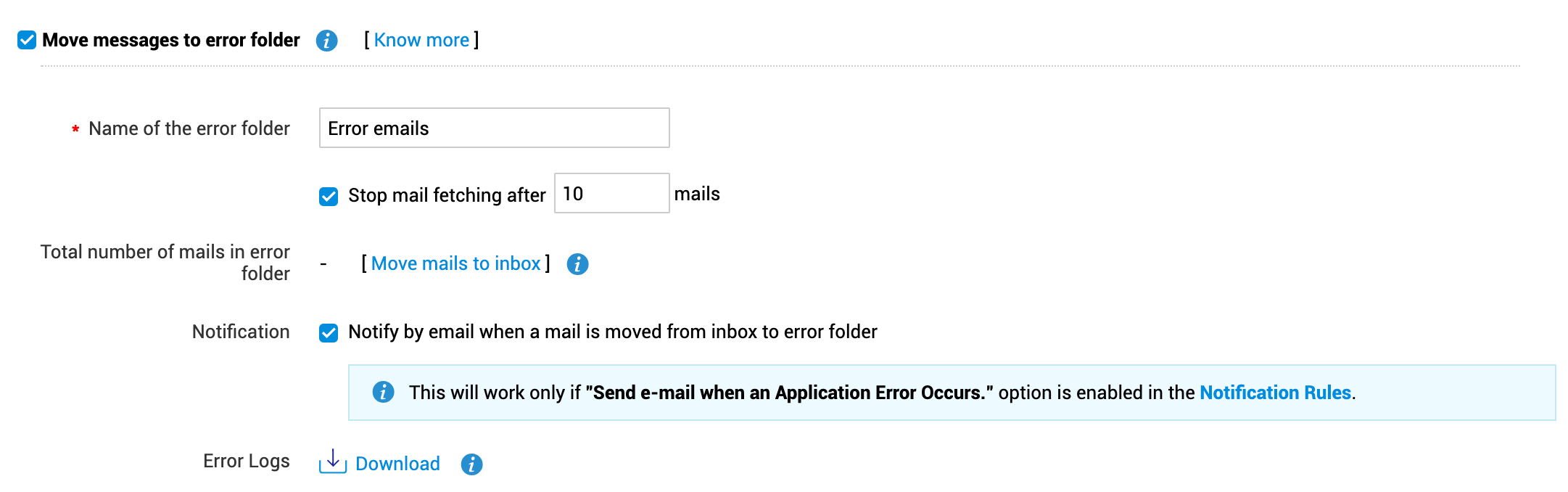
Habilite la opción Mover mensajes a la carpeta de errores y configure como se explica a continuación.
Nombre de la carpeta de errores | Proporcione el nombre de la carpeta que ha creado. |
Detener la obtención de correos después de [ ] correos | Detenga la obtención de correos cuando la cantidad de correos con errores movidos a la carpeta alcance el número especificado. |
Número total de correos en la carpeta de errores | Esto muestra la cantidad de correos electrónicos movidos a la carpeta de errores configurada. Este conteo se restablecerá cuando todos los correos con errores sean resueltos y movidos a la bandeja de entrada. |
Mover correos a la bandeja de entrada | Mueva los correos electrónicos de vuelta a la bandeja de entrada después de resolver los errores. |
Notificar por correo electrónico cuando un correo se mueve de la bandeja de entrada a la carpeta de errores | Notifique a los técnicos cada vez que se reciba un correo electrónico con errores. Asegúrese de que la notificación Enviar correo electrónico cuando ocurra un error en la aplicación esté habilitada en las reglas de notificación. |
Resolver correos electrónicos con error
Al mover correos electrónicos a la carpeta de errores, los detalles de cada correo y la excepción se guardarán como archivos de texto (.txt). Estos archivos estarán cifrados, ya que podrían contener Información de Identificación Personal (PII) del cliente. Siga los pasos que se indican a continuación para resolver los correos electrónicos con error.
- Haga clic en Descargar junto a Registros de errores. Los archivos de soporte, junto con los registros de errores, se descifrarán y descargarán en un archivo zip.
- Envíe los archivos a support@servicedeskplus.com para su análisis.
- Una vez que se resuelvan todos los correos electrónicos de la carpeta de errores, haga clic en Mover correos a la bandeja de entrada. Los correos resueltos se procesarán posteriormente en la application según el flujo de trabajo de su mesa de ayuda.
Editar configuración del Server de correo
En la compilación 13001 o anterior, detenga el proceso de recuperación de correo y realice los cambios necesarios.
En la compilación 13002 o posterior, los administradores pueden editar la configuración del Server de correo según sea necesario. Si hay un proceso de recuperación de correo en curso, la application solicitará deshabilitar temporalmente la recuperación de correo. Después de guardar los cambios, habilite el proceso de recuperación manualmente.
Comprobar la conectividad del Server de correo
Haga clic en Recuperar un correo de muestra para probar la conectividad del Server de correo entrante.
Si la configuración es correcta y la conexión es exitosa, se recuperará el correo más antiguo de su buzón junto con sus propiedades. De lo contrario, se mostrará un mensaje de error en la pantalla.
Para obtener más información sobre la solución de errores del Server de correo, haga clic aquí.
Otras configuraciones
Configurar notificaciones para problemas de conectividad
Esta configuración se aplica solo a las versiones 11206 y superiores
Cuando ocurre un problema al procesar correos electrónicos, se activarán notificaciones para los técnicos configurados para las notificaciones de error en Admin > Reglas de notificación. Sin embargo, si la application no puede conectarse al buzón, se omitirá el horario actual de recuperación de correo y la application intentará volver a conectarse al buzón durante el siguiente horario. En cada horario, este proceso se repetirá en un ciclo y no se recuperarán correos electrónicos hasta que la application se conecte al buzón.
ServiceDesk Plus proporciona un valor de umbral predeterminado para rastrear la cantidad de intentos fallidos consecutivos de conexión al buzón. Cuando se alcanza este valor de umbral, los SDAdmins y los técnicos asociados pueden ser notificados mediante notificaciones de campana y correos electrónicos respectivamente.
El conteo de intentos fallidos consecutivos se restablecerá después de cada notificación.
Para configurar el valor de umbral,
- Conéctese a la base de datos de ServiceDesk Plus
- Ejecute la siguiente consulta para conocer la configuración
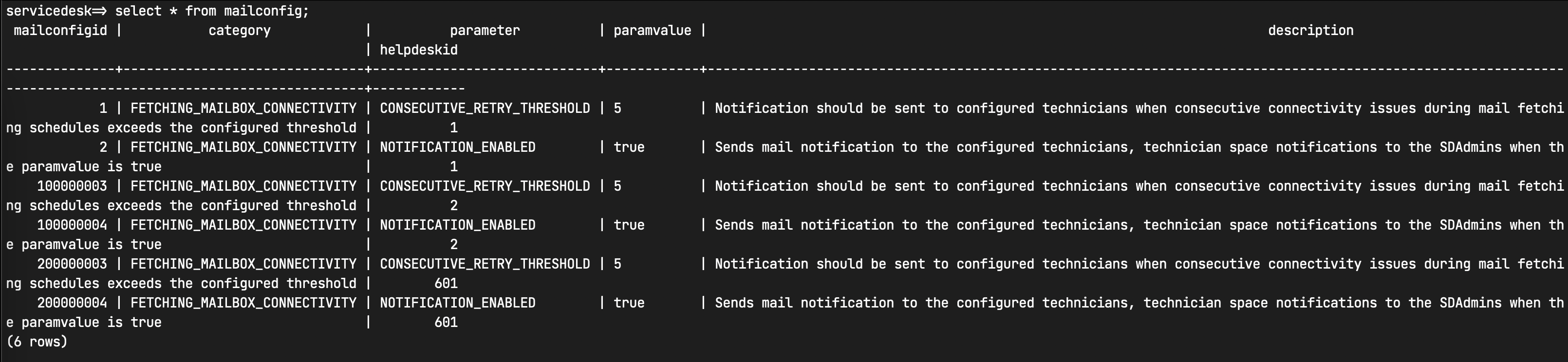
La configuración se basa en la instancia y, por lo tanto, hay 2 filas para cada instancia.
- El valor de parámetro de CONSECUTIVE_RETRY_THRESHOLD indica el valor de umbral configurado en la application.
- El valor de parámetro de NOTIFICATION_ENABLED indica si las notificaciones están habilitadas/deshabilitadas.
La captura de pantalla proporcionada muestra la configuración predeterminada, donde 5 es el valor de umbral predeterminado y las notificaciones están habilitadas de forma predeterminada.
- Use la siguiente consulta para actualizar el valor de umbral:
Proporcione el valor requerido en lugar de X.
- Use la siguiente consulta para deshabilitar la notificación:
- Use la siguiente consulta para habilitar la notificación:
- Reinicie el servicio para implementar los cambios.
Notificaciones para archivos adjuntos eliminados (versión 13009 y posteriores)
ServiceDesk Plus valida las siguientes entidades en los archivos adjuntos de correos entrantes y en las imágenes en línea:
- Nombre del archivo
- Extensiones
- Tipo de contenido
- Archivo vacío
- Tamaño del archivo
Si hay errores en estas entidades,
- Se descartará el archivo adjunto/la imagen en línea.
- Se informará por correo electrónico al remitente y a los técnicos configurados para notificaciones de error.
- Se agregará una entrada al registro del sistema.
Para resolver el descarte de archivos adjuntos o imágenes en línea, comuníquese con el soporte de ServiceDesk Plus con una captura de pantalla de la entrada del registro del sistema y del correo electrónico de notificación.
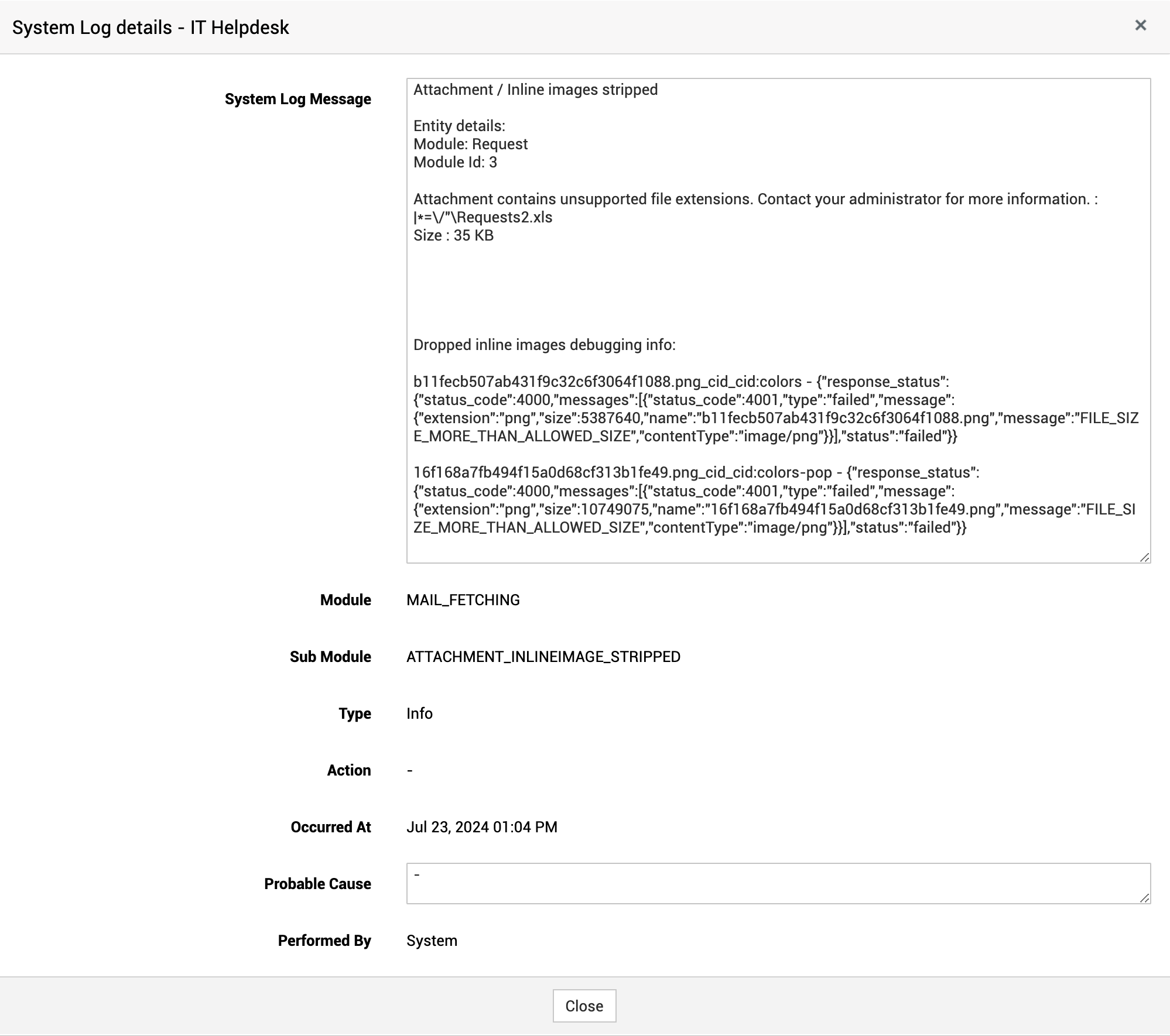
Entrada del registro del sistema para archivo adjunto/imagen en línea descartado
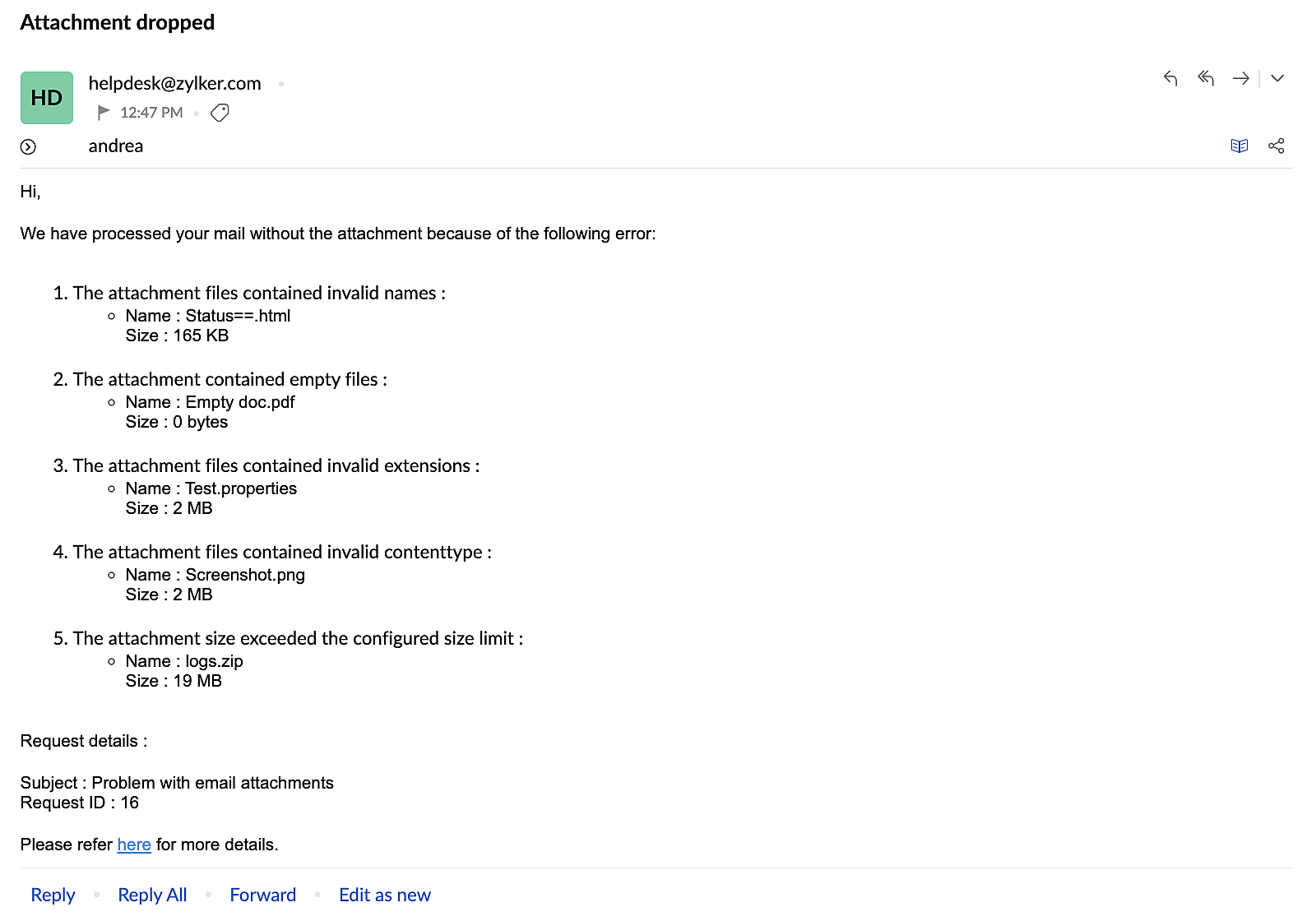
Notificación por correo electrónico para archivo adjunto/imagen en línea descartados
La configuración de notificaciones es específica del portal y puede deshabilitarse usando la siguiente consulta:
La notificación que se envía cuando se descartan imágenes en línea puede deshabilitarse usando la siguiente consulta:
El tamaño del archivo para validar imágenes en línea puede modificarse usando la siguiente consulta. El tamaño predeterminado de la imagen en línea es de 3 MB. Puede configurar -1 como tamaño de archivo para omitir la validación.
Use la siguiente consulta para omitir la validación de imágenes en línea o archivos adjuntos. Esto evita que las imágenes o los archivos adjuntos se descarten debido a la validación.
Reinicie la aplicación después de ejecutar la consulta.
Configurar notificaciones para correos electrónicos de IDs de correo electrónico desconocidos
Puede notificar a los usuarios cuando envíen correos electrónicos desde direcciones de correo desconocidas. Esto aplica cuando Procesar mensajes de un nuevo ID de correo electrónico está deshabilitado en la configuración avanzada del portal (configuración de la aplicación para implementaciones ESM).
Para habilitar la notificación, ejecute la siguiente consulta:
De forma predeterminada, paramvalue está establecido en false, lo que significa que la notificación está deshabilitada. Asegúrese de que el valor esté establecido en true para informar a los usuarios cuando su correo electrónico no se procese debido a una dirección de correo desconocida.
Errores y soluciones
La siguiente sección explica varios errores y sus soluciones correspondientes.
1. Error: El nombre del archivo adjunto no es válido
Razón: El nombre del archivo adjunto contiene caracteres no válidos.
Solución: Cambie el nombre del archivo adjunto. Use letras, números, puntos, guiones y guiones bajos en los nombres de archivo.
2. Error: Los archivos adjuntos contienen un tipo de contenido no válido
Razón: El tipo de contenido en el archivo adjunto no coincide con la extensión del archivo. Por ejemplo, un archivo de imagen con el nombre de archivo 'Alter.txt' será descartado.
Solución: Asegúrese de que los archivos adjuntos tengan contenido y extensión coincidentes.
3. Error: Los archivos adjuntos contienen extensiones no válidas
Razón: ServiceDesk Plus le permite permitir/restringir ciertos tipos de archivos en la aplicación. Si los archivos adjuntos del correo incluyen archivos de un tipo restringido, los archivos adjuntos serán descartados.
Solución: Asegúrese de que el tipo de archivo esté permitido en Admin > General Settings > Attachments Settings. En implementaciones ESM, vaya a ESM Directory > General Settings > Attachment Settings.
4. Error: El archivo adjunto contiene archivos vacíos
Razón: ServiceDesk Plus no permite archivos vacíos como archivos adjuntos.
Solución: Asegúrese de que el archivo adjunto no esté vacío. Si el archivo no está vacío, podría haber sido descartado debido a configuraciones de antivirus/firewall. Consulte con su administrador de TI para revisar la configuración del antivirus/firewall.
5. Error: El tamaño del archivo adjunto excede el límite configurado
Razón: Los archivos que excedan el tamaño configurado serán descartados.
Solución: Verifique y modifique el tamaño máximo de archivo adjunto (MB) en Admin > General Settings > Attachment Settings. En implementaciones ESM, vaya a ESM Directory > General Settings > Attachment Settings.
Deshabilitar adición de conversaciones
Los usuarios pueden deshabilitar la adición de correos electrónicos como conversaciones según los encabezados del correo ejecutando la siguiente consulta.
En la consulta anterior, reemplace <helpdeskid> por el ID del portal. Para encontrar el ID del portal, ejecute la consulta que se muestra a continuación.
Después de ejecutar esta consulta, se devuelven todos los IDs de portal. Elija el ID del portal donde necesita ejecutar la consulta de actualización y reemplace <helpdeskid> en la consulta de actualización por este ID de portal. Reinicie la aplicación para que la consulta actualizada surta efecto.
La adición de correos electrónicos como conversaciones está deshabilitada. Después de deshabilitarla, las conversaciones se agregarán según el ID de solicitud/ID de entidad en el asunto del correo electrónico.
Manejo de correos electrónicos de gran tamaño
Los correos electrónicos de más de 50 MB se omiten o se mueven a la carpeta de errores durante la recuperación de correos.
En la recuperación de correos basada en POP, los correos electrónicos de más de 50 MB se omiten del procesamiento.
- Cuando el conteo de correos omitidos supera 10, se envían notificaciones de campana a los SDAdmins y notificaciones por correo electrónico a los técnicos configurados en Notification Rules > Send e-mail when an Application Error Occurs.
- Los usuarios deben mover los correos no procesados de la bandeja de entrada a otra carpeta o eliminarlos.
Cuando el correo entrante está configurado con una carpeta de errores para protocolos no POP y el tamaño del correo excede 50 MB:
- Cuando la opción Notify by email when a mail is moved from Inbox to Error folder está habilitada y la cantidad de correos en la carpeta de errores está por debajo del límite máximo configurado en Incoming Mail Server Settings, los correos se mueven a la carpeta de errores, después de lo cual se notifica por correo electrónico a los técnicos configurados en Send e-mail when an Application Error Occurs.
- Si la carpeta de errores ha alcanzado el límite máximo, se detiene la recuperación de correos.
En estos escenarios, los usuarios pueden eliminar los correos no procesados o aumentar el límite de tamaño del correo usando una consulta de actualización como se muestra a continuación:
update mailconfig set paramvalue = 'X' where parameter like 'MAX_MAIL_SIZE';Ejemplo: Establezca X en 60 para permitir correos electrónicos de hasta 60 MB.