Plantilla de incidente
Las plantillas de incidentes facilitan el registro de nuevos incidentes al completar automáticamente los campos.
Las solicitudes de incidentes en ServiceDesk Plus contienen varios campos, como Categoría, Prioridad, Grupo de soporte/usuarios, ubicación del usuario y versión del software. Al configurar plantillas de incidentes para problemas específicos, puede hacer que el proceso de resolución sea más rápido y eficiente. El solicitante puede registrar el incidente fácilmente, y el técnico tendrá toda la información requerida para resolver la solicitud.
El SDAdmin puede configurar plantillas para incidentes y solicitudes de servicio. Configurar una plantilla de incidente implica configurar el formulario de solicitud para Técnicos y solicitantes, flujo de trabajo, y reglas de campos y formularios.
Configuración de plantillas de incidentes
Vaya a Admin> Plantillas y formularios (HelpdeskCustomizer en la IU anterior) > Plantillade incidente
Haga clic en Nueva plantilla y, en la página que se muestra, complete los detalles requeridos.
Para configurar los ajustes tanto para Técnicos como para Solicitantes, desplácese hacia abajo y seleccione la opción Mostrar al solicitante.
.png)
Luego, arrastre al lienzo de la plantilla los campos requeridos y/o las secciones de una/dos columnas desde el panel derecho, como se muestra a continuación:
.png)
Todos los campos disponibles se mostrarán debajo del lienzo del incidente de forma predeterminada. Excepto los campos Estado, Asunto y Descripción, puede editar o eliminar todos los demás campos. Los campos eliminados volverán a aparecer en el panel derecho.
Edite cada campo para actualizar las siguientes propiedades:
- Nombre del campo: proporcione un nombre adecuado para el campo, como Tipo de solicitud o Categoría
- Texto de ayuda: proporcione una descripción simple y breve de lo que representa el campo; esto aparecerá al pasar el cursor sobre el campo.
- Opciones: haga obligatorio el campo, si es necesario, y también elija si el campo debe ser visible para el solicitante. Tenga en cuenta que si hace obligatorio el campo Elemento, Categoría y Subcategoría se volverán obligatorios automáticamente. Del mismo modo, hacer obligatorio Detalles del impacto hará obligatorio Impacto.
- Selección de valor predeterminado: según el campo, seleccione entre los valores mostrados. Por ejemplo, en Servicio, se mostrarán todos los servicios o activos disponibles, y puede elegir uno predeterminado, si es necesario.
.png)
Instrucciones/Notas/Directrices
También puede optar por agregar instrucciones/directrices sobre cómo completar el formulario de solicitud. Habilite el campo activando el botón de alternancia e incluya la información necesaria.

Para agregar un nuevo campo, vaya a la pestaña Nuevo campo en el panel derecho y seleccione entre los siguientes campos adicionales:
.png)
Hay 9 tipos de campo que puede usar, según su necesidad.
| Tipo de campo | Descripción | Ejemplo |
| Texto de una sola línea | Para frases cortas | Nombre/Ubicación del asiento |
| Texto de varias líneas | Para descripciones largas. Para ampliar el espacio de la descripción, haga clic en la esquina derecha del cuadro de descripción y arrástrela hacia abajo. | Dirección de comunicación o comentarios |
| Numérico | Para números | ID del empleado/Número de seguro (Más información sobre la configuración de privacidad) |
| Decimal | Para costos o proporciones. | Precio de cualquier activo o márgenes de error. |
| Lista desplegable | Para listas. | Lista de tipos de activos disponibles |
| Selección múltiple | Para valores seleccionables dentro de una lista. | Lista de application de software instaladas. |
| Radio | Para seleccionar solo un elemento de una lista. | Modelos de teléfono móvil o laptop disponibles. |
| Casilla de verificación | Para valores seleccionables o decisiones. | Modo de comunicación preferido o respuestas Sí/No. |
| Fecha/Hora | Para fecha u hora en formatos específicos. | Cumpleaños/Tiempo de resolución. 27 de mayo de 2020/00:12/09:00 AM |
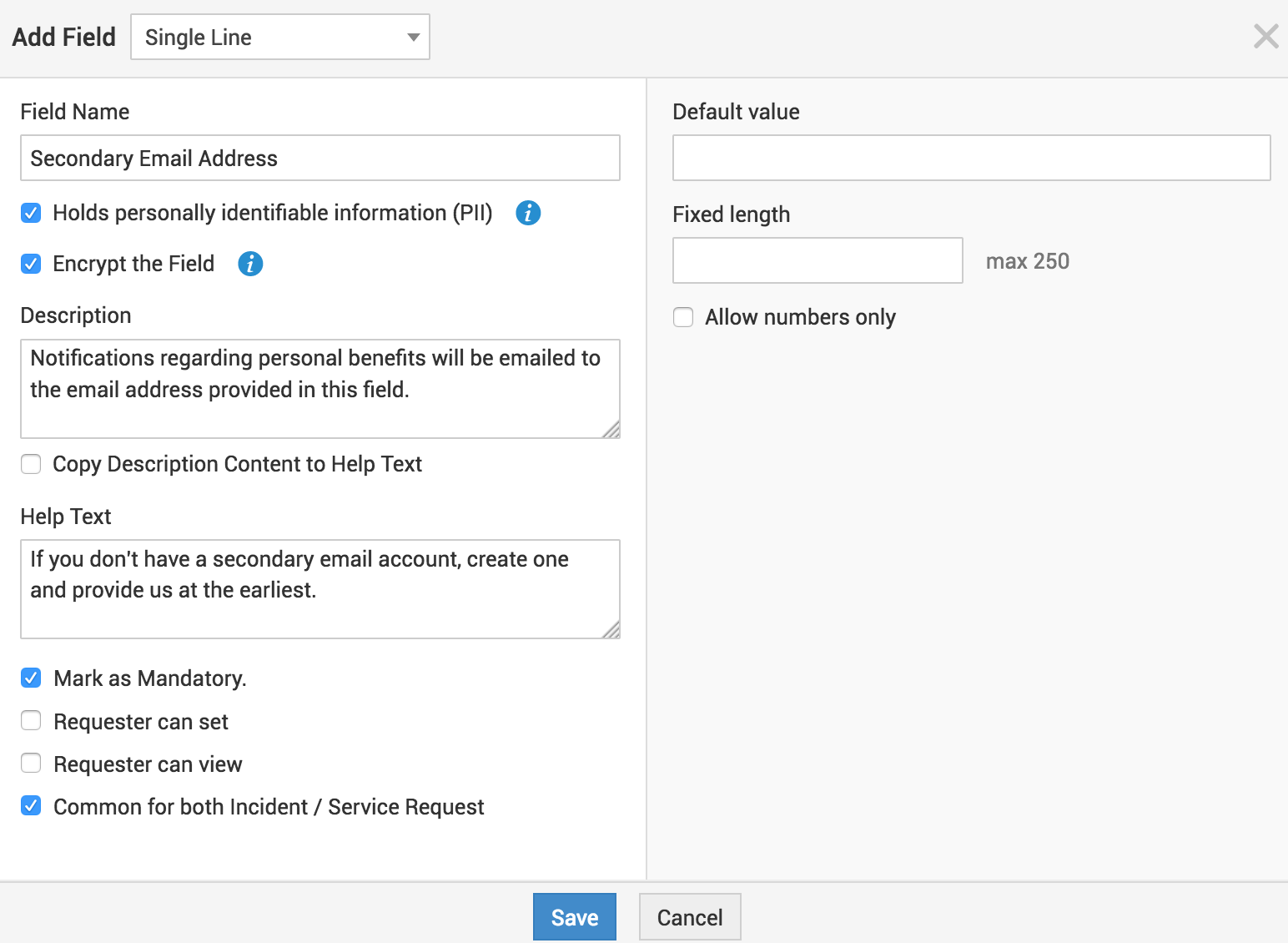
Algunos de estos campos podrían contener información personal, como el nombre de la persona, la dirección de correo electrónico o cualquier otra información personal que pudiera usarse indebidamente. Además, las normativas y directrices de privacidad, como el Reglamento General de Protección de Datos (GDPR), exigen que las empresas protejan los datos personales de sus usuarios contra el uso indebido. Por lo tanto, en ServiceDesk Plus, tiene la opción de marcar toda la información personal de un usuario como PII o información de identificación personal. También puede optar por cifrar los datos proporcionados para una mayor seguridad. El marcado PII es esencial para anonimizar o borrar por completo cualquier información personal poco después de que el usuario abandone la organización. A continuación se muestra un ejemplo de un campo adicional con todos los campos PII marcados:
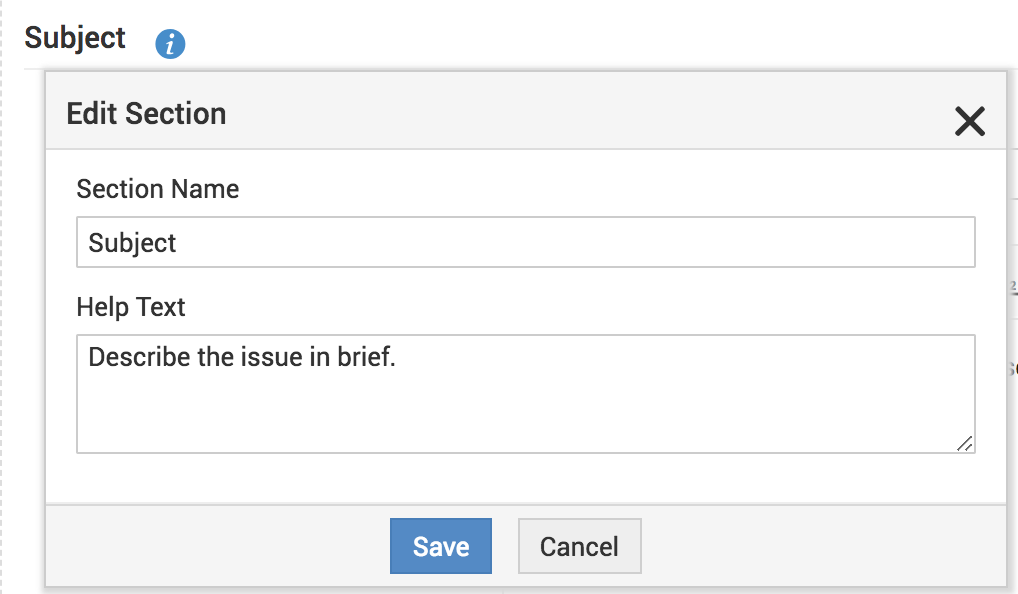
El lienzo de la plantilla de incidente para el técnico está dividido en 3 secciones. Puede agregar un nombre y una breve descripción a las dos primeras secciones. La tercera sección, Resolución, es fija y no se puede editar/mover.
Para ampliar el campo Descripción y otros campos de varias líneas, haga clic en la esquina inferior derecha del campo y arrástrelo hacia abajo.
Luego, asocie los grupos requeridos a la plantilla y también, si la plantilla debe ser visible para el solicitante, guarde y continúe para configurar el flujo de trabajo de la plantilla.
Cuando asocie grupos de soporte a una plantilla, tenga en cuenta que solo los técnicos de los grupos de soporte específicos tendrán acceso a la plantilla. Cuando no se asocia ningún grupo, todos los técnicos tendrán acceso a la plantilla. Del mismo modo, cuando asocie grupos de usuarios, la plantilla será visible solo para los usuarios de los grupos asociados. Si la plantilla no está asociada a ningún grupo de usuarios, será visible para todos los solicitantes.
Personalización de formularios
Las plantillas de incidentes se pueden personalizar usando diferentes fuentes, tamaños de fuente, colores de fuente, colores de fondo y orientación de etiquetas.
Las plantillas se pueden personalizar en tres niveles:
Personalización del formulario del técnico
Personalización de la plantilla
Haga clic en Personalización en la esquina superior derecha de la plantilla.
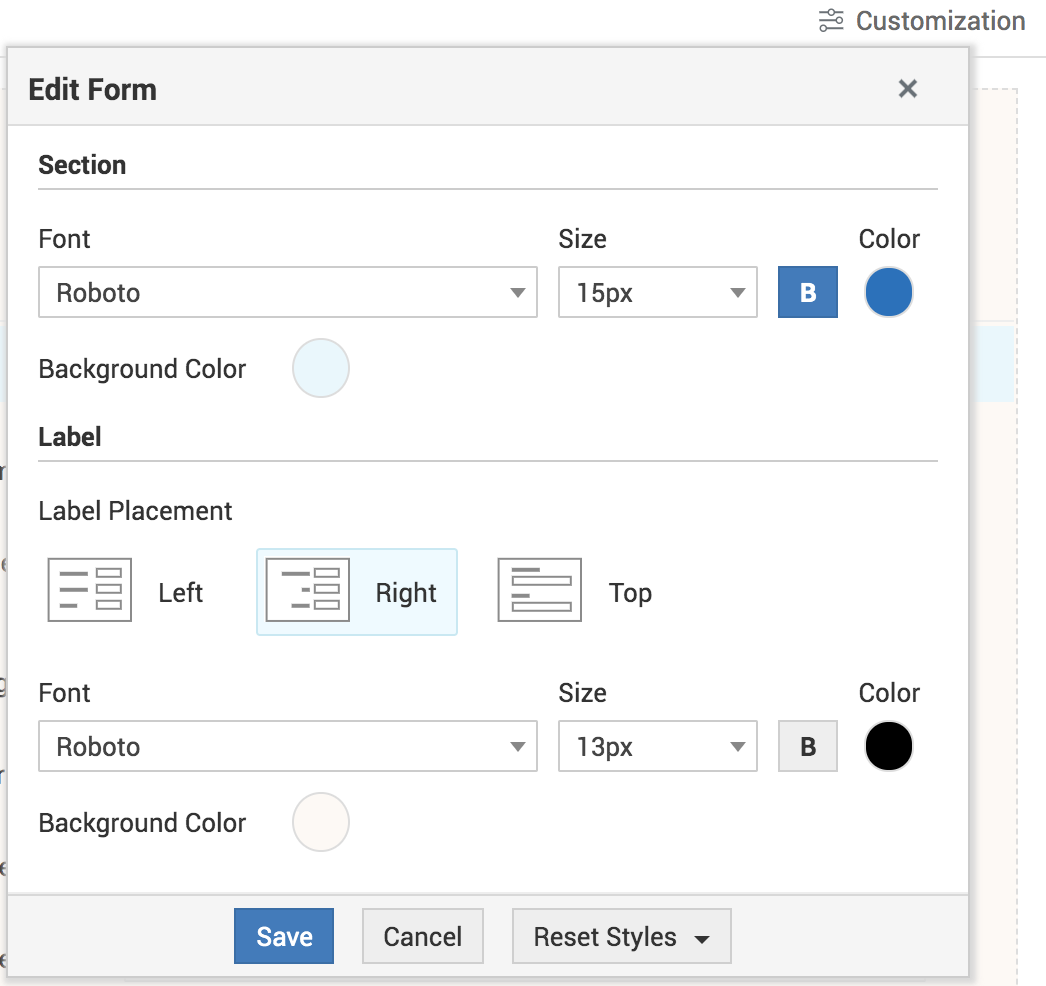
En el formulario de edición de personalización, puede personalizar las secciones, las etiquetas y el color de fondo de la plantilla.
Secciones - Cambie la fuente, el tamaño y color de la fuente, y el color de fondo. También puede poner los títulos en negrita.
Etiquetas - Cambie la ubicación de las etiquetas para que aparezcan a la izquierda, derecha o arriba del cuadro del campo. También puede cambiar la fuente, el tamaño de la fuente, el color y el color de fondo. También puede poner la etiqueta en negrita si es necesario.
Color de fondo - Puede elegir un color de fondo para la plantilla haciendo clic en el icono
 .
.
Haga clic en Guardar.
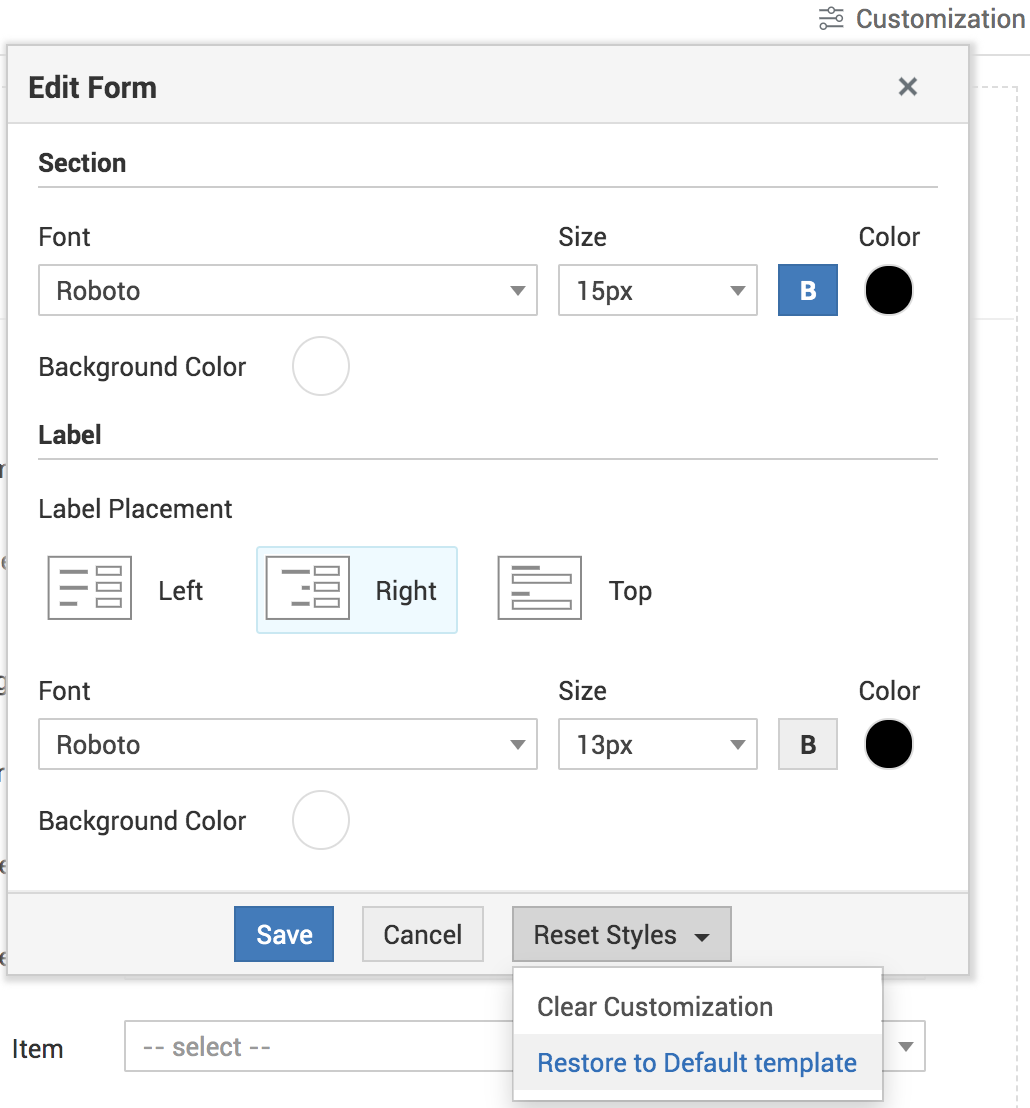
Para restablecer la personalización a la configuración predeterminada, haga clic en Borrar personalización. Esto borrará los estilos de la plantilla, sección o etiqueta seleccionada.
También puede seleccionar Restaurar a la plantilla predeterminada. Al restaurar, el estilo de plantilla predeterminado se aplicará a la plantilla que está editando.
Haga clic en el icono de Personalización junto al nombre de la sección y vaya a la pestaña Personalización para editar las secciones individualmente.
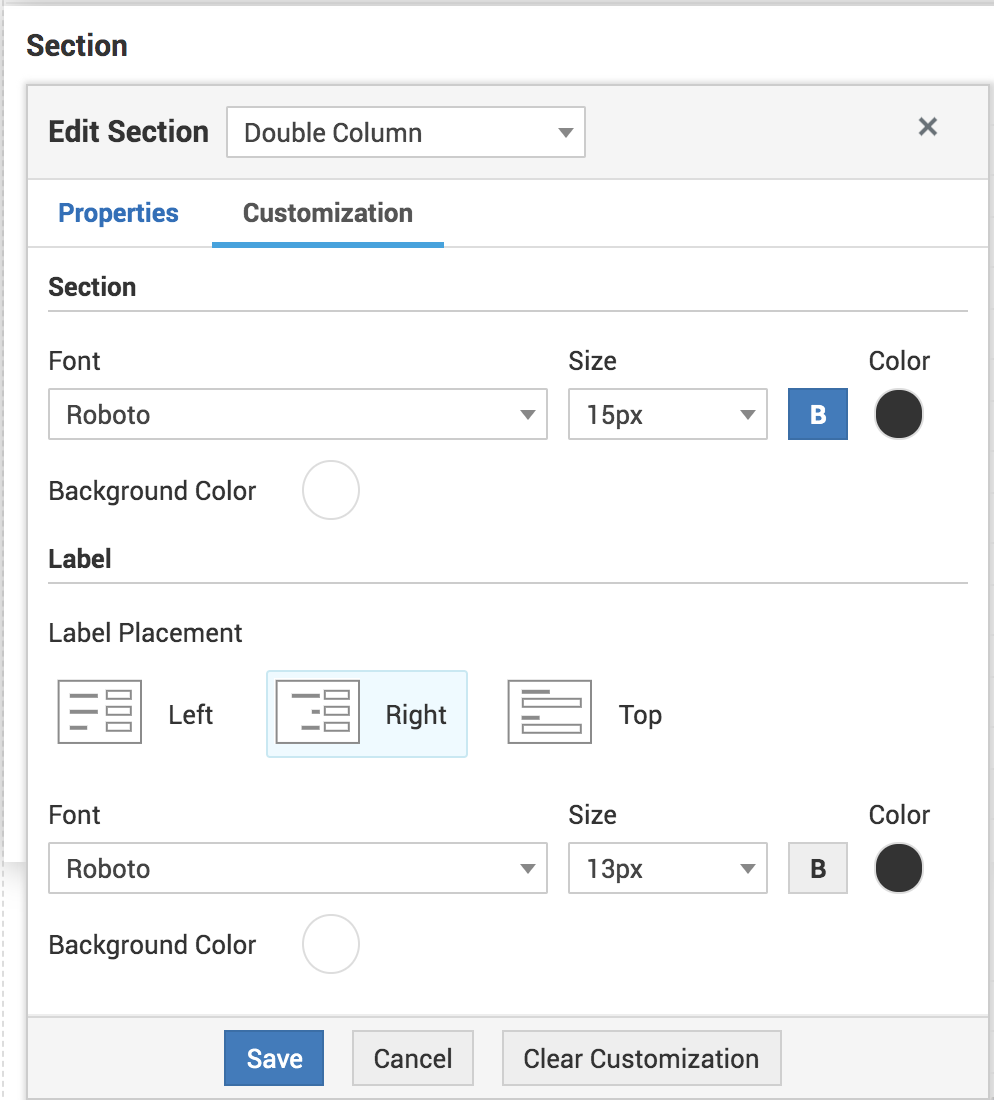
Diseño flexible de columnas:
ServiceDesk Plus le permite configurar un diseño flexible para las plantillas de incidentes. Con el diseño flexible de columnas, puede configurar las siguientes opciones en una sección de plantilla:
Arrastrar y soltar campos: arrastre y suelte un campo en cualquier posición de la sección, incluso sin un marcador de posición. Los campos existentes se realinean automáticamente para ajustarse al ancho de la sección flexible.
Hacer más pequeño/más grande: pase el cursor sobre el campo requerido y haga clic en
 o
o  para aumentar/disminuir el ancho del campo hacia la dirección correspondiente.
Justificar el ancho del campo: pase el cursor sobre un campo y haga clic en
 para justificar el ancho de todos los campos de la fila correspondiente.
Agregar campos relativos: pase el cursor sobre un campo y haga clic en
 . Seleccione la dirección en la que se debe agregar el campo. Aparece un marcador de posición donde puede arrastrar y soltar el campo requerido.
Eliminar campos: pase el cursor sobre un campo y haga clic en
 para eliminarlo del lienzo. Los campos restantes se realinean automáticamente para ajustarse al ancho de la sección flexible.
Agregar hasta 12 campos en una fila: puede arrastrar y soltar 12 campos en una sola fila.
Haga clic en el icono de Personalización junto a la etiqueta y elija la pestaña Personalización para editar cada campo. Puede modificar la fuente, el tamaño de la fuente y el color, así como el color de fondo. También puede poner la etiqueta en negrita.
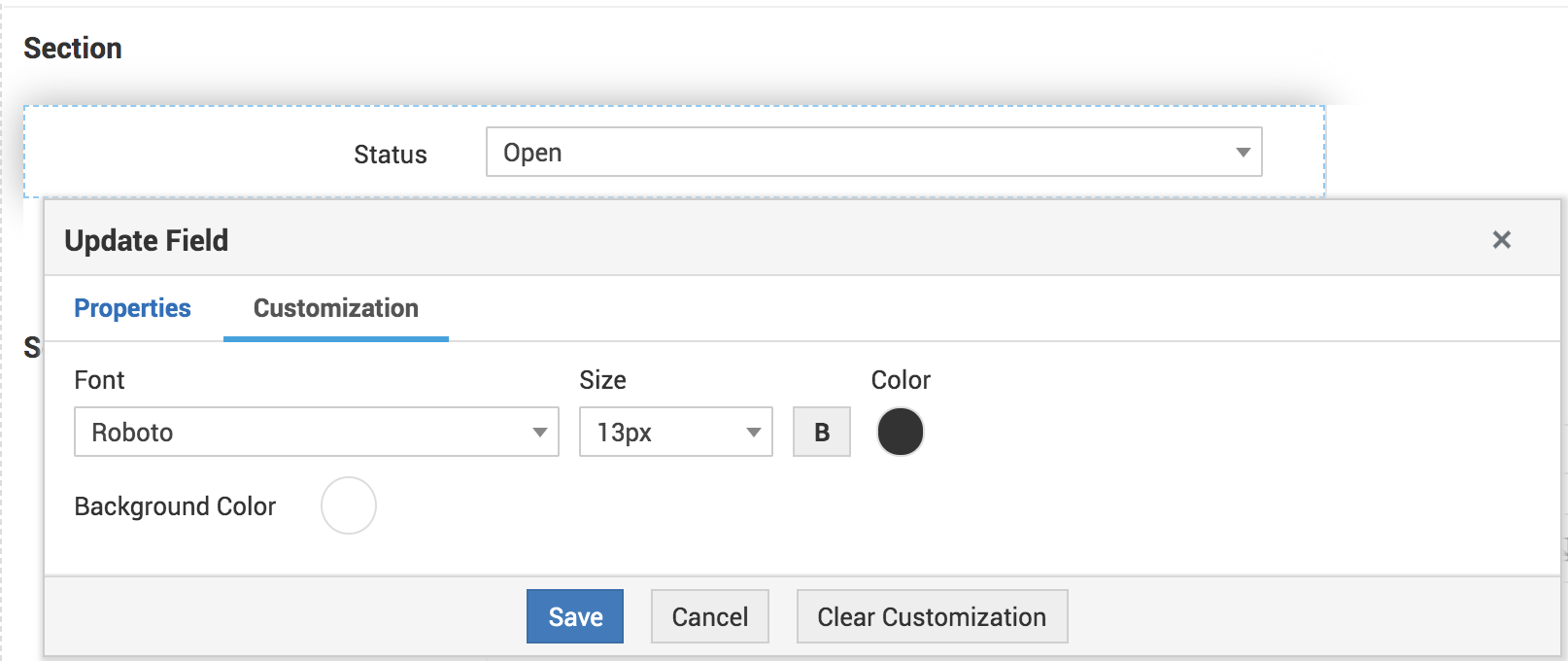
Formulario del solicitante
La personalización del formulario del solicitante es similar al formulario del técnico. Sin embargo, no puede personalizar campos individuales en el formulario del solicitante.
Haga clic en Copiar desde técnico para copiar la personalización desde la pestaña Técnico.
Vista previa y copia de plantilla
Después de configurar la plantilla, use el botón Vista previa para verificar cómo se mostraría la plantilla al solicitante o al técnico.
.png)
Puede hacer un máximo de 5 copias de la plantilla. También puede optar por copiar las plantillas como inactivas. Puede habilitarlas después de realizar los cambios necesarios.
.png)
Configuración del flujo de trabajo de la plantilla de incidente
Cuando se registra un incidente usando la plantilla, el flujo de trabajo de la plantilla define la secuencia de actividades que deben ocurrir automáticamente.
En la pestaña Flujo de trabajo, debe configurar los detalles de aprobación y de tareas.
Detalles de aprobación
Elija si todos los aprobadores deben aprobar o si la aprobación de una sola persona es suficiente para que el incidente avance al siguiente nivel.
hasta que todos los aprobadores la rechacen, después de lo cual el estado cambia a Denegado.
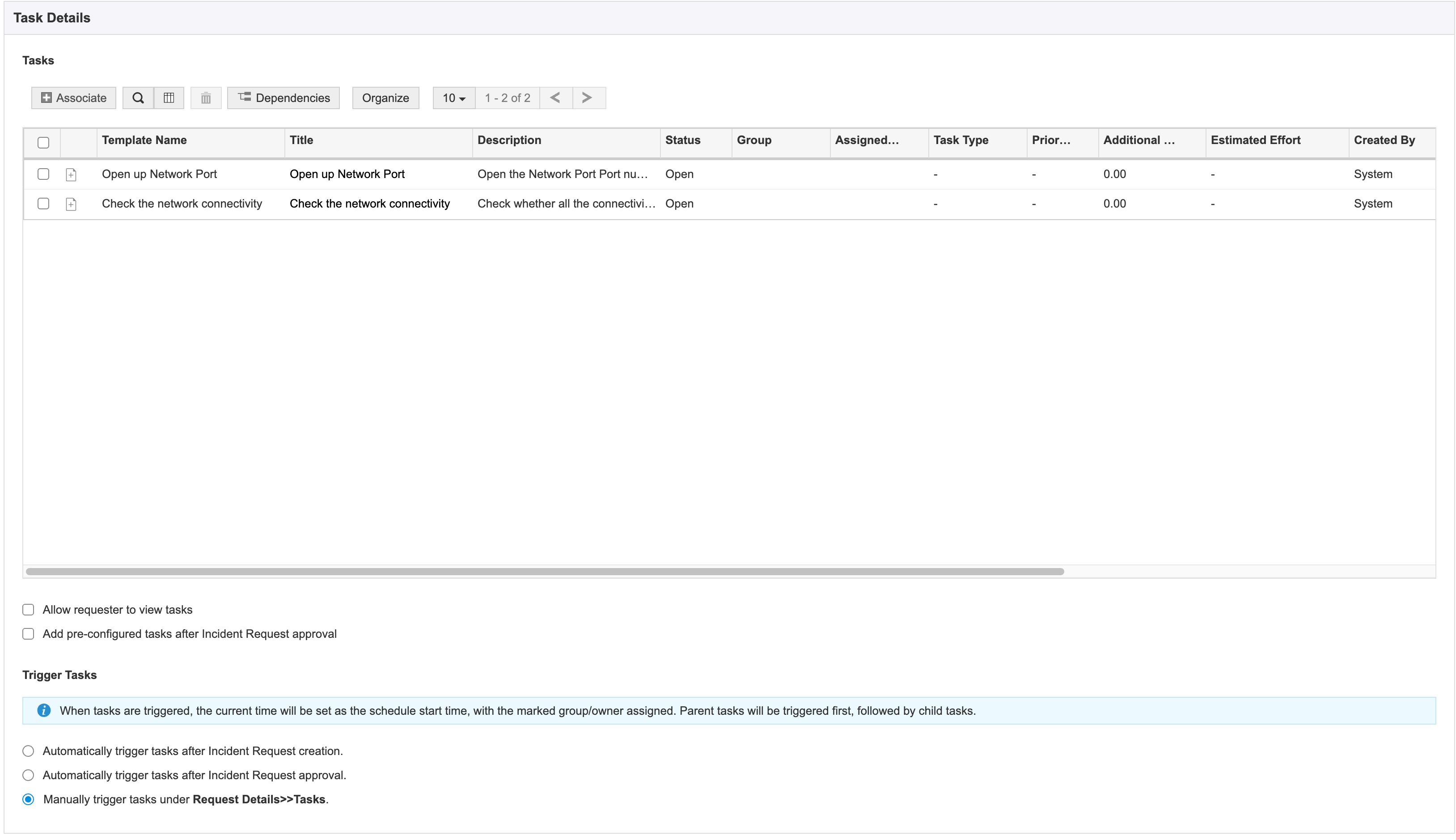
El flujo de trabajo de la plantilla le permite definir la secuencia de actividades que deben ocurrir automáticamente para las solicitudes creadas usando la plantilla. Puede configurar detalles de aprobación, SLA, listas de verificación y tareas.
- Para agregar tareas usando plantillas de tareas, haga clic en el botón Asociar. Para organizar las tareas, haga clic en el botón Organizar y seleccione y mueva las tareas usando los botones de flecha; luego haga clic en Guardar.
- Para configurar dependencias, haga clic en el botón Dependencias. Para obtener más información sobre la dependencia de tareas, haga clic aquí.
- Para permitir que los solicitantes vean las tareas, seleccione la casilla de verificación Permitir que el solicitante vea las tareas.
- Seleccione la casilla de verificación Agregar tareas preconfiguradas después de la aprobación de la Solicitud de servicio para hacer obligatoria la aprobación de la solicitud antes de agregar las tareas. Cuando esta opción está habilitada, las tareas preconfiguradas se agregarán a la solicitud solo después de la aprobación de la solicitud.
- Elija si desea activar las tareas manualmente o activarlas automáticamente al crear o aprobar la solicitud.
Configuración de reglas de campos y formularios
Después de definir el flujo de trabajo, deberá configurar las reglas de campos y formularios, que le permiten ocultar o mostrar información dinámicamente según las acciones del usuario. Los usuarios pueden ser técnicos o usuarios finales. También puede configurar reglas exclusivas para solicitantes o técnicos.
Puede configurar reglas de campos y formularios para tres condiciones:
- Al cargar el formulario: cada vez que se accede o se abre el formulario. La regla debe contener al menos una acción ejecutable. Opcionalmente, puede definir criterios para esta(s) acción(es).
- Al cambiar el campo: mientras se edita una solicitud ya existente. La regla definida se aplicará si hay un cambio en los campos del formulario. La regla debe contener al menos una acción ejecutable. Opcionalmente, puede definir criterios para esta(s) acción(es).
- Al enviar el formulario: mientras se envía la solicitud. La acción aquí contendrá solo Ejecutar script. Asegúrese de que la regla contenga un script válido. Opcionalmente, puede definir criterios para esta(s) acción(es).
Acciones compatibles
Las distintas acciones que puede configurar para que se ejecuten mediante reglas de campos y formularios son las siguientes:
Mostrar/Ocultar campos
Habilitar/Deshabilitar campos
Hacer obligatorios los campos
Campos opcionales
Ejecutar script
Puede configurar reglas de campos y formularios para varios escenarios. Haga clic aquí para obtener información detallada sobre cómo configurar las reglas para escenarios específicos.
Después de crear las reglas, haga clic en Guardar y continúe.
Vista de lista de plantillas de incidentes
Esta página muestra todas las plantillas de incidentes configuradas. Las plantillas se enumeran por su nombre, descripción, creador y si deben mostrarse al solicitante.
En esta página, puede crear plantillas y también eliminarlas en bloque. Tenga en cuenta que si elimina una plantilla que ya se está usando en cualquier otro módulo, la plantilla aparecerá como inactiva (atenuada) en la vista de lista.

Puede activarla editando la plantilla y desmarcando la opción Plantilla no disponible para uso posterior en la esquina superior derecha de la página Detalles de la plantilla de incidente.

Puede reordenar las plantillas haciendo clic en el botón Reordenar. En la página Categorías de plantillas , puede mover las categorías a las posiciones requeridas. Hasta que haga clic en Aplicar cambios, las categorías reordenadas se muestran en amarillo, como se muestra en la siguiente captura de pantalla:
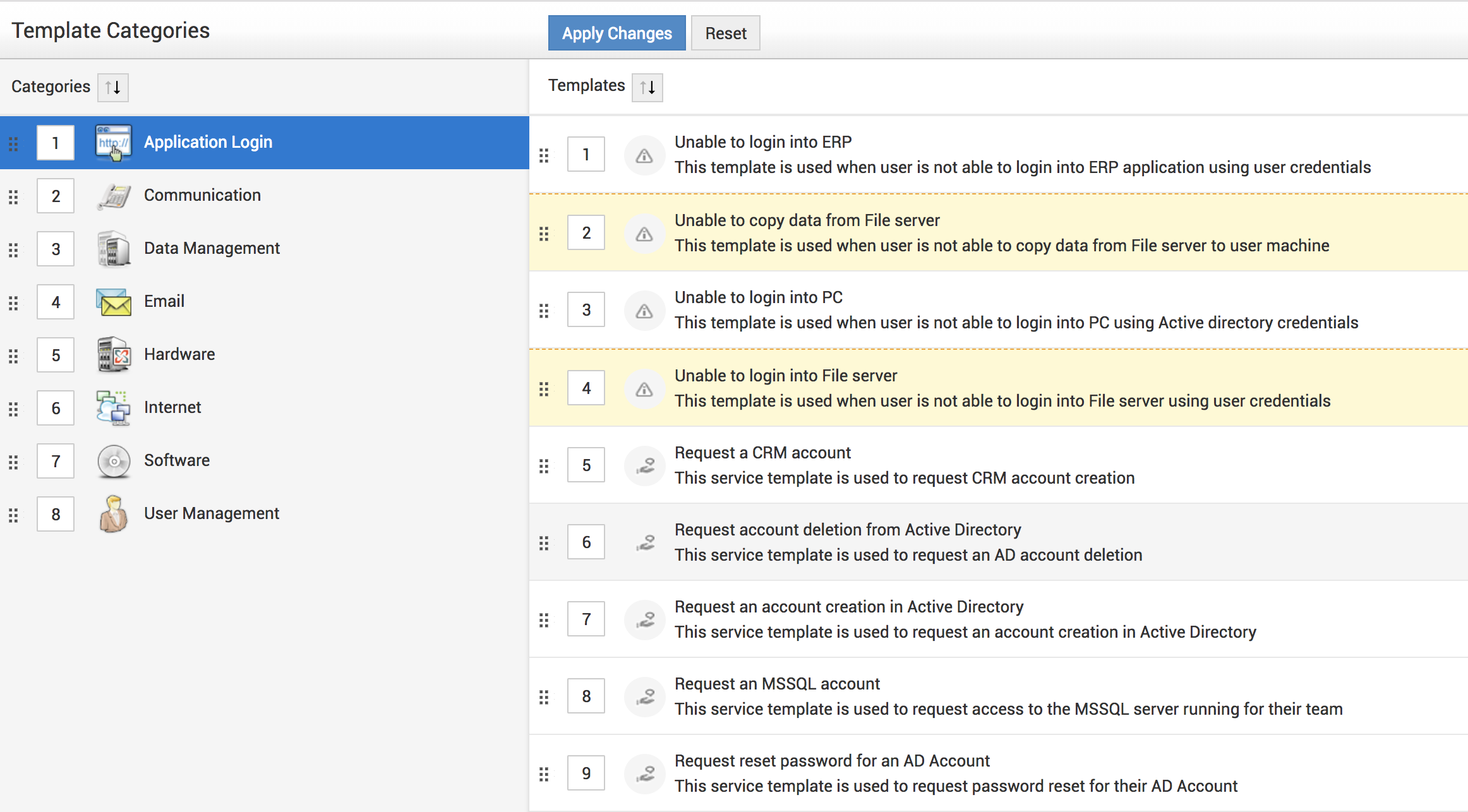
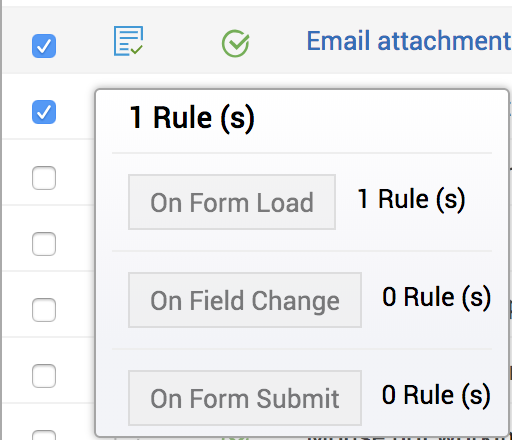
En las plantillas individuales, al pasar el cursor sobre ellas, está disponible la información de las reglas de campos y formularios.
También puede habilitar/deshabilitar plantillas individuales, como se muestra en las siguientes capturas de pantalla:

Deshabilite las plantillas habilitadas como se muestra a continuación:
.png)