Flujo de trabajo del módulo personalizado
Defina una secuencia de pasos y acciones en los flujos de trabajo para establecer rutas direccionales para administrar los registros del módulo personalizado.
Esta página analiza los flujos de trabajo del módulo personalizado en los siguientes temas:
Crear flujos de trabajo
Vaya a Admin > Automatización > Flujos de trabajo > Módulo personalizado.
Haga clic en Nuevo flujo de trabajo.
Proporcione un nombre para el flujo de trabajo.
Seleccione un estado o una configuración personalizada para representar el estado del registro. El menú desplegable muestra solo los campos de lista de selección denominados Estado o Configuración personalizada que están incluidos en el Personalizador de formularios del módulo personalizado.
Describa brevemente el flujo de trabajo.
Haga clic en Siguiente.
.png)
Será dirigido al editor de flujos de trabajo. En el editor de flujos de trabajo, puede agregar varios nodos para automatizar acciones. Conecte los nodos de origen y destino usando el cursor para especificar la ruta del flujo de trabajo.
Configurar flujos de trabajo
Use el editor de flujos de trabajo para definir rutas direccionales para los registros dentro de un flujo de trabajo.
El editor de flujos de trabajo contiene:
Un editor escalable.
Un panel de plantilla contraíble que contiene nodos.
El panel de plantilla comprende dos pestañas: Nodos para arrastrar y soltar y Detalles. Puede agregar nodos al editor desde la pestaña Nodos para arrastrar y soltar mediante una simple acción de arrastrar y soltar. La pestaña Detalles muestra la información básica sobre el flujo de trabajo. Puede hacer clic en  junto a cada campo para modificar sus detalles.
Los nodos en el panel de plantilla se agrupan en nodos de estado, nodos de condición, nodos de acción y nodos de bifurcación.
.png)
Vista predeterminada de un nuevo editor de flujos de trabajo
Configurar nodos
Los nodos son elementos del flujo de trabajo que definen cómo deben procesarse los flujos de trabajo del módulo personalizado. El panel de plantilla contiene los siguientes nodos en la pestaña Nodos para arrastrar y soltar.
- Nodo de estado
Nodos de condición
Nodos de acción
Nodos de bifurcación
Puedes agregar nodos al editor mediante una simple acción de arrastrar y soltar. Cuando se agrega un nodo, aparece una ventana emergente que te permite especificar sus propiedades.
Consulta las siguientes secciones para comprender el propósito de cada nodo y cómo configurarlos.
Nodo de estado
Hace referencia al estado del registro en el flujo de trabajo.
- Arrastra el nodo de estado al editor.
Si el estado se selecciona durante la creación del flujo de trabajo | Si el estado no se selecciona durante la creación del flujo de trabajo |
|
|
Puedes tener múltiples estados en el flujo de trabajo. Sin embargo, el mismo estado no se puede repetir.
Tipo de enlace
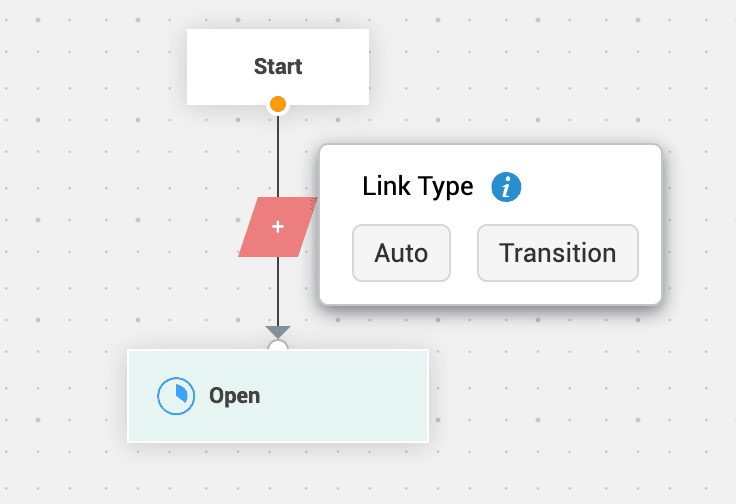
El tipo de enlace define cómo el proceso se mueve de un nodo a otro. Determina si la transición entre nodos ocurre automáticamente o requiere la acción del usuario. Puedes agregar un tipo de enlace al conectar el nodo de inicio con un nodo de estado, o al conectar un nodo de estado con un nodo de condición/acción/rama.
Haz clic en  en el conector para establecer el tipo de enlace. Hay dos tipos de enlace:
Auto - El enlace se activa automáticamente cuando se alcanza el estado. Cada nodo de estado puede tener solo un enlace automático.
Transición - Requiere la intervención de un técnico para mover el registro al siguiente paso. Los enlaces de transición aparecen como botones de acción en la página de detalles del registro.
Usa transiciones para definir el alcance del usuario, hacer obligatorios los campos y activar acciones en momentos definidos. La siguiente sección explica en detalle cómo crear transiciones.
Configurar transiciones
En el tipo de enlace, haz clic en Transición.
Proporcione un nombre para la transición.
Describa brevemente el propósito de la transición.
Agregue texto de ayuda. Esto aparece como una información sobre herramientas cuando pasa el cursor sobre el botón Flujo de trabajo en la página de detalles del registro.
Haga clic en Guardar. Será dirigido a la ventana emergente de configuración para definir la transición.
Transición común (opcional): habilite esta opción para que se pueda acceder a la transición desde otros nodos de estado en el flujo de trabajo.
Esto permite que todos los nodos de estado progresen directamente al nodo de estado que viene después de esta transición.
Después de habilitarla, seleccione los estados que se conectarán a esta transición.
Definir reglas: defina condiciones para la transición y proporcione acceso a roles específicos. Puede definir acciones que se pueden realizar antes, durante o después de la transición.
Antes: esta fase ocurre antes de la ejecución de la transición.
Alcance: agregue usuarios por roles para realizar la transición desde la página de detalles del registro.
Criterios: defina condiciones para mostrar el botón de transición en la página de detalles del registro.
.png)
Durante: esta fase ocurre mientras el registro pasa al siguiente estado. Las acciones configuradas en las reglas durante se ejecutan cuando ocurre la transición.
Obligatorio: especifique los campos que deben completarse antes de que la transición pueda continuar.
Opcional: seleccione campos para capturar información adicional (no obligatoria). Cuando se ejecuta la transición, se solicita a los usuarios que completen estos campos.
Reglas durante: haga clic en el ícono más para asociar o crear nuevas reglas durante. Si hay varias reglas durante, puede reordenarlas y habilitar la ejecución en cascada, si es necesario. Estas reglas se ejecutan durante la transición y en cada edición posterior del registro hasta que se ejecute el enlace automático o de transición desde el siguiente nodo de estado.
.png)
Después: esta fase sigue a la transición.
Asocie o cree nuevas reglas después. Estas reglas se ejecutan solo una vez.
Después de asociar varias reglas después, puede reordenarlas y habilitar la ejecución en cascada.
.png)
Nodos de condición
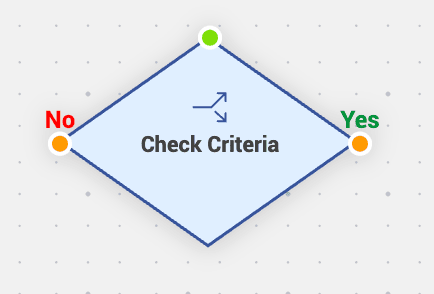
Verifica si se cumplen las condiciones configuradas y mueve el registro al siguiente nodo. A continuación se muestran los diferentes tipos de nodos de condición:
Si
Verifica si se cumplen las condiciones especificadas antes de que el registro continúe al siguiente nodo.
Arrastre el nodo Si al editor.
Ingrese un nombre para el nodo Si.
Proporcione una descripción para el nodo.
Defina condiciones basadas en los detalles del registro o en funciones personalizadas de condición.
Basado en criterios - Especifique la condición seleccionando la columna y los valores de criterio. Haga clic en + para agregar múltiples criterios y seleccione los operadores AND/OR. Debajo de cada criterio, use la opción anidada para agregar subcriterios. Puede agregar hasta 100 subcriterios.
Función personalizada de condición - Condiciones específicas usando funciones personalizadas.
Haga clic en Guardar.
.png)
El nodo If tiene un solo puerto de entrada y dos puertos de salida (Sí/No).
Esperar
Pausa el flujo de trabajo del registro hasta que se cumplan las condiciones especificadas.
Arrastre el nodo Esperar al editor.
Proporcione un nombre y una breve descripción para el nodo.
Ingrese texto de ayuda para el nodo. Esto se mostrará como información sobre herramientas del botón Flujo de trabajo en la página de detalles del registro.
Defina condiciones basadas en detalles del registro, funciones personalizadas de condición o funciones personalizadas de callback.
Basado en criterios - Especifique la condición seleccionando la columna y los valores de criterio. Haga clic en + para agregar varios criterios y seleccione los operadores AND/OR. En cada criterio, puede usar la opción anidada para agregar subcriterios. Puede agregar hasta 100 subcriterios.
Función personalizada de condición - Especifique condiciones mediante funciones personalizadas.
Función personalizada de callback - Pausa el flujo de trabajo y espera una respuesta de retorno de una función personalizada de callback. Esto es útil cuando el flujo de trabajo necesita esperar una entrada de una aplicación integrada externamente.
La respuesta de retorno de la función personalizada de callback debe tener el siguiente formato:
- Cuando la aplicación externa invoca la función personalizada de callback, procesa los datos necesarios y devuelve una respuesta en el formato Map especificado. Después de recibir la respuesta, el flujo de trabajo reanuda su ejecución.
- Haga clic en Guardar.
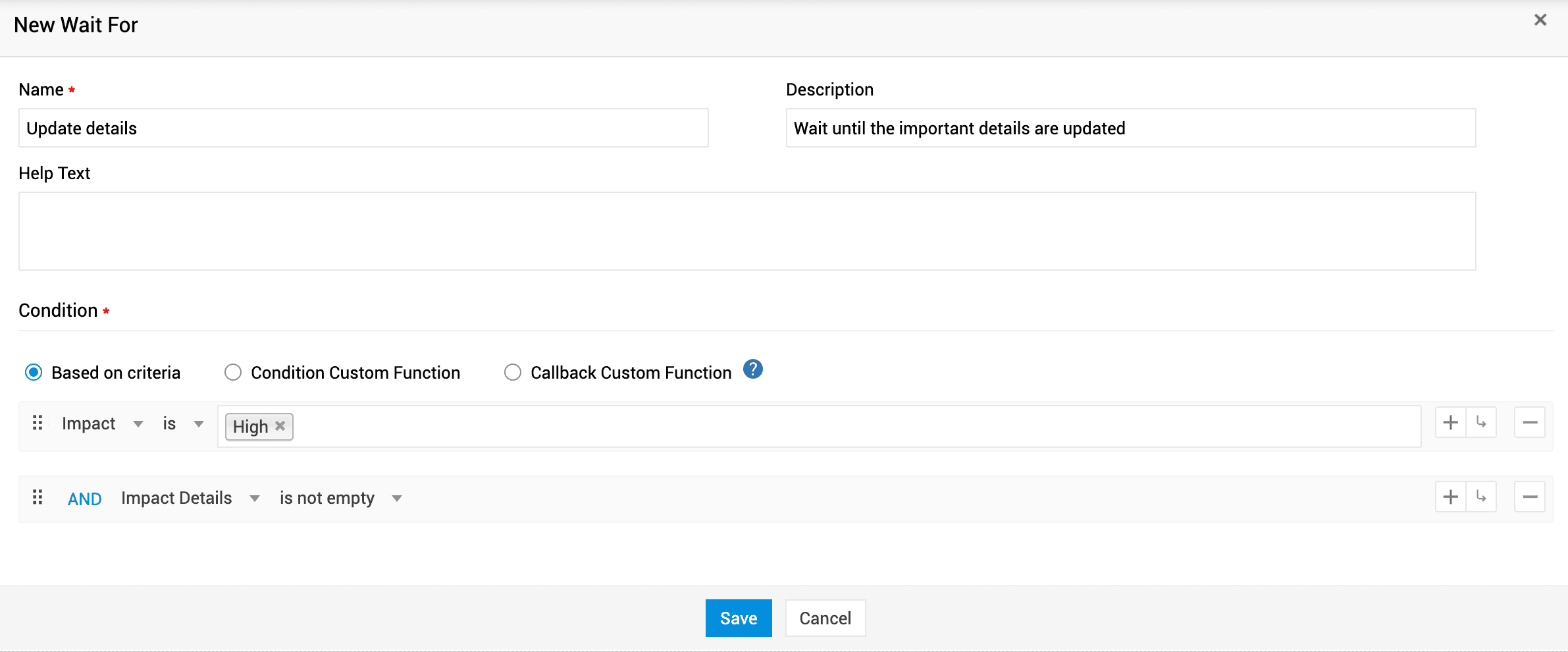
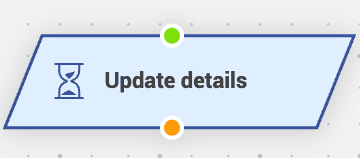
El nodo Wait For tiene un solo puerto de entrada y un solo puerto de salida.
Switch
Un nodo de ramificación múltiple que toma como referencia el valor de un campo elegido y aplica la ruta del flujo de trabajo según el valor seleccionado.
Arrastra el nodo Switch al editor.
Selecciona el campo para aplicar la condición Switch.
Selecciona los valores de campo requeridos. Puedes configurar diferentes rutas de flujo de trabajo para cada opción del campo.
Selecciona Incluir opción predeterminada para configurar una ruta de flujo de trabajo cuando los valores del campo no coincidan con ninguno de los valores seleccionados. Puedes cambiar el nombre de la opción predeterminada según sea necesario.
Haz clic en Guardar.
.png)
El nodo Switch tiene un solo puerto de entrada y N puertos de salida según las opciones de campo agregadas.
.png)
Nodos de acción
Automatiza las siguientes acciones durante la ejecución del flujo de trabajo:
Notificación
Envía automáticamente correos electrónicos o mensajes a usuarios o grupos cuando se alcanza el nodo.
- Arrastre el nodo Notificación al editor.
Seleccione una plantilla de notificación existente o haga clic en Nueva para personalizar su notificación.
Proporcione un nombre para la plantilla.
Configure el modo de notificación: correo electrónico o SMS
Ingrese el asunto y el mensaje que se enviarán.
Haga clic en Guardar.
Después de crear una nueva plantilla o seleccionar una plantilla existente, seleccione los destinatarios por roles de la organización, usuarios, marcadores de posición o campos adicionales referidos por el usuario. Escriba el nombre del usuario y selecciónelo en la lista desplegable.
Haga clic en
 junto al campo Plantilla para modificar los detalles de la plantilla seleccionada. Tenga en cuenta que el modo no se puede modificar.
Haga clic en Guardar plantilla.
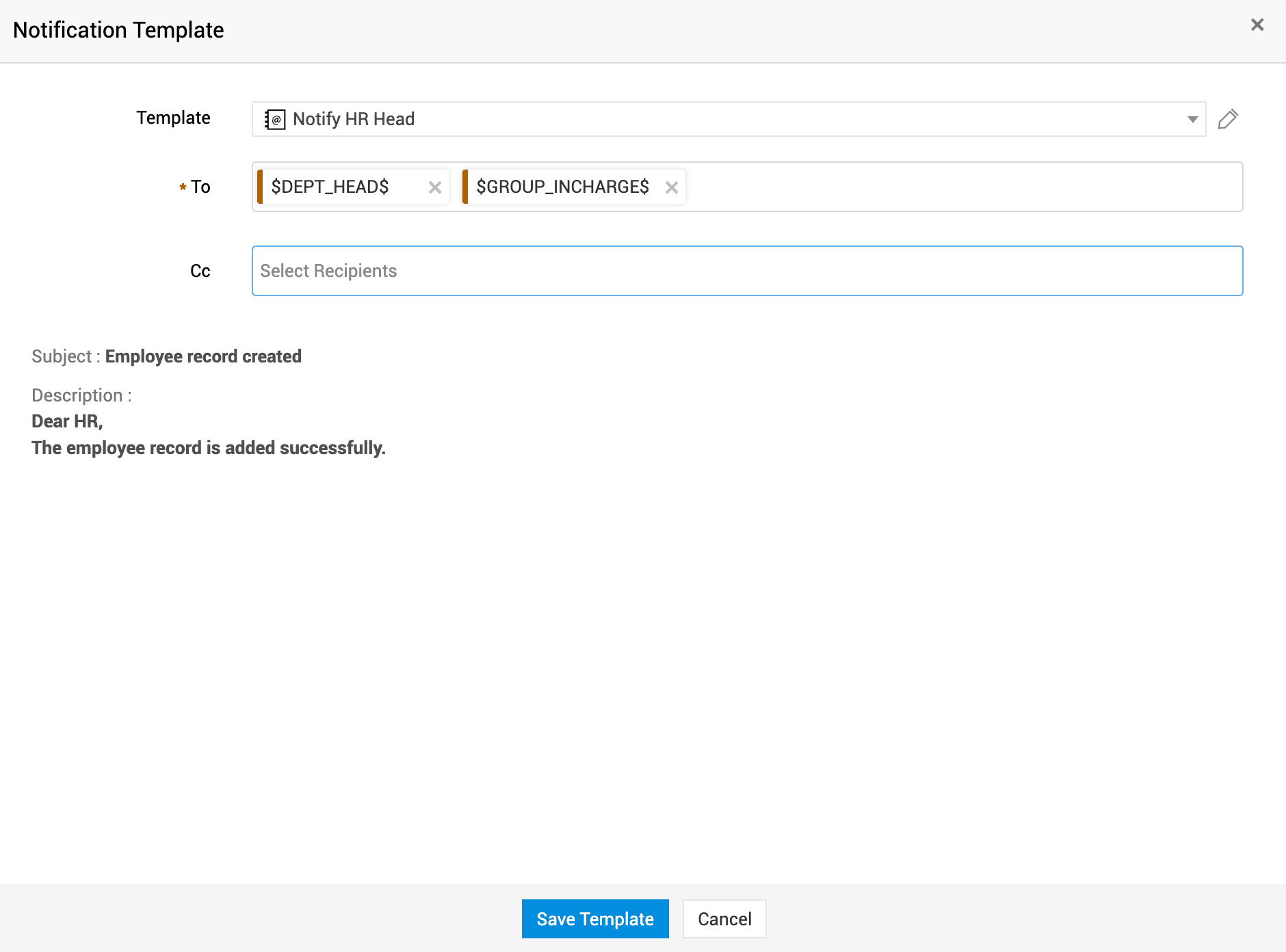
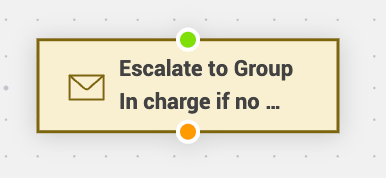
El nodo Notificación tiene un solo puerto de entrada y un solo puerto de salida.
Actualización de campo
Actualiza los valores de los campos en el registro cuando se cumplen condiciones predefinidas.
Arrastre el nodo Actualización de campo al editor.
Seleccione una configuración de actualización de campo existente de las opciones disponibles.
Para crear una acción de actualización de campo, haga clic en Nueva en la lista desplegable.
Proporcione un nombre y una descripción para la acción de actualización de campo.
Seleccione los campos y valores que deben aplicarse durante la ejecución del nodo. Use
 para agregar múltiples campos y valores.
Haga clic en Guardar.
Haga clic en
 en el campo Nombre de actualización de campo para modificar los detalles.
(Opcional) Habilite la opción Sobrescribir valores de campo con valores de regla para reemplazar los valores de campo existentes en los registros con los valores definidos en el flujo de trabajo.
Haga clic en Guardar.
.png)
El nodo Actualización de campo tiene un único puerto de entrada y un único puerto de salida.
.png)
Función personalizada
Ejecuta operaciones personalizadas mediante funciones personalizadas.
Arrastre el nodo Función personalizada al editor.
Seleccione una función personalizada existente en la lista desplegable.
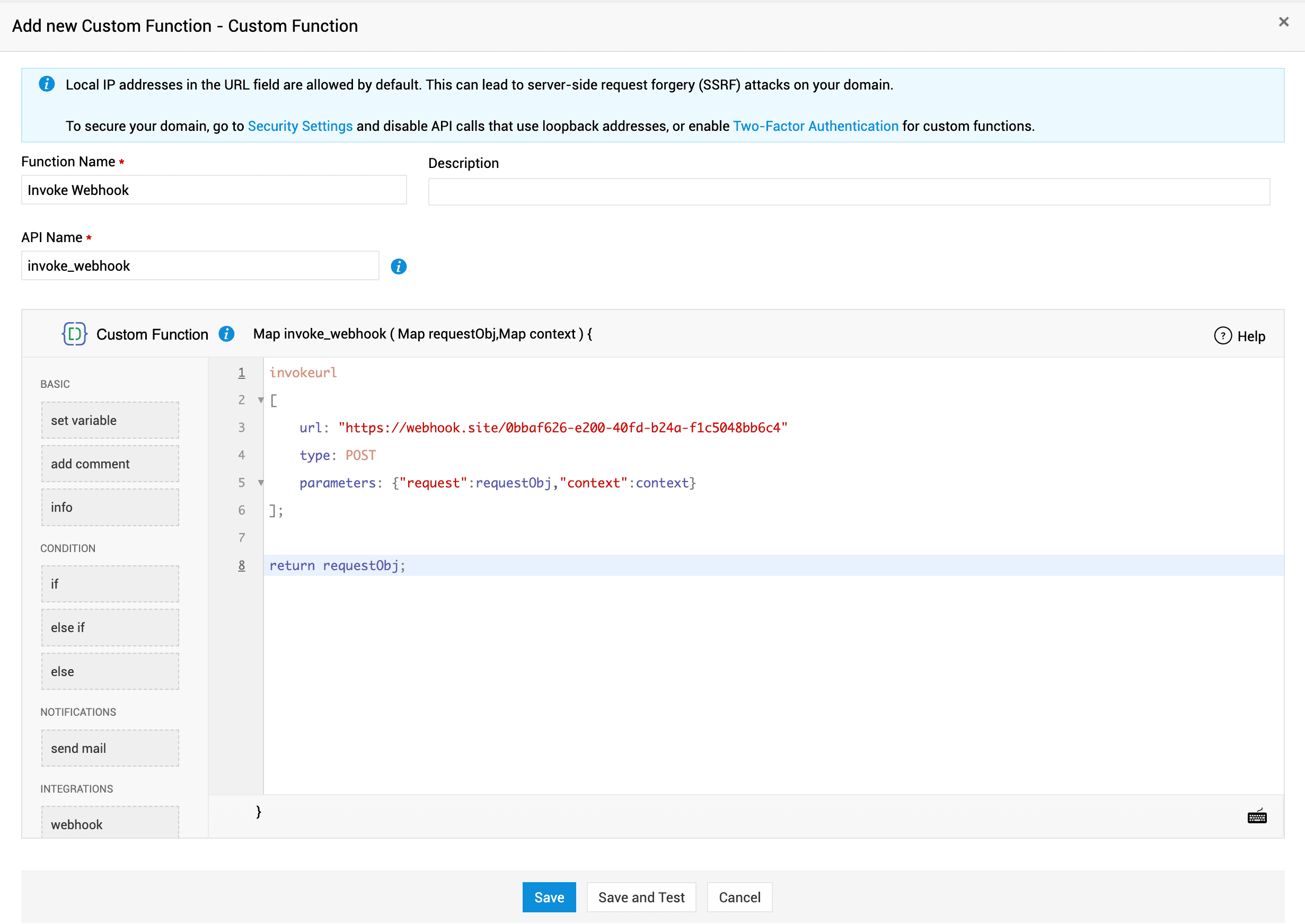
Para crear una función personalizada, haga clic en Nuevo. Hay más información disponible sobre cómo compilar funciones personalizadas aquí.
Después de crear la función personalizada, haga clic en Guardar o Guardar y probar.
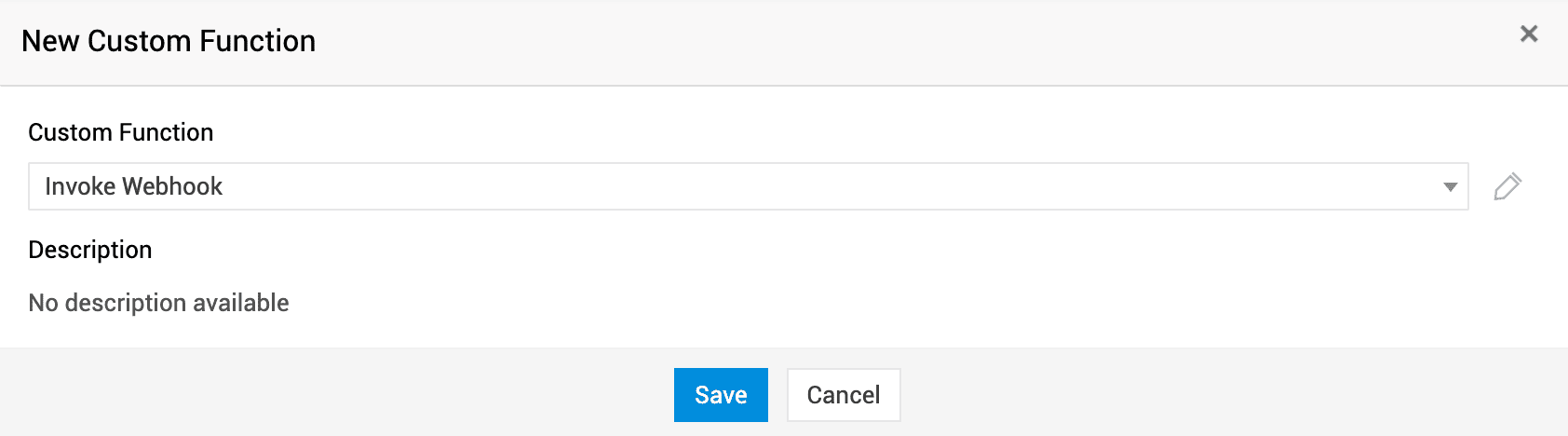
Haga clic en
 en el campo Función personalizada para modificar la función personalizada.
Por último, haga clic en Guardar.
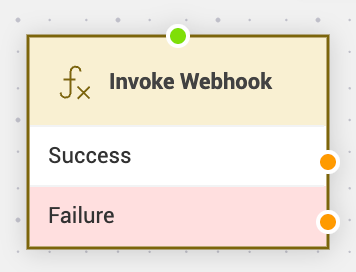
El nodo Función personalizada tiene un único puerto de entrada y dos puertos de salida (Éxito y Error). El puerto de error ejecuta una ruta alternativa si la función personalizada encuentra un error.
Acción definida por el usuario
Automatiza acciones en todas las instancias cuando se alcanza el nodo. Las acciones compatibles dependen de la instancia seleccionada para ejecutar la acción.
Cuando la Acción definida por el usuario se ejecuta dentro de la misma instancia que el flujo de trabajo - Puede crear solicitudes, anuncios, registros de módulos personalizados y subentidades de módulos personalizados, como tareas y listas de verificación.
Cuando la Acción definida por el usuario se ejecuta en una instancia diferente - Puede crear solicitudes, registros de módulos personalizados y anuncios.
Configurar Acción definida por el usuario
Arrastre el nodo Acción definida por el usuario al editor del flujo de trabajo.
Seleccione la instancia requerida. Las instancias se muestran según los permisos del usuario que ha iniciado sesión.
Pase el cursor sobre la operación requerida y haga clic en Nuevo para crear una acción. Puede agregar hasta 100 acciones para una operación dentro de una instancia.
El formulario se carga dinámicamente según la operación seleccionada. Complete los campos requeridos.
Para copiar o asignar un valor del registro principal, haga clic en el ícono de Propiedades
 junto al campo y seleccione el campo de origen. (Disponible solo para campos específicos)
Use las opciones del pie del formulario para controlar la ejecución del nodo.
Esperar a que se complete la solicitud/tarea/lista de verificación - Pausa la ejecución del flujo de trabajo en el nodo hasta que el estado de la entidad seleccionada cambie a Cerrado. Se aplica a solicitudes, tareas y listas de verificación.
Configurar una ruta alternativa si hay un error - Le permite definir una ruta alternativa del flujo de trabajo para ejecutar cuando se produce un error durante la ejecución de la acción.
Para seleccionar la acción existente, haga clic en la operación y seleccione la acción requerida.
Puede editar o eliminar las acciones existentes.
Haga clic en Guardar o Guardar y agregar nuevo.
Haga clic aquí para obtener más información sobre la acción definida por el usuario.
.png)
El nodo Acción definida por el usuario tiene un solo puerto de entrada. El número de puertos de salida depende de si se configura la finalización de una acción o una ruta alternativa.
UDA con un solo puerto de entrada y salida |
|
UDA configurada con finalización de acción |
|
UDA configurada con ruta alternativa |
|
| UDA configurada con finalización de acción y ruta alternativa | .png) |
.png)
.png)
.png)
Temporizador
Ejecuta acciones en registros con retraso de tiempo. Puede pausar el registro durante una duración específica y ejecutar acciones cuando el temporizador está activo o después de que finalice.
Arrastre el nodo Temporizador al editor.
En la lista desplegable de Temporizador, seleccione un temporizador existente y haga clic en Guardar.
Para crear un temporizador, haga clic en Nuevo.
Proporcione un nombre y una descripción para el temporizador.
En la Etapa 1, configure el tiempo de retraso y la frecuencia de repetición.
Configure las acciones que se ejecutarán. Las acciones compatibles son Actualización de campo, Acción de notificación, Función personalizada, Ejecutar script, If-If e If-Else.
Haga clic en Nueva etapa para agregar otra etapa.
Puede establecer criterios para abortar el temporizador a mitad del proceso según condiciones específicas, o permitir que el temporizador se ejecute hasta completarse sin interrupciones.
Haga clic en Guardar o Guardar y seleccionar.
.png)
La cantidad de puertos del nodo del temporizador depende de si se configuran los criterios de cancelación.
Criterios de cancelación configurados: un solo puerto de entrada y dos puertos de salida (Cancelado/Finalizado).
.png)
Criterios de cancelación no configurados: un solo puerto de entrada y un solo puerto de salida (Finalizado).
.png)
Cuando se alcanza el nodo Temporizador, las acciones configuradas se ejecutan según la programación o duración definidas.
Si se cumple un criterio de cancelación durante la demora inicial o la programación de repetición, el temporizador se cancela y el flujo de trabajo continúa a través del puerto Abortado.
Si no se cumple un criterio de cancelación, el temporizador continúa su ejecución y, al completarse, el flujo de trabajo sigue el puerto Finalizado.
Nodos de bifurcación
Administra flujos de trabajo complejos al manejar múltiples escenarios simultáneamente. Hay dos tipos de nodos de bifurcación.
Fork
Divide el flujo de trabajo en múltiples rutas paralelas, lo que permite que diferentes acciones se ejecuten simultáneamente.
Arrastre el nodo Fork al editor.
Especifique un nombre para el nodo Fork.
Proporcione una descripción y un texto de ayuda.
Haga clic en Guardar.
.png)
El nodo Fork tiene un solo puerto de entrada y un solo puerto de salida.
.png)
Join
Combina múltiples rutas paralelas en una sola ruta de flujo de trabajo.
Arrastre el nodo Join al editor.
Especifique un nombre para el nodo de unión.
Proporcione una breve descripción.
Elija cuándo unir las rutas bifurcadas y reanudar una sola ruta del flujo de trabajo. Puede fusionar el flujo después de que se completen todas las rutas bifurcadas o si se completa una de las rutas.
Haga clic en Guardar.
.png)
El nodo Join tiene un único puerto de entrada y dos puertos de salida (Éxito y Falla).
.png)
Vincular nodos
Después de agregar nodos, conéctelos para especificar la dirección del flujo de trabajo. El enlace utilizado para conectar dos nodos se llama conector.
Pase el cursor sobre un nodo para ver los puertos de entrada y salida.
Los nodos de salida están marcados en color naranja.
Los nodos de entrada están marcados en color verde.
Para conectar nodos, arrastre el puerto de salida del nodo de origen al puerto de entrada del nodo de destino.
Acciones del conector
- Pase el cursor sobre un conector para ver el nodo de origen, el nodo de destino y los vértices.
Agregue un vértice haciendo clic en un conector. Haga doble clic en el conector para eliminar el vértice.
Para eliminar el conector, haga clic derecho sobre el conector y haga clic en Eliminar.
Arrastre un nodo o conector para reposicionarlo en el editor según sea necesario.
Cambie el nodo de origen o destino del conector arrastrando los vértices de entrada o salida.
Acciones del nodo
Haga clic derecho en un nodo para realizar las siguientes acciones:
Edite las propiedades del nodo.
Elimine el nodo del flujo de trabajo.
Establezca el orden de transición para los estados que tienen múltiples transiciones.
Modifique la orientación de los puertos de entrada y salida. Esto se aplica solo a nodos específicos.
Acciones del editor de flujos de trabajo
Puede realizar las siguientes acciones desde el editor de flujos de trabajo.
Contraer el panel de herramientas - haga clic en  en la parte superior del panel de herramientas para expandirlo o contraerlo.
Editar detalles del flujo de trabajo - Haga clic en el nombre del flujo de trabajo en el encabezado o vaya a la pestaña Detalles en el panel de herramientas para editar los detalles básicos del flujo de trabajo.
Ver registros asociados - Haga clic en Associated <custom_module> en el encabezado para ver los registros asociados con el flujo de trabajo.
En la vista de lista de registros asociados,
Use el filtro Estado de ejecución en la parte superior de la página para filtrar registros según el estado de ejecución.
Haga clic en Actions > Export para descargar registros en los siguientes formatos: HTML, XLS, XLSX, PDF y CSV.
Seleccionar varios nodos y moverlos - Use el ícono de la herramienta Seleccionar  en el encabezado para seleccionar varios nodos y reposicionarlos en el editor.
Restablecer flujo de trabajo - Use el ícono Restablecer  en el encabezado para restablecer un flujo de trabajo a su estado predeterminado. Si el flujo de trabajo se guardó anteriormente, se restaurará a su último estado actualizado.
Exportar flujo de trabajo - Haga clic en  > Export as PDF en el encabezado para exportar flujos de trabajo guardados como documentos PDF.
Ver historial del flujo de trabajo - Haga clic en > View History en el encabezado para ver el registro de todas las operaciones realizadas en el flujo de trabajo.
Ver tarjeta de ayuda - Haga clic en > Help para ver la tarjeta de ayuda.
Acercar/alejar el flujo de trabajo - Use el control de zoom  en la esquina izquierda del editor para ver el gráfico en una vista de escala grande/pequeña.
Guardar flujo de trabajo - Haga clic en Save en el encabezado para guardar el flujo de trabajo.