Acciones del temporizador
Las acciones del temporizador le permiten ejecutar acciones automatizadas con retraso de tiempo en solicitudes y registros.
Módulos compatibles: Solicitudes y módulos personalizados
Solicitudes
Cuando una solicitud entrante cumple una condición de criterio de temporizador predefinida, ServiceDesk Plus calcula el tiempo de espera de las solicitudes y programa el temporizador en consecuencia. Cuando se completa el tiempo de espera, se ejecutarán las acciones del temporizador.
El sistema calcula el tiempo de espera para los registros que cumplen condiciones específicas y activa la acción después de que finaliza el período de retraso.
La configuración de reglas durante y reglas después es esencial para la ejecución fluida de las acciones del temporizador.
Rol requerido: SDAdmin y HelpdeskConfig
.png)
Esta página analiza las acciones del temporizador en los siguientes temas:
¿Cuándo puedo implementar acciones del temporizador?
Una solicitud entrante pasa por varias etapas antes de su resolución y cierre. Durante su tránsito, la solicitud puede permanecer inactiva en múltiples etapas por varias razones. Las acciones del temporizador le ayudan a identificar esos tiempos de espera prolongados y activar acciones específicas para que las solicitudes puedan resolverse rápidamente.
Por ejemplo, si una solicitud está esperando la respuesta del cliente, puede configurar acciones del temporizador para enviar recordatorios durante 3 días y cancelar la solicitud al cuarto día sin respuesta, junto con una notificación al solicitante.
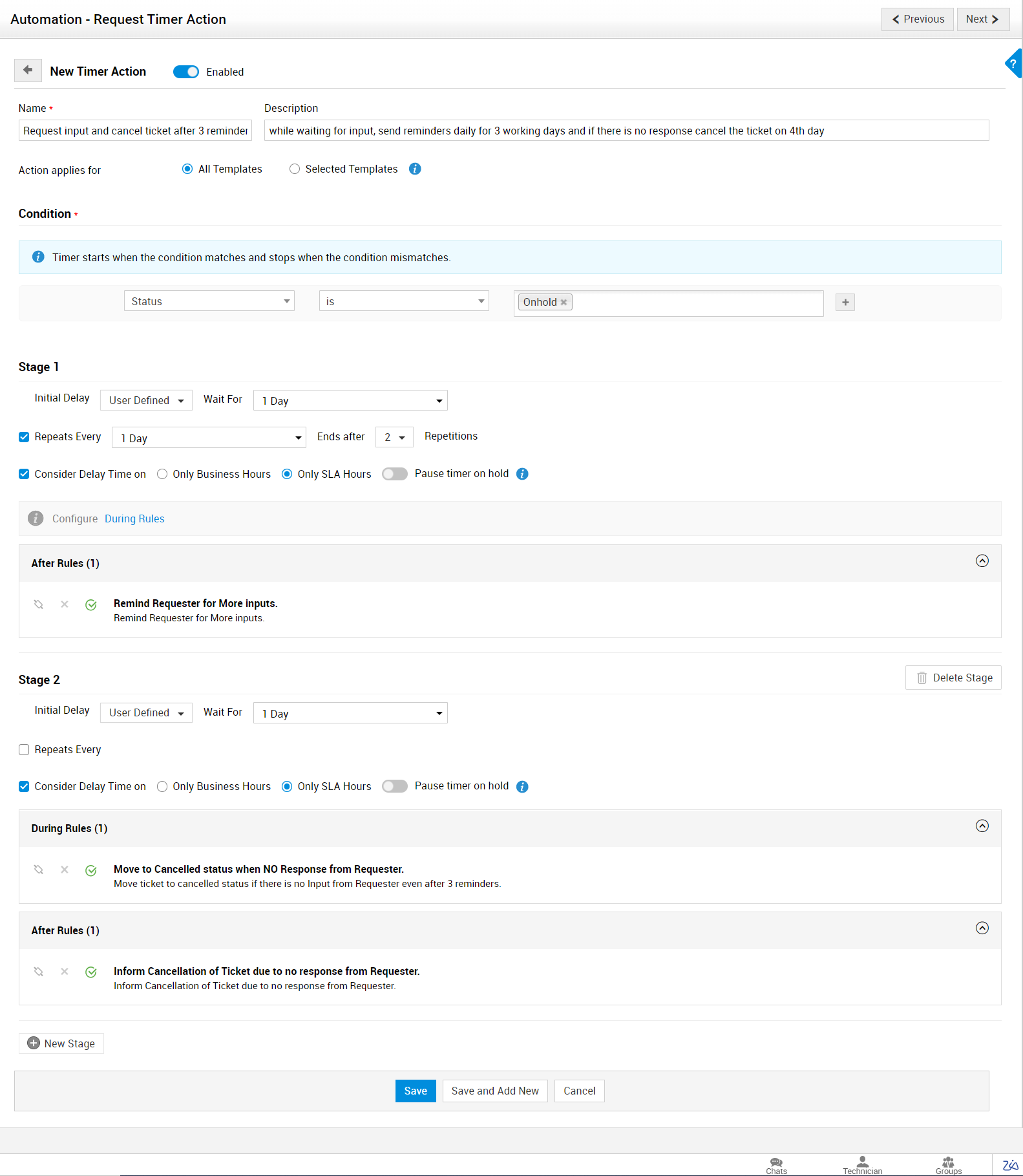
Las acciones del temporizador, al igual que otras reglas de automatización, pueden configurarse para ejecutar acciones específicas cuando se cumplan condiciones específicas. Sin embargo, existen algunas diferencias entre las acciones del temporizador y otras reglas de automatización.
Orden de ejecución
ServiceDesk Plus ofrece varios tipos de reglas de automatización. Cuando una acción del temporizador actualiza una solicitud, es posible que se apliquen múltiples reglas de automatización a la solicitud. En tales casos, ServiceDesk Plus define un orden de ejecución claro, como se muestra en el siguiente diagrama:
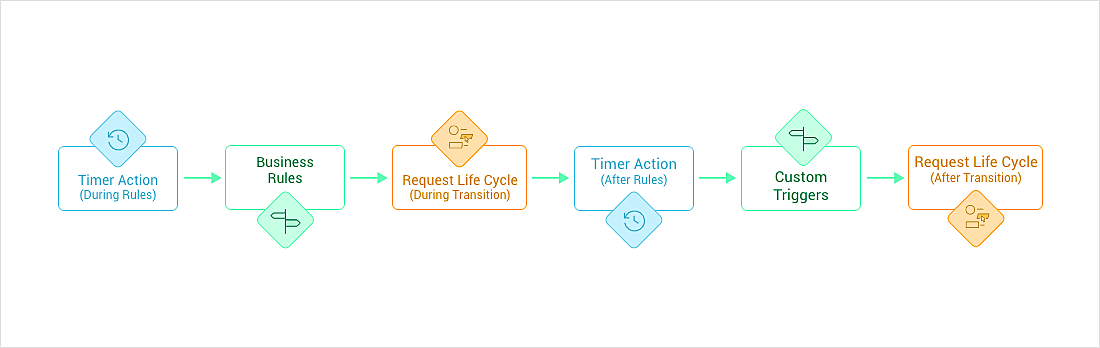
Además del orden anterior, los programas personalizados pueden ejecutarse en cualquier momento.
Configurar acciones del temporizador
Vaya a Admin > Automatización > Acción del temporizador > Solicitud/Módulo personalizado. Haga clic en Nuevo y complete los atributos como se especifica a continuación:
Nombre y descripción: Proporcione un nombre y una descripción para la acción del temporizador.
La acción se aplica a (solo para solicitudes): Puede aplicar la acción a todas las plantillas o a plantillas seleccionadas. Puede asociar un máximo de 10 acciones del temporizador a una plantilla de solicitud.
Condición: Elija el criterio de solicitud en la lista desplegable.
Etapa: Configure etapas para activar acciones en diferentes momentos. Puede agregar hasta 10 etapas. Las etapas se ejecutarán secuencialmente.
➤ Retraso inicial: Configure un retraso de tiempo para ejecutar acciones del temporizador en un momento o etapa específicos. Para múltiples etapas, el tiempo de espera se calcula en función del tiempo de ejecución de la etapa anterior.
Definido por el usuario | Establezca manualmente el tiempo de espera por días, horas y minutos. Por ejemplo, 1 día y 6 horas. |
Duración del campo de fecha | Calcula automáticamente el tiempo de espera según antes, después, porcentaje y coincidencias de fecha de una solicitud. Antes de - Ejecuta reglas antes de que la solicitud alcance la fecha/hora especificada. Después de - Ejecuta reglas después de que la solicitud alcance la fecha/hora especificada. Porcentaje - Ejecuta reglas cuando la solicitud alcanza el porcentaje de finalización especificado de la fecha/hora. La fecha coincide - Ejecuta reglas cuando la solicitud coincide con la fecha/hora especificada. |
➤ Repetir cada: Elija si desea repetir la acción. Configure la frecuencia y el número de repeticiones desde el menú desplegable.
➤ Considerar el tiempo de retraso en (aplicable solo para solicitudes): Elija si desea considerar el tiempo de retraso inicial solo durante el horario laboral o las horas del SLA. Si elige horas del SLA, puede pausar el temporizador cuando la solicitud pase a los estados en espera, completada o resuelta. Si el tiempo de retraso no está configurado, el temporizador funcionará 24x7.
➤ Configure Acciones o Reglas Durante y Reglas Posteriores. Después de configurar acciones o reglas durante y posteriores, puede usar la opción de ejecución en cascada para ejecutar acciones/reglas en secuencia o interrumpir la ejecución de la regla. Haga clic en Reordenar para organizar las reglas.
Acciones compatibles
Solicitudes: Actualización de campo, Acción de notificación, Función personalizada, Ejecutar script, Webhook, If-If y If-Else.
Módulos personalizados: Actualización de campo, Acción de notificación, Función personalizada, Ejecutar script, If-If y If-Else.
Haga clic en Nueva etapa para agregar otra etapa.
Haga clic en Guardar o Guardar y agregar nuevo.
.png)
Acciones de vista de lista
Editar - Haga clic en  para modificar los detalles de la acción del temporizador.
Eliminar/Habilitar/Deshabilitar acciones del temporizador - Seleccione la acción del temporizador y haga clic en el menú Acciones para elegir la opción requerida. También puede usar el botón de alternancia junto a la acción del temporizador para habilitarla o deshabilitarla.
Reglas Durante
Las reglas durante se utilizan para automatizar acciones en las solicitudes cuando se alcanza el tiempo de retraso de la etapa para una solicitud. Para cada etapa, puede agregar hasta 5 Reglas Durante, que se ejecutarán en secuencia. Los datos de la solicitud modificados por una Regla Durante se considerarán cuando se valide la siguiente regla.
Crear Regla Durante
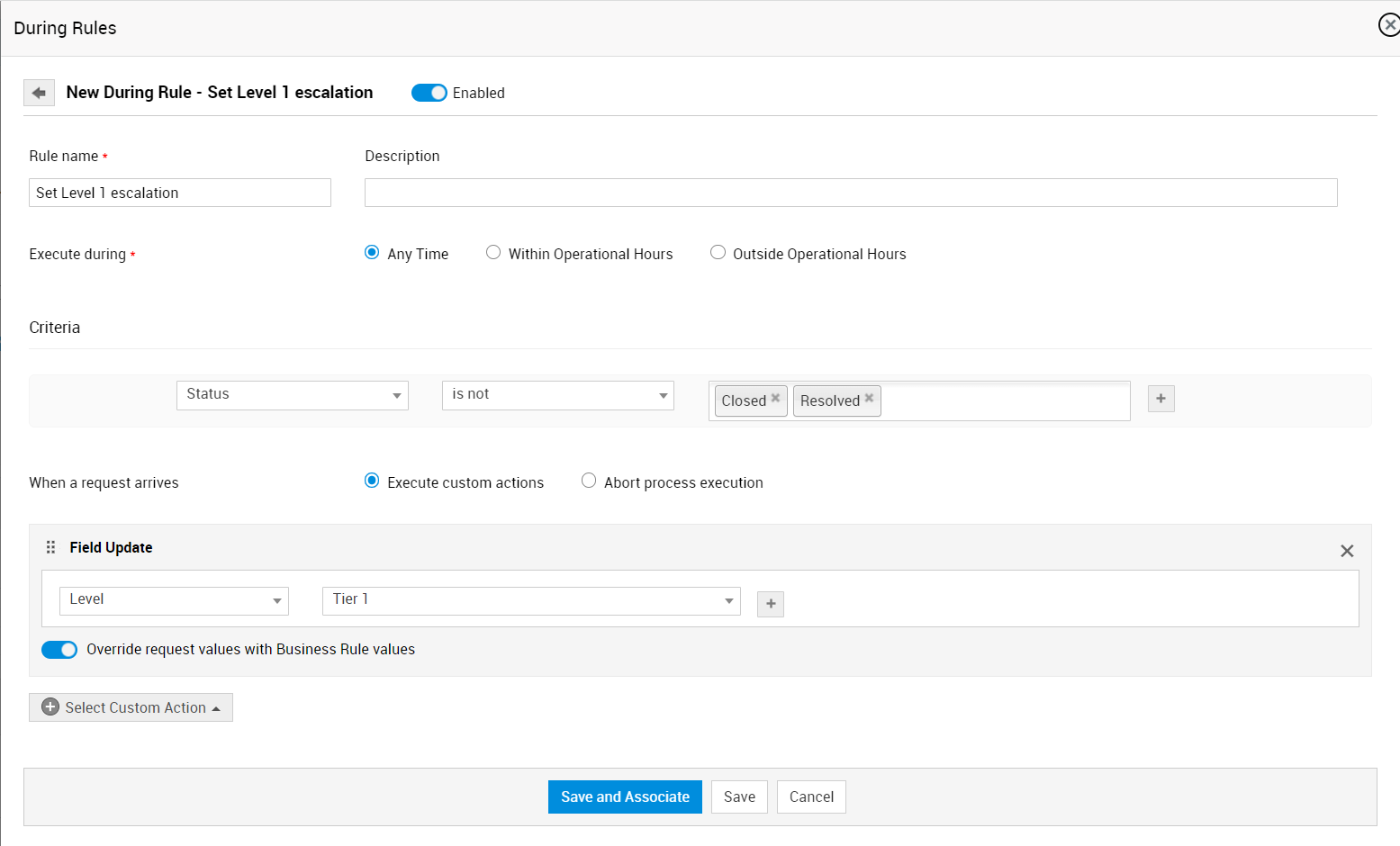
Haga clic en Reglas Durante > Agregar nueva regla.
Utilice las siguientes indicaciones para crear una nueva regla:
Nombre de la regla y Descripción: Proporcione un nombre y una descripción para la regla.
Ejecutar durante: Elija cuándo ejecutar la regla: En cualquier momento, Dentro del horario operativo o Fuera del horario operativo. Si elige dentro del horario operativo, la regla se ejecutará según el horario operativo del sitio de una solicitud.
Criterios: Configure los criterios (opcional) para las solicitudes. Puede crear hasta 50 criterios usando combinaciones AND/OR.
Cuando llega una solicitud: Elija si desea ejecutar acciones personalizadas o abortar el proceso.
➤ Ejecutar acciones personalizadas - La acción personalizada se ejecutará en una solicitud que cumpla con los criterios configurados. Seleccione la acción personalizada. Active el botón de alternancia para Anular los valores de la solicitud con la regla.
Para obtener información sobre cómo actualizar un campo de solicitud, haga clic aquí.
Para obtener más información sobre cómo escribir un script personalizado, haga clic aquí.
Para obtener más información sobre la función personalizada de solicitudes, haga clic aquí.
Para obtener más información sobre la acción If-If, haga clic aquí.
Para obtener más información sobre la acción If-else, haga clic aquí.
Puede configurar un máximo de 5 acciones en una Regla Durante: script/función personalizada (1), actualización de campo (2), If-If (1) e If-else (1).
➤ Abortar la ejecución del proceso - Esta opción detiene la ejecución de la etapa actual. En caso de repetición de la etapa, ejecuta acciones después del tiempo de espera y procede a la siguiente etapa.
Haga clic en Guardar y asociar o Guardar.
Asociar una Regla Durante existente
Si desea reutilizar las Reglas Durante existentes, coloque el cursor sobre la sección de reglas durante y haga clic en Asociar regla. Seleccione las reglas que desea asociar y haga clic en Asociar.
Acciones de vista de lista de Reglas Durante
Editar Regla Durante - Haga clic en  junto a la Regla Durante para modificar sus detalles.
Eliminar/Habilitar/Deshabilitar regla - Para eliminar, habilitar o deshabilitar las reglas, seleccione las reglas. Haga clic en Acciones y seleccione la opción requerida. También puede usar el botón de alternancia para habilitar o deshabilitar las Reglas Durante.
Reglas Posteriores
Las reglas posteriores se utilizan para automatizar acciones dentro de ServiceDesk Plus o aplicaciones de terceros cuando se alcanza el tiempo de retraso de la etapa para una solicitud. Para cada etapa, puede agregar hasta 5 Reglas Posteriores, que se ejecutarán en secuencia.
Crear Regla Posterior
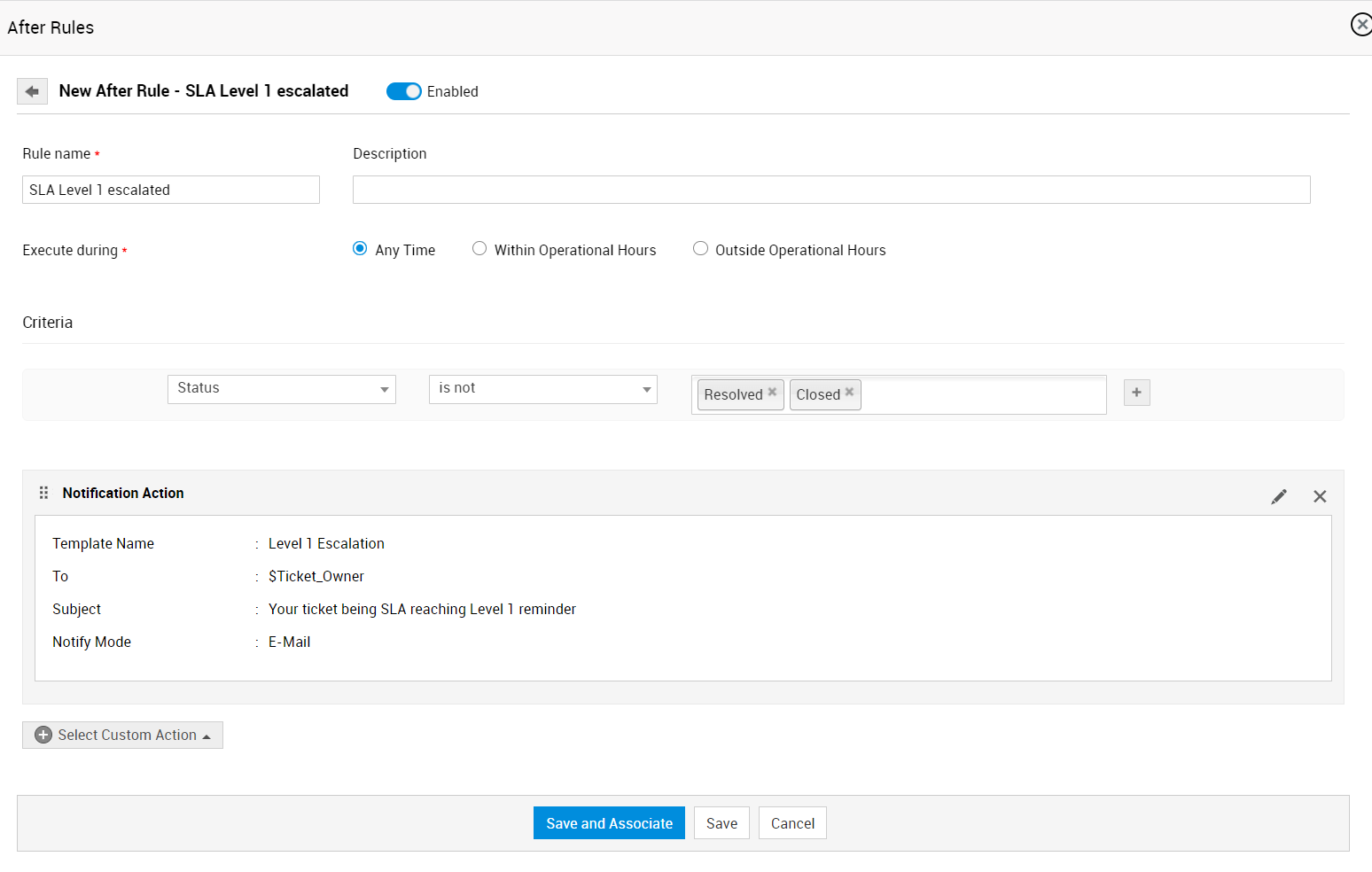
Haga clic en Reglas Posteriores > Agregar nueva regla.
Utilice las siguientes indicaciones para crear una nueva regla:
Nombre de la regla y Descripción: Proporcione un nombre y una descripción para la regla.
Ejecutar durante: Elija cuándo aplicar la regla: En cualquier momento, Dentro del horario operativo o Fuera del horario operativo. Si elige ejecutar una regla dentro del horario operativo, se ejecutará según el horario operativo del sitio de una solicitud.
Criterios: Configure los criterios (opcionales) para las solicitudes usando la lista desplegable. Puede crear hasta 50 criterios usando combinaciones AND/OR.
Seleccionar acción personalizada: Configure las acciones que se realizarán en una solicitud. Puede elegir activar acciones de notificación, ejecutar scripts personalizados, funciones personalizadas, webhook (solo para solicitudes), if-if o acciones if-else. Puede configurar un máximo de 24 acciones en una regla posterior: Script personalizado/Función personalizada (1), Webhook (1), Acción de notificación (20), If-If (1) e If-else (1).
Haga clic en Guardar y asociar o Guardar.
Asociar reglas posteriores existentes
Si desea reutilizar las reglas posteriores existentes, pase el cursor sobre la sección de regla posterior y haga clic en Asociar regla, seleccione las reglas y haga clic en Asociar.
Acciones de la vista de lista de reglas posteriores
Editar regla posterior - Haga clic en  junto a la regla posterior para modificar sus detalles.
Eliminar/Habilitar/Deshabilitar regla - Para eliminar, habilitar o deshabilitar las reglas, seleccione las reglas. Haga clic en Acciones y seleccione la opción requerida. También puede usar el interruptor para habilitar o deshabilitar las reglas posteriores.
Acción If-If
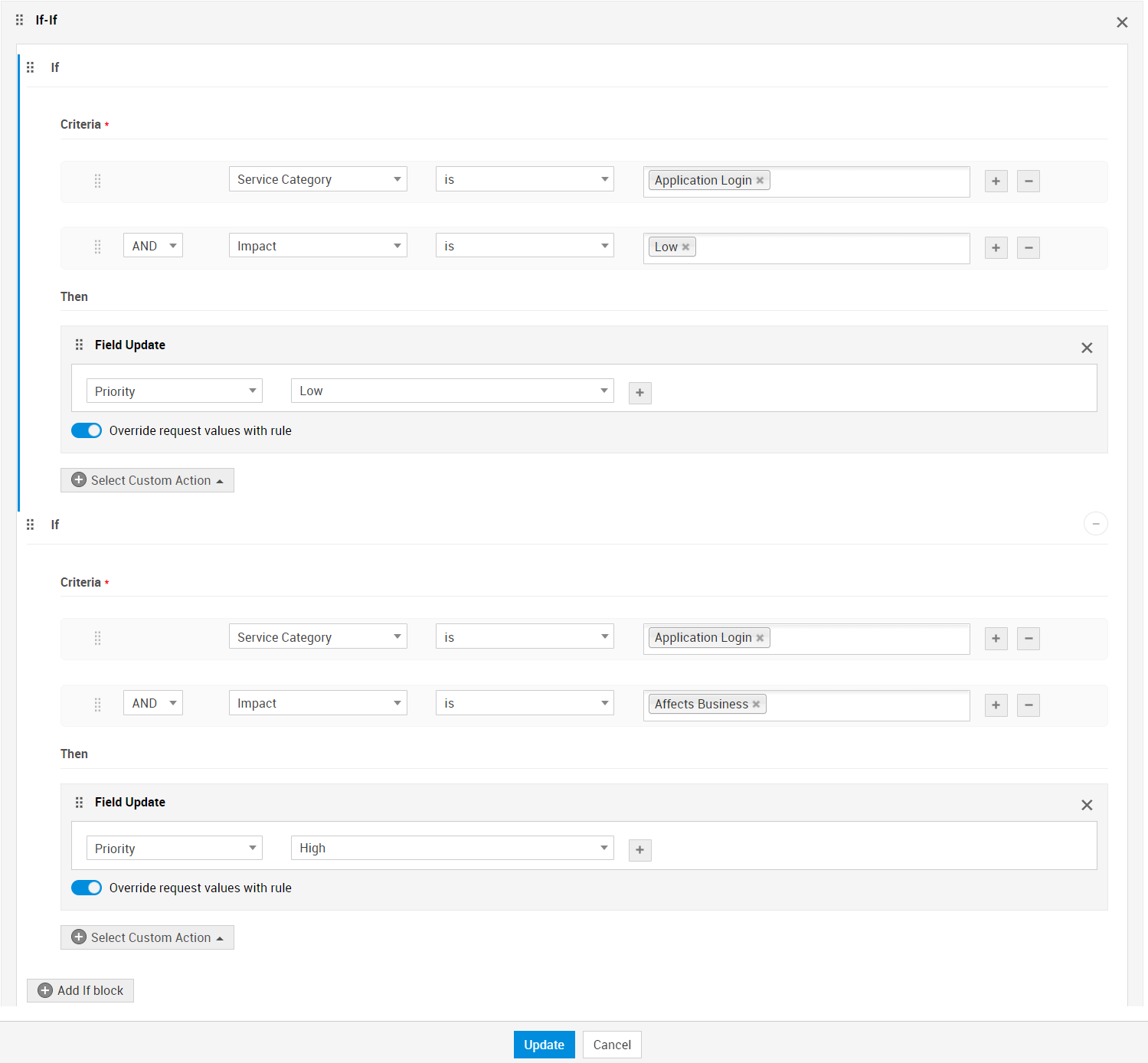
La acción If-If le permite agrupar múltiples acciones personalizadas y ejecutarlas cuando se cumplen los criterios especificados.
Escenario: Puede usar la acción If-If para actualizar múltiples campos y asignar la solicitud a un técnico.
Por ejemplo, si la categoría de servicio es application Login, puede configurar que se actualice el valor del campo impacto como Afecta al negocio y, si el tipo de solicitud es un Incidente mayor, puede mover el nivel a Nivel 1 y asignar la solicitud a un técnico.
Cómo funciona la acción If-If
Los bloques de la acción If-If se evalúan secuencialmente y se ejecutan según la coincidencia de criterios. Puede agregar hasta 10 bloques If y configurar hasta tres acciones en cada bloque If.
Configurar acción If-If
En Acciones, haga clic en Seleccionar acción personalizada > If-If.
Configure los criterios usando las listas desplegables. Puede crear hasta 10 criterios usando combinaciones AND/OR.
Configure las acciones usando las opciones disponibles:
Reglas durante - Actualización de campo, Función personalizada, Ejecutar script y Negar acción.
Reglas posteriores - Acción de notificación, Función personalizada, Ejecutar script y Webhook (solo para solicitudes).
Haga clic en Agregar bloque If para agregar otro bloque o haga clic en Actualizar.
Acción If-Else
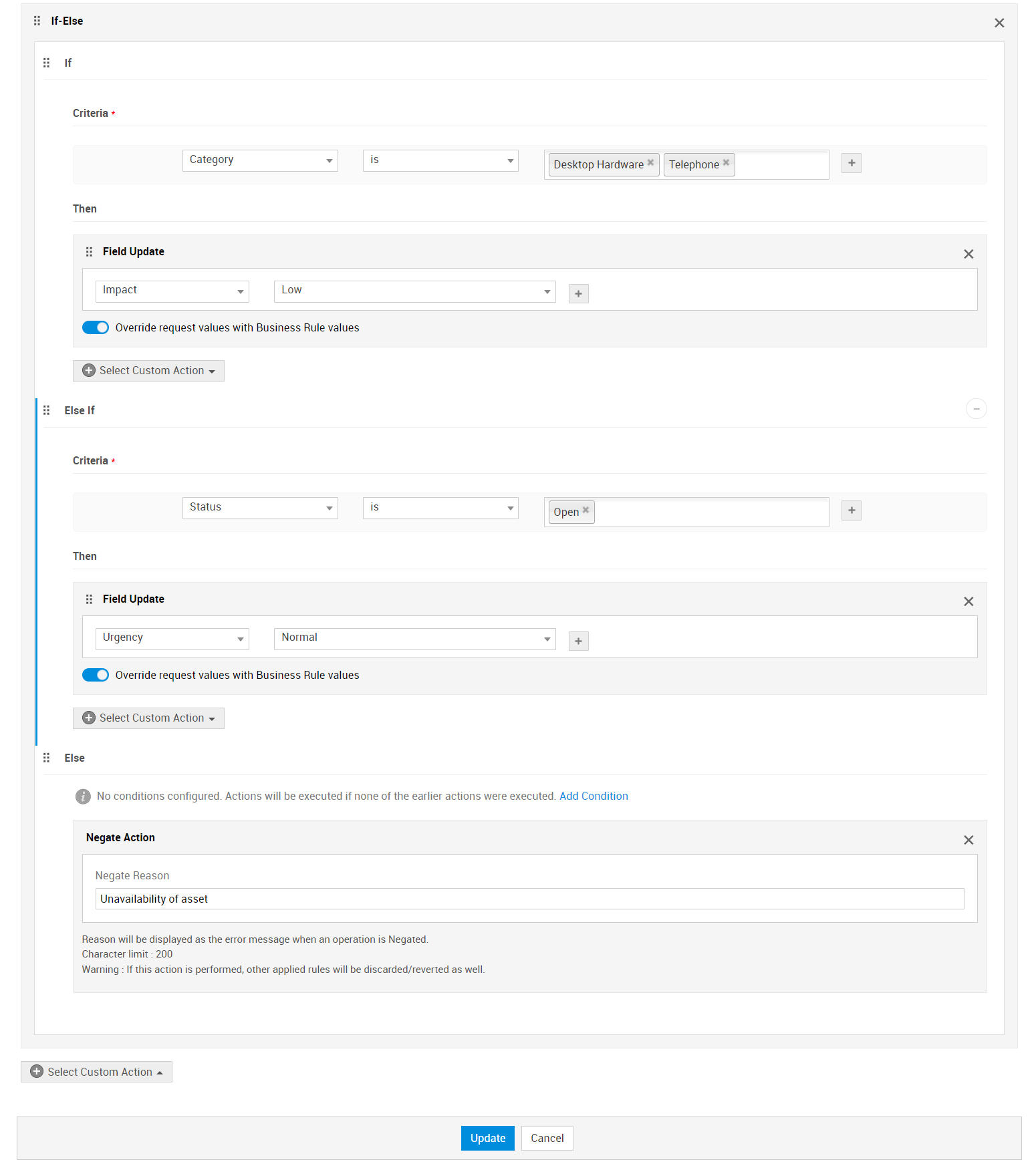
Puede usar la acción If-Else para configurar acciones cuando se cumplen los criterios y cuando no se cumplen.
Escenario: Puede usar la acción If-Else para actualizar el campo impacto de las solicitudes entrantes según las palabras clave en los campos asunto y descripción.
Bloque If - Si la palabra clave en el asunto es application se bloquea con frecuencia, actualice el impacto como Afecta al negocio.
Bloque Else-If - Si la palabra clave en el asunto es login, actualice el impacto como Afecta al usuario.
Bloque Else - Actualice el impacto como Bajo.
Cómo funciona la acción If-Else
Los bloques de la acción If-Else se validan secuencialmente.
La acción If-Else tiene tres tipos de bloques: If, Else-If y Else.
Bloque If* |
|
Bloque Else-If |
|
Bloque Else* |
|
* Bloques obligatorios
Configurar acción If-Else
En Acciones, haga clic en Seleccionar acción personalizada > If-Else.
En el bloque If, configure los criterios utilizando la lista desplegable. Puede agregar hasta 10 criterios usando combinaciones AND/OR.
Configure las acciones usando las opciones disponibles:
Durante las reglas: Actualización de campo, Función personalizada, Ejecutar script y Negar acción.
Después de las reglas: Acción de notificación, Función personalizada, Ejecutar script y Webhook (solo solicitudes).
Para agregar un bloque Else-If, haga clic en Agregar condición y configure los criterios y las acciones.
Después de definir los bloques If y Else-If, configure una acción en el bloque Else y haga clic en Actualizar.
Cómo funcionan las acciones de temporizador
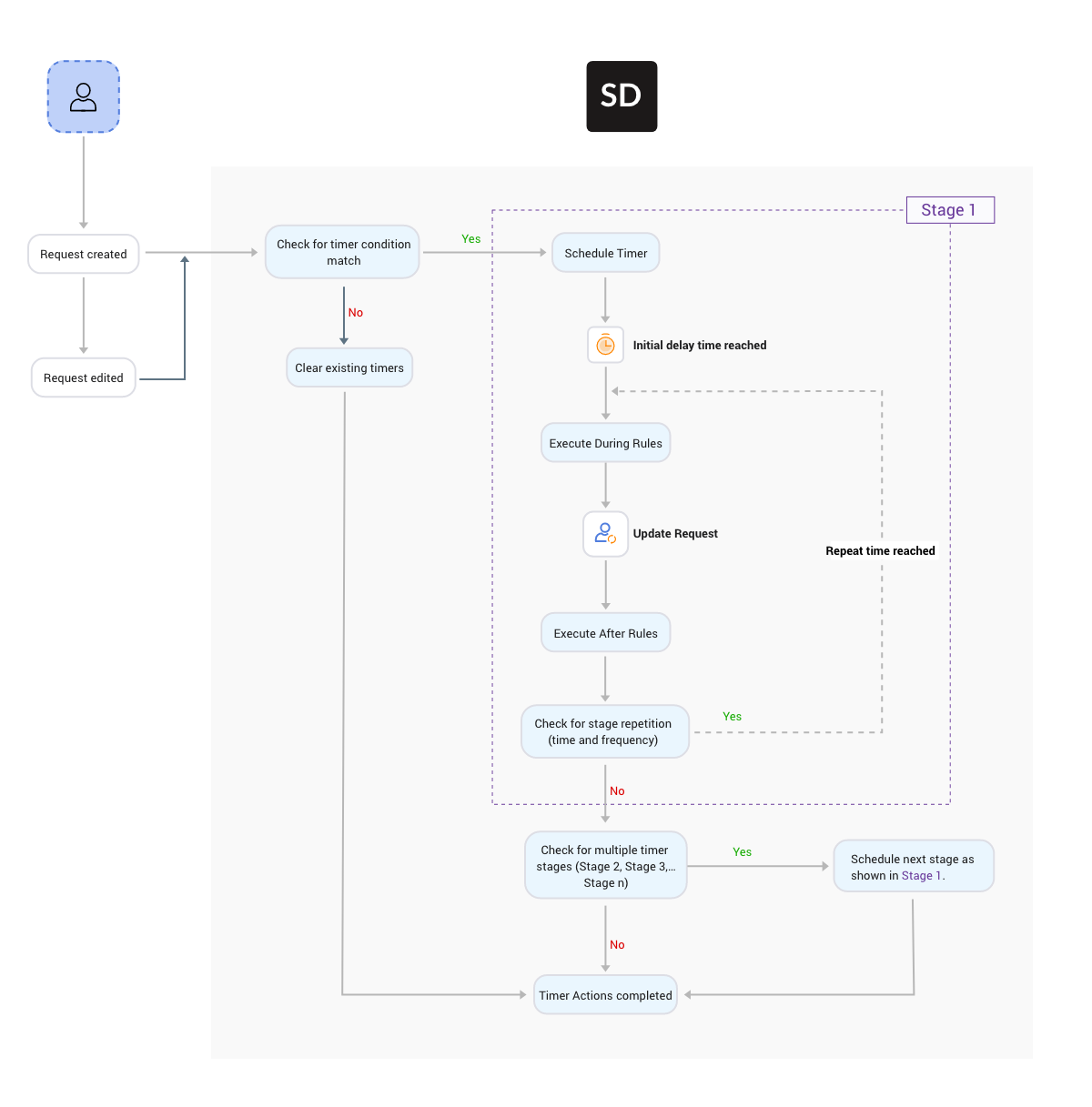
Las acciones de temporizador forman parte de los procesos de automatización disponibles en ServiceDesk Plus. Se aplican a las solicitudes en la siguiente secuencia.
Coincidencia de criterios: Cuando un usuario crea o edita una solicitud, ServiceDesk Plus verifica si la solicitud coincide con los criterios del temporizador definidos.
Programar temporizador: Luego se programa el temporizador, y ServiceDesk Plus calcula el tiempo de retraso inicial para ejecutar las acciones configuradas.
Ejecutar Durante las reglas/Después de las reglas: Después del retraso de tiempo configurado, se activan las reglas During Rules configuradas dentro de la etapa, seguidas de las after rules.
Verificar el progreso de la etapa: Si se configura la repetición de la etapa, se establece el tiempo de repetición y las acciones se vuelven a activar. Para múltiples etapas, el flujo de trabajo se repetirá para cada etapa de forma secuencial.
Completar acción de temporizador: Después de ejecutar todas las etapas y acciones, la acción de temporizador se completa.
Casos de uso
A continuación, se muestran algunos escenarios en los que se pueden configurar acciones de temporizador:
Estos casos de uso son específicos para las solicitudes.
Escenario | Acciones |
Cuando una solicitud está esperando la respuesta del cliente, envíe recordatorios al solicitante y a las partes interesadas correspondientes durante una cantidad específica de días. Si no hay respuesta del cliente, cancele la solicitud y notifique al solicitante sobre la cancelación de la solicitud. | Etapa 1:
|
Haga públicas todas las notas dos días después de que se cierre la solicitud. | Etapa 1: Regla durante: Configure un script personalizado para hacer públicas las notas. |
Cuando se registra una solicitud, busque una resolución en todas las instancias. Si no se encuentra ninguna resolución, asigne la solicitud a un técnico un día después de la fecha de creación de la solicitud. | Etapa 1: Regla durante: Configure una función personalizada para verificar palabras clave y copiar la resolución a la solicitud. Etapa 2: Regla durante: Configure una actualización de campo para asignar un técnico. |
Cuando una solicitud está en espera durante más de 3 días, envíe recordatorios al técnico para que actualice el estado. Si no se realiza ninguna acción, escale al encargado del grupo o del sitio. | Etapa 1:
|
Marcar automáticamente a un técnico como inactivo en Active Directory después de ser retirado del lugar de trabajo. | Etapa 1: Reglas posteriores: Configure una función personalizada o un webhook para marcar al técnico como inactivo en Active Directory cuando se alcance la hora especificada. |
Cree automáticamente una solicitud para extender el permiso de acceso de los técnicos al servidor. La solicitud debe crearse un día antes de la fecha de vencimiento. | Etapa 1: Reglas posteriores: Configure una función personalizada para crear una solicitud un día antes de la fecha de finalización para extender el permiso de acceso al servidor. |
Mueva el ticket al estado En progreso y notifique al encargado del grupo si la fecha de salida del empleado está próxima. | Etapa 1: |