Algunas de las preguntas frecuentes (FAQs) sobre EAR se enumeran aquí. Analizamos los diversos problemas que podría encontrar al generar una contraseña de clave maestra o al actualizar la application en la configuración actual.
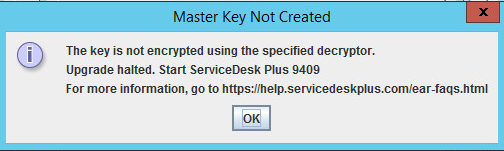
La actualización se detuvo con el siguiente mensaje. ¿Cómo continuar?
¿Qué son las claves simétricas?
¿Qué es una clave maestra de base de datos?
Cómo abrir la clave maestra de la base de datos.
Cómo comprobar si hay claves simétricas presentes para una base de datos en particular.
Cómo comprobar si hay certificados presentes para una base de datos en particular.
Cómo crear la contraseña de la clave maestra.
Cómo crear una contraseña adicional de clave maestra.
Cómo hacer una copia de seguridad de la contraseña de la clave maestra.
Cómo restaurar la contraseña de la clave maestra?
¿Por qué falla la contraseña de la clave maestra durante la actualización?
¿Cuál es el algoritmo predeterminado que se utiliza para cifrar los valores en postgres?
¿Cuál es el tipo de dato de la columna cifrada en varias bases de datos?
Cómo hacer una copia de seguridad y restaurar la base de datos MSSQL.
¿Qué es ECTag? ¿Puedo cambiarlo?
No puede actualizar usando la base de datos existente; siga los siguientes pasos para actualizar:
1. Haga una copia de seguridad de su application.
2. Cree una nueva base de datos usando /changeDBServer.bat o /changeDBServer.sh.
3. Inicie y detenga la application una vez.
4. Restaure su application en la nueva base de datos.
5. Ahora, actualice su application a ServiceDesk Plus 9313 o posterior.
Una clave simétrica o clave secreta es una entrada para el algoritmo de cifrado que ayuda a producir una salida diferente para distintas claves proporcionadas en un momento dado.
Es una clave simétrica que protege las claves privadas de los certificados y las claves asimétricas en la base de datos. La clave se cifra con el algoritmo Triple DES o AES_256 y una contraseña proporcionada por el usuario. Solo si se crea la clave maestra de la base de datos, podrá crear claves simétricas adicionales y certificados para el cifrado de datos.
Abra MSSQL Server Management Studio, haga clic derecho en la base de datos y elija New Query
En el espacio de trabajo, ejecute la siguiente consulta:
Abra MSSQL Server Management Studio, haga clic derecho en la base de datos y elija New Query
En el espacio de trabajo, ejecute la siguiente consulta:
Las claves simétricas, si están presentes, se mostrarán en forma de tabla en los resultados.
Abra MSSQL Server Management Studio, haga clic derecho en la base de datos y elija New Query
En el espacio de trabajo, ejecute la siguiente consulta:
El resultado mostrará los certificados en forma de tabla, si los hay.
El usuario con permisos de dbcreator puede seguir estos pasos para crear la contraseña de la clave maestra:
Abra MSSQL Server Management Studio, haga clic derecho en la base de datos y elija New Query
En el espacio de trabajo, ejecute la siguiente consulta:
El usuario con permisos de dbcreator puede seguir estos pasos para cambiar la contraseña maestra:
Abra MSSQL Server Management Studio.
Haga clic derecho en la base de datos y elija New Query.
Ejecute la siguiente consulta:
Tenga en cuenta que después de crear una contraseña adicional de clave maestra, la contraseña anterior de la clave maestra seguirá funcionando.
Abra MSSQL Server Management Studio, haga clic derecho en la base de datos y elija New Query
En el espacio de trabajo, ejecute la siguiente consulta:
Abra MSSQL Server Management Studio, haga clic derecho en la base de datos y elija New Query
En el espacio de trabajo, ejecute la siguiente consulta:
La contraseña de la clave maestra se restaurará en la base de datos.
Esto puede ocurrir si la contraseña no cumple con la política de contraseñas de la máquina donde está instalado MSSQL.
AES_256
Postgre: bytea
MSSQL: varbinary
Opción 1: Mediante herramientas proporcionadas por ServiceDesk Plus
Paso 1: Detenga el servicio de ServiceDesk Plus.
Paso 2: Haga una copia de seguridad de los datos y la configuración existentes en la base de datos MSSQL. Por ejemplo, suponga que su base de datos existente es MSSQL 2005. Para hacer una copia de seguridad,
desde el símbolo del sistema, vaya al directorio [ServiceDesk Plus-Home]\bin y ejecute el comando backUpData.bat para iniciar la copia de seguridad de los datos.
cmd> [ServiceDesk Plus Home]\bin
cmd> backUpData.bat
Esta copia de seguridad se almacenará en la carpeta Backup en el directorio principal de ServiceDesk Plus.
Paso 3: Invoque ChangeDBServer.bat en la carpeta [Service Desk-Home]\bin.
Paso 4: Proporcione los detalles del nuevo SQL Server. Por ejemplo, suponga que su nuevo SQL Server es 2008 de 64 bits. Ingrese el nombre del host, nombre de usuario y contraseña. Haga clic en Test para verificar la conectividad con el SQL Server. El mensaje debe indicar “Connection Established”. Haga clic en Save.
NOTA: La clave maestra debe cambiarse si la clave maestra de la base de datos respaldada ha sido cambiada.
Paso 5: Inicie y detenga el servicio de ServiceDesk Plus una vez.
NOTA: Se creará una base de datos llamada ServiceDesk en el nuevo SQL Server.
Paso 6: Ahora invoque restoreData.bat en la carpeta [Service Desk-Home]\bin. Los datos deben restaurarse en su instancia de MSSQL Server usando el archivo de copia de seguridad que se había tomado anteriormente.
Paso 7: Inicie el servicio ManageEngine ServiceDesk Plus una vez que se complete el proceso de restauración.
Opción 2: Mediante copia de seguridad y restauración manual desde SQL Server Management Studio.
Paso 1: Detenga el servicio ManageEngine ServiceDesk Plus.
Paso 2: En MSSQL Server Management, haga clic derecho en la base de datos de la que desea hacer copia de seguridad y vaya a Tasks>>Backup, La base de datos se respaldará en la ubicación indicada como 'database_name.bak'.
Paso 3: Haga una copia de seguridad de la contraseña de la clave maestra de la base de datos anterior, usando los pasos proporcionados aquí /latam/service-desk/help/adminguide/ear-faqs.html$8
Paso 4: Restaure la clave maestra de la base de datos anterior en la nueva base de datos usando los pasos proporcionados aquí,
/latam/service-desk/help/adminguide/ear-faqs.html$9
Paso 5: Para restaurar la base de datos, haga clic derecho en ella y elija Restore>>DataBase.
En el cuadro de diálogo Restore Database , elija la opción de dispositivo y la ruta del archivo de copia de seguridad (database_name.bak), y haga clic en Ok.
Paso 6: Su base de datos MSSQL será restaurada.
Nota: Debe actualizar la contraseña de la clave maestra de "Database Master Key" en ''customer-config.xml" si la contraseña de la clave maestra de la base de datos se cambia intencionalmente.
- Códigos de error del sistema
- ¿Qué es ECTag? ¿Puedo cambiarlo?
Es la clave PGP (Pretty Good Privacy) simétrica utilizada en postgres para cifrar los datos en las columnas de contraseña. El valor de ECTag se cifra y se almacena en el archivo product-config.xml.
Siga estos pasos para cambiarlo:
Haga una copia de seguridad antes de invocar changeKey.bat.
Desde <product_home>/ME/ServiceDesk/bin, invoque changeKey.bat seguido del nuevo valor de ECTag.
changeKey.bat <ECTag value>
Toda la base de datos se descifrará usando la clave anterior y se volverá a cifrar con el valor de ECTag proporcionado.
¿Cómo solucionar problemas de inicio de sesión, recuperación de correo o integración debido a una conmutación por error en la configuración de AOAG?
Compruebe si se eligió Automatic seeding para la sincronización inicial de datos durante la configuración de AOAG. Si es así, ejecute la siguiente consulta en todos los nodos para resolver este problema:
EXEC sp_control_dbmasterkey_password @db_name = N'<database_name>' , @password = N'<Master_Key_Password>',@action = N'add' ; |