Microsoft, Office 365 posta kutularını yerel araçları kullanarak yedeklemenin bir yolunu sunmaz; en kolay geçici çözüm, posta kutularınız için yasal askıya alma özelliğini etkinleştirmektir. Exchange Online posta kutularınızın bir kopyasının ayrı olarak depolanması gereken durumlarda, Office 365 posta kutularının içeriğini PST biçimine aktarmanıza olanak tanır.
Bu kılavuz, posta kutularını PST biçimine aktarmak için gereken adımları açıklayacaktır.
Posta kutularını eKeşif kullanarak PST’ye aktarma.
Office 365 posta kutularını dışarı aktarmak için, yöneticinin eKeşif Yöneticileri grubunun bir üyesi olması gerekir.
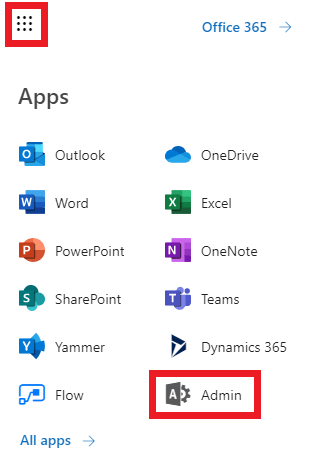
- Office 365 portalında oturum açın ve ekranın sol üst köşesindeki bento menüsünden Microsoft 365 Yönetim merkezini açın.
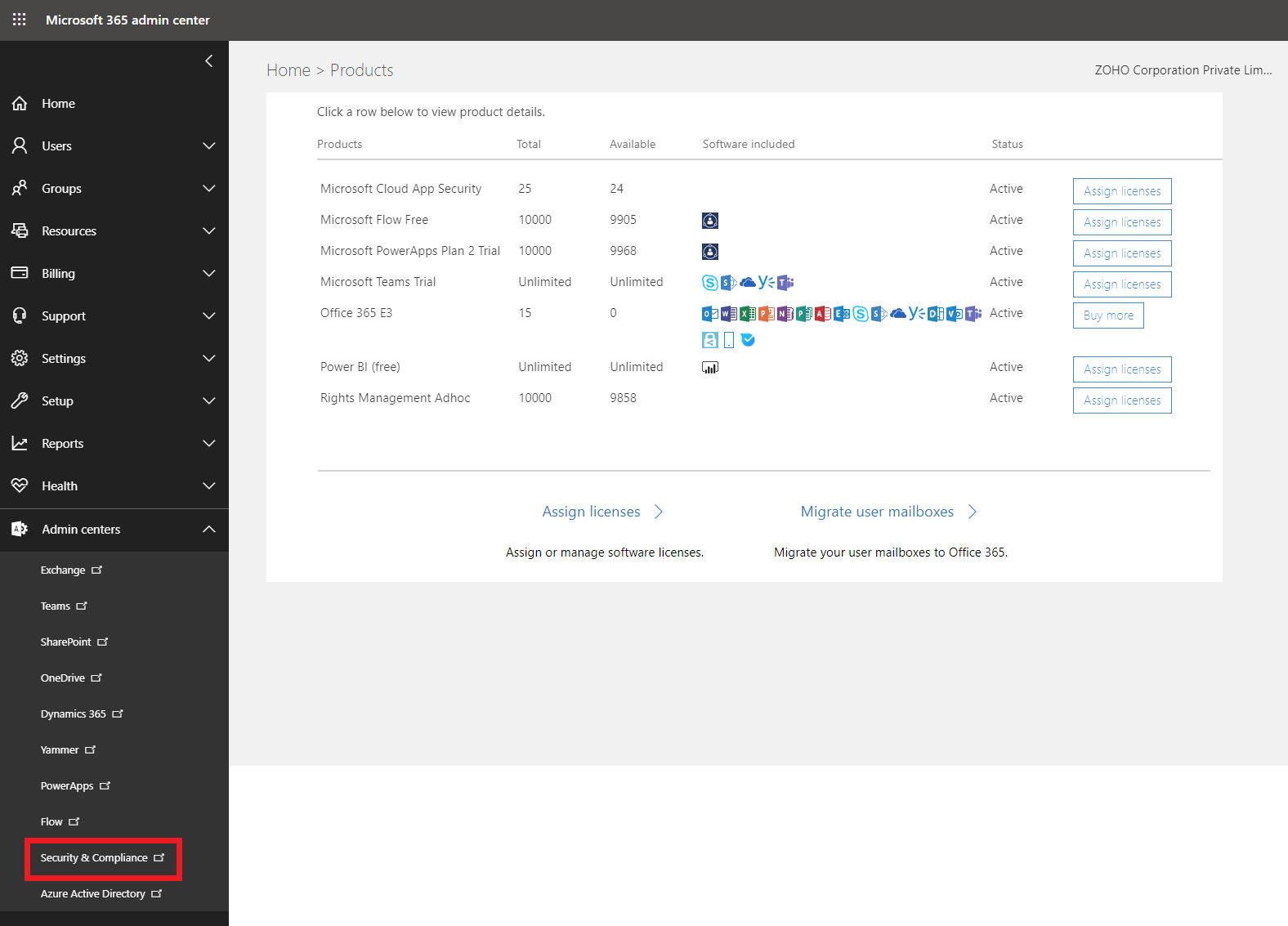
- Microsoft 365 Yönetim merkezinde, Yönetim merkezlerinden Güvenlik ve Uyumluluk'u seçin.
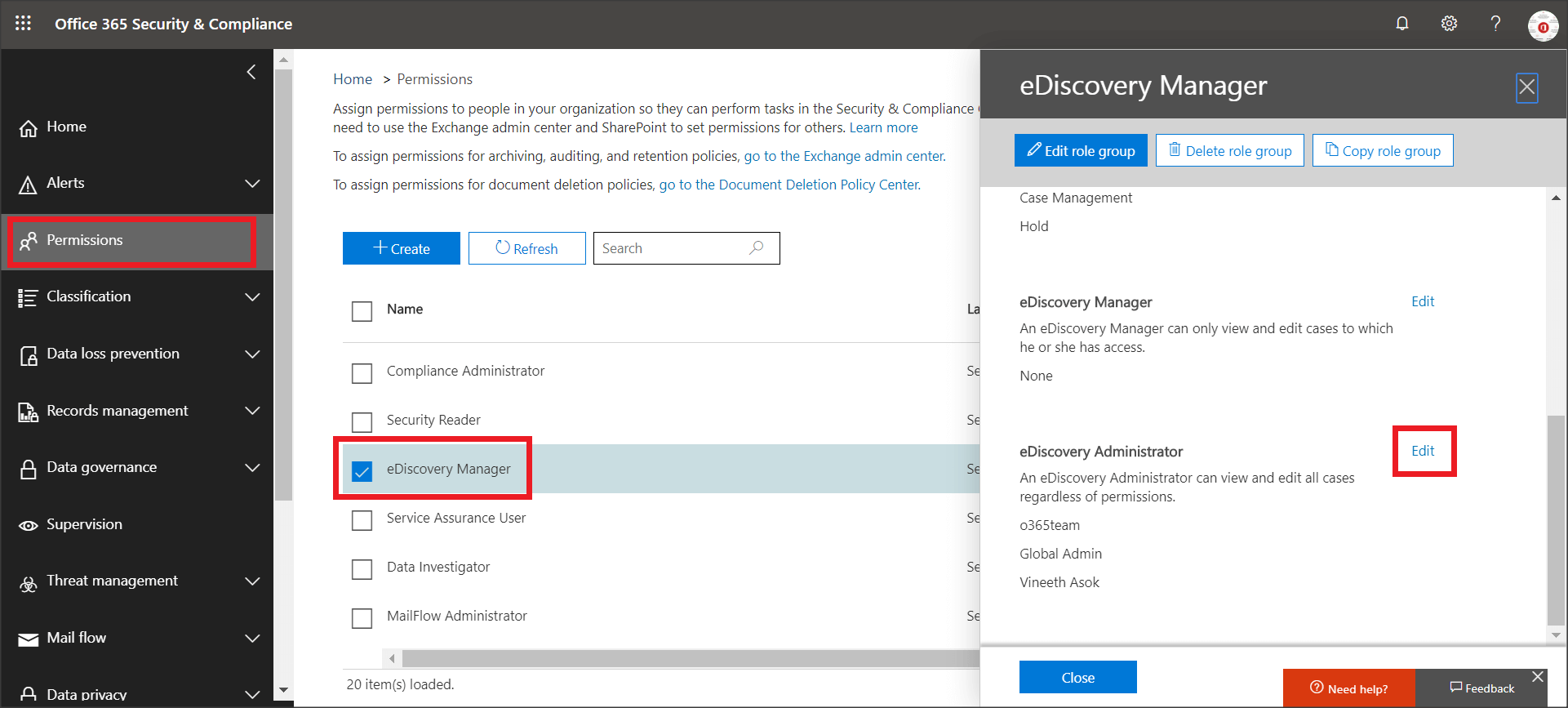
- Güvenlik ve Uyumluluk merkezinde, İzinler bölümünde gezinin ve eKeşif Yöneticisi'ni seçin.
- eKeşif Üst Yöneticisi segmentine karşılık gelen Düzenle bağlantısına tıklayın. Oturum açtığınız hesabın listede olup olmadığını kontrol edin. Varsa, bir sonraki adımla devam edin. Yoksa, Düzenle'ye ve ardından Ekle'ye tıklayın. Bu, Office 365 kiracısındaki tüm kullanıcıların listesini görüntüleyecektir. Kullanıcıyı seçin ve Ekle’ye tıklayın. Hesap artık eKeşif Üst Yöneticisi grubuna eklenmiştir.
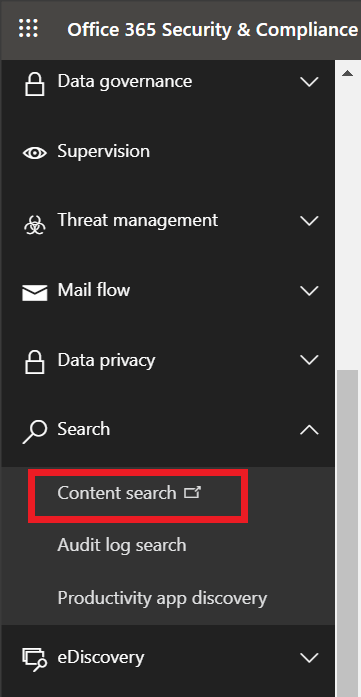
- Sol bölmedeki Arama sekmesine tıklayın ve İçerik arama öğesini seçin.
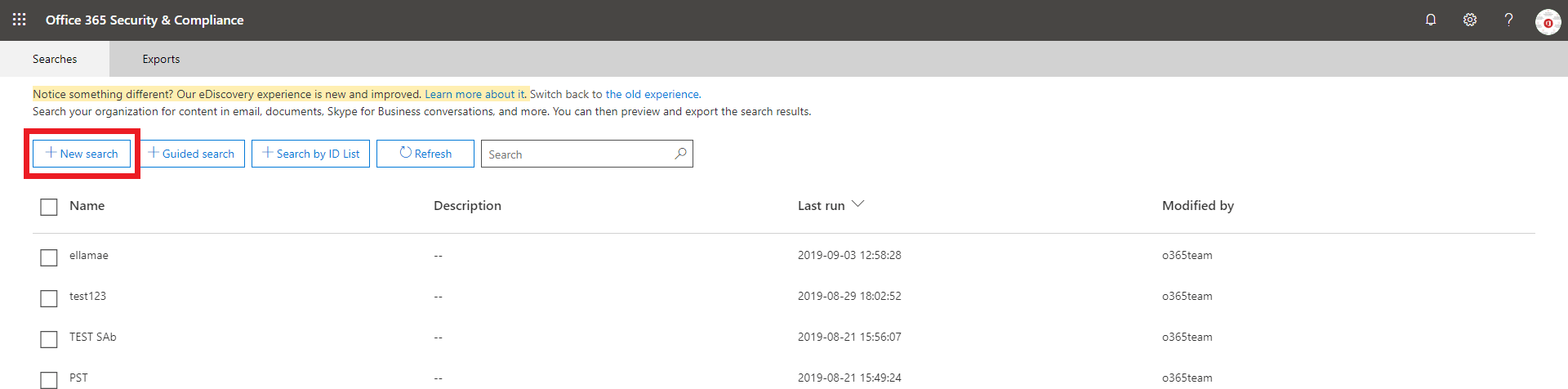
- Yeni pencerede, Yeni Arama'ya tıklayın.
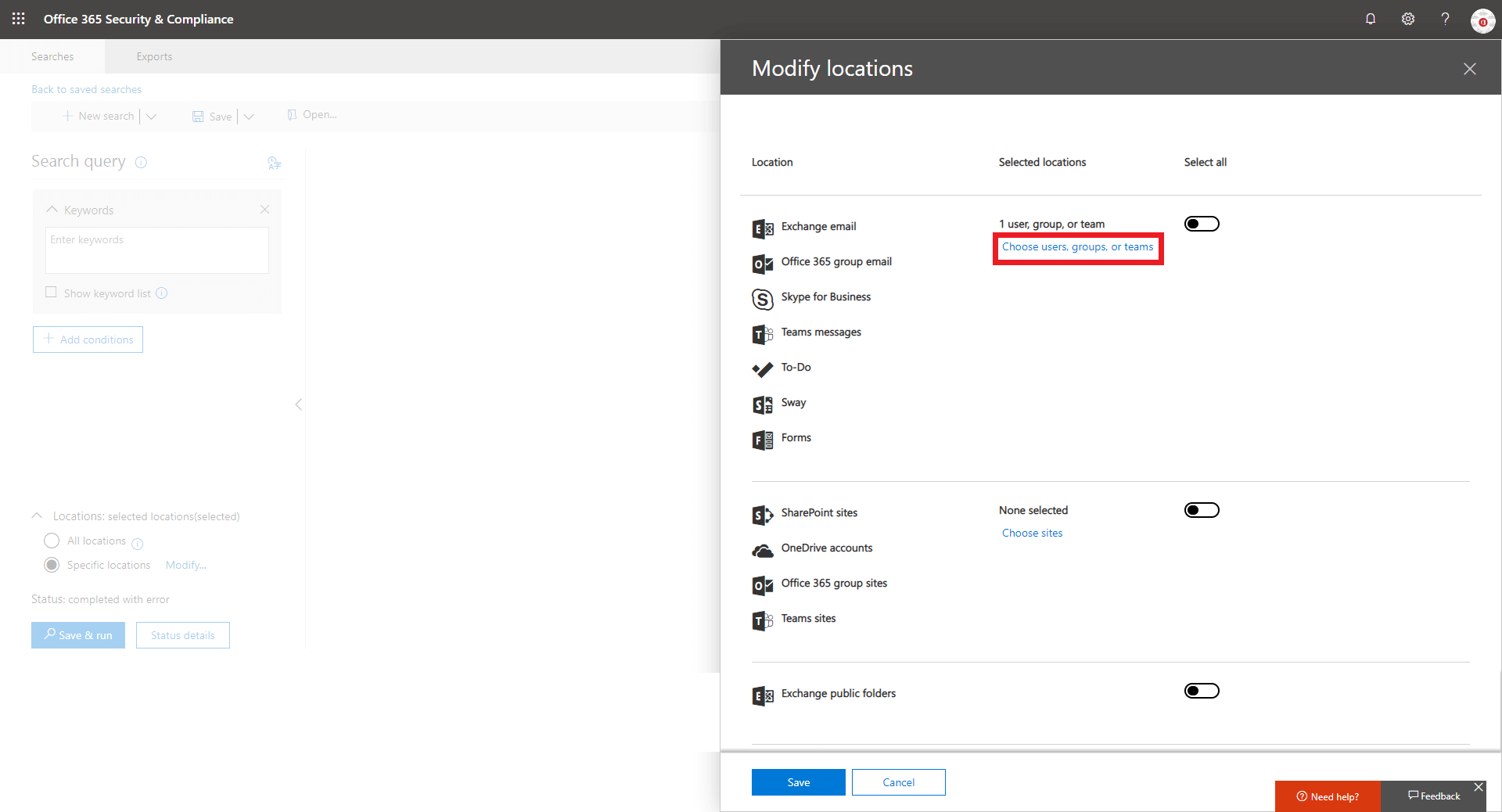
- Görüntülenen pencerede, dışarı aktarmak istediğiniz posta kutusunu seçmek için Kullanıcıları, grupları veya ekipleri seçin seçeneğine tıklayın.
- Ayrıca aşağıdaki filtreleri kullanarak posta kutusunun belirli bir alt kümesini PST'ye aktarabilirsiniz:
- Mantıksal işleçler AND, OR, NEAR, NOT, vb. ile ayrılmış anahtar sözcükler/ifadeler.
- Zaman aralığı
- Kimden/Kime/Bilgi/Gizli alanları
- İleti türleri
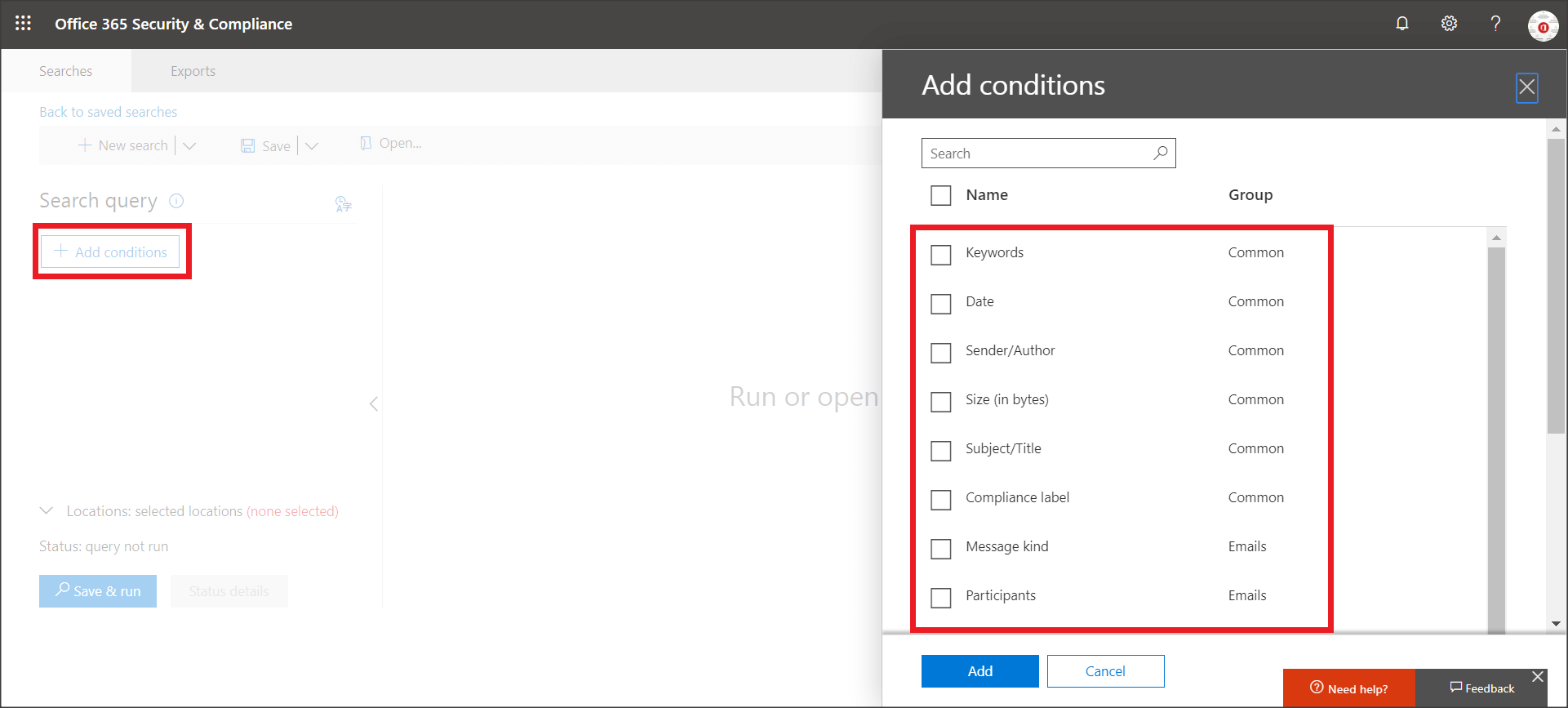
Arama penceresindeki Koşul ekle düğmesine tıklayarak bu seçenekleri kontrol edebilirsiniz.
- Tüm posta kutusu verilerini dışarı aktarmak için herhangi bir koşul veya anahtar sözcük eklemeyin.
- Kaydet ve çalıştır'a tıkladığınızda, aramanın adını ve açıklamasını girmeniz istenecektir.
- Kaydet'e tıkladıktan sonra, sihirbaz aramayı arka planda gerçekleştirecektir. Şimdi İçerik Arama penceresine geri dönün, Yenile'ye basın ve aramanızı seçin.
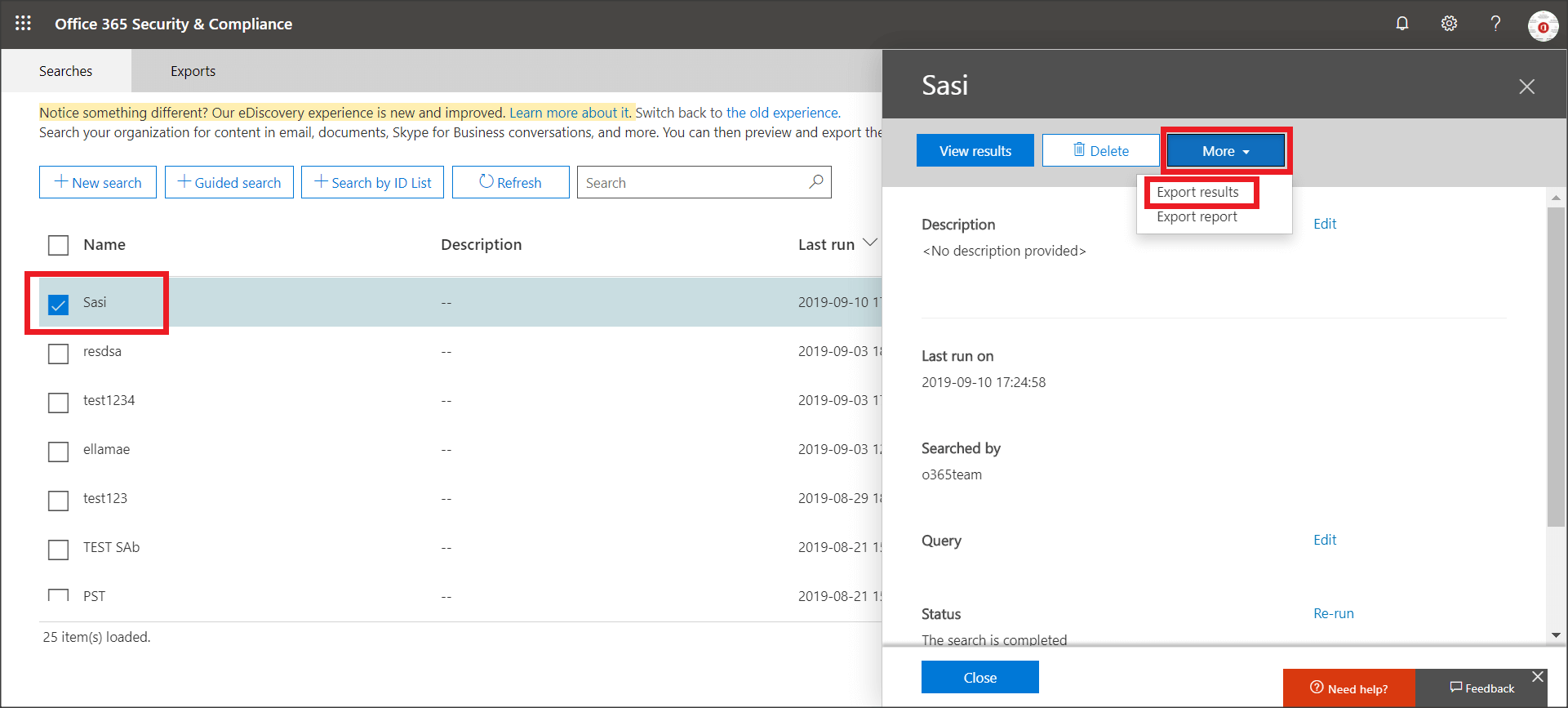
- Açılan pencerede, aramanın tamamlanıp tamamlanmadığını ve sonucuyla ilgili ayrıntıları görebilirsiniz. Daha Fazlası’na tıklayın ve Sonuçları dışarı aktar'ı seçin.
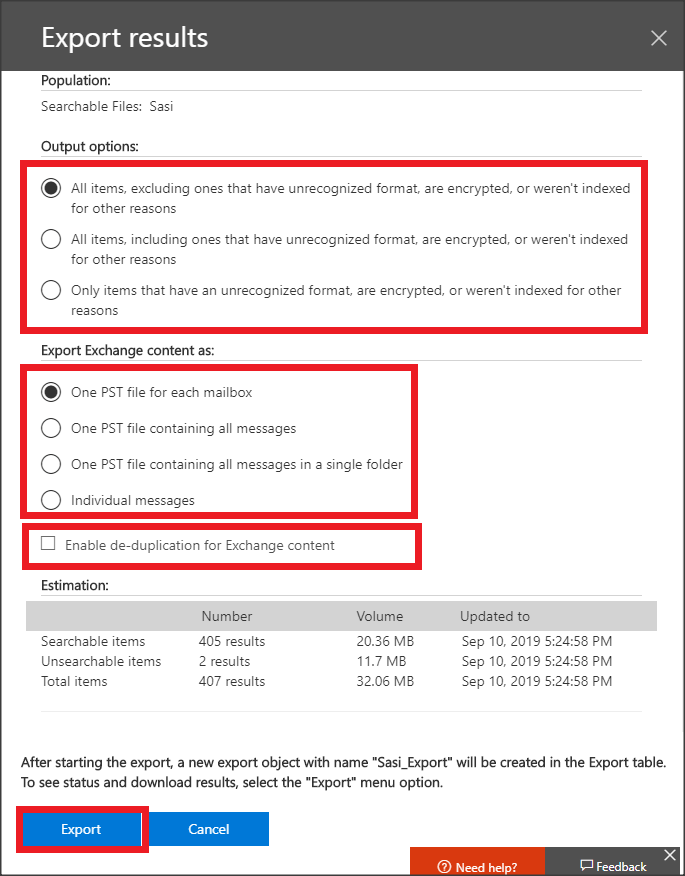
- Görüntülenen pencerede, şifrelenmiş dosyaları dahil etmek isteyip istemediğinizi seçebilirsiniz. Exchange içeriğinin nasıl dışarı aktarılacağına da karar verebilirsiniz. Arama sonuçlarının tek bir PST dosyasına aktarılmasını istemiyorsanız, Yinelenenleri kaldırmayı etkinleştir seçeneğini belirlemeyin.
- İşiniz bittiğinde, pencerenin altındaki Dışarı Aktar seçeneğine tıklayın.
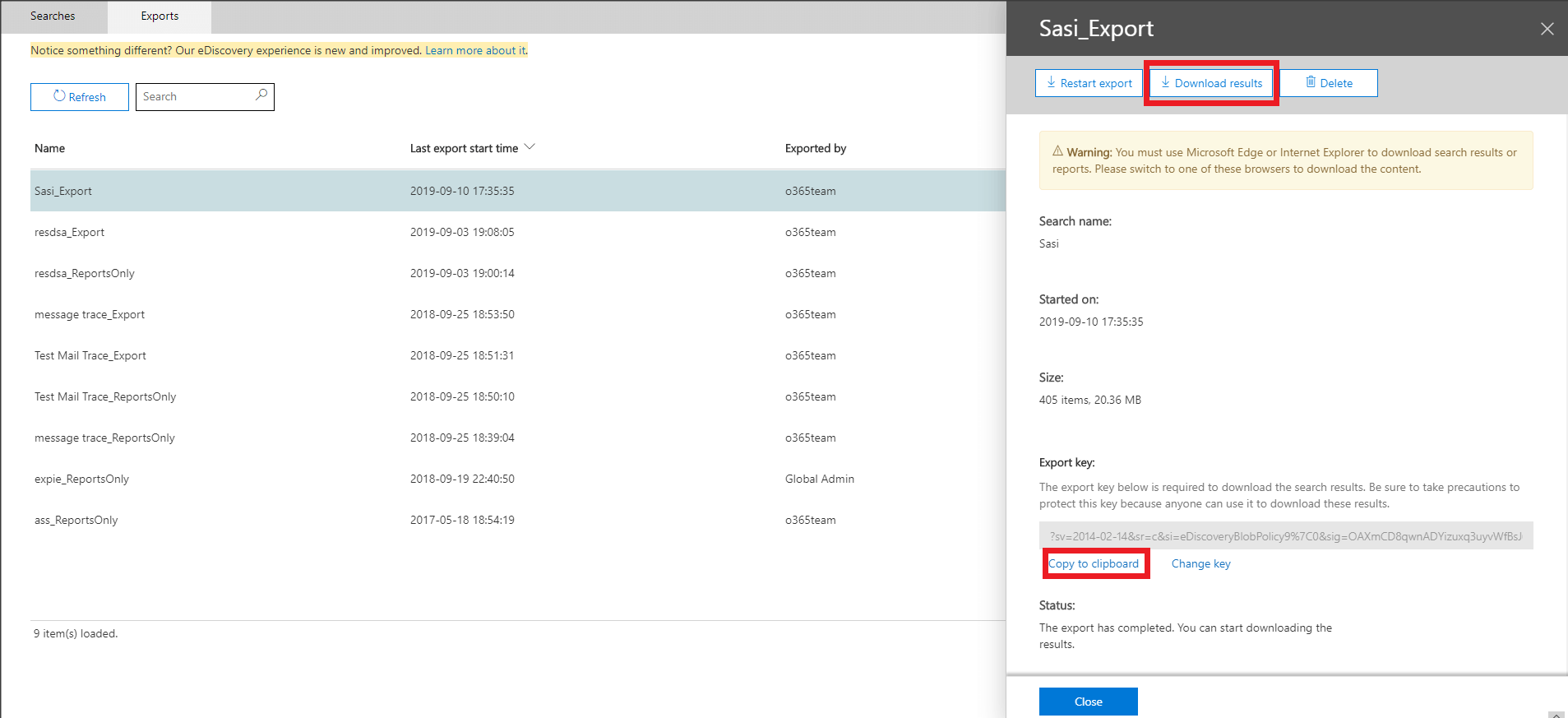
- Sihirbaz verileri dışarı aktarmaya başlayacaktır. Dışarı Aktar sekmesinde gezinin ve ilerleme durumunu görmek için aramanızı tekrar seçin.
- Dışarı aktarma anahtarını kopyalamak için Panoya kopyala bağlantısına tıklayın. Bir sonraki adımda PST dosyasını indirmek için anahtara ihtiyacınız olacaktır.
- Sonuçları indir düğmesine tıklayın.
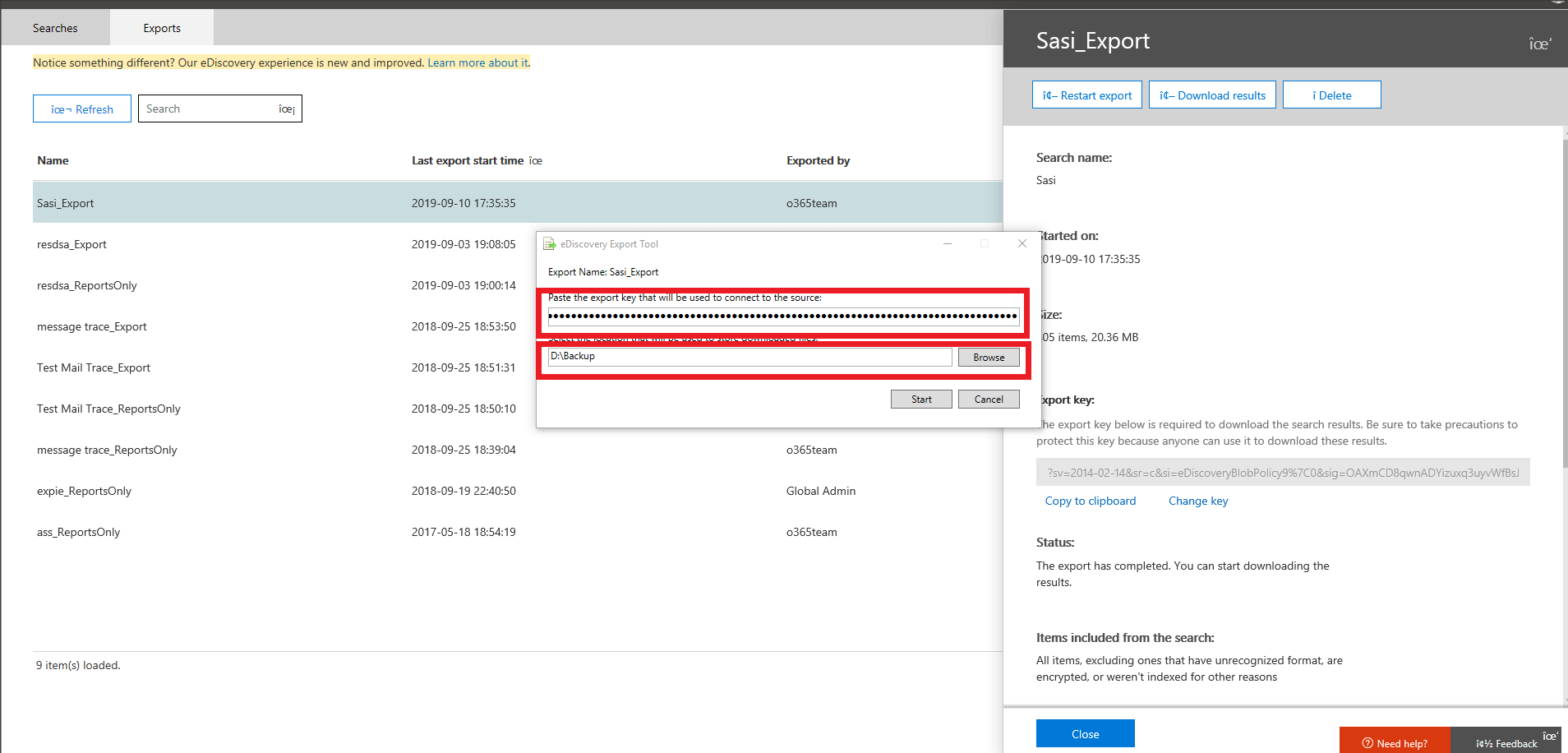
- Bir posta kutusunu PST'ye ilk kez aktarıyorsanız, eKeşif PST dışarı aktarma aracı adlı bir uygulama indirilecektir. Önceki adımda kopyalanan dışarı aktarma anahtarını ilgili alana yapıştırın. Ardından, Gözat'a tıklayın ve PST dosyasını depolamak istediğiniz konumu girin.
- Başlat'a tıkladıktan sonra, araç dışarı aktarmaya başlayacaktır. İşlem tamamlandığında, uygulamayı kapatın.
Posta kutularını PST'ye aktarmak için eKeşif kullanmanın eksiklikleri.
- Internet Explorer veya Edge tarayıcısını kullanmanız gerekir. Diğer tarayıcıları kullanarak posta kutularını PST'ye aktarmak mümkün değildir.
- Herkes PST'yi indirmek için bunu kullanabileceğinden, Dışarı Aktarma Anahtarının güvenli bir şekilde saklanması gerekir.
- Araç, dışarı aktarılan PST dosyalarını bir parolayla korumanıza izin vermez.
- Office 365 eKeşif dışa aktarımı yinelenen öğeler oluşturur. eKeşif, genellikle aynı e-posta iletisinin birkaç örneğini bulur ve bunları ayrı öğeler olarak ele alır. Office 365, buna karşı koymak için Yinelenenleri kaldırmayı etkinleştir seçeneğini sunar ancak bu güvenli değildir.
RecoveryManager Plus: Posta kutularını PST’ye aktarmak artık çok kolay.
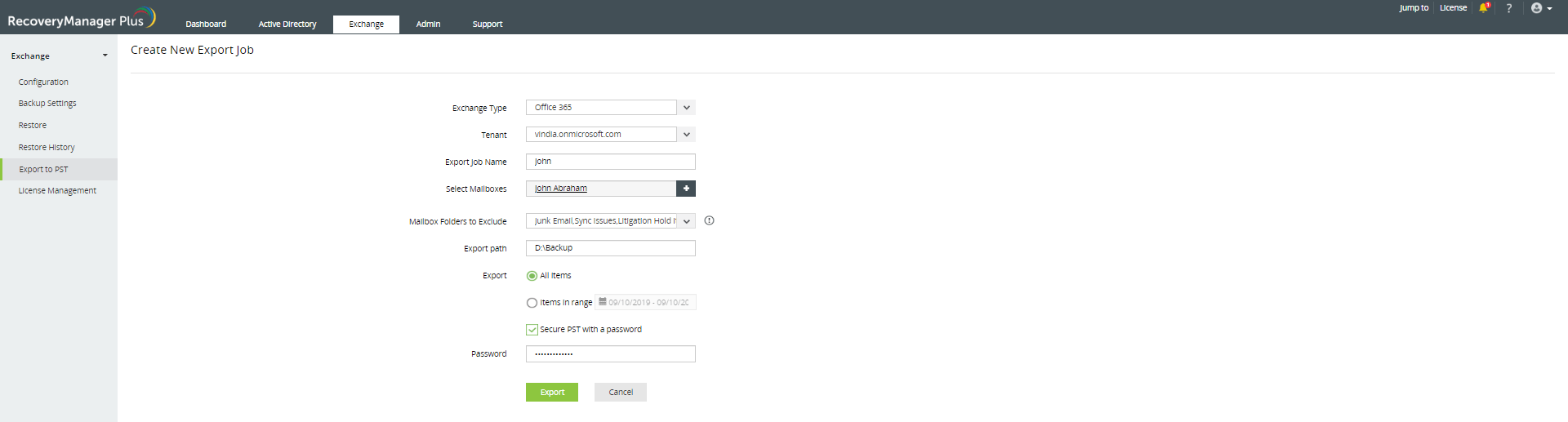
- RecoveryManager Plus'ta oturum açın ve Exchange > PST'ye Aktar bölümünde gezinin.
- Ekranın sağ üst köşesinde bulunan Yeni dışa aktarma işi düğmesine tıklayın.
- Dışarı aktarılacak posta kutusunun bulunduğu kiracıyı seçin.
- Dışa aktarma işlemi için bir ad girin.
- Posta kutularını seç alanından PST'ye aktarmak istediğiniz posta kutularını seçin.
- Dışarıda bırakılacak posta kutusu klasörleri alanını kullanarak, dışa aktarmanın dışında bırakmak istediğiniz posta kutusu klasörlerini belirtin.
- PST dosyasını depolamak istediğiniz konumu girin.
- Posta kutusu oluşturulduğundan bu yana seçilen klasörlerdeki tüm öğeleri dışarı aktarmak için, Dışarı aktar alanında tüm öğeler'i seçin. Belirli bir zaman aralığında oluşturulan veya değiştirilen öğeleri dışarı aktarmak için, Aralıktaki öğeler'i seçin ve takvimden zaman aralığını seçin.
- Bir parola ile PST'nin güvenliğini sağla seçeneğinin yanındaki kutuyu işaretleyin ve ek bir güvenlik katmanı için bir parola girin.
- İşlemi başlatmak için Dışarı Aktar’a tıklayın.
Ayrıca RecoveryManager Plus'ı kullanarak belirli bir ölçütü karşılayan posta kutusu öğelerini PST'ye aktarabilirsiniz. Aşağıda listelenen adımları izleyerek posta kutusu öğelerini arayabilirsiniz.
- Exchange sekmesinde gezinin.
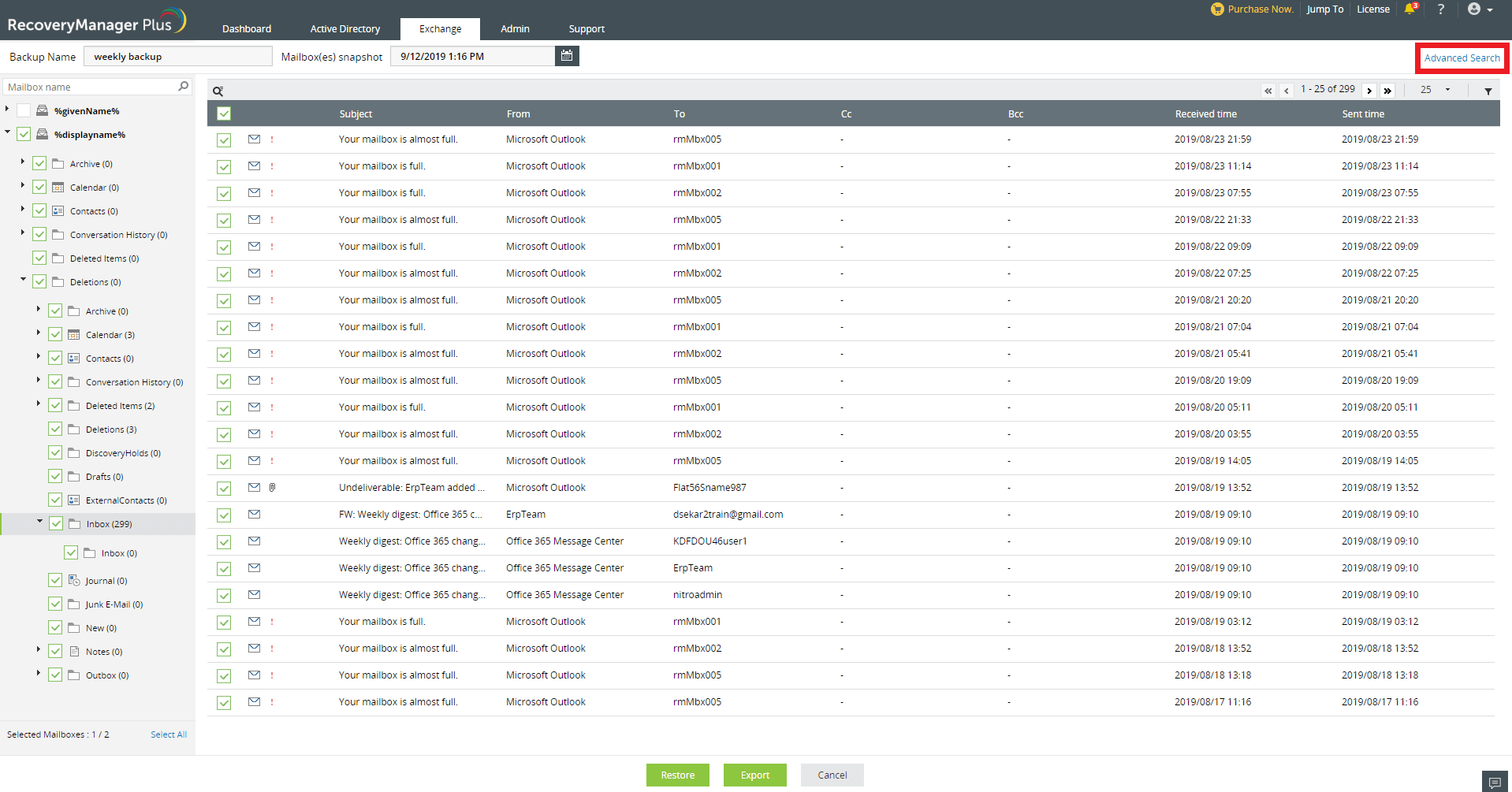
- Dışarı aktarılacak içerikleri içeren posta kutularını seçin. Hangi posta kutusunda gerekli öğelerin bulunduğundan emin değilseniz, tüm posta kutularını seçin ve Gözden Geçir ve Geri Yükle'ye tıklayın.
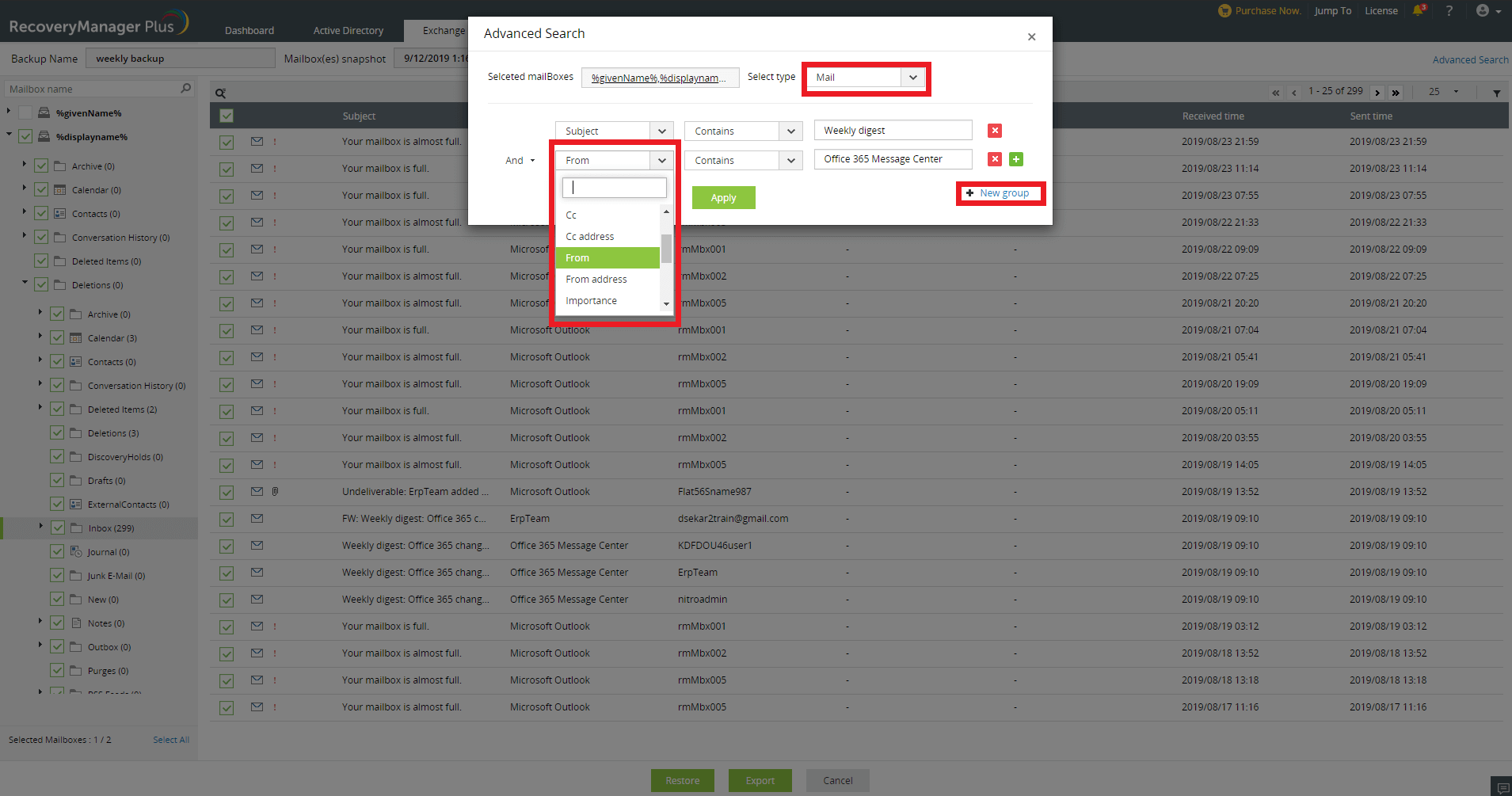
- Ekranın sağ üst köşesinde bulunan Gelişmiş Arama bağlantısına tıklayın.
- Kullanılabilir seçenekler listesinden aramak istediğiniz öğe türünü seçin: Takvim, Kişi, Günlük, Posta, Not, Gönderi ve Görev.
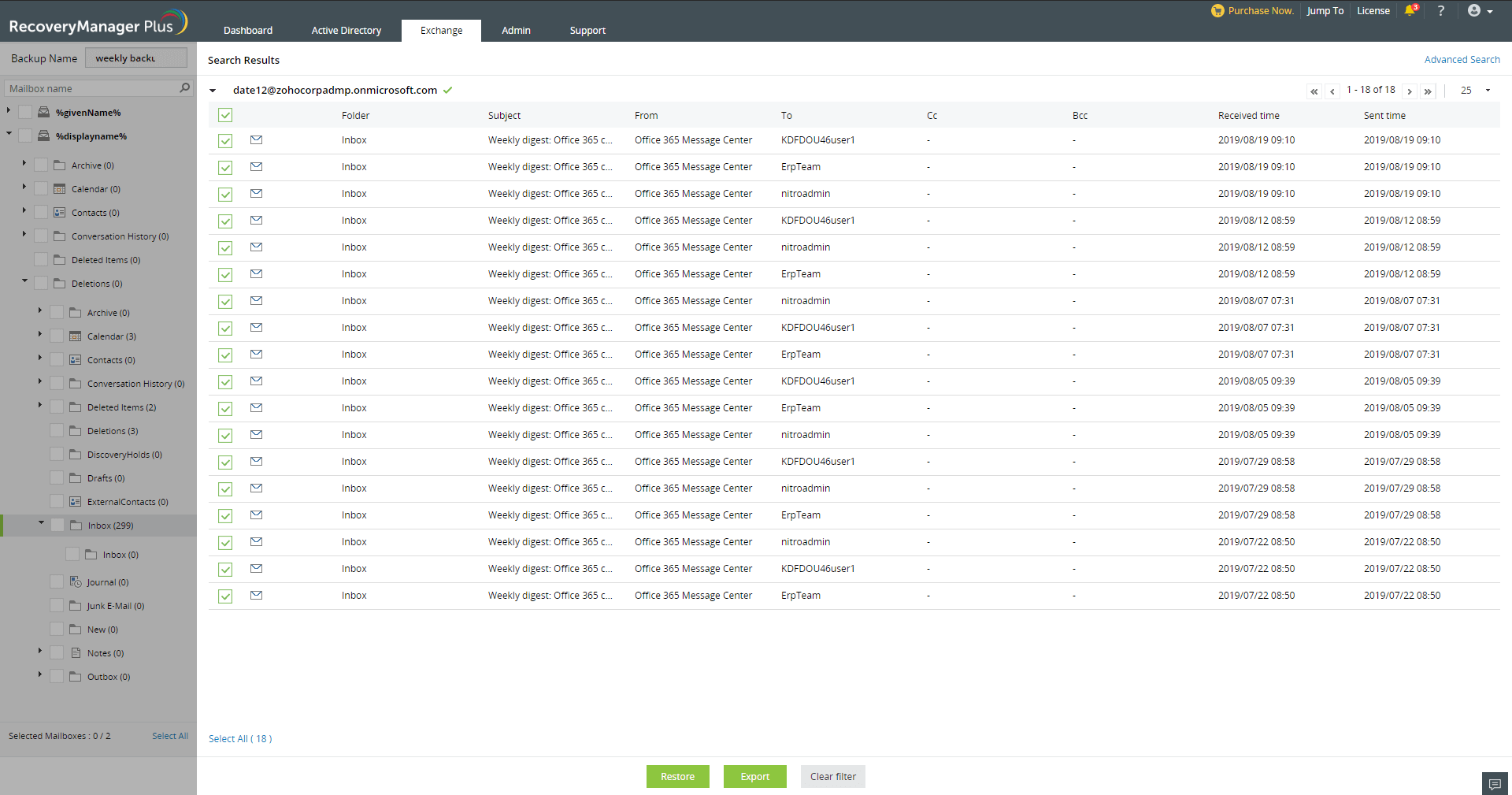
- Dışarı aktarmak istediğiniz öğe türünü seçtikten sonra, size aralarından seçim yapabileceğiniz bir arama ölçütleri listesi sunulacaktır. Aranacak ölçütü seçin ve Uygula’ya tıklayın.
- Görüntülenen sonuçlardan, dışarı aktarmak istediğiniz öğeleri seçin ve Dışarı Aktar'a tıklayın.
- Görüntülenen açılır pencerede, dışa aktarma işi için bir ad girin.
- Dışa aktarma yolu alanına PST'nin depolanacağı yolu girin.
- PST'niz için ek bir güvenlik katmanı eklemek isterseniz, Bir parola ile PST'nin güvenliğini sağla öğesini seçin ve bir parola girin.
- İşleme başlamak için Dışarı Aktar’a tıklayın.
RecoveryManager Plus, karmaşık adımlar olmadan eKeşif ile aynı işlevselliği sağlar. Bir posta kutusunu PST'ye aktarmanın nasıl basitleştirilebileceğini deneyimlemek için RecoveryManager Plus'ı deneyin.