
Active Directory (AD) ortamınızdaki bir nesne silinmişse ve onu kurtarmanız gerekiyorsa, Microsoft bunu yapmak için birkaç farklı yol sunar. Bu kılavuz, silinen AD nesnelerini tüm öznitelikleri bozulmadan geri yüklemek için gereken adımları açıklayacaktır.
AD'de, silinen nesneleri geri yüklemek için aşağıdaki araçları kullanabilirsiniz:
Yukarıdaki yöntemlerden herhangi birinin çalışması için, yerel AD Geri Dönüşüm Kutusunun etkinleştirilmesi gerekir. Geri Dönüşüm Kutusu etkinleştirilmezse, nesneler silindiğinde çoğu nesne özniteliği kaldırılacaktır. Nesneler yine de geri yüklenebilir ancak eksik özniteliklerin elle geri eklenmesi gerekecektir.
Öte yandan, Geri Dönüşüm Kutusu etkinleştirilirse, nesneler ve tüm öznitelikleri msDS-deletedObjectLifetime özniteliği değiştirilerek ayarlanabilen silinmiş öğe işareti ömrü boyunca korunur.
AD geri dönüşüm kutusunu etkinleştirmeden önce, etki alanı ve orman işlevsel düzeylerinin en az Windows Server 2008 R2 düzeyinde olduğundan emin olun.
Not: AD Geri Dönüşüm Kutusu etkinleştirildikten sonra devre dışı bırakılamaz.
AD Geri Dönüşüm Kutusunu etkinleştirmek için, PowerShell'de aşağıdaki komutu yürütün:
Enable-ADOptionalFeature –Identity ‘CN=Recycle Bin Feature,CN=Optional Features,CN=Directory Service,CN=Windows NT,CN=Services,CN=Configuration,DC=www,DC=zylker,DC=com’ –Scope ForestOrConfigurationSet –Target ‘www.zylker.com’
Windows Server 2019, Windows Server 2016, Windows Server 2012 R2 veya Windows Server 2012 kullanıyorsanız, Geri Dönüşüm Kutusunu etkinleştirmek için Active Directory Yönetim Merkezini kullanabilirsiniz.
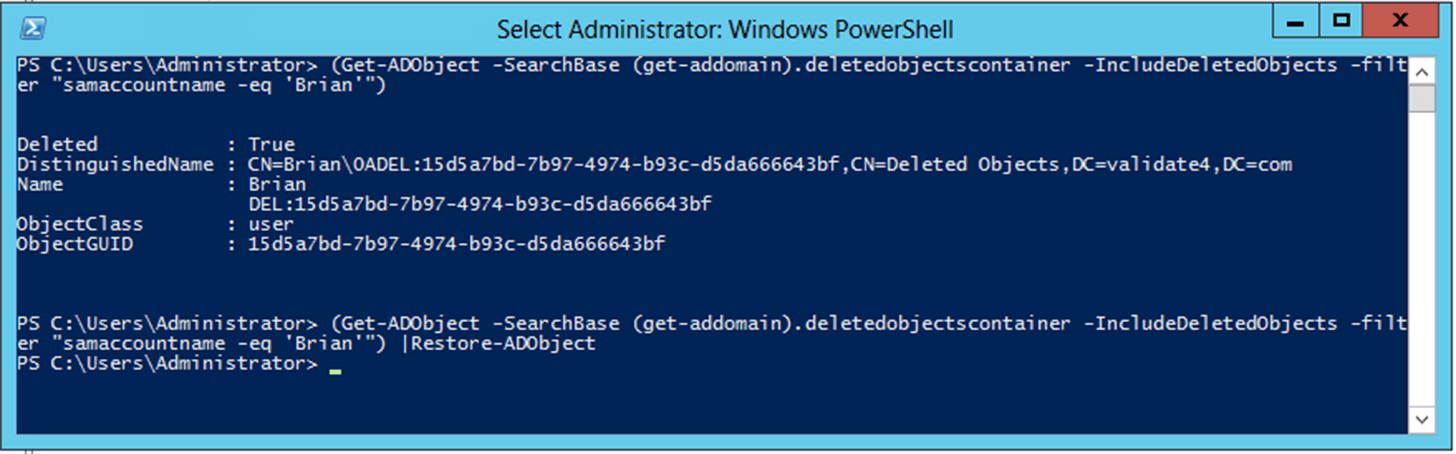
Silinen bir nesneyi geri yüklemek için, PowerShell'i açın ve aşağıdaki komutu yazın:
Restore-ADObject -Identity $dn
Burada $dn, geri yüklenecek nesnenin ayırt edici adıdır. Nesnenin ayırt edici adını bulmak için, PowerShell'de aşağıdaki komut dosyasını kullanın:
(Get-ADObject -SearchBase (get-addomain).deletedobjectscontainer -IncludeDeletedObjects -filter "samaccountname -eq '%OLD_NAME%' ")
Nesnenin ayırt edici adını bulmak ve geri yüklemeyi gerçekleştirmek için, PowerShell'de aşağıdaki komut dosyasını kullanın:
(Get-ADObject -SearchBase (get-addomain).deletedobjectscontainer -IncludeDeletedObjects -filter "samaccountname -eq '%OLD_NAME%' ") | Restore-ADObject
Burada %OLD_NAME%, nesnenin silinmeden önceki adıdır.
AD'de silinen nesneleri komut dosyaları olmadan geri yüklemenin bir yolunu mu arıyorsunuz?
RecoveryManager Plus’ı Dene
Not: Kuruluş birimi (OU) içinde bulunan nesneleri geri yüklediğinizde, sağladığınız ayırt edici adın üst OU'sunun adını içerdiğinden emin olun. Üst OU belirtilmezse, nesne kök etki alanına geri yüklenecek ve onu doğru OU'ya elle taşımanız gerekecektir.
ManageEngine'in RecoveryManager Plus'ı yerel araçların tüm eksikliklerinin üstesinden gelmenizi sağlarken, diğer yeteneklerinin eklenmesiyle daha fazla değer katar.
RecoveryManager Plus ile, yerel Geri Dönüşüm Kutusu etkinleştirilmemiş olsa bile nesneleri tüm öznitelikleri bozulmadan geri yükleyebilirsiniz; RecoveryManager Plus kendi Geri Dönüşüm Kutusu özelliği ile birlikte geldiğinden bu mümkündür. Silinmiş olan tüm AD nesneleri burada bulunabilir ve hatta nesneyle birlikte geri yüklenecek öznitelikleri önizleyebilirsiniz. Arama sonuçlarını gerekli nesne türüyle (kullanıcı, OU, grup vb.) sınırlamak veya silinen nesneyi ada göre aramak için mevcut filtreleri de kullanabilirsiniz.
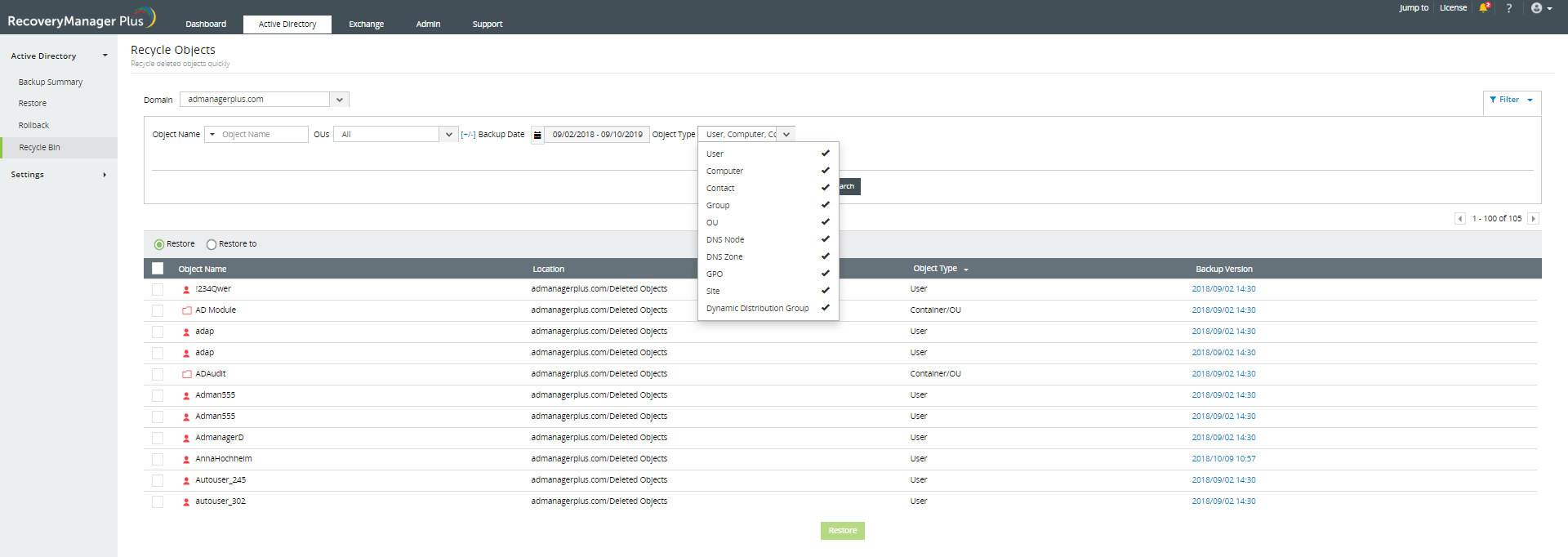
RecoveryManager Plus, yerel araçlara göre daha iyi bir alternatiftir: sonu gelmeyen PowerShell komut dosyası yazımı yoktur; LDP yardımcı programında olduğu gibi silinen nesneyi bulmak için sayısız girdiyi incelemeye gerek yoktur.
RecoveryManager Plus, silinen nesneleri geri yüklemenin yanı sıra, bunu AD'lerinin içeriği üzerinde tam kontrol sahibi olmak isteyen sistem yöneticileri için sahip olunması gereken çeşitli yeteneklere sahip çok yönlü bir araçtır.
| Özellikler | PowerShell | LDP yardımcı programı | Active Directory Yönetim Merkezi | RecoveryManager Plus |
|---|---|---|---|---|
| Canlı AD nesnelerini geçmiş sürümlerinden herhangi birine geri yükle | ||||
| AD geri alma | ||||
| Ayrıntılı GPO geri yükleme |
RecoveryManager Plus'ın sunduğu çeşitli özellikler hakkında daha fazla bilgi edinin.