10 pasos para migrar un nuevo equipo servidor con configuraciones de red actualizadas
Esta guía describe los pasos necesarios para migrar su servidor de Endpoint Central a un nuevo equipo con un FQDN, una dirección IP o un nombre de equipo diferentes. Siguiendo estas instrucciones, garantizará que sus agentes sigan comunicándose con el nuevo servidor de manera eficiente.
Índice
- Requisitos previos antes de la migración del servidor
- Pasos a realizar en el entorno actual del servidor de Endpoint Central
- Pasos a realizar en el entorno del nuevo servidor de Endpoint Central
- Pasos posteriores a la migración
- Pasos para reconfigurar Secure Gateway Server
- Preguntas frecuentes
- Soporte y asistencia
Requisitos previos antes de la migración del servidor
- Asegúrese de que todos los puertos necesarios para la comunicación del agente con el nuevo servidor estén abiertos. Consulte los requisitos del puerto.
- Si el tamaño de sus datos es grande, siga el documento de limpieza para eliminar los archivos no deseados del directorio del servidor de Endpoint Central.
- Compruebe que haya suficiente espacio disponible en el nuevo directorio para la instalación de Endpoint Central.
- Después de migrar a un nuevo FQDN/dirección IP, asegúrese de que los ajustes NAT permanezcan inalterados. Los dispositivos móviles deberán volver a inscribirse.
- Actualice los detalles FQDN/IP en la lista SAN/CN del certificado SSL o utilice un nuevo certificado SSL con los detalles actualizados.
- Para implementar el sistema operativo tras la migración, cree nuevos medios de arranque o modifique los existentes y actualice la configuración del servidor DHCP.
Pasos a realizar en el entorno actual del servidor de Endpoint Central
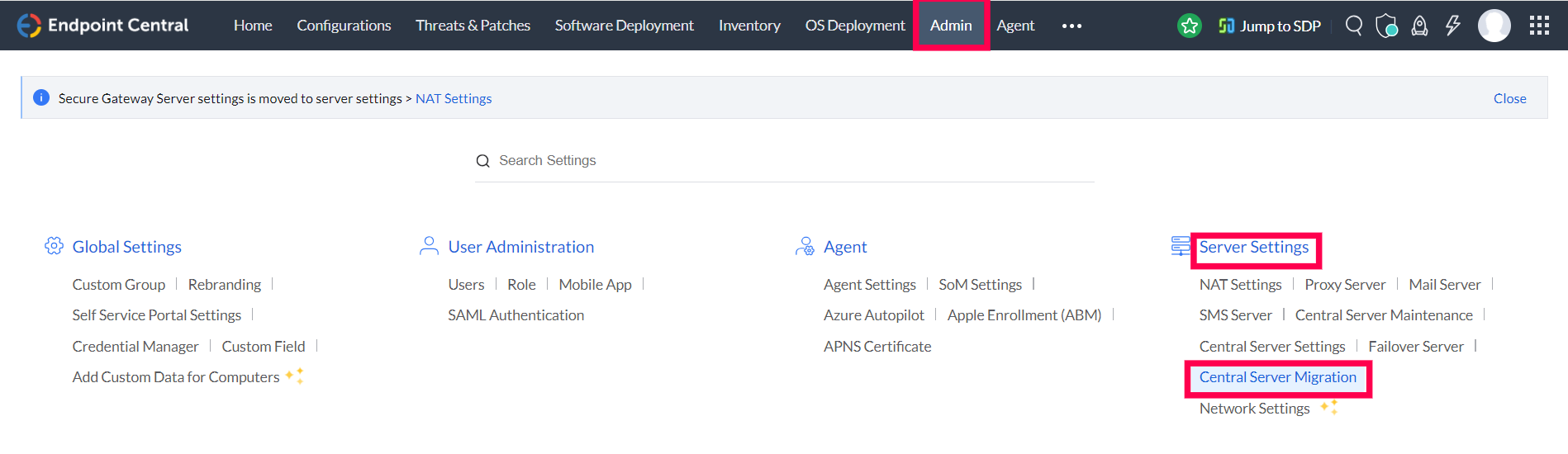
- En la consola web, vaya a la pestaña Admin. En Ajustes del servidor, seleccione Migración del servidor central
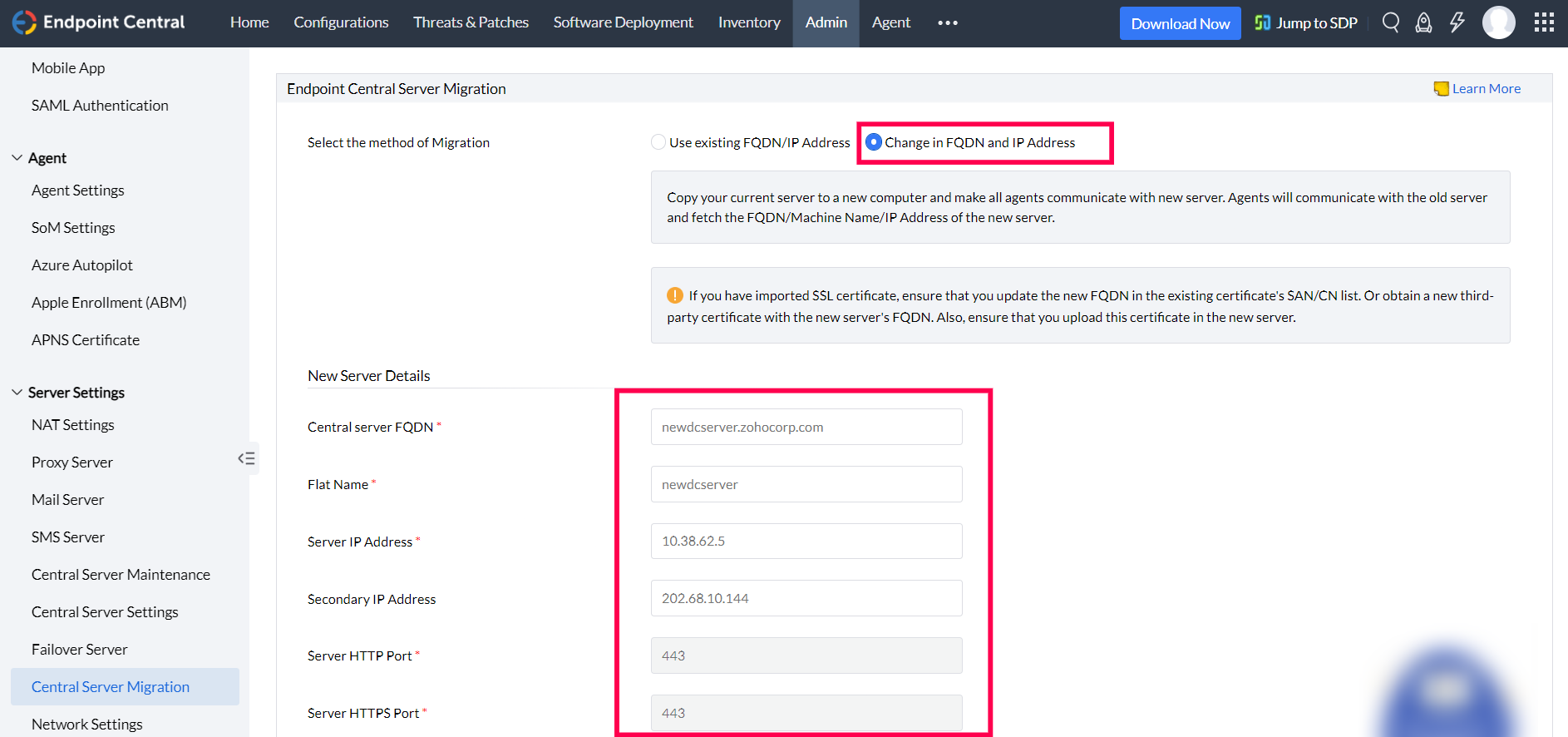
- Seleccione el método de migración. Seleccione Cambiar en FQDN y dirección IP. Introduzca los datos de red del nuevo servidor.
- Descargue la guía de migración de servidores y siga los "pasos para verificar" descritos en la guía antes de iniciar el proceso de migración.
- Abra el Símbolo del sistema en modo administrador en su antiguo servidor. Diríjase a
\UEMS_CentralServer\bin C:\Program Files\UEMS_Central Server\bin\server-migration.bat enable

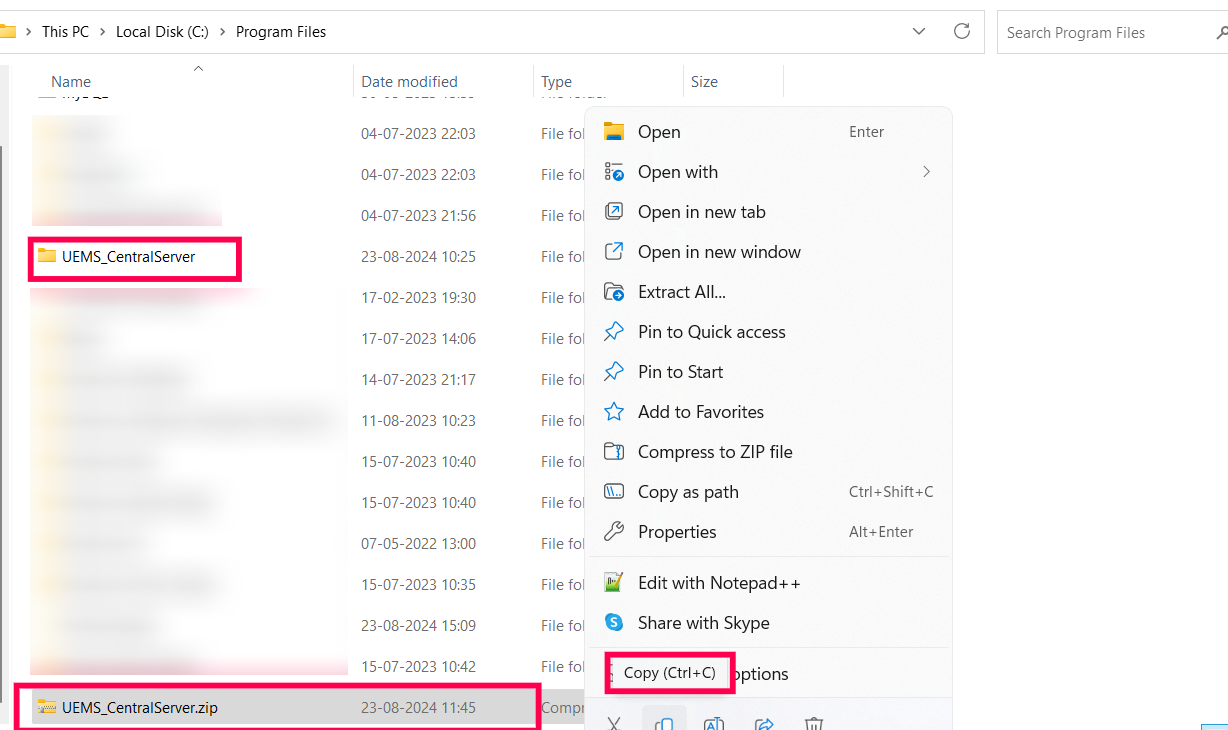
- Comprima todo el directorio de instalación de Endpoint Central (por ejemplo, UEMS_Central Server). Transfiera el archivo UEMS_CentralServer.zip al nuevo equipo al que desea migrar el servidor de Endpoint Central.
Pasos a realizar en el entorno del nuevo servidor de Endpoint Central
- Extraiga el archivo UEMS_CentralServer.zip en el nuevo servidor a la ubicación deseada.
- Tras la extracción, vaya a
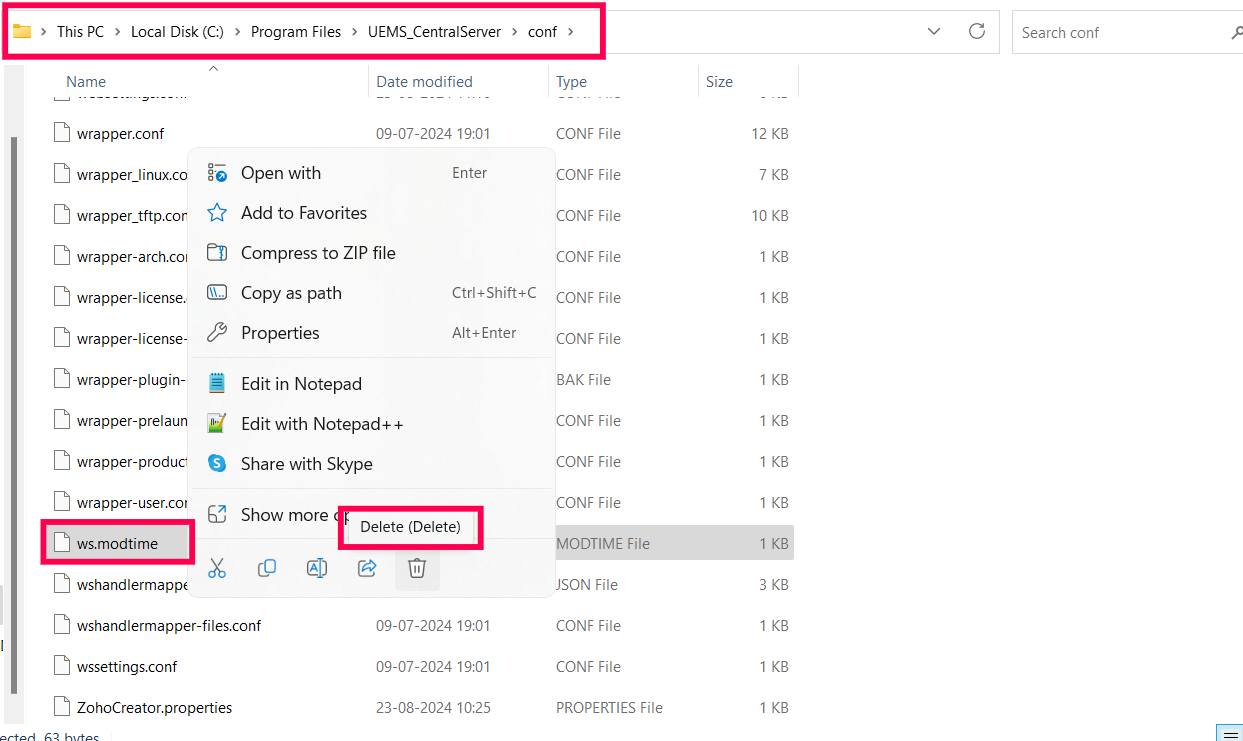
- Abra el Símbolo del sistema en modo administrador, navegue hasta : Por ejemplo:
C:\ManageEngine\UEMS_CentralServer\bin\Migrate-DCServer.bat

- Una vez completado el script de migración, el servicio de servidor de Endpoint Central estará disponible en la lista de Servicios. Inicie el servicio de servidor de Endpoint Central. Los agentes se pondrán en contacto con el nuevo servidor durante su próximo ciclo de actualización.
Pasos posteriores a la migración
Verifique que la migración sea correcta:
- En el servidor antiguo, compruebe si el componente nginX se está ejecutando correctamente. Además, intente acceder a la consola del servidor utilizando el antiguo nombre/IP del servidor (por ejemplo, https://antiguonombredelservidor:8383). Se redirigirá al nuevo servidor.
- En el nuevo servidor, compruebe que se haya iniciado correctamente.
Verifique la comunicación del agente con el servidor recién migrado:
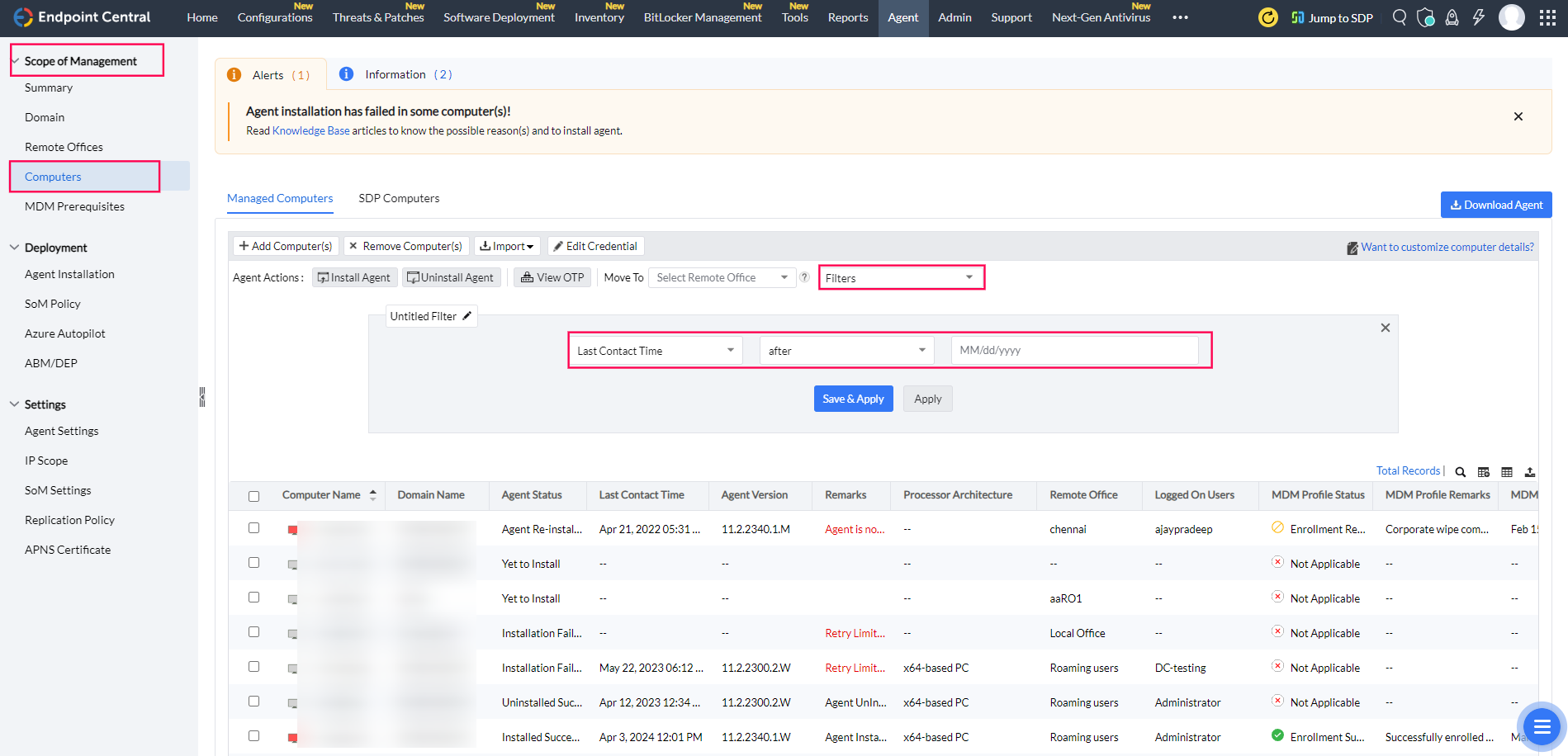
- Inicie sesión en la consola y vaya a Admin > Ajustes SOM > Alcance de gestión > Equipos.
- Cree un nuevo filtro basado en la "Hora del último contacto" y ajústelo a la hora posterior a la migración del servidor o al arranque del nuevo servidor. Esto le ayudará a identificar cuántos agentes se están comunicando con el servidor recién migrado (por favor, espere algún tiempo ya que los agentes se ponen en contacto con el servidor en el siguiente ciclo de actualización, es decir, 90 minutos).
Pasos para reconfigurar Secure Gateway Server
Si dispone de Secure Gateway Server, tras la migración del servidor, deberá actualizar el nombre del nuevo equipo servidor y la dirección IP en Secure Gateway Server. Para obtener más información, haga clic aquí.
Preguntas frecuentes
- ¿Cuándo debe eliminar la configuración antigua tras la migración del servidor? No elimine la configuración antigua hasta que todos los agentes se hayan reportado al nuevo servidor. Tanto el servidor antiguo como el nuevo deben permanecer operativos hasta que todos los agentes hayan migrado con éxito. Una vez que todos los agentes se estén comunicando con el nuevo servidor, podrá desinstalar el servidor antiguo.
- Es necesario volver a aplicar la licencia del servidor después de la migración? No, no necesita volver a aplicar la licencia de servidor después de migrar a un nuevo servidor.
 | ¿Necesita asistencia? Pruebe nuestro servicio profesional |