¿Cómo enviar archivos de logs al equipo de soporte de Endpoint Central?
Descripción
Cuando tenga problemas mientras trabaja con Endpoint Central, nuestros expertos deberán consultar sus logs para resolverlos. Para brindar una solución adecuada a su problema, debe enviarnos archivos de registro junto con una descripción del problema y capturas de pantalla, según el problema. Puede seguir este documento y cargar los registros necesarios si está utilizando la compilación n.° 80293 de Endpoint Central o versiones posteriores. Si está utilizando versiones anteriores de Endpoint Central, migre a la versión más reciente.
El envío de los archivos de registro consta de dos etapas, que son:
Lista de archivos de registro de Endpoint Central y sus ubicaciones
A continuación, se incluye una lista de registros que pueden ser necesarios para solucionar problemas. Puede encontrar los pasos para archivar los registros y los pasos necesarios para enviarlos al soporte de Endpoint Central.
Servidor de Endpoint Central
Debe cargar los logs del servidor si tiene problemas desde la ubicación que se menciona a continuación. Si está utilizando una versión de servidor anterior a 10.1.2220.1, cargue los registros desde <Install_Dir>\DesktopCentral_Server\logs. Si está utilizando la versión 10.1.2220.1 o superior, cargue los registros desde <Install_Dir>\UEMS_CentralServer\logs
Nota: <Install_Dir> se refiere al directorio donde está instalado el servidor.
Servidor de distribución de Endpoint Central
Debe cargar los registros del servidor de distribución si tiene problemas para administrar las computadoras de su oficina remota.
<Installation_Directory>\ ManageEngine\UEMS_DistributionServer\ logs, si está utilizando Endpoint Central 11.2.2309.01 y versiones posteriores
Por ejemplo, C:\Program Files\ ManageEngine\UEMS_DistributionServer\ logs o si está utilizando Endpoint Central con una versión anterior a 11.2.2309.01,
<Installation_Directory>\ ManageEngine\Desktopcentral_DistributionServer\ logs
Por ejemplo, C:\Program Files\ ManageEngine\Desktopcentral_DistributionServer\ logs
Servidor de Endpoint Central Secure Gateway
Si tiene problemas al utilizar un Secure Gateway, debe cargar los registros de Secure Gateway Server.
<Installation_Directory>\ ME_Secure_Gateway_Server\ logs.
Por ejemplo, C:\Program Files\ ME_Secure_Gateway_Server\ logs
Servidor ServiceDesk Plus
Debe cargar los registros de ServiceDesk Plus Server si tiene problemas al usar Endpoint Central en modo integrado con ServiceDesk Plus.
<SDP Server Home>\server\default\log.
Nota: También puede obtener los archivos de registro de errores desde la pestaña Soporte haciendo clic en el enlace Archivo de soporte en la consola web de ServiceDesk Plus.
Agente de Windows de Endpoint Central
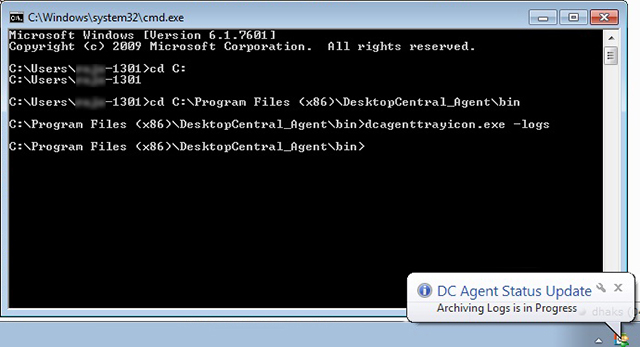
Desde el equipo donde haya instalado el agente de Endpoint Central, realice las siguientes operaciones:
- Vaya al símbolo del sistema y navegue hasta la ubicación donde está instalado Endpoint Central Agent. Por ejemplo: C:\Program Files \ManageEngine\UEMS_Agent\bin si está utilizando Endpoint Central 11.2.2309.01 y versiones posteriores y C:\Program Files \ManageEngine\Desktopcentral_Agent\bin si está utilizando Endpoint Central con una versión anterior a 11.2.2309.01
- Escriba dcagenttrayicon.exe -logs y presione enter
- Puede ver que los registros de Endpoint Central se extraerán y archivarán en la carpeta ManageEngine\UEMS_Agent, si está utilizando Endpoint Central 11.2.2309.01 y versiones posteriores, o en la carpeta ManageEngine\Desktopcentral_Agent, si está utilizando Endpoint Central con una versión anterior a 11.2.2309.01.
El archivo se guardará en formato. 7z , el nombre del archivo será 1__ZOHOCORP.7z (Ejemplo: 1_win2000_ZOHOCORP.7z )
- Abra la ventana Ejecutar de Windows (usando la tecla Windows + R) y ejecute "%programdata%/zohomeeting/log". Esto abrirá la carpeta de registros de Zoho Meeting.
- Comprima todos los archivos e incluya el archivo zip creado al cargar los registros.
- Puede cargar/enviar este archivo de registro al equipo de soporte de Endpoint Central.
Agente Mac de Endpoint Central
Desde el equipo donde haya instalado el agente de Endpoint Central, realice las siguientes operaciones:
- Ir a la terminal
- Como se muestra en la imagen, navegue hasta la carpeta donde está instalado el agente de Endpoint Central (Ejemplo : nombre de la máquina: ~nombre de la máquina cd /Library/ManageEngine/UEMS_Agent/bin/dcagenttrayicon.app/Contents/MacOS/ ), si está usando Endpoint Central 11.2.2309.01 y superior o nombre de la máquina: ~nombre de la máquina cd /Library/Desktopcentral_Agent/bin/dcagenttrayicon.app/Contents/MacOS/ ), si está usando Endpoint Central anterior a 11.2.2309.01
- Tipo ./dcagenttrayicon logs .
- Puede ver que los registros de Endpoint Central se extraerán y archivarán en la carpeta ManageEngine/UEMS_Agent/ si está utilizando Endpoint Central 11.2.2309.01 y versiones posteriores, o en la carpeta ManageEngine/Desktopcentral_Agent/ si está utilizando Endpoint Central con una versión anterior a 11.2.2309.01. El archivo se guardará en formato .zip y el nombre del archivo será 1__ZOHOCORP.zip (ejemplo: 1_MYMAC_ZOHOCORP.zip ).
- Vaya a ~/Library/Logs/ZohoAssist. Comprima el contenido de esta carpeta.
- Puede cargar/enviar estos archivos de registro al equipo de soporte de Endpoint Central.
Agente Linux de Endpoint Central
Desde el equipo donde haya instalado el agente Linux, realice las siguientes operaciones:
- Ir a la terminal
- Navegue hasta la ubicación donde se encuentran los registros del agente de Endpoint Central utilizando este comando: 'cd <uems_agent >/logs'
(ubicación predeterminada : 'cd /usr/local/manageengine/uems_agent' ) - Escriba sudo ./CollectLogs.sh
- Puede ver que los registros de Endpoint Central se extraerán y archivarán en la carpeta Linux_Agent_Installed_Directory/_UEMSAgent_Logs.zip. El archivo se guardará en formato .zip.
- Vaya a /usr/local/.zohoassist y comprima el contenido de esta carpeta.
- Puede cargar/enviar este archivo de registro al equipo de soporte de Endpoint Central.
Control remoto/Transferencia de archivos desde Viewer Machine
Realice los siguientes pasos en la computadora desde la que intenta iniciar una sesión de control remoto o una transferencia de archivos:
- Vaya a la computadora desde la que ha intentado realizar una sesión remota o una transferencia de archivos.
- Inicie sesión utilizando las mismas credenciales de usuario que utilizó al intentar iniciar la sesión remota o la transferencia de archivos.
- Localice la carpeta de registros en esta ubicación: C:\Users\Administrator\DesktopCentral_Viewer
- Comprima esta carpeta en un archivo zip
Sus registros de visualización están listos para ser cargados.
Consola web de Endpoint Central
Siga los pasos detallados en esta página para cargar los registros desde la consola web.
Aplicación ME MDM en dispositivos Android
Para cargar los registros de la aplicación Android ME MDM al soporte de Endpoint Central, deberá realizar los siguientes pasos en el dispositivo móvil administrado.
- Vaya a la pestaña Soporte en el servidor MDM. Haga clic en Crear archivo de soporte.
- Especifique su dirección de correo electrónico y la descripción del problema que debe enviarse junto con los registros.
- Seleccione los registros que desea cargar:
- Registros del servidor (solo se aplica a MDM On-Premises)
- Registros de agentes
- Seleccione los registros del agente y especifique los dispositivos cuyos registros se enviarán..
- Haga clic en Enviar para enviar el archivo de soporte.
Los archivos de registro se envían correctamente al soporte de Mobile Device Manager Plus.
Implementación del sistema operativo
Este documento le guiará en los registros necesarios para el módulo de implementación del sistema operativo.
Envío al soporte de Endpoint Central
Asegúrese de que los archivos de registro estén comprimidos y listos para ser cargados. Tenga en cuenta que los registros se pueden cargar desde la consola web navegando a Soporte -> Crear archivo de soporte. Si no se puede acceder a la consola web, siga los pasos que se indican a continuación para enviar los archivos de registro a nuestro equipo de soporte.
- Desde un navegador web, conéctese a este enlace.
- Especifique el ID del ticket, si tiene uno.
- Añade los módulos cuyos registros se cargan.
- Especifique su dirección de correo electrónico y la dirección para recibir notificaciones.
- Especifique el motivo.
- Haga clic en Agregar archivos para buscar y seleccionar los archivos de registro necesarios.
- Haga clic en Cargar.
Nota : Para cargar archivos de registro del servidor, el servidor debe detenerse antes de la carga y puede iniciarse una vez que se hayan cargado los archivos.
Los archivos de registro comprimidos se han cargado correctamente.