¿Cómo configurar los ajustes de autenticación SAML en el servidor central para Okta SSO?
Descripción
Este documento lo guiará a través de los pasos necesarios para configurar los ajustes de autenticación SAML en el servidor central local para Okta. Consulte este sitio si está buscando integrar la nube del servidor central con Okta SSO.
Pasos de instalación
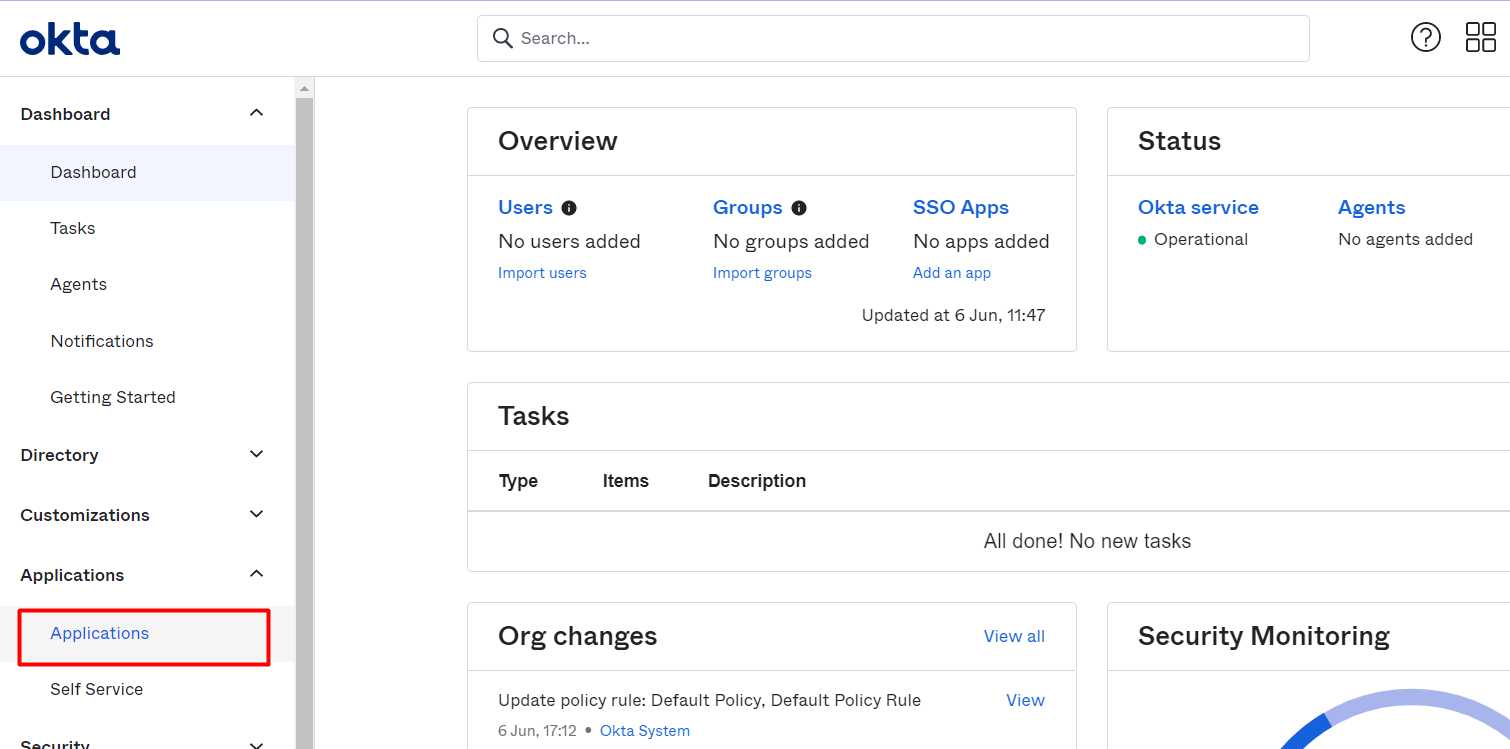
- Inicie sesión en Okta. Haga clic en la pestaña de administración. Navegar a Aplicaciones.
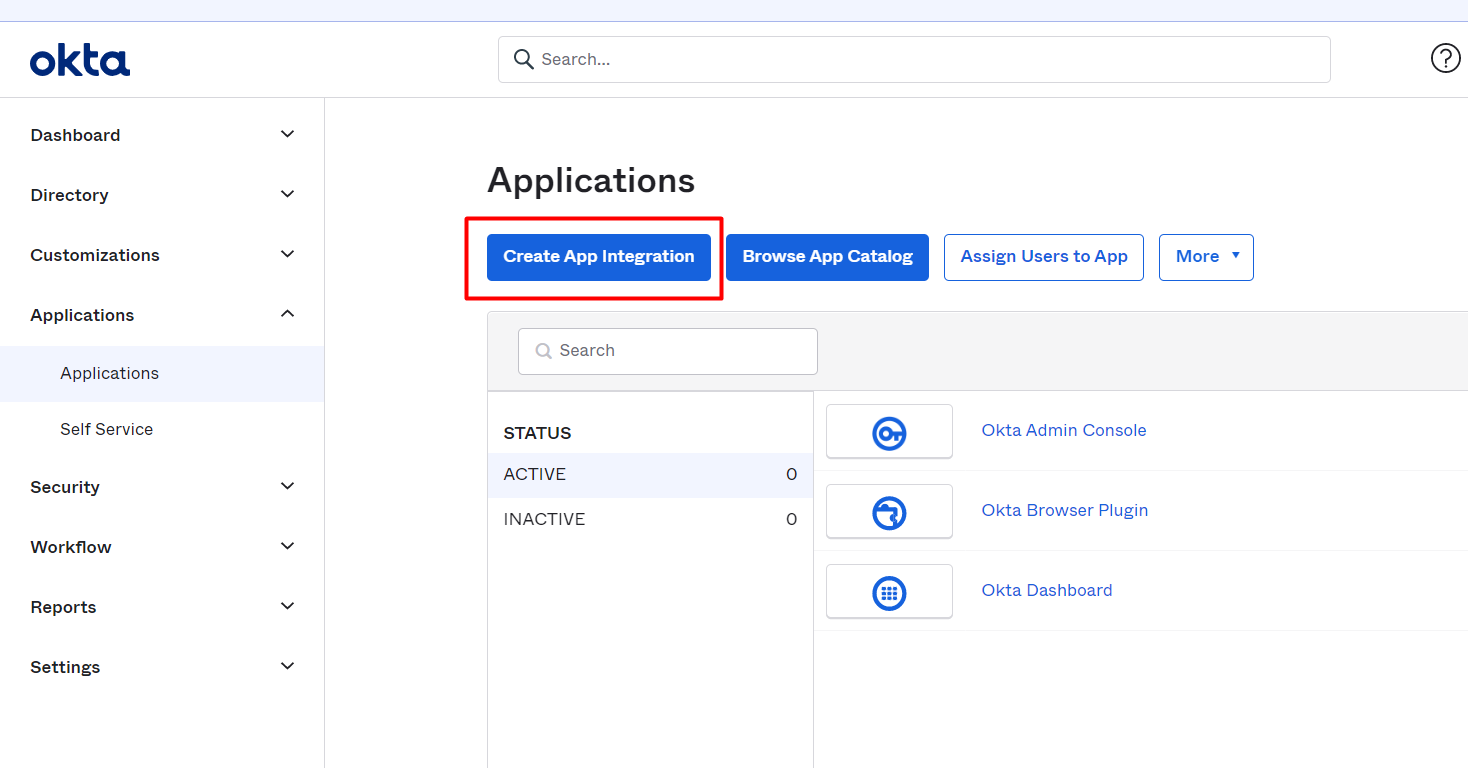
- Haga clic en Crear integración de aplicaciones.
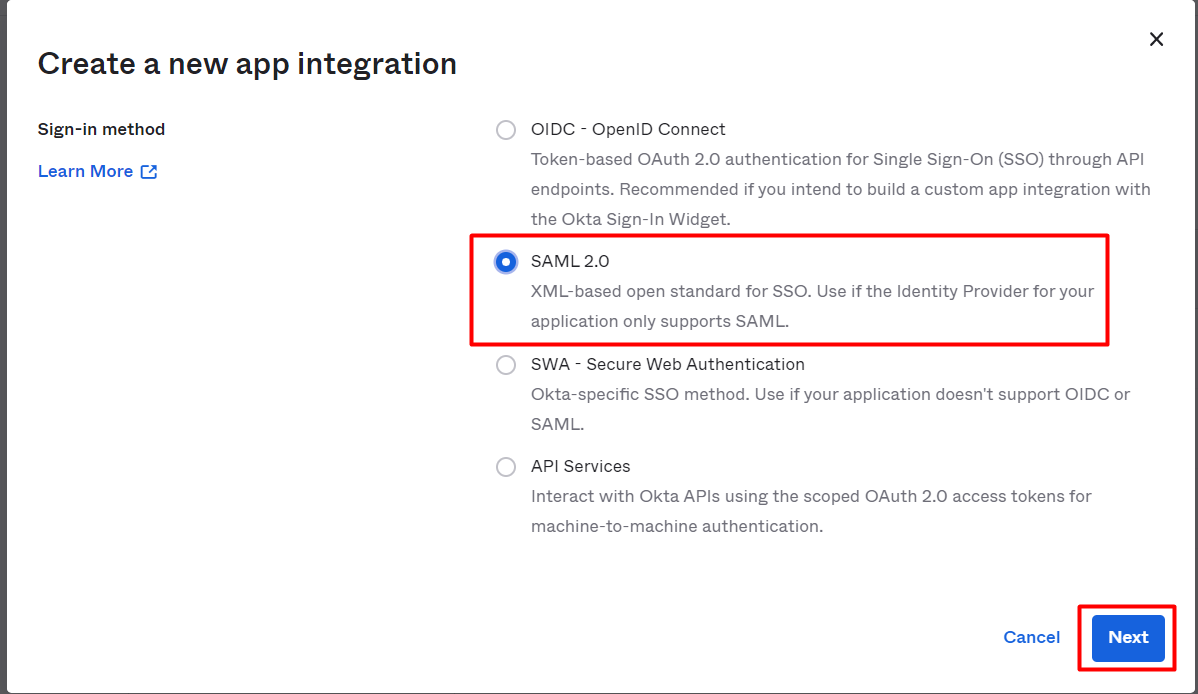
- Elija SAML 2.0 y haga clic en Siguiente.
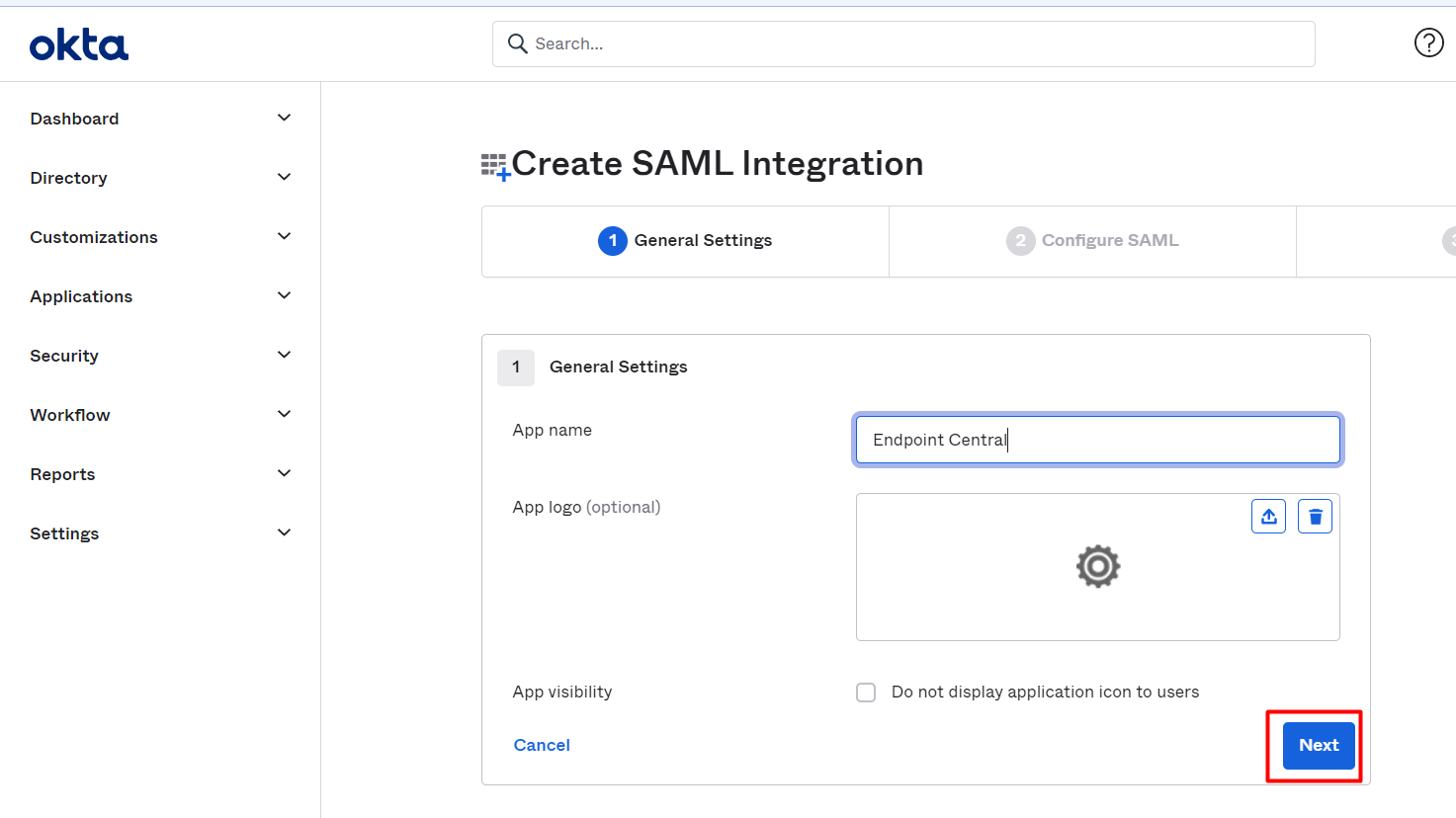
- Introduzca el nombre del proveedor de servicios, en el nombre de la aplicación, es decir, Servidor central. Haga clic en Siguiente.
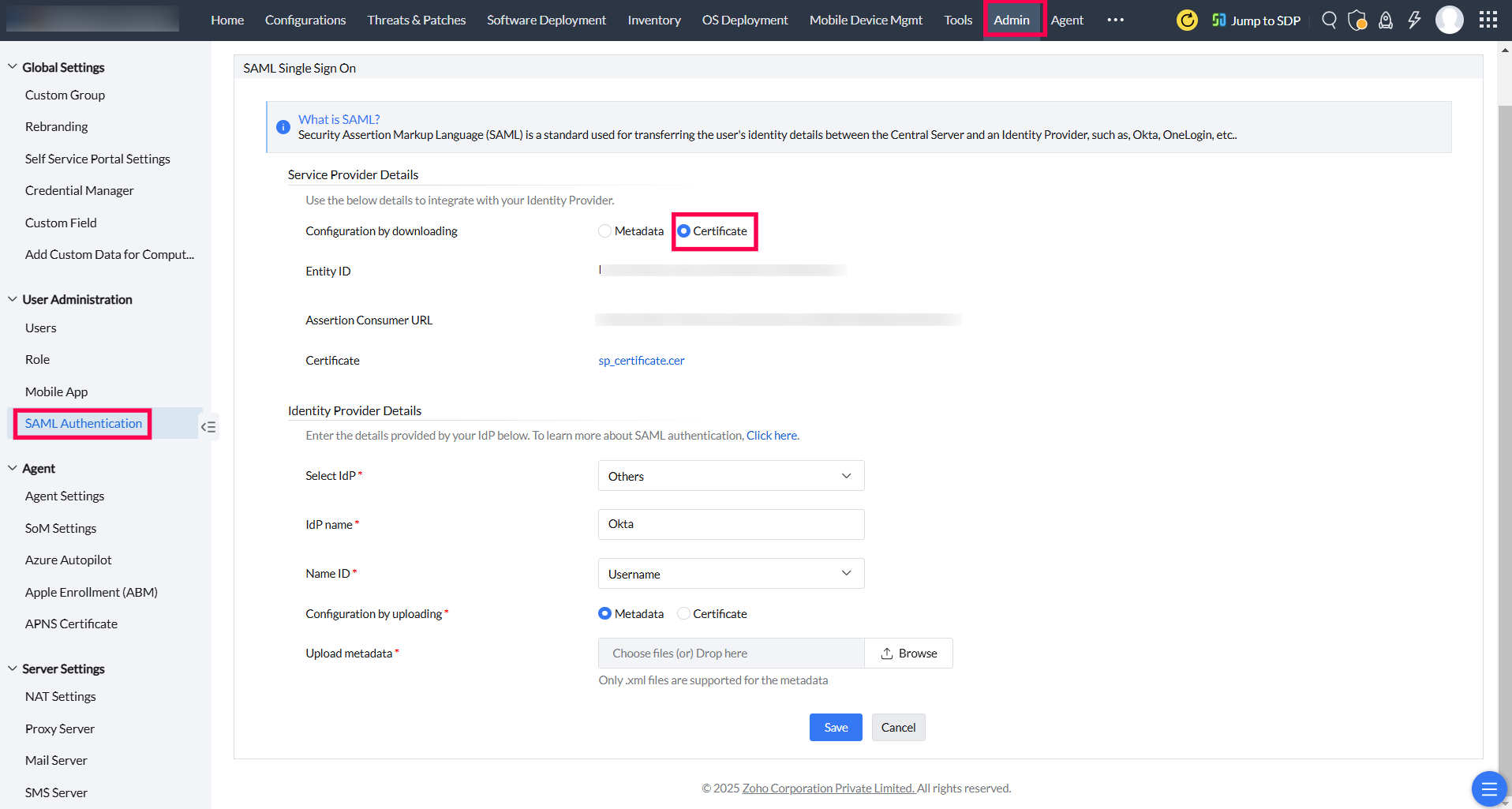
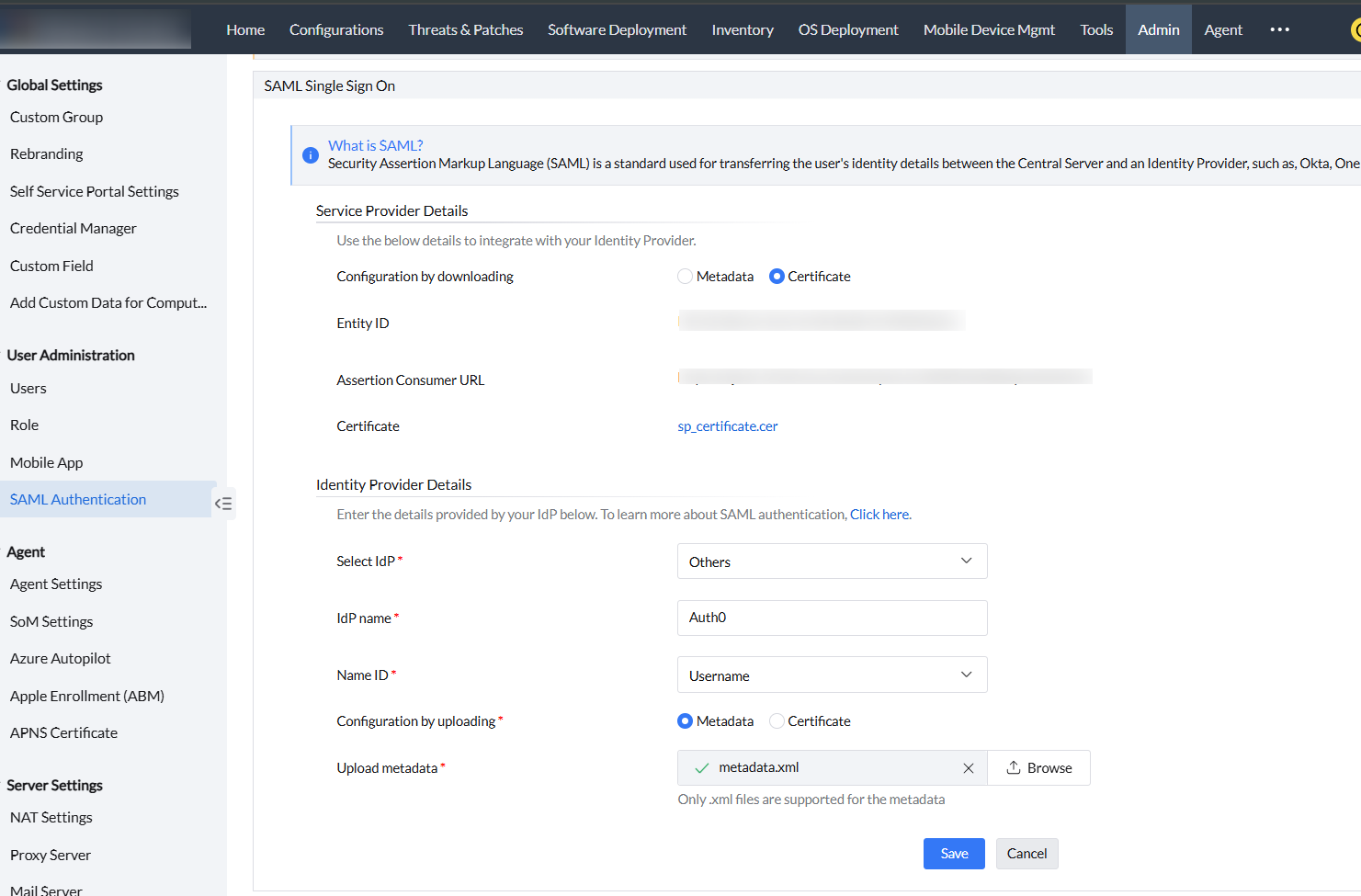
- En el servidor central, vaya a la pestaña Administración, seleccione Autenticación SAML. Elija Configuración descargando el certificado. Copiar el ID de la entidad y la URL del consumidor de la afirmación.
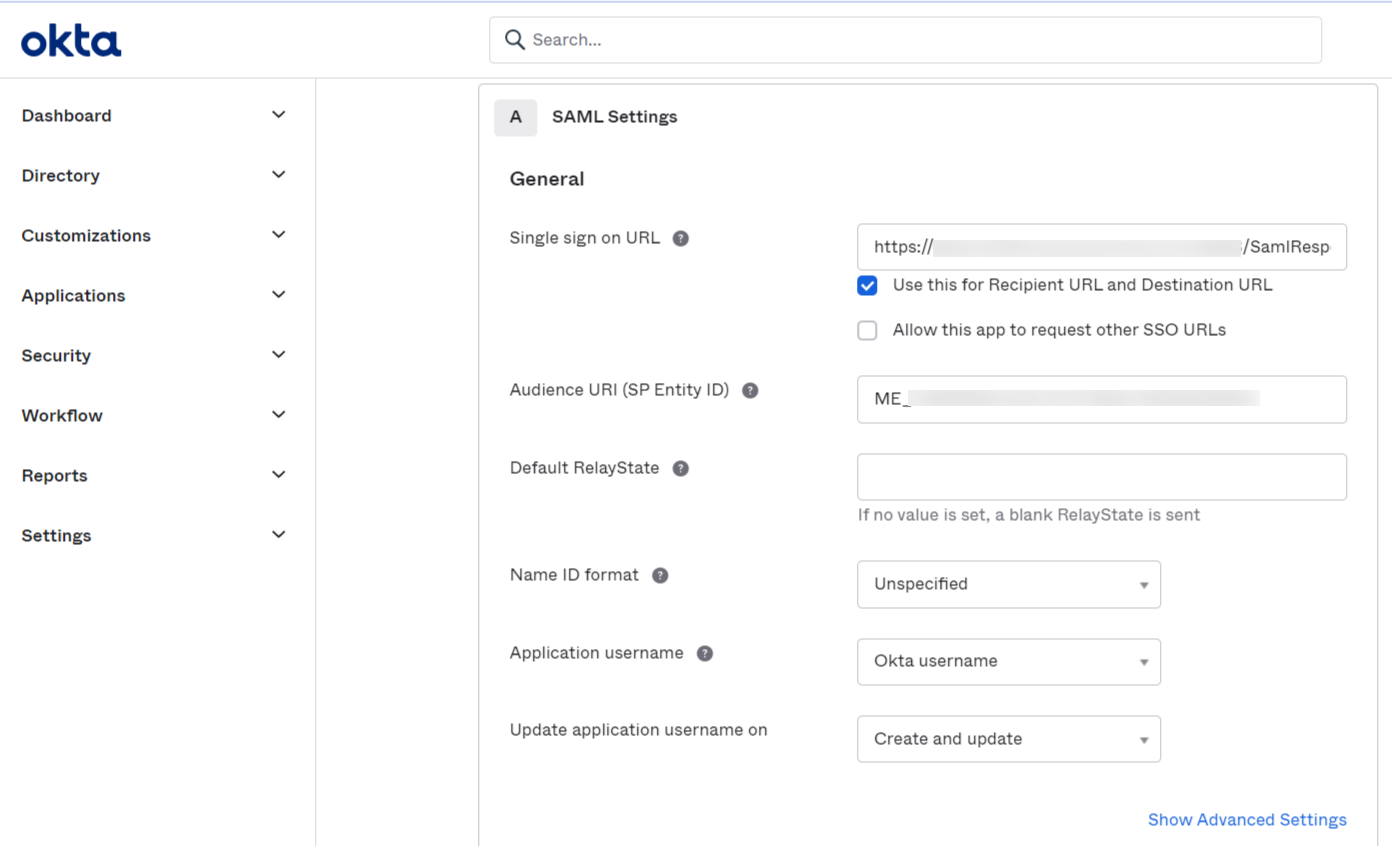
- En Okta, pegue la URL del consumidor de Aserción contra la URL de inicio de sesión único. Pegue el ID de la entidad contra el URI de la audiencia (SP ID de la entidad).
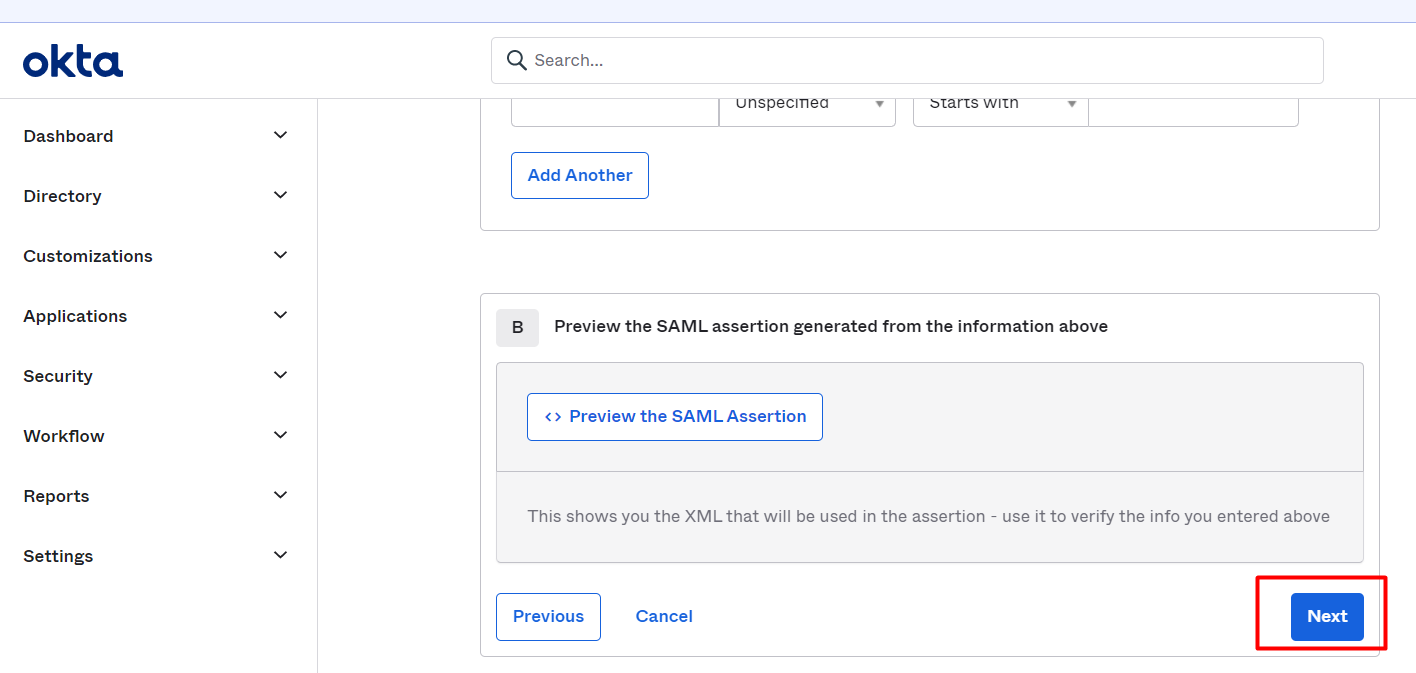
- Haga clic en Siguiente.
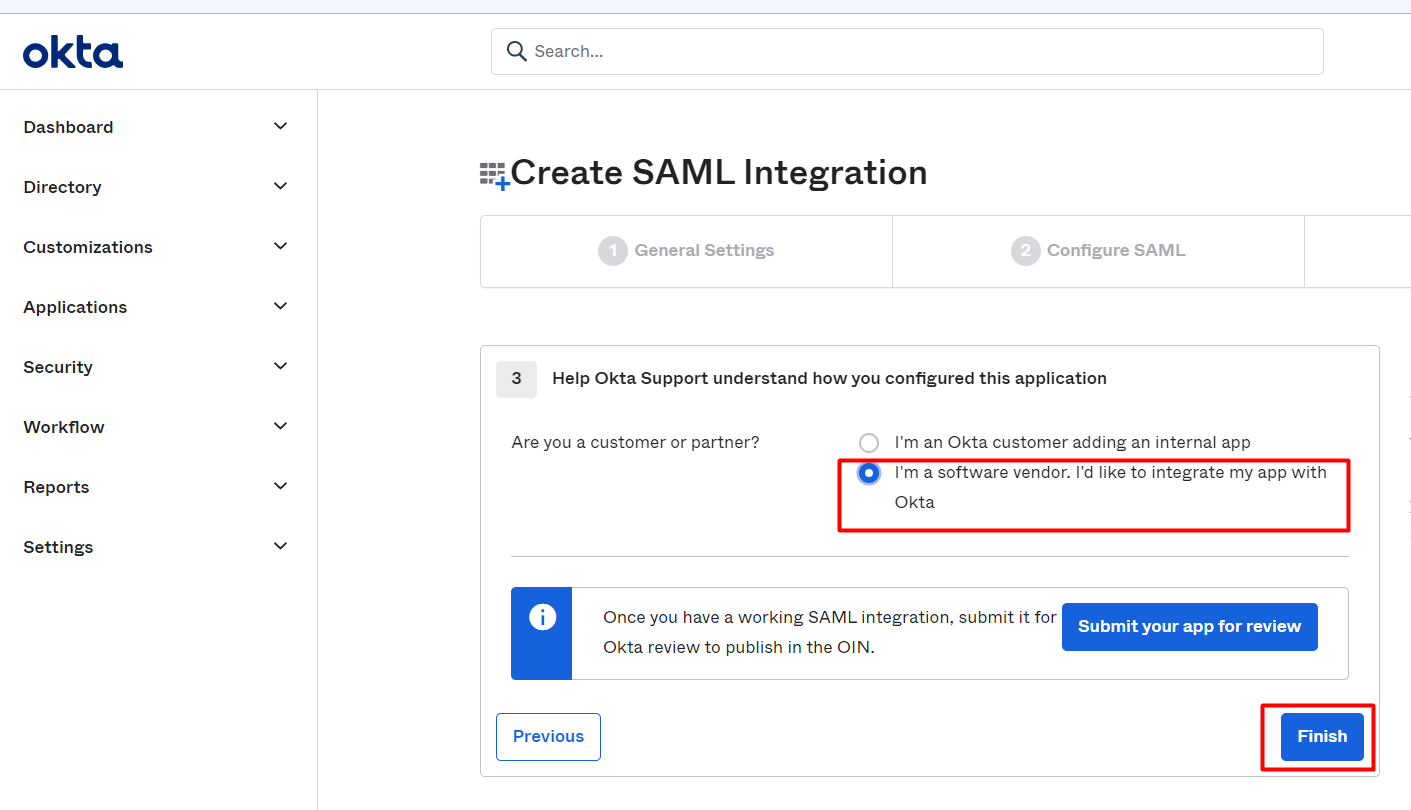
- Elige - Soy un proveedor de software. Me gustaría integrar mi aplicación con Okta. Haga clic en Finalizar.
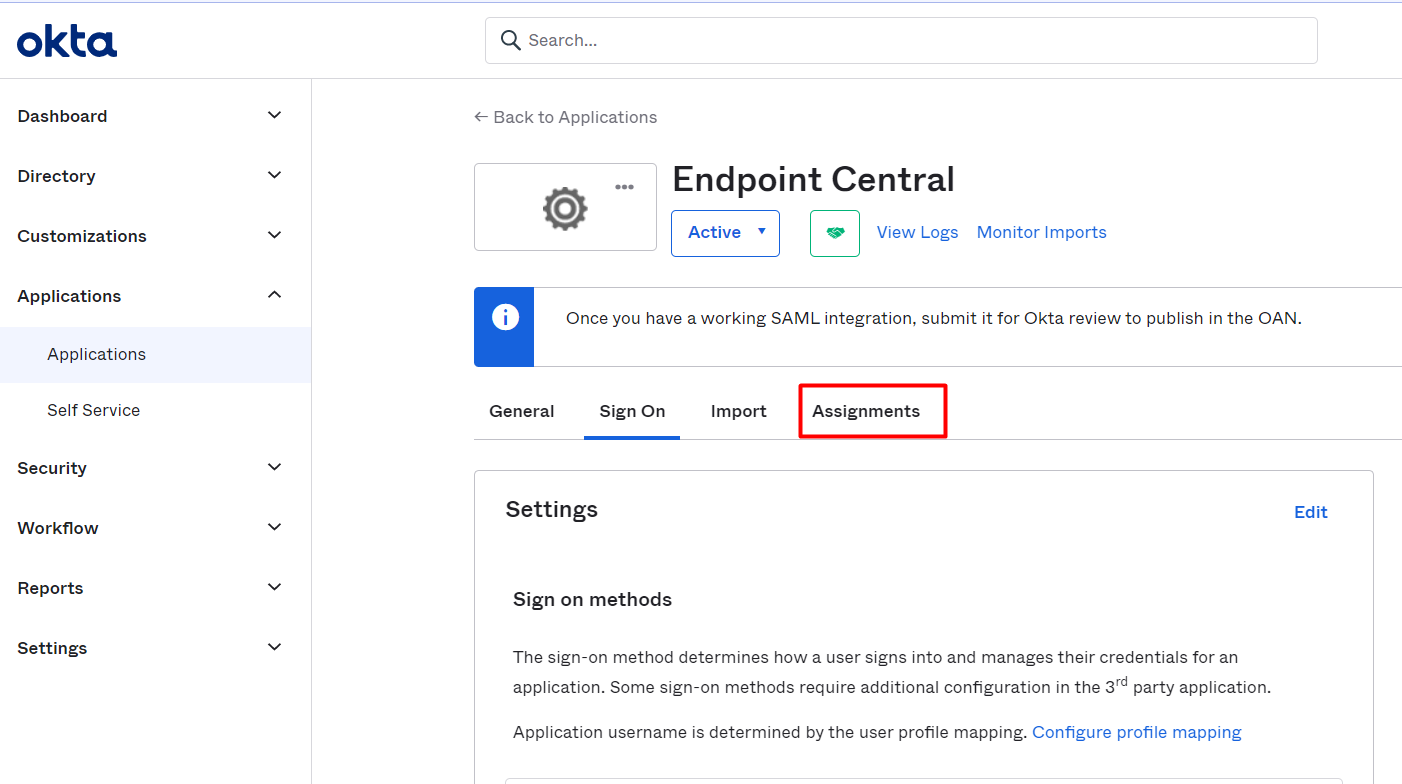
- Vaya a la pestaña Asignaciones.
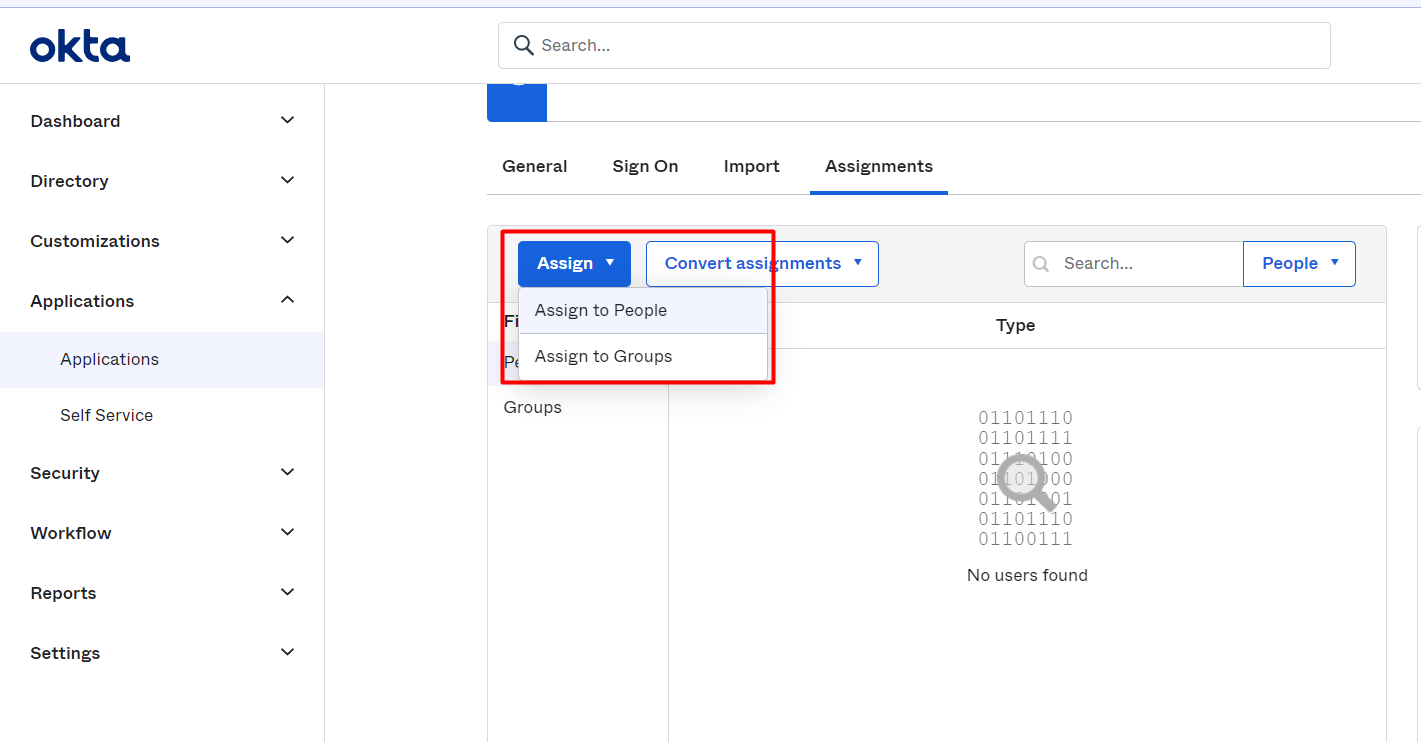
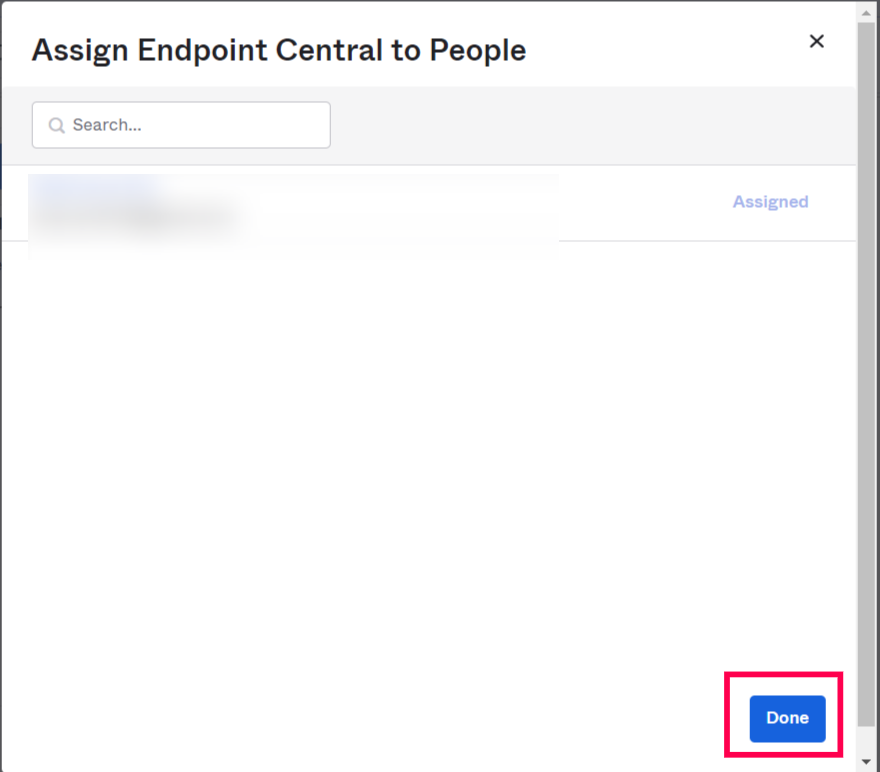
- Seleccione Asignar. Puedes elegir asignar a personas o asignar a grupos.
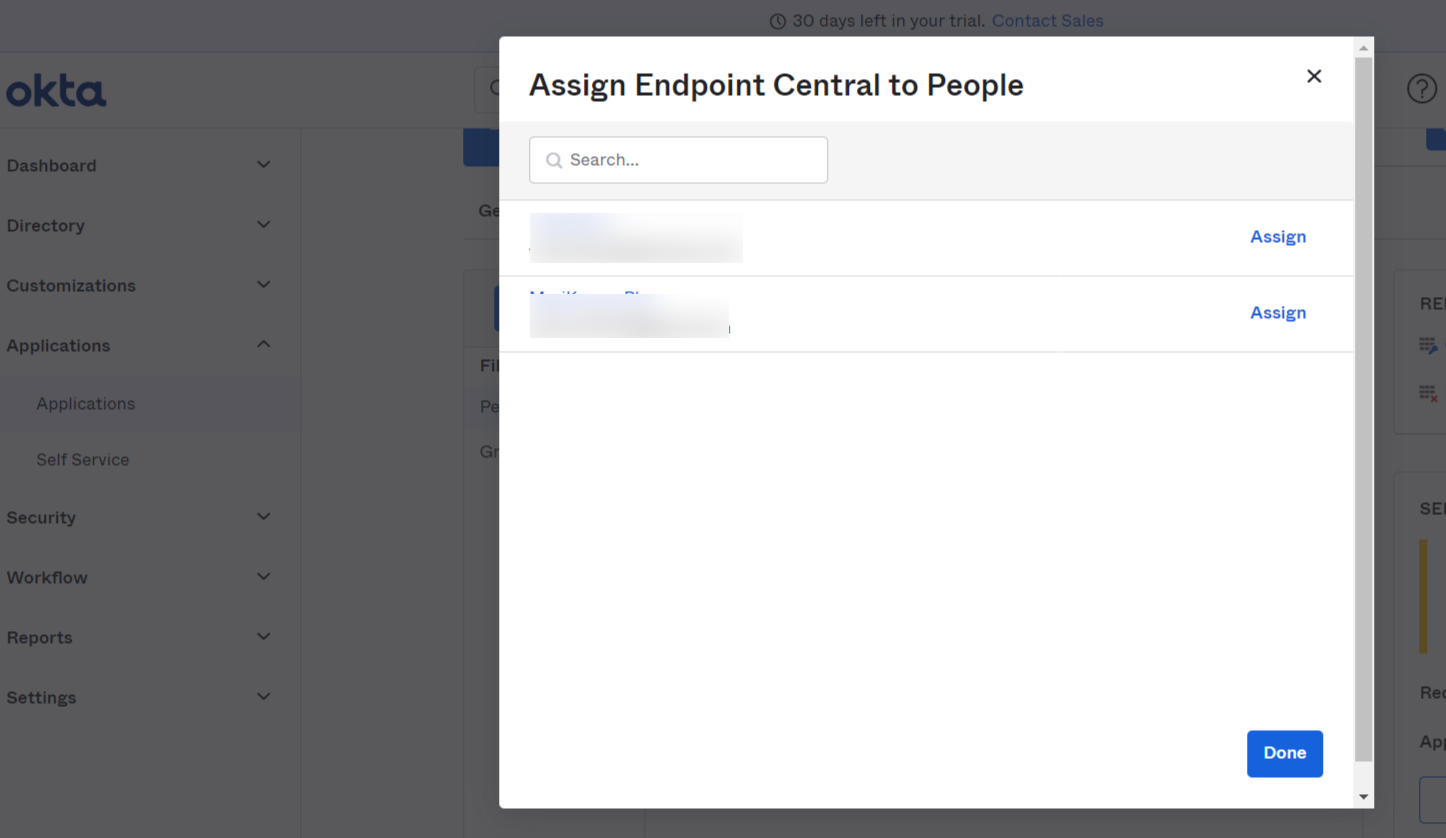
- Elija usuario o grupo y haga clic en Asignar. Puedes elegir asignar a personas o asignar a grupos. Haga clic en Listo.
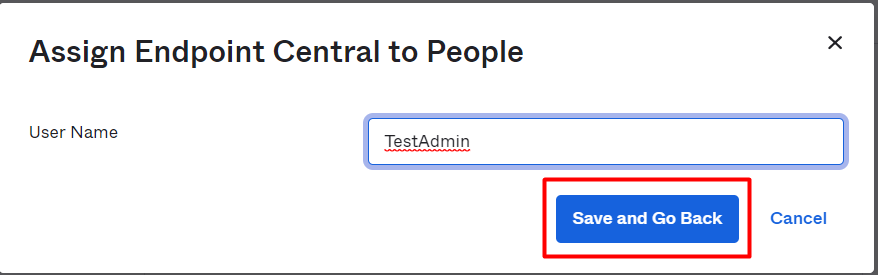
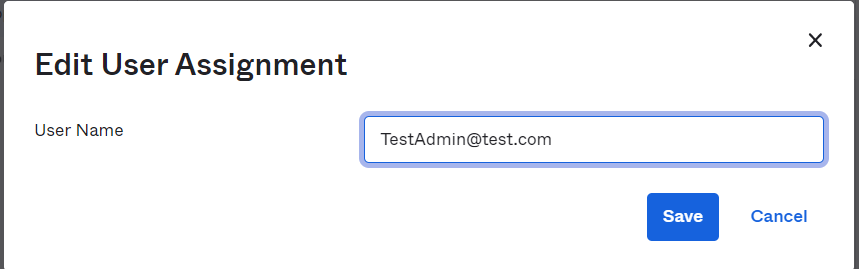
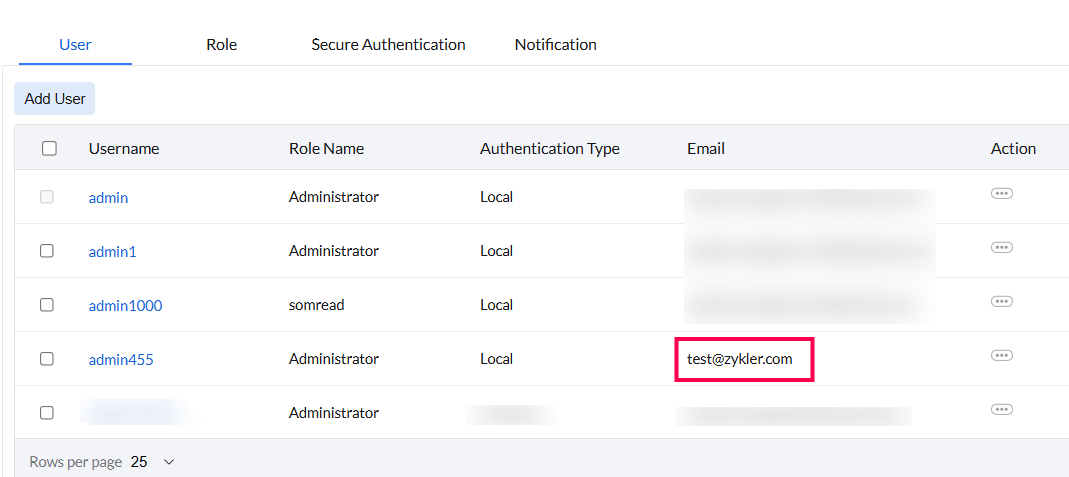
Proporcione un nombre de usuario que coincida con el administrador > Proporcione los detalles de la página de administración del usuario o la dirección de correo que coincida con el administrador > Página de administración del usuario. Haga clic en Guardar y volver.
Nota: Los usuarios del dominio deben proporcionar sus datos en el siguiente formato - dominio\nombre de usuario.
- Haga clic en Listo.
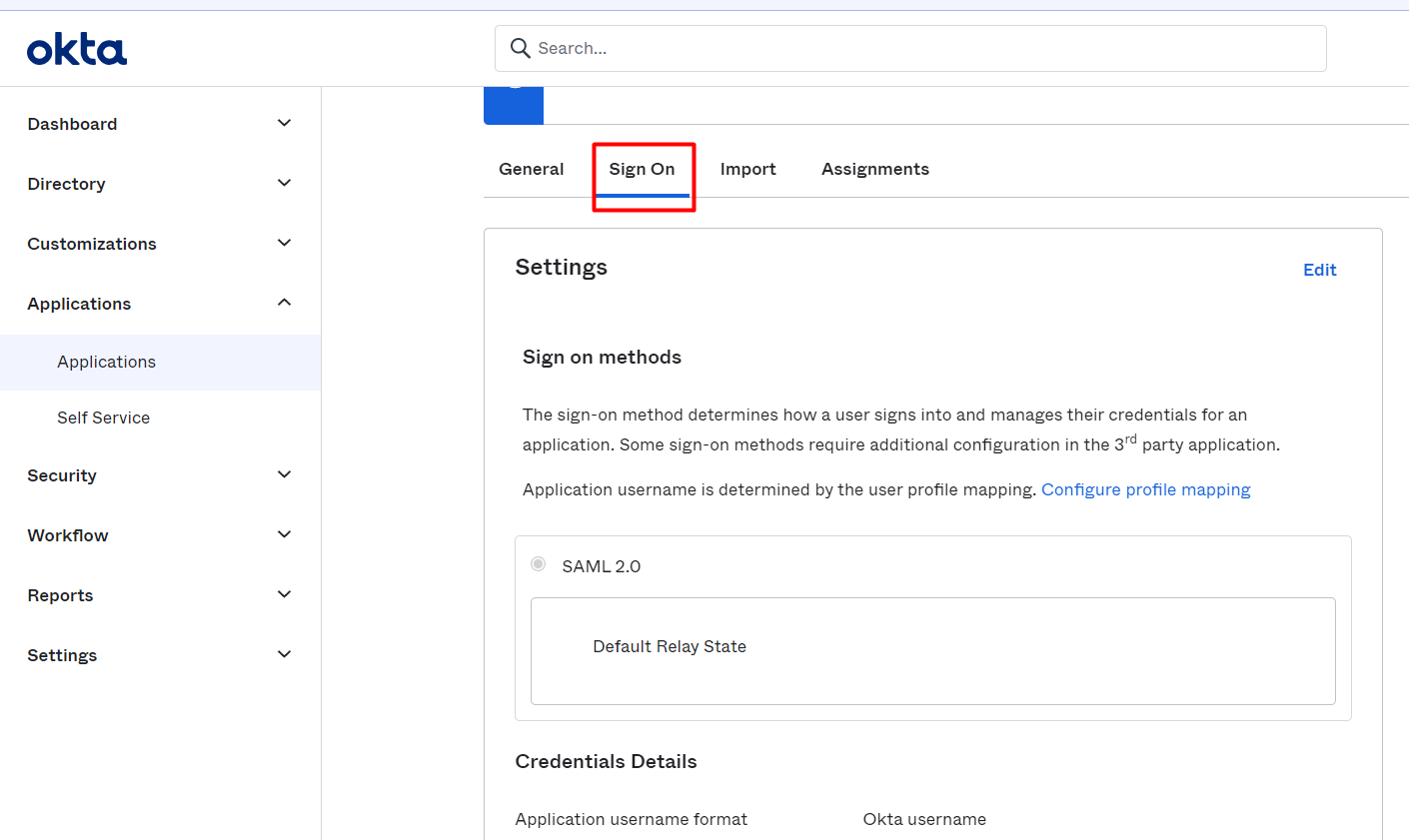
- Vaya a la pestaña Iniciar sesión.
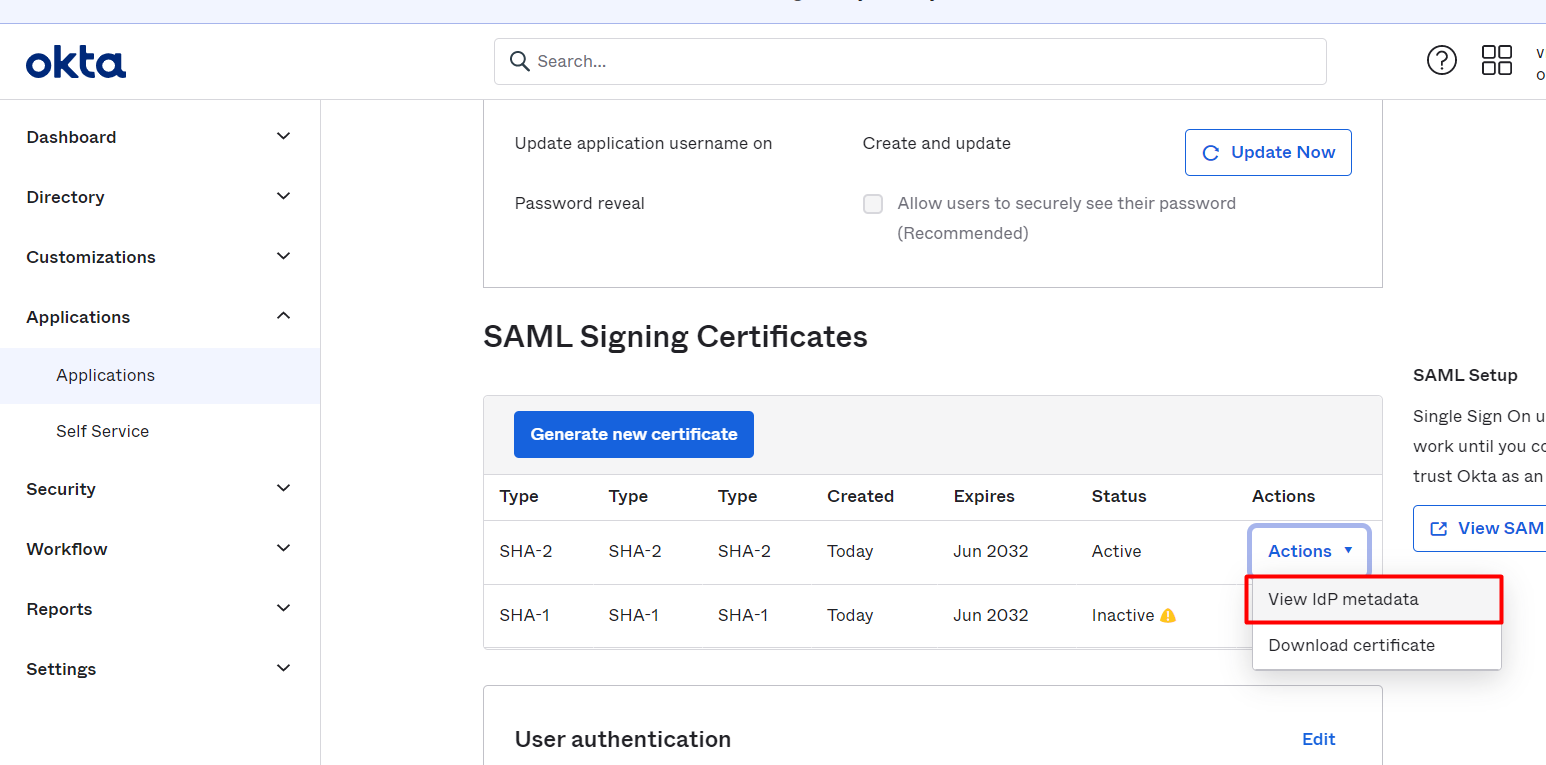
- Haga clic en Ver metadatos de IdP. Descargar los metadatos del proveedor de identidad.
En la configuración de autenticación SAML del servidor central,
Seleccione IdP como Otros.
Introduzca el nombre de IdP como Okta.
Seleccione Nombre de usuario como ID de nombre o seleccione Nombre de usuario como ID de correo w.r.t. para los datos proporcionados en el paso 12.
Elija la configuración cargando los metadatos de IdP. Navega y carga el archivo de metadatos. Haz clic en Guarda.
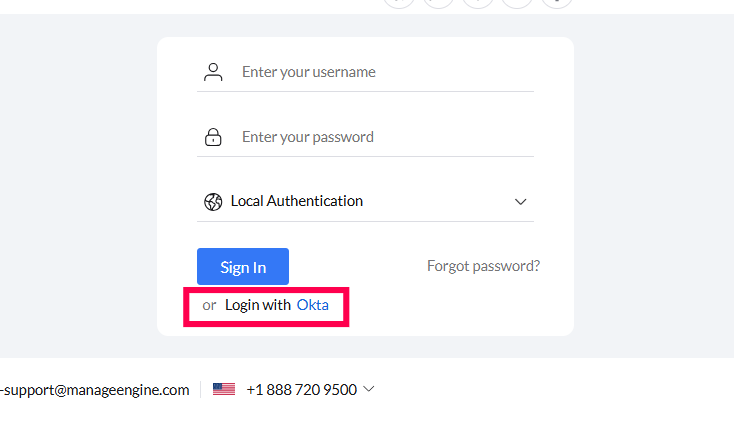
- In En la página de inicio de sesión del servidor central, elija la nueva opción - Iniciar sesión con Okta.
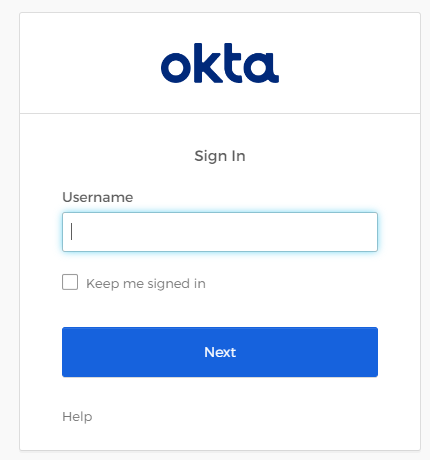
- Introduzca las credenciales para iniciar sesión.